


Bilmeniz gereken en önemli şeyler
- EasyAntiCheat, yükseltilmiş ayrıcalıklar gerektiren sistem düzeyinde hizmet bileşenleri yüklediği için, oyun başlatıcısını (örneğin Steam veya Epic Games Launcher gibi) yönetici olarak çalıştırmak gereklidir.
- EasyAntiCheat'i manuel olarak onarmak için, yerel oyun dosyalarına gidin, kurulum dosyasını yönetici olarak çalıştırın ve ardından "Hizmeti Onar" seçeneğini seçin veya "onarım" komut argümanını kullanın.
- Onarım başarısız olursa, EasyAntiCheat'i kurulum dosyası üzerinden kaldırarak ve ardından C:Program Files (x86)EasyAntiCheat ve C:ProgramDataEasyAntiCheat klasörlerinden klasörlerini manuel olarak silerek temiz bir yeniden yükleme gerçekleştirin.
“EasyAntiCheat Kurulumu Başarısız” hatası, EasyAntiCheat (EAC) hizmetinin doğru şekilde kurulmaması veya oyun başlatıldığında başlatılamaması durumunda ortaya çıkar . EasyAntiCheat, çevrimiçi oyun deneyimini korumak için arka planda çalışan bir hizmettir. Bu hizmet eksikse, engellenmişse, bozulmuşsa veya başlatılamıyorsa, oyun başlatılamaz.
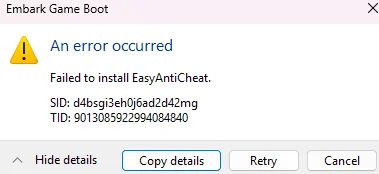
Bu sorun genellikle aşağıdaki nedenlerden biriyle ortaya çıkar:
- Yöneticinin yetkileri eksik.
- EasyAntiCheat dosyaları bozuk veya eksik.
- EasyAntiCheat servisi başlatılmıyor.
- Antivirüs veya Windows güvenlik programı kurulumu engelliyor.
- Oyun dosyaları eksik veya bozuk.
Bu yazıda, bu sorunu nasıl çözeceğinizi göstereceğiz.
1. Bilgisayarınızı yeniden başlatın
“EasyAntiCheat kurulumu başarısız oldu” sorununu çözmek için, bilgisayarınızı yeniden başlatmak, kurulumu engelleyen takılı kalmış EasyAntiCheat işlemlerini veya kısmen başlatılmış hizmetleri temizlemeye yardımcı olabilir.
Yeniden başlatmak için: Windows tuşuna basın → Güç'ü seçin → Yeniden Başlat'a tıklayın.
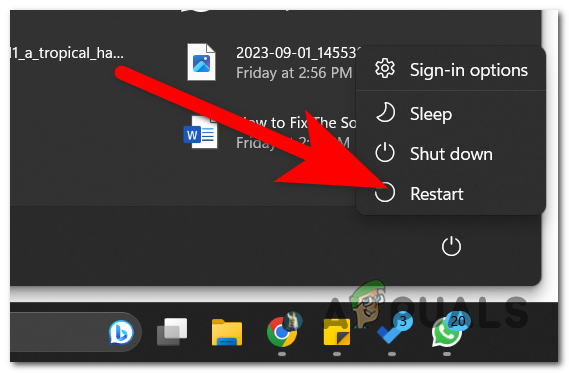
Yeniden başlattıktan sonra oyunu tekrar yeniden başlatın. İşlem başarılı olursa, EasyAntiCheat yapılandırılmış olmalı ve oyun ana menüde görünmelidir.
2. Oyun başlatıcısını yönetici olarak çalıştırın.
EasyAntiCheat, sistem düzeyinde hizmet bileşenleri yükler. Yönetici ayrıcalıkları olmadan, Windows programın bu hizmeti kaydetmesini engelleyebilir.
Bunu yapmak için: Steam veya Epic Games Launcher'a sağ tıklayın ← ve ardından "Yönetici olarak çalıştır" seçeneğini seçin.
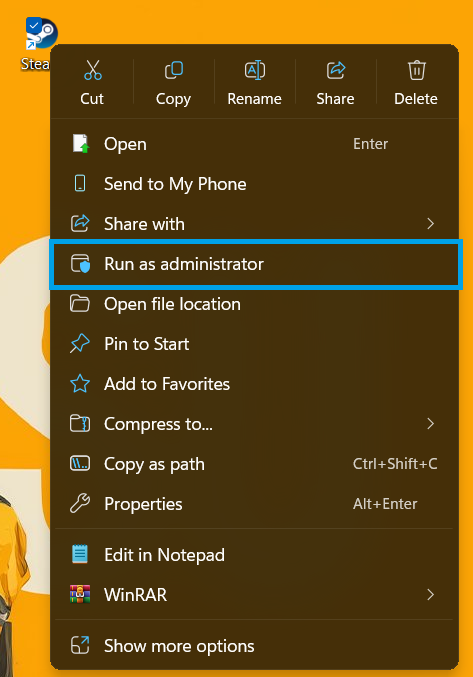
Sonrasında oyunu normal şekilde çalıştırın.
3. EasyAntiCheat'i manuel olarak düzeltin.
EasyAntiCheat dosyaları bozulmuşsa, kurulum aracını onarım modunda çalıştırmak hizmeti yeniden yükler ve kaydeder.
Bazı oyunlar EasyAntiCheat_EOS_Setup.exe dosyasını kullanırken, diğer oyunlar EasyAntiCheat_Setup.exe dosyasını kullanır.
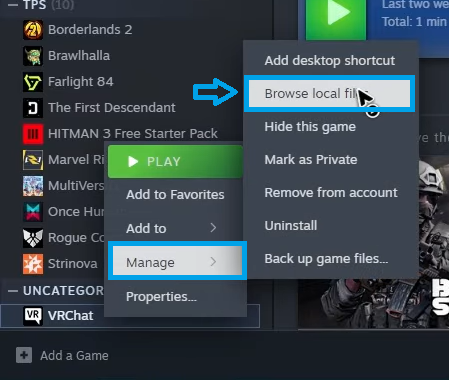
- Steam'i açın → ardından şuraya gidin: Kütüphane.
- Oyuna sağ tıklayın → Seç Yönet Daha sonra Yerel dosyalara göz atın.

- açık dosya EasyAntiCheat.

- Kurulum dosyasına sağ tıklayın → Seçin Yönetici olarak çalıştır.
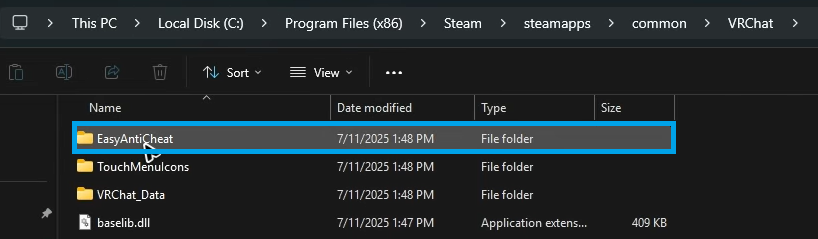
Kurulum programı seçeneklerle açılırsa, Onarım Servisi veya Kurulum'u seçin.
Onarım seçenekleri görünmüyorsa, bir komut argümanı kullanabilirsiniz:
"C:PathToEasyAntiCheat_EOS_Setup.exe" onarımı
" Onarım" kelimesini tırnak işaretlerinin dışına eklediğinizden emin olun . Ardından bilgisayarınızı yeniden başlatın .
4. Antivirüs veya Windows güvenlik yazılımınızın herhangi bir şeyi engellemediğini kontrol edin.
Güvenlik programları, EasyAntiCheat'in dosya yazmasını veya hizmetini doğru şekilde kurmasını engelleyebilir. Bu sorun bazen bazı kullanıcıların karşılaştığı EA Javelin Anticheat hatasına benzer.
- Üçüncü taraf antivirüs yazılımınızı geçici olarak devre dışı bırakın.
- Oyun klasörüne bir istisna ekleyin (oyun klasörü) ve EasyAntiCheat klasörü (EasyAntiCheat klasörü).
- Windows güvenliğini kullanıyorsanız, Klasörlere Kontrollü Erişim özelliğini kontrol edin (Kontrollü Klasör Erişimi).
Testi tamamladıktan sonra güvenlik yazılımınızı yeniden etkinleştirin.
5. EasyAntiCheat'i temiz bir şekilde yeniden yükleyin.
Onarım denemesi başarısız olursa, EasyAntiCheat'i tamamen kaldırın ve ardından yeniden yükleyin. Bu adım, diğer oyun sürücülerindeki "Başlatma Başarısız" hatasını düzelttiği gibi, gelecekteki kurulum hatalarını önlemek için de gerekli olabilir. Ayrıca, yaşadığınız "Hile Önleme Yüklenmedi" sorununu da çözebilir.
-
- açık dosya EasyAntiCheat Oyunun detayları.
- Kurulum dosyasını çalıştırın.

- seçmek kaldırma (kaldır).

- Bu klasörleri manuel olarak silin:
C:Program Files (x86)EasyAntiCheat C:ProgramDataEasyAntiCheat

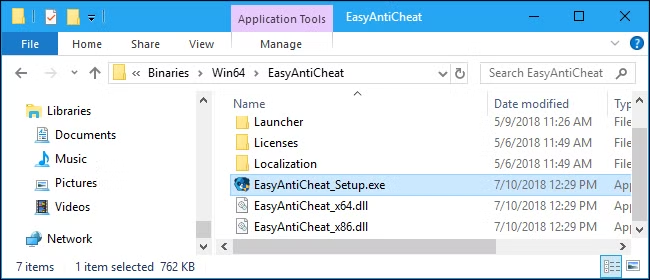
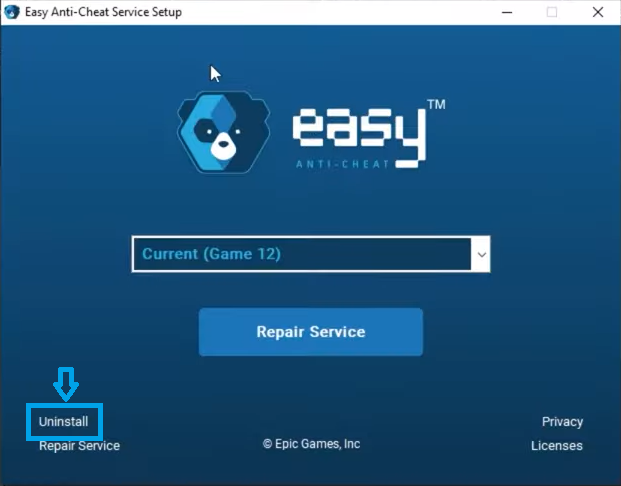
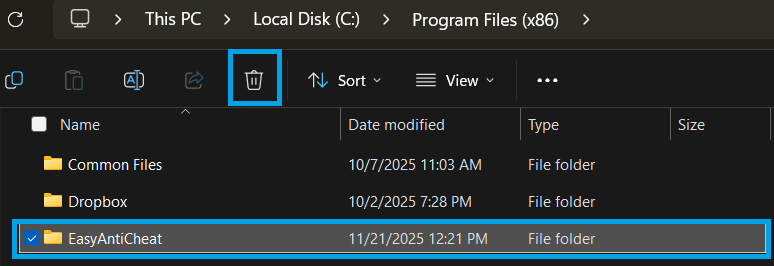
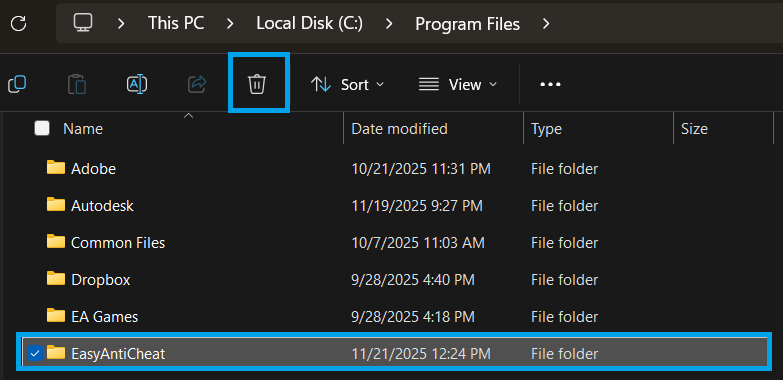
Not: ProgramData klasörü gizli bir klasördür. Eğer göremiyorsanız, Dosya Gezgini'nde Görünüm → Gizli öğeler seçeneğini etkinleştirin.
Silme işleminden sonra, oyun dosyalarını kontrol edin veya oyunu yeniden başlatın; EasyAntiCheat otomatik olarak yeniden yüklenecektir.
6. Oyunu yeniden yükleyin (son çare)
Önceki tüm çözümler başarısız olmadığı sürece oyunu yeniden yüklemeyin. Bu adım, EasyAntiCheat'in tamamen yeni bir kurulumunu sağlar ve tüm bileşenleri geri yükler.
Yeniden yükledikten sonra oyunu normal şekilde başlatın. İşlem başarılı olursa, EasyAntiCheat hatasız bir şekilde yapılandırılmalıdır.

Yoruma kapalı.