


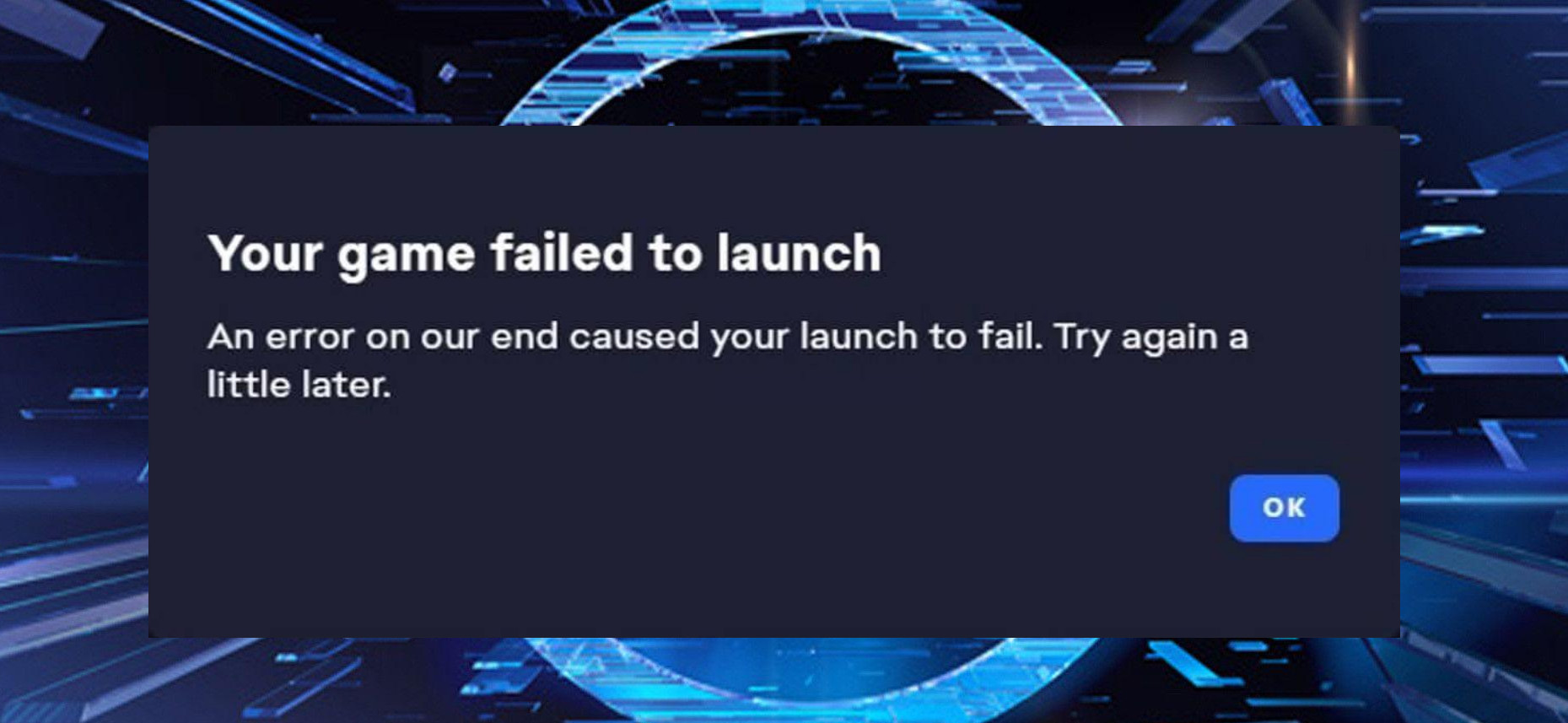
EA Uygulamasında "Oyununuz başlatılamadı" hatası , başlatıcı doğrulama işleminden sonra oyun sürecini başlatamadığında görünür . Oyun yüklenmek yerine, EA Uygulaması "Bizim tarafımızda bir hata oluştu ve oyununuz başlatılamadı. Lütfen daha sonra tekrar deneyin." gibi bir hata mesajı görüntüler.
Bu sorun genellikle Battlefield, FIFA, The Sims ve EA veya Origin ile ilişkili diğer oyunları etkiler.
Bu hata tek bir nedene işaret etmiyor, bunun yerine EA Uygulamasının başlatma zincirinin oyunun yürütülebilir dosyası başlatılmadan önce bozulması sonucu oluşan sürücü düzeyinde bir arızaya işaret ediyor.
Çoğu durumda, uygulama hesabınızı ve oyun lisansınızı başarıyla doğrular ancak oyunun başlatma dosyasına veya ilgili hizmetlerine başlatma işlemini iletmekte başarısız olur.
Yaygın nedenler şunlardır:
- Oyuncunun önbellek belleği bozulmuş.
- Oyun dosyaları bozulmuş.
- Üst üste bindirme çakışmaları
- EA Uygulama bileşenleri güncel değil.
- EA sunucu tarafında sorunlar (Kimlik doğrulama veya onay zaman aşımı)
1. EA uygulamasını zorla kapatın ve yeniden başlatın.
EA uygulaması, kapatıldıktan sonra bile EADesktop.exe ve telemetri servisleri gibi gizli arka plan görevlerini aktif tutmaya devam eder. Bu görevler dosyaları kilitleyebilir, hile önleme sürücülerini engelleyebilir veya yeni başlatma oturumlarını önleyebilir. Görev Yöneticisi aracılığıyla tüm EA işlemlerini sonlandırmak, istemciyi sıfırlar, takılı kalan işlemleri temizler ve temiz bir başlangıç durumunu geri yükler.
- Görev Yöneticisini açınCtrl + Shift + Esc).
- İşlemler sekmesine gidin.
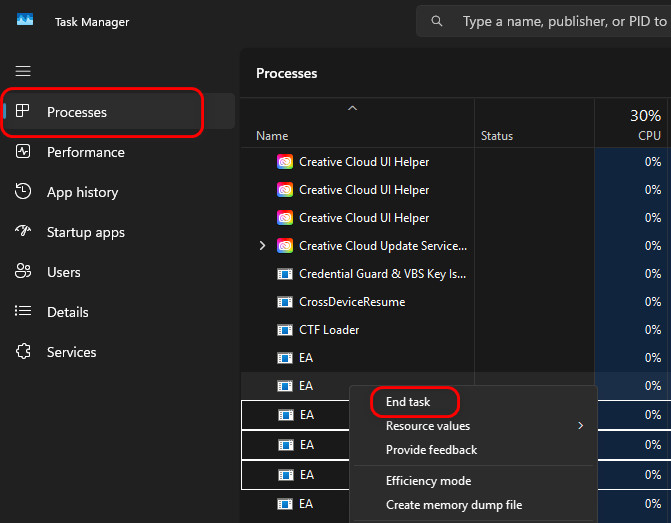
- EA uygulamasını veya EADesktop.exe dosyasını bulun, sağ tıklayın ve ardından Görevi Sonlandır'ı seçin.
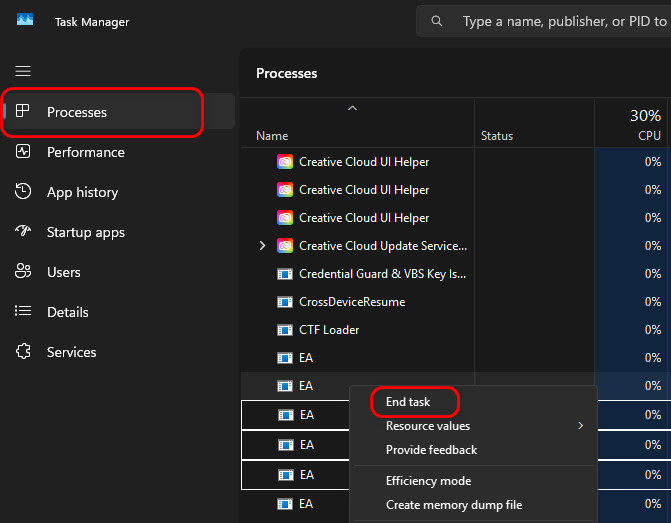
- EA ile ilgili diğer tüm süreçleri de tamamlayın.
- Görev yöneticisini kapatın, birkaç saniye bekleyin, ardından EA uygulamasını yeniden açın.
- Oyunu tekrar çalıştırmayı deneyin.
2. EABackgroundService'i manuel olarak yeniden başlatma
EABackgroundService, oyun kimlik doğrulamasını , uygunluk kontrollerini ve hile önleme sistemi yapılandırmasını yönetir . Hizmet çalışmıyorsa veya yanıt vermiyorsa, EA Uygulaması oyunu başlatamaz. Yeniden başlatmak, arka plan bağlantısını yeniden kurar, çökmeleri düzeltir ve istemciyi yeniden yüklemeye gerek kalmadan bağımlılıkları günceller.
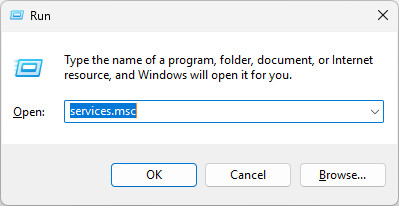
- basın Win + R Ve şunu yazın:
services.msc
- Bir konum seçin EABackgroundService.
- Sağ tıklayın ve seçin Yeniden (Ya Ana Sayfa Eğer durdurulursa.
- Yeniden başlattıktan sonra oyunu tekrar çalıştırmayı deneyin.
3. EA uygulamasını yönetici olarak çalıştırın.
Yönetici ayrıcalıkları olmadan, Windows, EA uygulamasının korumalı yollara yazmasını veya Easy Anti-Cheat gibi güvenli modülleri yüklemesini engelleyebilir . Uygulamayı yönetici olarak çalıştırmak, tam sistem erişimi, kayıt defteri iletişimi ve hem başlatıcı hem de oyun işlemlerinin istikrarlı bir şekilde başlatılmasını sağlar.
- EA uygulamasını kapatın.
- Şuraya git:
C:Program FilesElectronic ArtsEA DesktopEA Desktop
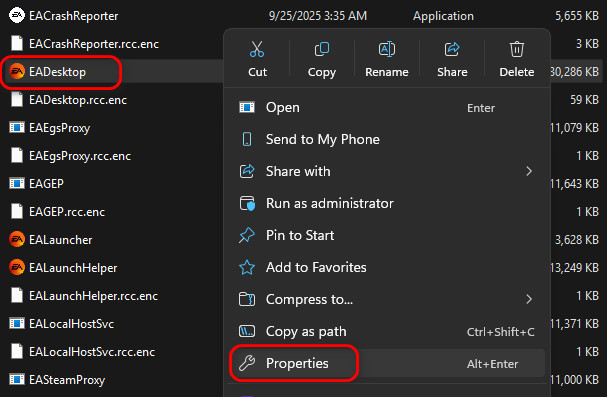
- Sağ tıklayın EADesktop ← Emlaklar.
- Sekmeye git uygunluk.
- Bir kutuyu işaretleyin Bu programı yönetici olarak çalıştır.
- Tıklayın Uygula ← OK.
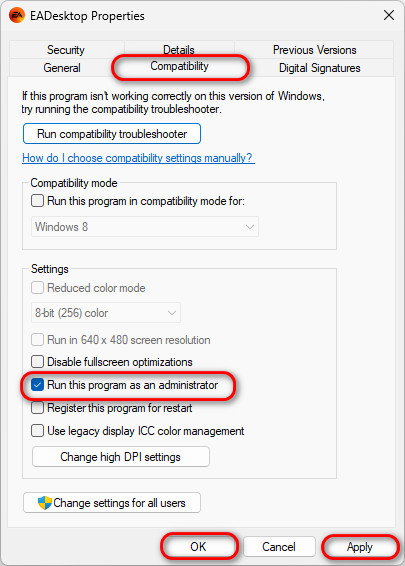
- EA uygulamasını yeniden açın ve oyununuzu test edin.
4. RivaTuner İstatistik Sunucusu (RTSS) kapatılıyor.
RivaTuner İstatistik Sunucusu, oyun yürütülebilir dosyalarına yer paylaşımı kancaları yerleştirir ve bu da EA'nın hile önleme sistemi tarafından müdahale olarak işaretlenir. Bu durum, oyun başlatmadan önce doğrulamanın başarısız olmasına neden olur. RTSS'yi devre dışı bırakmak veya etkilenen oyunun tespitini devre dışı bırakmak, yanlış hile önleme aktivasyonunu önler ve doğru başlatmayı sağlar.
- Tıklayın yukarı doğru işaret eden ok Açmak için görev çubuğunda sistem Tepsisi.
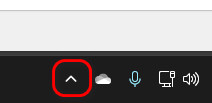
- simge ara RivaTuner (RTSS) ← Sağ tıklayın ← Kapat.
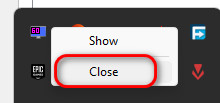
RTSS'yi tamamen devre dışı bırakmayı tercih etmiyorsanız:
- Open RTSS.
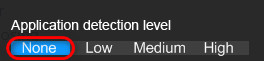
- Uygulama algılama düzeyi içinde, bunu "Yok" olarak ayarlayın.
5. EA Desktop istemci sürümünü (mümkünse) eski sürüme düşürün.
Bazı EA Uygulama güncellemeleri, dahili API'leri veya yetkilendirme sistemlerini değiştirebilir ve bu da mevcut sürümlerle uyumluluğu bozabilir. Önceki bir sürüme geri dönmek, kararlı ikili dosyaları geri yükler ve son güncellemelerin neden olduğu sorunları çözer.
- Görev Yöneticisi'ni kullanarak EA uygulamasını tamamen kapatın.
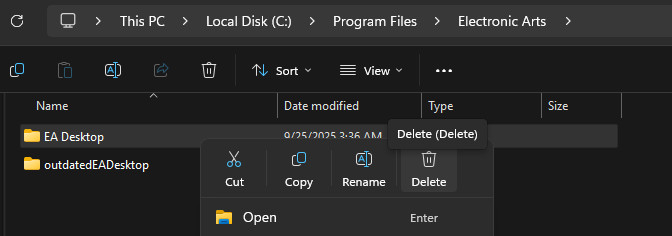
- Dosya Gezgini'ni açın ve şu konuma gidin:
C:Program FilesElectronic Arts
- EA Desktop'a sağ tıklayın ve silin.
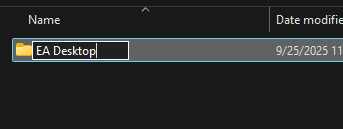
- Eski EADesktop dosyasının adını EA Desktop olarak değiştirin.
- Bilgisayarınızı yeniden başlatın ve oyunu test edin.
6. Oyunu kaldırın, önbelleği temizleyin ve yeniden yükleyin.
Bozuk önbellek, uyumsuz profiller veya kalan dosyalar başlatmayı engelleyebilir. Oyunu kaldırıp, önbellek klasörlerini silip yeniden yüklemek, EA Uygulamasını temiz yapılandırmalar ve bağımlılıklar oluşturmaya zorlayacaktır.
Oyunu kaldır
- EA uygulamasını açın.
- Kütüphanenize gidin.
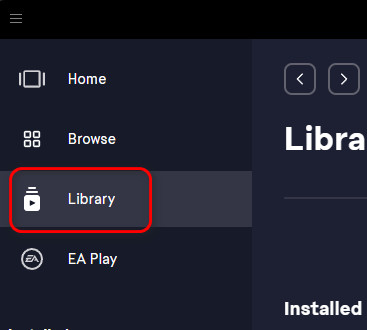
- Etkilenen oyunu bulun ← Üç noktaya tıklayın ← Kaldır.
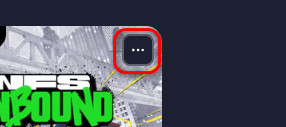
EA Uygulamasının önbelleğini temizleyin.
- EA uygulamasını tamamen kapatın.
- Win + R tuşlarına basın ← ve ardından şunu yazın:
%ProgramData%/EA Desktop
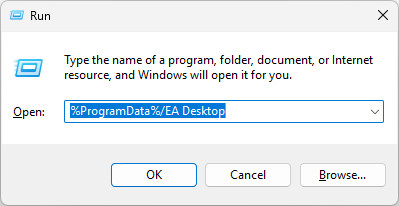
- Klasörün içindeki tüm dosyaları silin (klasörü olduğu gibi bırakın). fırlatıcı (Bulunursa).
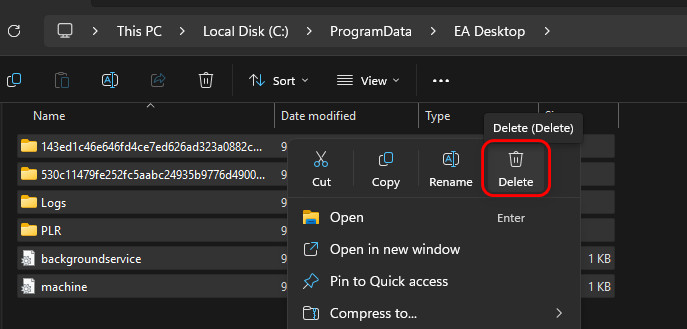
- aç تشغيل Tekrar → ardından şunu yazın:
% AppData%
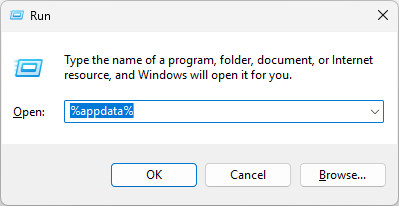
- Klasörü Sil ... EA Masaüstü.
- aç تشغيل Tekrar → ardından şunu yazın:
% localappdata%
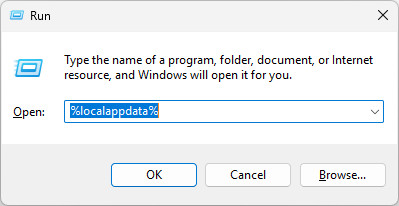
- Geriye kalan tüm klasörleri silin. EA Masaüstü.

- Bilgisayarınızı yeniden başlatın.
Oyunu yeniden yükleyin.
- Bir uygulama açın EA Uygulaması.
- Adresine git Kütüphane ← Ardından tıklayın İndir Oyun için.
- Kurulum tamamlanana kadar bekleyin, ardından oyunun başarılı bir şekilde çalışıp çalışmadığını test edin.

Yoruma kapalı.