


Bilmeniz gereken en önemli şeyler
- Oyun dosyalarının bütünlüğünü Steam veya Epic Games Launcher üzerinden kontrol etmek, bozuk dosyalardan kaynaklanan başlatma ve çökme sorunlarına hızlı ve etkili bir çözümdür.
- Grafik (GPU) sürücülerini güncellemek veya temiz bir şekilde yeniden yüklemek, sistem kararlılığını sağlar ve uyumlulukla ilgili çökmeleri ve donmaları önler.
- Ekran üstü kaplamaları ve arka plan uygulamalarını devre dışı bırakmak, özellikle oyun çalışırken veya yükleme sırasında çökmelere neden olabilecek çakışmaları azaltır.
Grafik sürücülerinizi , belleğinizi veya temel oyun motoru bileşenlerinizi düzgün şekilde yapılandırmazsanız , ARC Raiders başlatma, yükleme veya oyun oynama sırasında beklenmedik şekilde çökebilir , donabilir veya kapanabilir.
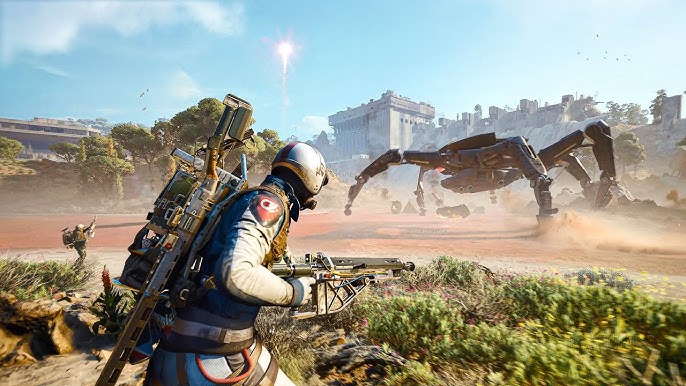
Sık rastlanan nedenler arasında kararsız sistem ayarları , sürücü sorunları, katman çakışmaları, DirectX sorunları, bozuk dosyalar veya eksik Windows bileşenleri yer alır. Sorun ayrıca Windows güncellemelerinden veya donanım değişikliklerinden sonra da ortaya çıkabilir.
Devam etmeden önce, tüm hız aşırtma işlemlerini devre dışı bırakın ve sisteminizi varsayılan ayarlarına sıfırlayın. Buna XMP/EXPO , GPU ayarları, voltaj düşürme ve CPU hız aşırtması da dahildir. Kararlılık iyileşirse, sorun büyük olasılıkla sistemle ilgilidir.
Ayrıca, çökmenin ne zaman meydana geldiğini belirleyin . Oyun başlatılmadan önce meydana gelen çökmeler genellikle sürücü sorunlarını, eksik dosyaları veya izinleri gösterir . Oyun sırasında meydana gelen çökmeler ise genellikle GPU yükü, bellek kullanımı veya arka plan müdahalesiyle ilgilidir.
1. Oyun dosyalarını kontrol edin (Steam/Epic)
Çökme veya başlatma sorunlarını çözmek için, bozuk veya eksik dosyalar genellikle birincil nedendir, çünkü oyunun başlatılmasını engelleyebilir veya yükleme sırasında çökmesine neden olabilirler. Doğrulama işlemi, oyun kurulumunuzu resmi dosyalarla karşılaştırır ve bozuk verileri otomatik olarak değiştirir. Bu, başlatma sorunları için en hızlı ve en etkili çözümlerden biridir.
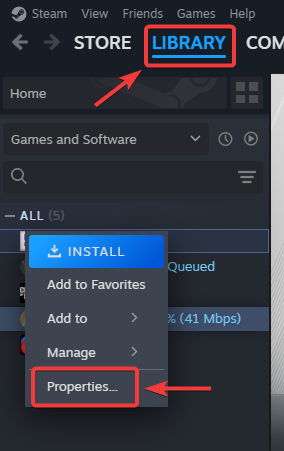
- aç Steam أو Epik Oyunlar Başlatıcı.
- Adresine git Kütüphane.
- Sağ tıklayın ARC Akıncıları Ve aç Emlaklar أو Yönet.

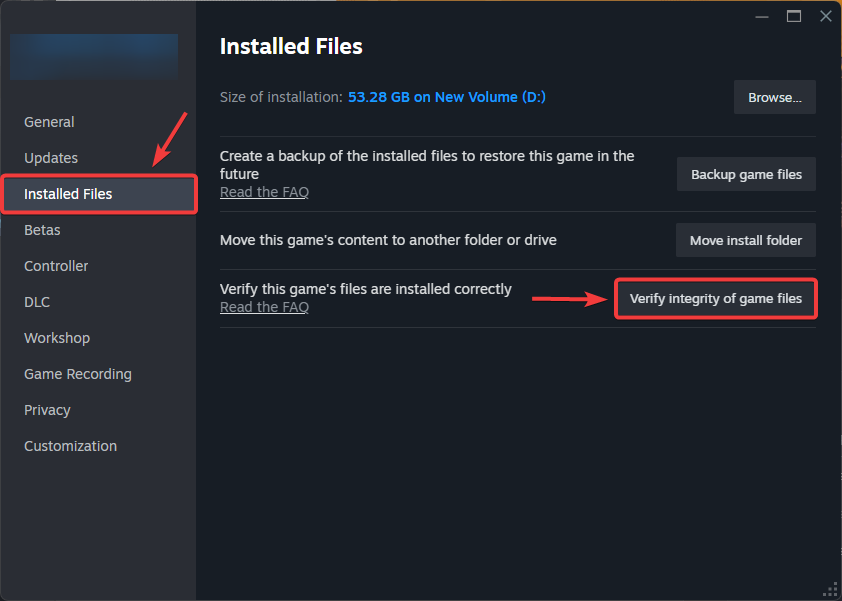
- seçmek Yüklü Dosyalar أو doğrulamak.
- basın Oyun dosyalarının bütünlüğünü doğrulayın.

- Tamamlanana kadar bekleyin, sonra Oyunu yeniden başlat.
2. GPU sürücülerini güncelleyin veya yeniden yükleyin.
Grafik sürücüleri sistem kararlılığını doğrudan etkiler . Eskimiş veya bozuk sürücüler çökmelere, donmalara veya grafik gölgelendirme sorunlarına neden olabilir . Güncelleme uyumluluğu sağlarken, temiz bir yeniden yükleme kalan tüm çakışmaları ortadan kaldırır.
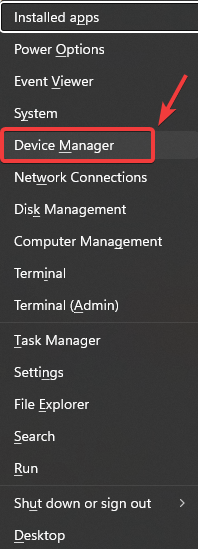
- basın Windows + X Ve aç aygıt Yöneticisi.

- genişletmek Ekran adaptörleri Ve şunu not edin: GPU senin.
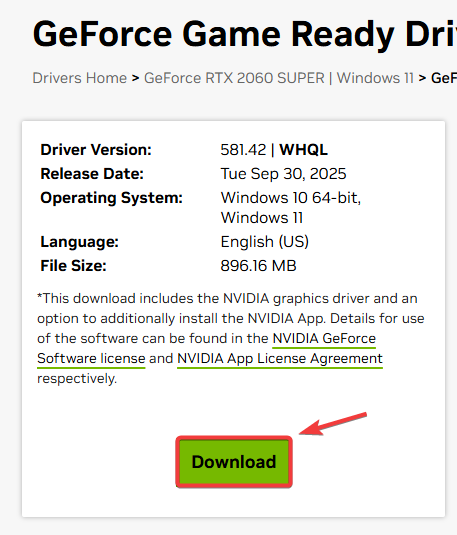
- En son tanımı buradan indirin. NVIDIA، AMD، أو Intel.

- Şu şekilde yükleyin: Temiz kurulum Mümkün ise.
- Bilgisayarınızı yeniden başlatın ve oyunu test edin.
3. Katmanları ve arka plan uygulamalarını devre dışı bırakın.
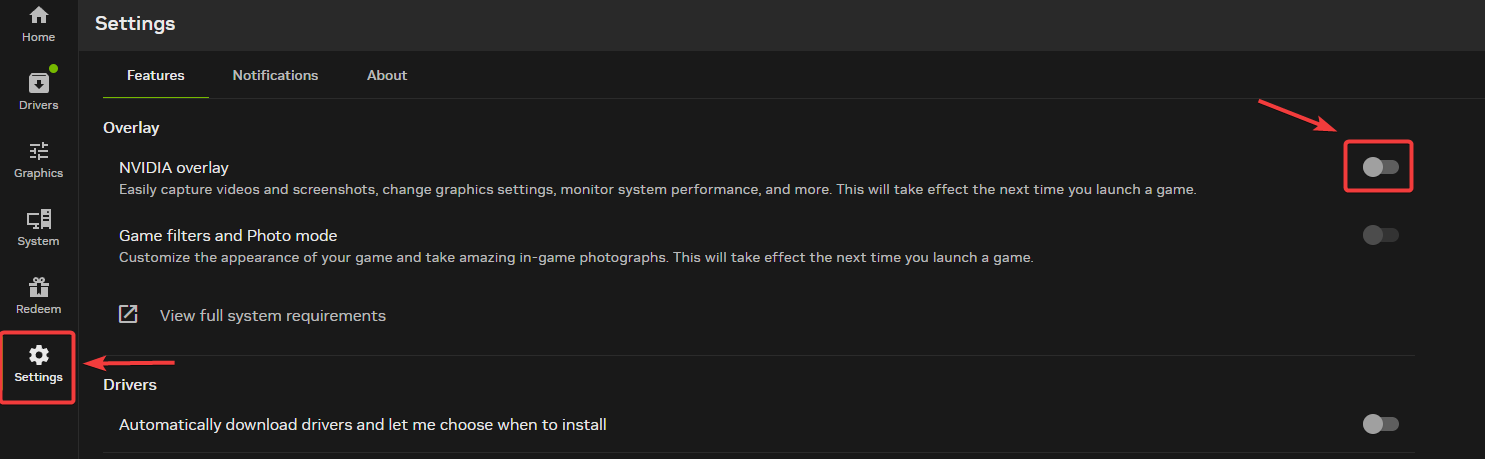
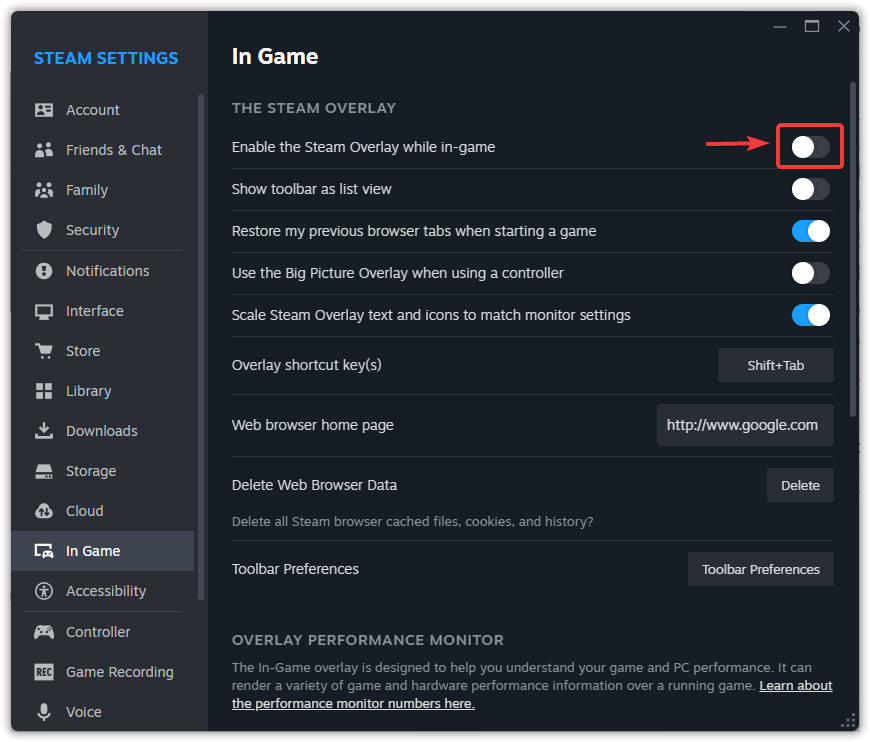
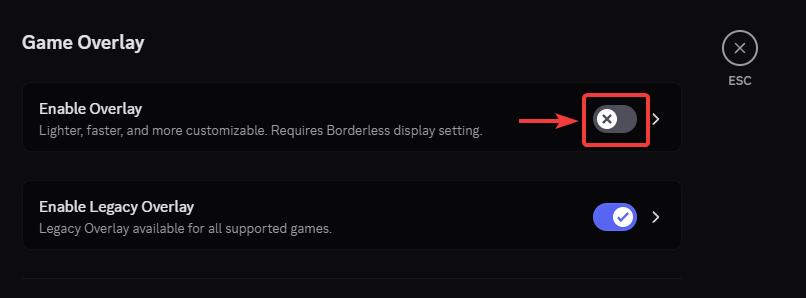
Ekran üstü katmanlar ve arka plan uygulamaları, görüntü oluşturma ve bellek kullanımını etkileyebilir . Bunları devre dışı bırakmak, özellikle oyun başlatıldıktan sonra veya yükleme sırasında çökmeler meydana geliyorsa, çakışmaları azaltmaya yardımcı olur.
- Tarayıcı ve Discord gibi gereksiz uygulamaları kapatın.
- Katmanlı yerleşimi devre dışı bırak NVIDIA GeForce Deneyimi.

- Katmanlı yerleşimi devre dışı bırak Steam أو Destansı.

- Katmanlı yerleşimi devre dışı bırak Discord.

- Devre dışı bırakmak Gerçek zamanlı koruma Test amacıyla antivirüs programını geçici olarak yeniden etkinleştirin, ardından tekrar etkinleştirin.

- Oyunu yeniden başlatın.
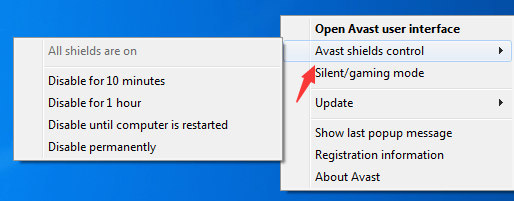
Devre dışı bırakabileceğiniz başka kaplamalar da olabilir; bu konuyla ilgili ayrıntılı kılavuzumuza göz atın: Oyun İçi Kaplamaları Devre Dışı Bırakarak Gecikmeyi ve Düşük Kare Hızını Düzeltme?
4. DirectX 11 kullanımını zorunlu kılın.
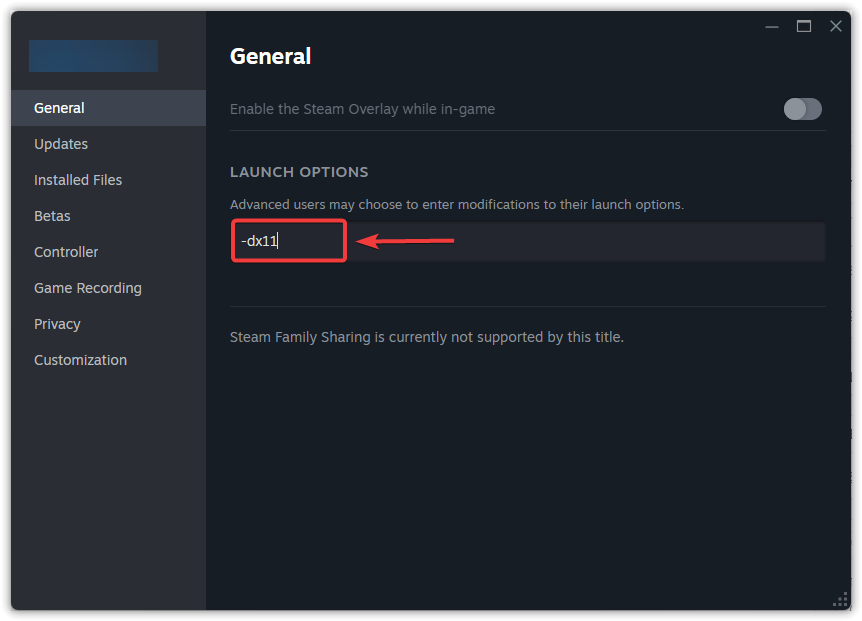
ARC Raiders'da kararsızlık veya çökmeler yaşıyorsanız, yeni DirectX modları bazı sistemlerde sürücü veya donanım uyumsuzluğu nedeniyle kararsız olabilir. DirectX 11'i zorlamak genellikle kararlılığı artırır ve başlangıçtaki çökmeleri azaltır.
- aç Steam أو Epik Oyunlar Başlatıcı.
- Adresine git Kütüphane.
- ARC Raiders'a sağ tıklayın ve açın. Emlaklar.
- Ara Başlatma ayarları Ve girin -dx11.

- Oyunu başlatın.
5. Grafik ayarlarını düşürün.
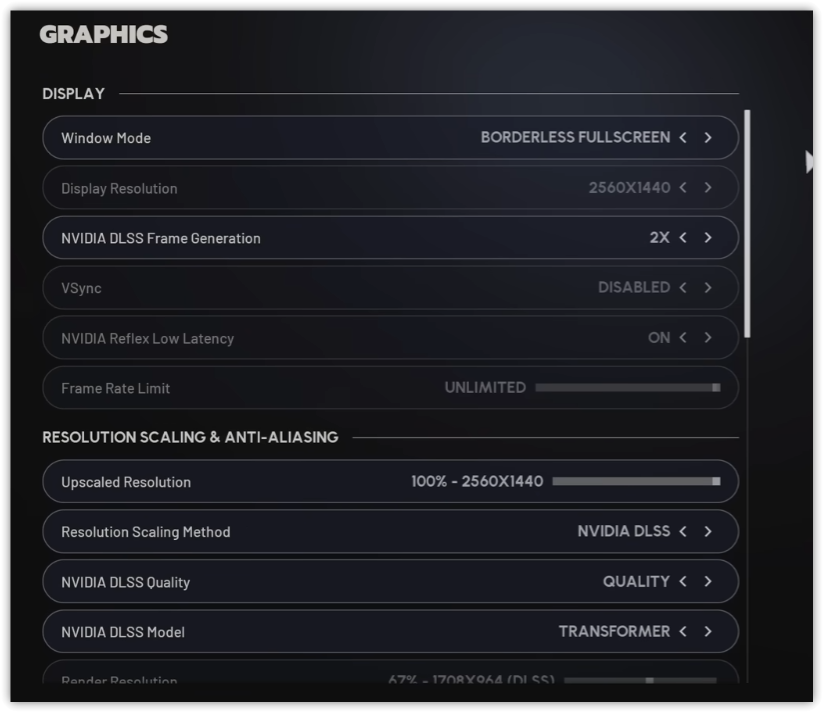
Oyun oynanırken çöküyorsa, sisteminiz aşırı yük altında olabilir . Grafik ayarlarını düşürmek, GPU ve bellek kullanımını azaltarak oyunun kararlılığını artırmaya yardımcı olur.
- Oyunu oyna ARC Akıncıları.
- aç Ayarlar.
- daha düşük Grafik Ön Ayarı.
- Değerleri azaltın Dokular وgölgeler وetkileri.
- Hareket bulanıklığı efektlerini ve benzer efektleri devre dışı bırakın.

- Değişiklikleri uygulayın ve oyunu yeniden başlatın.
6. Windows'u güncelleyin ve gerekli bileşenleri yükleyin.
ARC Raiders'da meydana gelen çökmeleri ve donmaları çözmek için, tüm temel bileşenlerin güncel olduğundan emin olun. DirectX veya Visual C++ gibi eksik veya güncel olmayan bileşenler , ani çökmelere veya donmalara neden olabilir. Güncelleme, sorunsuz oyun deneyimi için gerekli tüm bağımlılıkların kullanılabilir olmasını sağlar ve genel performansı iyileştirir.
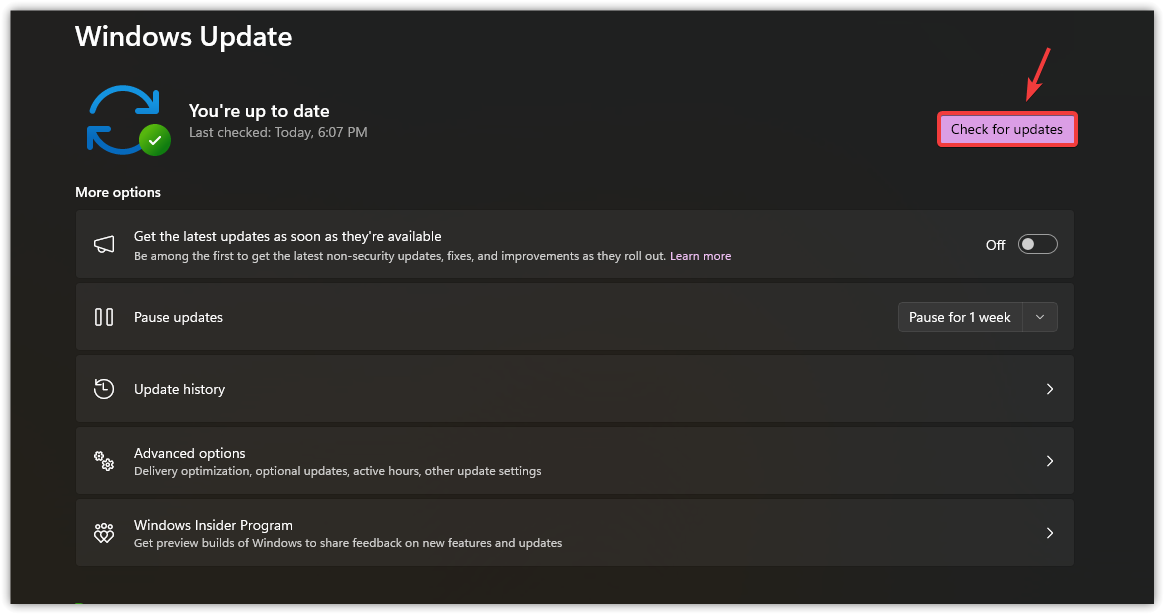
- aç Windows Ayarları Sonra şuraya git Windows Update.
- Mevcut tüm güncellemeleri yükleyin.

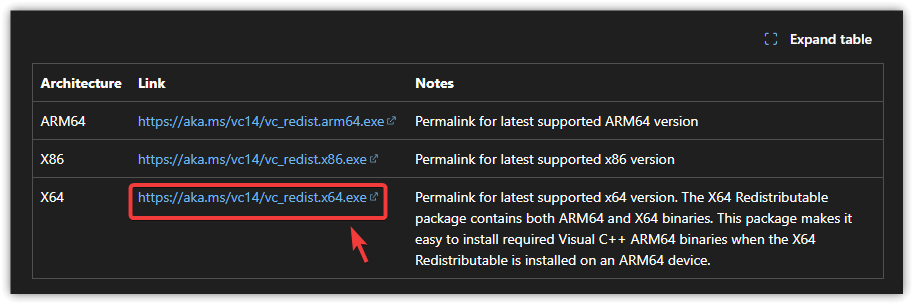
- En yeni paketleri yükleyin. Microsoft Visual C++ Yeniden Dağıtılabilirleri (x64 ve x86).

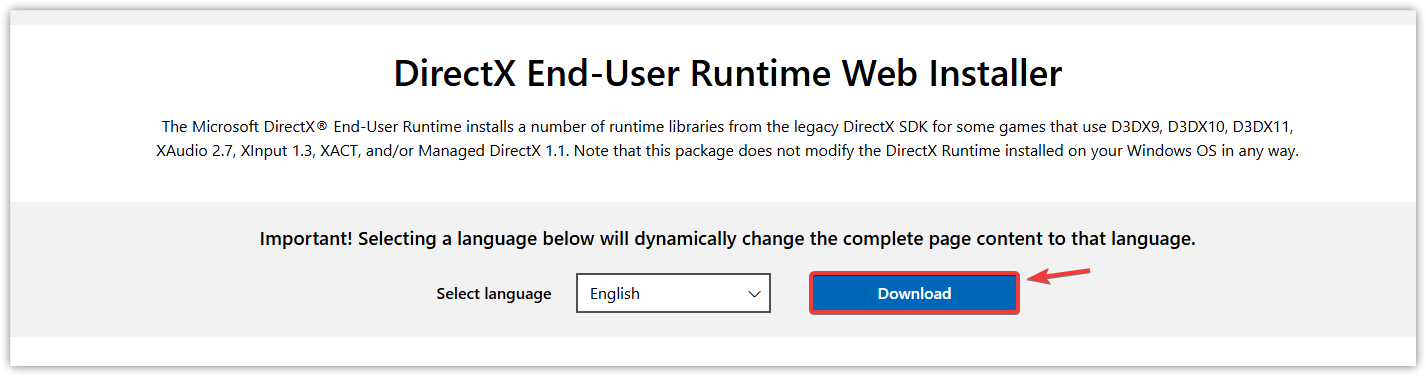
- Kurulum veya onarım DirectX End-User Runtime.

- Bilgisayarınızı yeniden başlatın.
7. ARC Raiders'ı Yeniden Yükleyin
Sorun devam ederse, ARC Raiders'ı yeniden yüklemek, bozuk verileri silerek ve oyunu tamamen sıfırlayarak sorunu çözebilir . Çökme sorunları devam ederse, en olası neden sürücü, donanım veya sistem düzeyindeki kararsızlıktır.
- Oyun oynatıcınızı açın ve şuraya gidin: Kütüphane.
- Sağ tıklayın ARC Akıncıları Ve seçin kaldırma.
- Bilgisayarınızı yeniden başlatın.
- Oyunu yeniden yükleyin ve test edin.

Yoruma kapalı.