


Bilmeniz gereken en önemli şeyler
- Bilgisayarınızı ve yönlendiricinizi yeniden başlatmak, geçici bağlantı hatalarını ve kısa süreli yönlendirme sorunlarını çözer.
- Windows ayarlarını değiştirmeden önce, bakım kaynaklı veya istikrarsızlık sorunlarından kaçınmak için ARC Raiders oyun sunucularının durumunu resmi kanallar aracılığıyla kontrol edin.
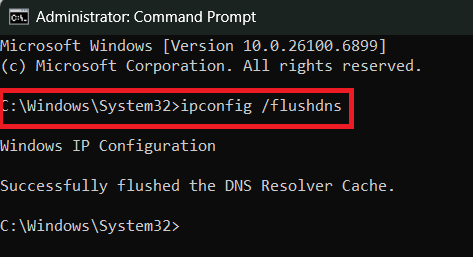
- ipconfig /flushdns komutu kullanılarak DNS önbelleğinin temizlenmesi, güncel olmayan veya bozuk adres kayıtlarından kaynaklanan bağlantı sorunlarını çözer.
ARC Raiders oyununda "Oyun Sunucusuna Bağlantı Kesildi. Hata Kodu: AREX0024" hatası , oyun istemcisinin bağlanmaya çalışırken veya aktif bir oyun oturumu sırasında oyun sunucularıyla bağlantısının kesildiğini gösterir. Basitçe söylemek gerekirse, bilgisayarınız ile ARC Raiders sunucuları arasındaki bağlantı kesildi ve bu da oturum senkronizasyonu veya ilerleme senkronizasyonu hataları gibi sorunları önlemek için oyunun bağlantısının kesilmesine neden oldu.
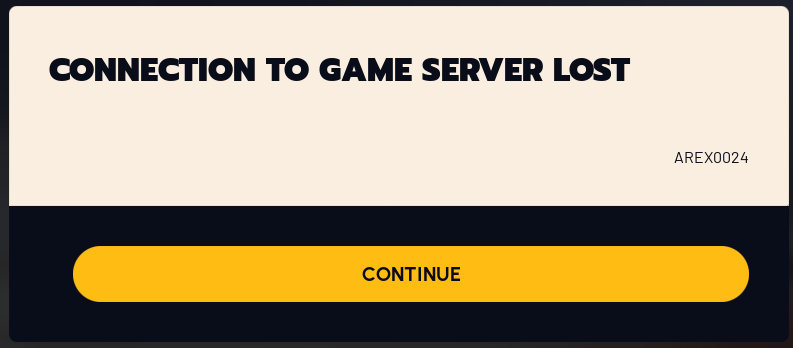
Bu sorun genellikle geçici bir ağ kesintisi , yüksek gecikme süresi, paket kaybı, bozuk veya güncel olmayan DNS verileri, güvenlik duvarı veya antivirüs yazılımından kaynaklanan parazit, yanlış ağ ayarları, sunucu tarafı kararsızlığı veya oyunun/oyunun kendisiyle ilgili geçici bir sorun nedeniyle ortaya çıkar. Bazı durumlarda, kararsız bir grafik sürücüsü, oyun istemcisinin beklenmedik bir şekilde çökmesine veya kapanmasına neden olabilir; bu durumda sunucu bu kesintiyi bağlantı kaybı hatası olarak bildirir.
Bu hata genellikle bağlantı kesintileri, yerel ağ parazitleri veya geçici hizmet sorunlarıyla ilişkilendirildiğinden, aşağıdaki çözümler bağlantı yolunuzu güncellemeye, oyunu engelleyebilecek her şeyi kaldırmaya ve sorunun sizin tarafınızda mı yoksa sunucu tarafında mı olduğunu belirlemenize yardımcı olmaya odaklanmaktadır.
1. Bilgisayarınızı ve yönlendiricinizi yeniden başlatın.
Hem bilgisayarınızı hem de yönlendiricinizi yeniden başlatmak, ARC Raiders ile sunucuları arasındaki bağlantıyı bozabilecek geçici bağlantı hatalarını, takılı kalan arka plan hizmetlerini, kısa süreli yönlendirme sorunlarını ve zayıf yerel ağ koşullarını gidermeye yardımcı olur . Yönlendiriciyi yeniden başlatmak internet bağlantınızı yenilerken, bilgisayarınızı yeniden başlatmak geçici programları ve ağla ilgili işlemleri sıfırlar.
- Yakın maç ARC Akıncıları Dolu.
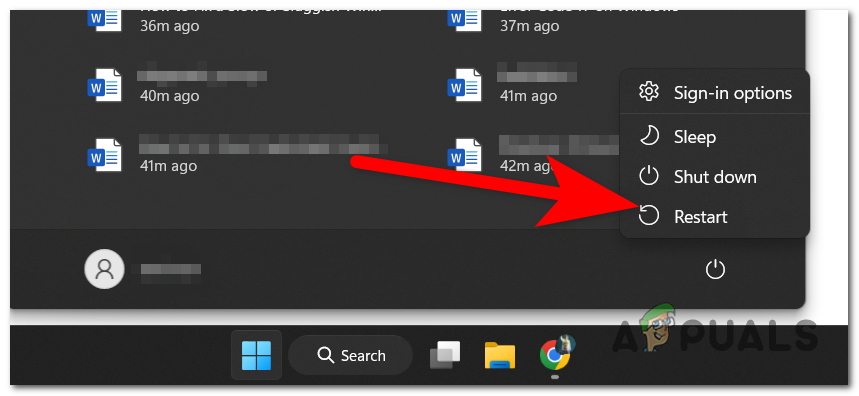
- Bilgisayarınızı yeniden başlatın.
- Yönlendiriciyi veya modemi belirli bir süre boyunca kapatın. 30 ve 60 saniyeArdından yeniden başlatın.
- İnternet bağlantısı tamamen geri gelene kadar bekleyin.
- Oyunu yeniden başlatın ve hatanın hala devam edip etmediğini kontrol edin.
2. Oyun sunucularının durumunu kontrol edin.
Windows ayarlarınızı değiştirmeden önce, sorunun ARC Raiders oyun sunucularının kendisinde olmadığından emin olun. ARC Raiders sunucuları kapalıysa, bakımdaysa veya kararsızlık yaşıyorsa, internet bağlantınız normal çalışıyor olsa bile oyuna bağlantınız başarısız olabilir.
- Oyunun resmi kanallarını, örneğin başlatıcı bildirimlerini, resmi web sitesini, resmi sosyal medya sayfalarını veya topluluk duyurularını, bakım veya kesintilerle ilgili güncellemeler için kontrol edin.
- Diğer oyuncuların da aynı hatayı aynı anda bildirip bildirmediğini kontrol edin.
- Sunucular çalışmıyorsa veya kararsızsa, hizmet yeniden sağlanana kadar bekleyin ve ardından tekrar bağlanmayı deneyin.
Birden fazla oyuncu aynı anda aynı sorunu bildiriyorsa, sorunun sunucu tarafında olduğu ve sizin tarafınızdaki yerel bir sorun olmadığı muhtemeldir.
3. DNS önbelleğini temizleyin
DNS önbelleğini temizlemek, bağlantı sorunlarını çözmeye yardımcı olabilir, çünkü Windows çevrimiçi hizmetlere bağlantıları hızlandırmak için adres kayıtlarını saklar. Bu kayıtlar güncelliğini yitirirse veya bozulursa, ARC Raiders yanlış hizmet noktasına erişmeye çalışabilir veya bağlantıyı doğru şekilde çözümleyemeyebilir ve bu da AREX0024 hatasına yol açabilir.
- basın Windows + RSonra yazın cmdArdından basın. Ctrl + Üst Karakter + Enter Komut İstemi'ni yönetici olarak açmak için.
- Tıklayın Evet Kullanıcı Hesabı Kontrolü tarafından istenirse.
- Aşağıdaki komutu yazın ve tuşuna basın Keşfet:
ipconfig / flushdns

- Komut İstemi'ni kapatın.
- ARC Raiders'ı yeniden başlatın ve sorunun çözülüp çözülmediğini kontrol edin.
4. Antivirüs programınızı geçici olarak devre dışı bırakın ve oyunun güvenlik duvarından geçmesine izin verin.
Antivirüs korumanızı geçici olarak devre dışı bırakıp ARC Raiders'ın güvenlik duvarınızdan geçmesine izin vermek yardımcı olabilir, çünkü güvenlik yazılımları bazen oyunun bağlantı girişimlerini engelleyebilir veya kesintiye uğratabilir. Operatörün veya oyunun ağ trafiği filtrelenirse veya kısıtlanırsa, istemci sunucuyla bağlantısını kaybedebilir ve bu hataya neden olabilir. Testi tamamladıktan sonra, korumanızı yeniden etkinleştirdiğinizden emin olun.
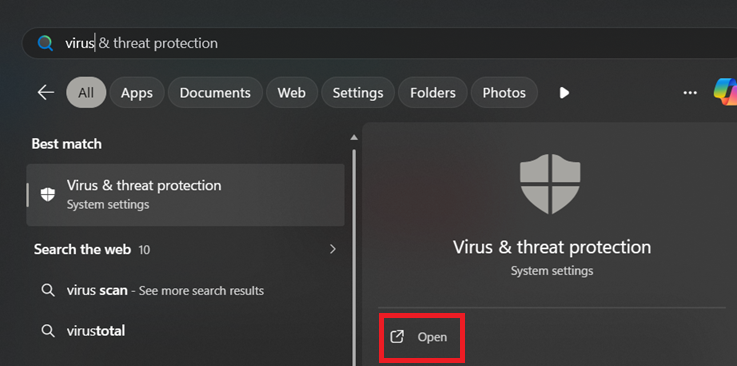
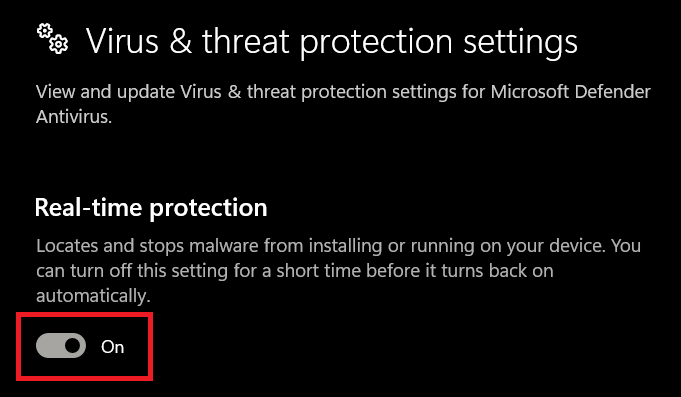
- aç Virüs ve tehdit koruması.

- Tıklayın Ayarları yönet Sonra kapat Gerçek zamanlı koruma Geçici olarak.

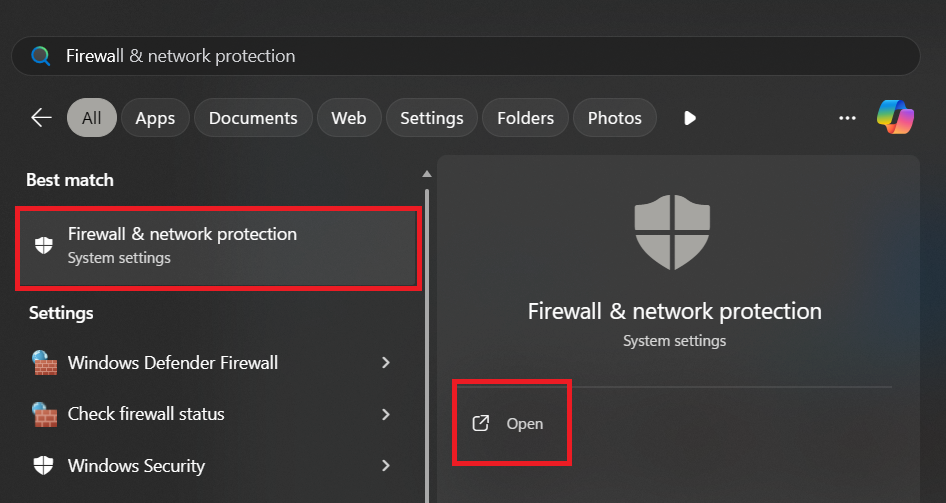
- aç Güvenlik duvarı ve ağ koruması.

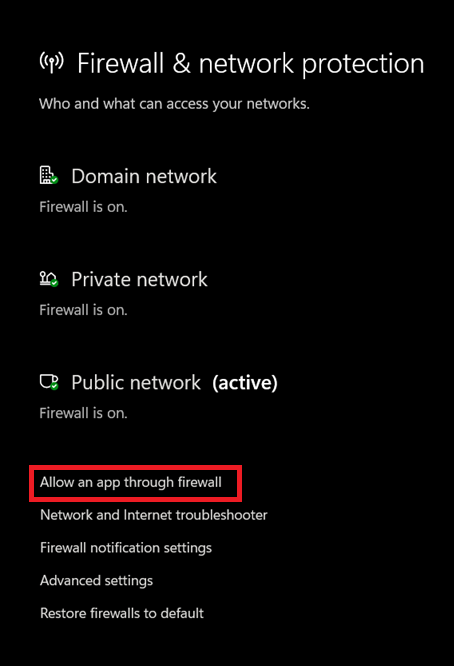
- Tıklayın Bir uygulamaya güvenlik duvarı üzerinden izin verme.

- Ara ARC Akıncıları Listede yer alıyorsa, oyunun çalıştırılabilir dosyasını manuel olarak ekleyin. Oyun ayrı bir başlatıcı kullanıyorsa, ona da izin verin.
- İki kutucuğun da işaretli olduğundan emin olun. Özel Etkinlik وAçık Alan.
- Değişiklikleri kaydedin, oyunu yeniden başlatın ve bağlantıyı tekrar test edin.
- Testi tamamladıktan sonra virüs korumanızı yeniden başlatın.
6. Ağ ayarlarını sıfırlayın
Ağ ayarlarını sıfırlamak, Arc Raiders gibi oyunlardaki bağlantı sorunları için etkili bir çözümdür; çünkü yanlış adaptör yapılandırmaları, bozuk TCP/IP yapılandırmaları veya arızalı ağ bileşenleri paket kaybına, kararsız yönlendirmeye veya oyun sunucularına bağlantı hatalarına neden olabilir. Bu işlem, bileşenleri varsayılan durumlarına geri döndürerek, manuel olarak tespit edilmesi zor olan gizli yapılandırma sorunlarını ortadan kaldırır.
Not: Bu adım, kaydedilmiş Wi-Fi ağlarını silebilir ve ağ bağdaştırıcılarını sıfırlayabilir; bu nedenle, işlemi tamamladıktan sonra internete manuel olarak yeniden bağlanmanız gerekebilir.
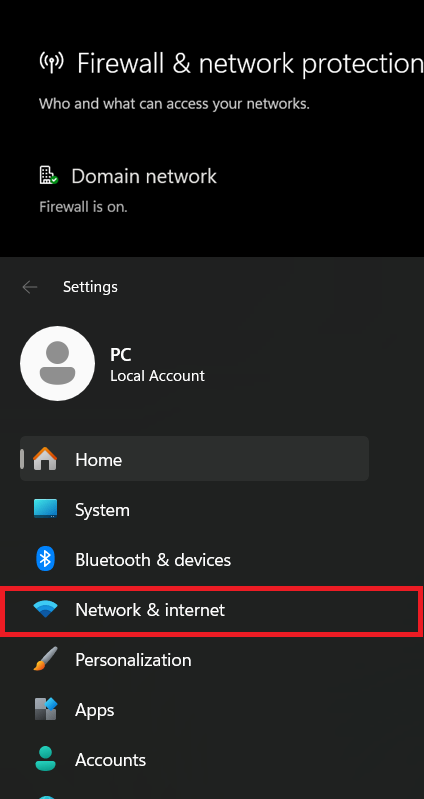
- basın Windows + I لفتح Ayarlar.
- Adresine git Ağ ve İnternet.

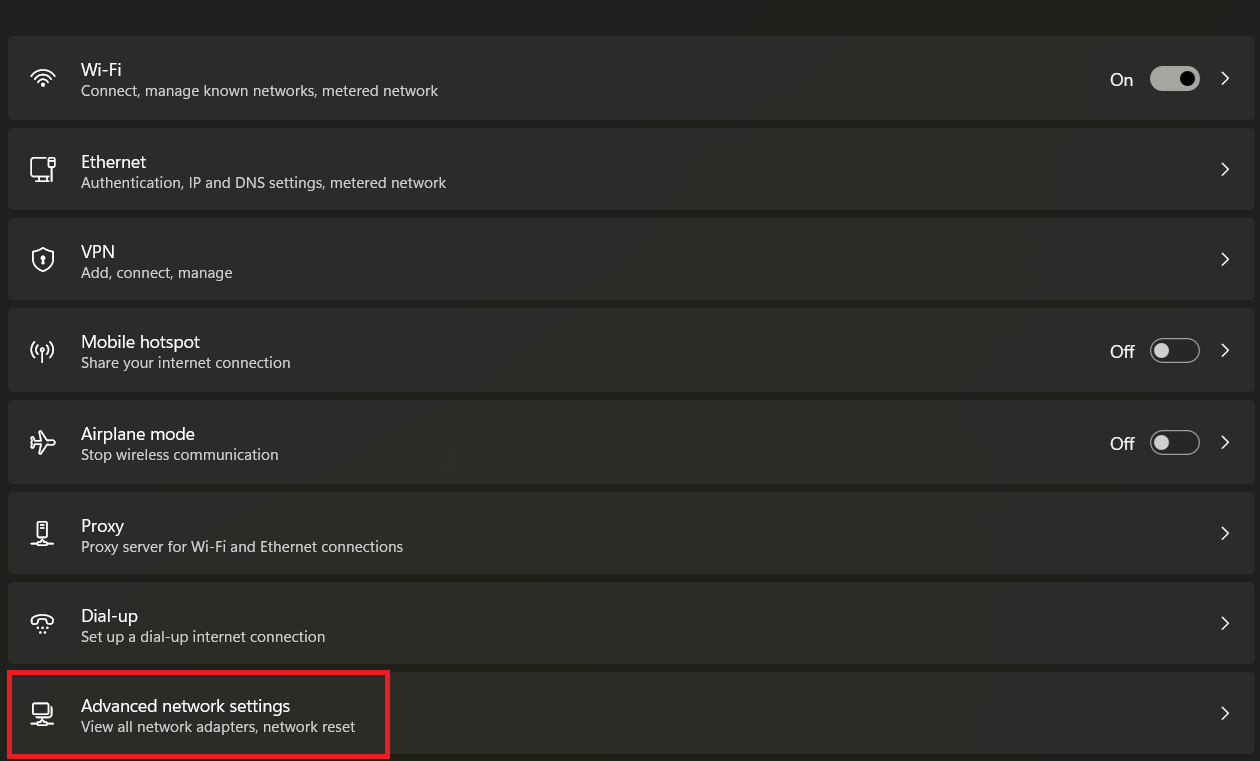
- Aşağı kaydırın ve dokunun Gelişmiş ağ ayarları.

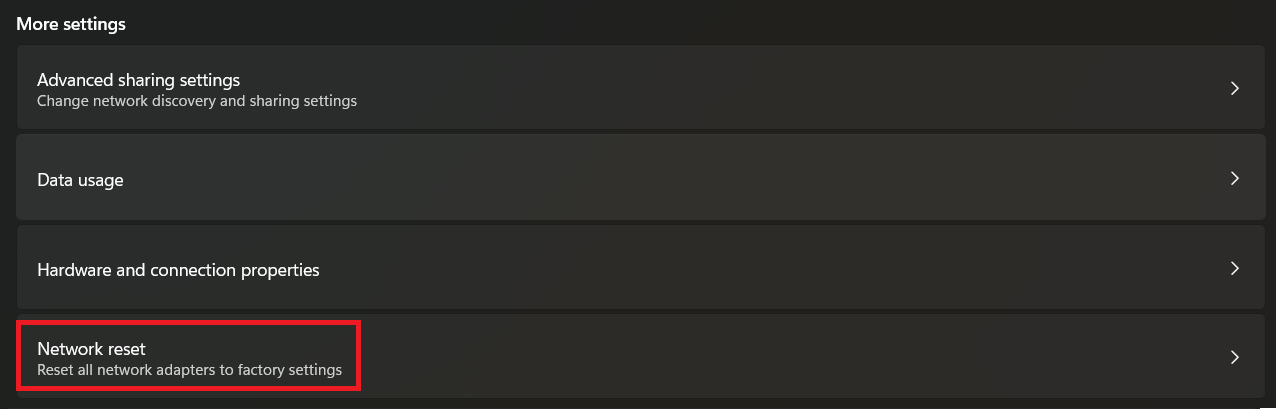
- seçmek Ağ sıfırlama.

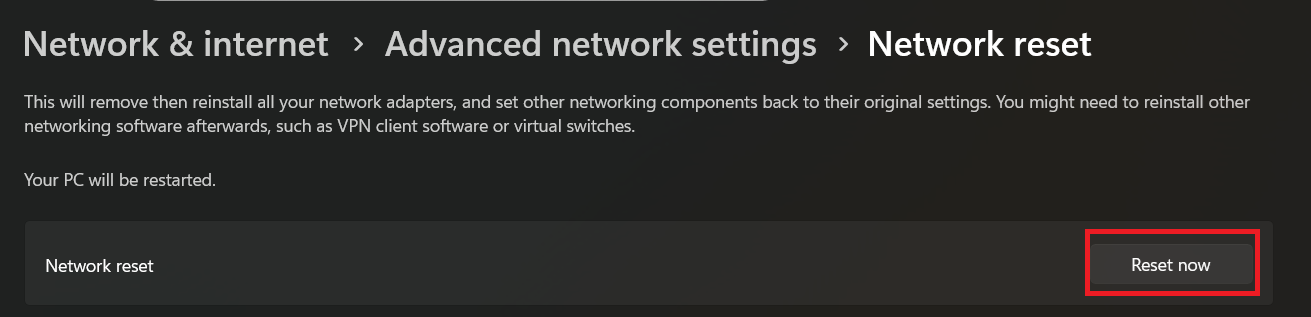
- Tıklayın Şimdi sıfırla Ve emin ol.

- Sıfırlama işlemi tamamlandıktan sonra bilgisayarınızı yeniden başlatın.
Yukarıda belirtilen tüm yöntemleri denedikten sonra hata devam ederse, sorun büyük olasılıkla sunucu kararsızlığı, İnternet Servis Sağlayıcınızdan (İSS) kaynaklanan yönlendirme sorunları, yerel ağınızın dışındaki paket kaybı veya yerel olarak düzeltilemeyen oyun tarafındaki bir bağlantı sorunuyla ilgilidir. Bu olasılık, özellikle sorun sisteminizde önemli bir değişiklik olmadan aniden başladıysa veya diğer oyuncular da aynı sorunu aynı anda bildiriyorsa artar.
Bu noktada, oyunu daha sonra tekrar başlatmayı deneyin ve mümkünse farklı bir internet ağına bağlanarak bağlantınızı test edin. Ayrıca, en son sunucu güncellemeleri veya yama duyuruları için resmi ARC Raiders kanallarını takip etmelisiniz. Sorun devam ederse, teknik destek ekibiyle iletişime geçmekten çekinmeyin ve onlara ayrıntılı ve yardımcı bilgiler verin. Örneğin, kesintinin ne zaman meydana geldiğini, farklı bir internet ağında olup olmadığını ve cihazınızda diğer çevrimiçi oyunların normal şekilde çalışıp çalışmadığını belirtin.

Yoruma kapalı.