


Bilmeniz gereken en önemli şeyler
- Eski programları ve oyunları çalıştırmak için DirectX Son Kullanıcı Çalışma Zamanı'nı yüklemek gereklidir; bu programlar ve oyunlar modern Windows'ta otomatik olarak bulunmayan DirectX bileşenlerini gerektirir.
- Çok çeşitli uygulamalarla uyumluluğu sağlamak için, x86 ve x64 sürümleri ile 2010 ve 2015–2022 gibi çeşitli sürümler de dahil olmak üzere birden fazla Microsoft Visual C++ Redistributables paketinin yüklenmesi gerekmektedir.
- Bazı oyunların çalışmaması sorunu, Steam'deki oyun için Başlatma Seçenekleri ayarlarında -dx11 parametresini kullanmak gibi DirectX başlatma seçeneğini manuel olarak değiştirerek çözülebilir.
“Bu programı çalıştırmak için aşağıdaki bileşenler gereklidir” hatası, genellikle bir oyun veya uygulama çalıştırmaya çalışırken Windows'ta bir açılır pencere olarak görünür . Bu hata, sistemin DirectX , Microsoft Visual C++ Yeniden Dağıtılabilirleri veya programın bağlı olduğu diğer kütüphaneler gibi temel çalışma zamanı bileşenlerinden yoksun olduğunu gösterir.
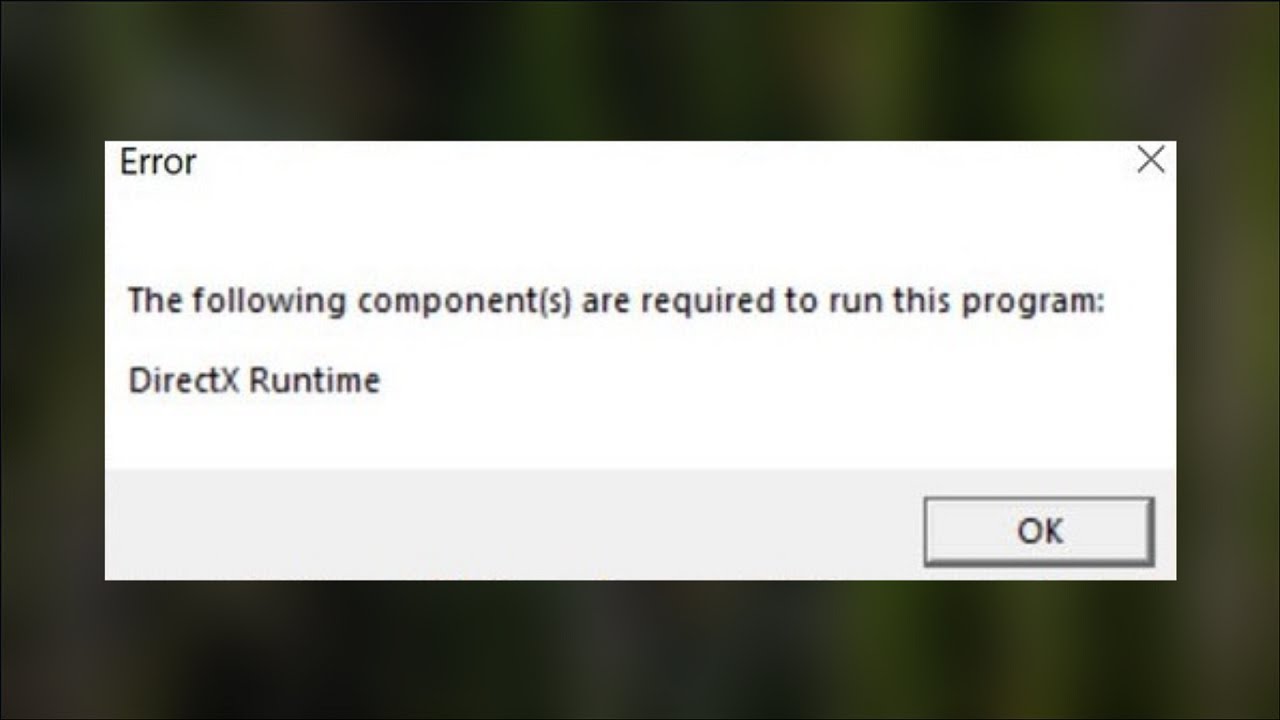
Birçok oyun ve uygulama, grafik, ses ve multimedya işleme için DirectX'e güvenir. Windows'un modern sürümleri en son DirectX sürümünü içerirken, bazı programlar hala D3DX, XAudio ve XInput kütüphaneleri gibi eski DirectX dosyalarına ihtiyaç duyar . Bu eski bileşenler varsayılan olarak yüklenmez ve bu da eski uygulamaların çalışmasını engelleyebilir.
Benzer şekilde, Microsoft'un C++ geliştirme araçları kullanılarak oluşturulan uygulamalar Visual C++ çalışma zamanı kütüphanelerine bağımlıdır . Gerekli yeniden dağıtılabilir paket sürümü eksik veya bozuksa, uygulama gerekli kütüphanelere erişemez ve bu hatayı gösterebilir.
Bazı durumlarda, güncel olmayan sistem bileşenleri, uyumsuz DirectX ayarları veya eksik yazılım kurulumları da bu soruna neden olabilir . Aşağıda açıklanan yöntemler, gerekli bileşenlerin nasıl kurulacağını ve eksik bağımlılıkların nasıl geri yükleneceğini açıklamaktadır.
1. DirectX Son Kullanıcı Çalışma Zamanı Ortamını Kurun
DirectX, birçok oyun ve uygulamanın grafik, ses ve multimedya işlevlerini yönetmekten sorumludur. Windows, DirectX 12 gibi modern DirectX sürümlerini içermesine rağmen, bazı programlar otomatik olarak yüklenmeyen eski sürücülere ihtiyaç duyar.
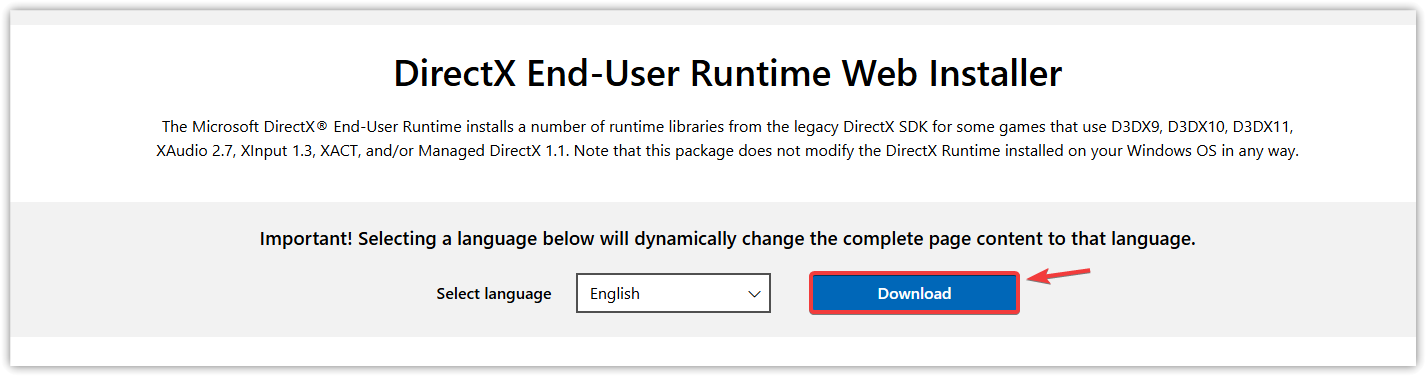
DirectX Son Kullanıcı Çalışma Zamanı'nı yüklemek, eski oyunlar ve uygulamalar tarafından ihtiyaç duyulan eski DirectX bileşenlerini ekleyerek, bunların çalışmak için gerekli dosyaları bulmalarını sağlar.
- Hata veren programı kapatın.
- Şirketin resmi internet sitesine gidin. Microsoft.
- İndir DirectX End-User Runtime Web Installer.
- Yükleyiciyi çalıştırın.

- Kurulumu tamamlamak için ekrandaki yönergeleri izleyin.
- Bir cihazı yeniden başlatma PC senin.
- Programı tekrar başlatın.
2. Paketlerin yüklenmesi Microsoft Visual C++ Yeniden Dağıtılabilirleri gerekli
Birçok uygulama, doğru şekilde çalışmak için Microsoft Visual C++ Yeniden Dağıtılabilir paketlerine güvenir . Bu paketler, Microsoft'un C++ geliştirme araçları kullanılarak programlanan programlar için gerekli çalışma zamanı kütüphanelerini içerir.
Farklı uygulamalar, Yeniden Dağıtılabilir paketlerin farklı sürümlerine bağlıdır. Gerekli bir sürüm eksik veya bozuksa, program başlatılamayabilir ve bu hatayı gösterebilir. Birden fazla desteklenen sürümü yüklemek, çok çeşitli uygulamalarla uyumluluğu sağlar.
Genellikle hem x86 hem de x64 sürümlerinin yanı sıra Visual C++ 2010'dan Visual C++ 2015-2022'ye kadar desteklenen birden fazla sürümün yüklenmesi önerilir , çünkü farklı programlar farklı çalışma zamanı kütüphanelerine bağlıdır.
- Sorun yaşanan oyunu veya uygulamayı kapatın.
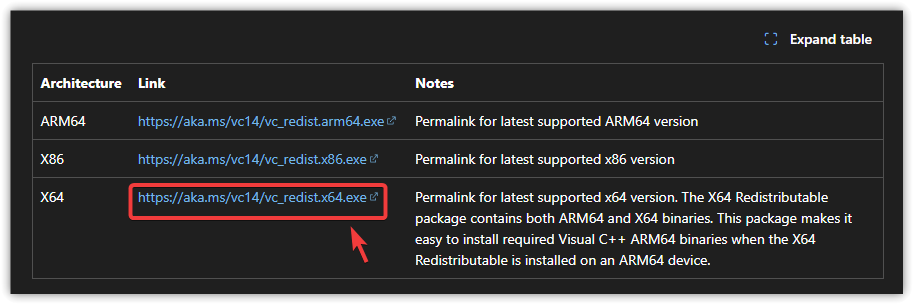
- Microsoft Visual C++ Redistributable'ın resmi indirme sayfasını açın.
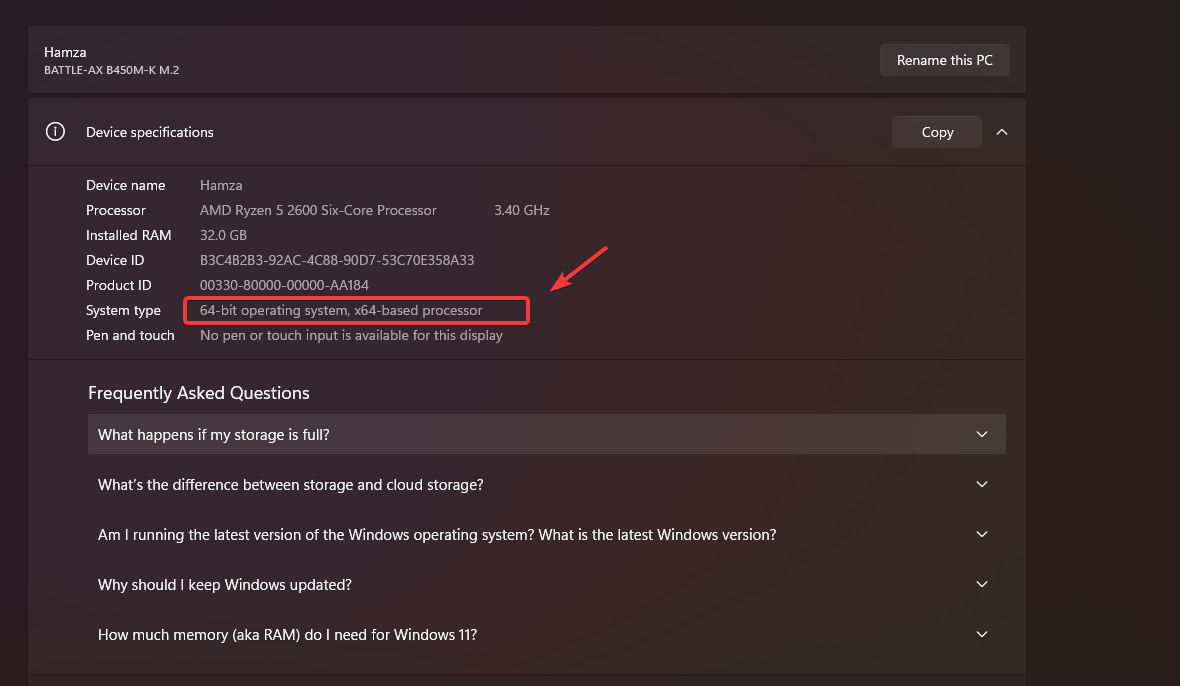
- Sisteminizin bir çekirdek üzerinde çalışıp çalışmadığını kontrol edin. 32 bit veya 64 bit (Şu şekilde erişilebilir: Ayarlar > Sistem > Hakkında).

- Gerekli Yeniden Dağıtılabilir paketleri indirin. Her iki sürümü de yüklemeniz önerilir. x86 ve x64 Uyumluluğu sağlamak için.

- Her bir yükleyiciyi çalıştırın ve kurulum işlemini adım adım tamamlayın.
- Bilgisayarınızı yeniden başlatın.
- Sorunun çözülüp çözülmediğini kontrol etmek için etkilenen programı tekrar başlatın.
3. DirectX etkinleştirme seçeneğini değiştirin.
Desteklenmeyen bir DirectX sürümü kullanmak, "Bu programı çalıştırmak için aşağıdaki bileşenler gereklidir" hatasına neden olabilir. Bazı oyunlar, kullanıcıların hangi DirectX sürümünü kullanacaklarını manuel olarak seçmelerine olanak tanır. Bir oyun, grafik kartınız (GPU) veya tüm sisteminiz tarafından desteklenmeyen bir DirectX sürümüyle çalıştırılmaya çalışılırsa, başlatılamayabilir ve bu hataya neden olabilir.
Örneğin, bazı oyunlar DirectX 12 yerine DirectX 11 kullanarak daha istikrarlı çalışabilir . Çalıştırma parametresini değiştirmek, oyunun uyumlu bir grafik API'si kullanmasını sağlayarak çalışmama sorununu çözer.
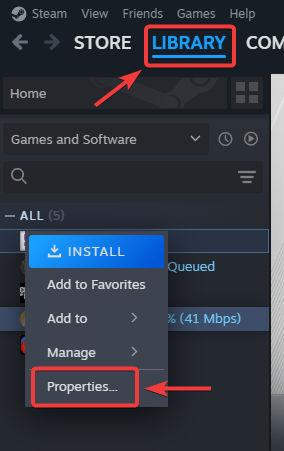
Aşağıdaki örnek, Steam'de oynatma seçeneklerinin nasıl değiştirileceğini göstermektedir . Diğer oyun başlatıcılarının da oyuna bağlı olarak benzer ayarları olabilir, bu nedenle başlatıcınızın ayarlarını kontrol edin.
- Oyun oynatıcınızı açın (örneğin, Steam).
- Oyunu kütüphanenizde bulun.
- Oyuna sağ tıklayın ve seçin. Emlaklar.

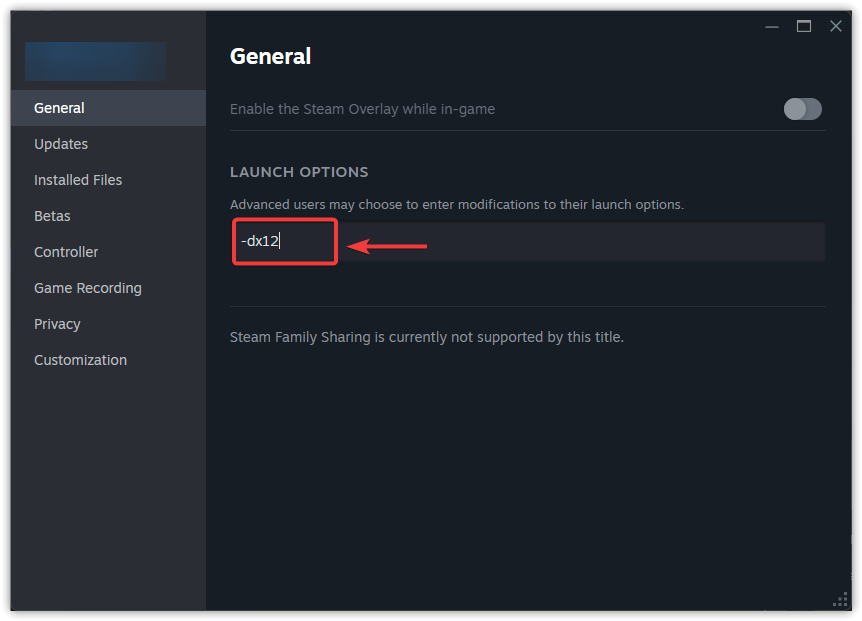
- Bir alan bul Başlatma ayarları.
- Lütfen aşağıdaki parametreyi girin: -dx11.

- Değişiklikleri kaydetmek için özellikler penceresini kapatın.
- Oyunu yeniden başlatın.
4. Windows Update
Windows'u güncellemek, sisteminizin modern uygulamaları ve oyunları sorunsuz bir şekilde çalıştırmak için gereken en yeni sistem kütüphanelerine, grafik bileşenlerine ve uyumluluk güncellemelerine sahip olmasını sağlayacaktır.
Windows güncellemeleri ayrıca eksik bağımlılıkları yükleyebilir ve daha yeni grafik uygulama programlama arayüzleri (API'ler) veya çalışma zamanı kitaplıklarıyla uyumluluğu artırabilir.
- basın Windows + I لفتح Ayarlar.
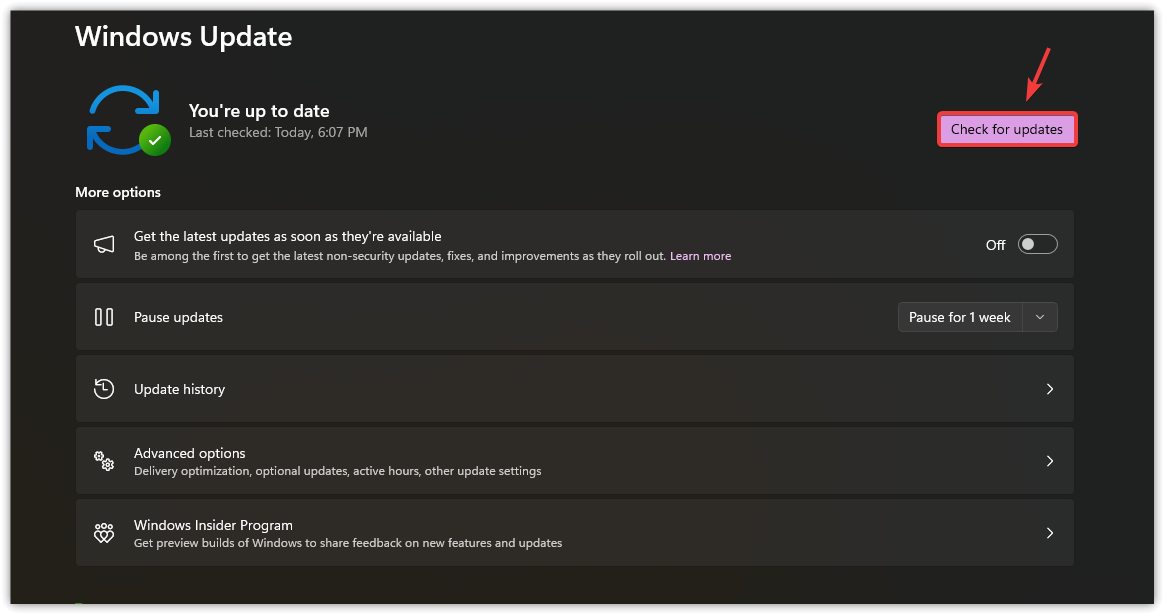
- seçmek Windows Update.
- Tıklayın güncelleştirmeleri denetleyin.

- Mevcut tüm güncellemeleri yükleyin.
- İstenirse bilgisayarınızı yeniden başlatın.
- Programı tekrar çalıştırmayı deneyin.
Gerekli çalışma zamanı bileşenlerini ve güncellemeleri yükledikten sonra, uygulama normal şekilde çalışmalıdır. Hata devam ederse, oyun başlatıcınızı kullanarak kaynakların bütünlüğünü kontrol edin (örneğin, Steam'de Oyun Dosyalarının Bütünlüğünü Doğrula ) veya önemli program dosyalarının eksik veya bozuk olmadığından emin olmak için uygulamayı yeniden yükleyin.

Yoruma kapalı.