

Helldivers oyununda GameGuard başlatma hatasını nasıl düzeltebilirsiniz?
Bilmeniz gereken en önemli şeyler
- Öncelikle, oyun klasörlerini AppData (Roaming ve Local) dizinlerinden silerek yeni yerel veri oluşturulmasını sağlayın; bu işlem, bozuk veya güncel olmayan yapılandırma sorunlarını çözer.
- Steam üzerinden oyun dosyalarınızın bütünlüğünü kontrol ederek, kayıtlı oyun verilerinizi etkilemeden eksik veya bozuk dosyaları otomatik olarak onarabilirsiniz.
- Oyunun yolundan GameGuard klasörünü silerek GameGuard'ı yeniden yükleyin ve çakışmaları önlemek için oyunun kurulum klasörünü antivirüs ve güvenlik duvarı istisnalarına ekleyin.
Helldivers 2'deki " GameGuard Hata Kodu 120" , genellikle oyun başlatıldığında, GameGuard sisteminin kendini doğru şekilde yapılandıramaması veya başlatma sırasında oyunla iletişim kuramaması durumunda ortaya çıkan bir hile önleme sistemi hatasıdır.
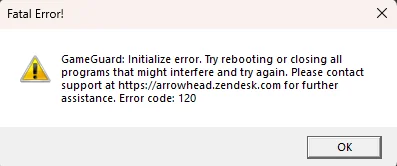
Bu hata genellikle oyun güncellemesinden sonra, başarısız veya eksik bir hile önleme yazılımı kurulumundan sonra, bozuk GameGuard dosyalarından sonra, hasar görmüş yerel oyun verilerinden sonra, Windows izin sorunlarından sonra , eksik çalışma zamanı bileşenlerinden sonra veya antivirüs yazılımı, güvenlik duvarları, kaplamalar veya izleme yazılımlarından kaynaklanan müdahalelerden sonra bildirilmektedir.
1. AppData klasöründen Helldivers 2 verilerini kaldırın.
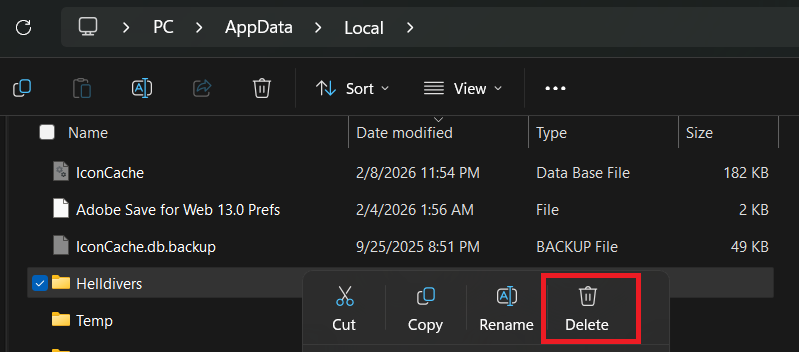
Helldivers 2'deki GameGuard Başlatma Hatasını çözmek için, öncelikle AppData dizinlerinizden oyunla ilgili klasörleri kaldırarak başlayabilirsiniz . Bu, yerel yapılandırma dosyalarını, önbelleğe alınmış verileri ve başlatma sırasında kullanılan diğer profil özel dosyalarını depoladığı için yardımcı olabilir. Bu yerel verilerden herhangi biri bir güncelleme veya başarısız başlatma sonrasında bozulursa veya güncelliğini yitirirse, GameGuard başlatılmasını engelleyebilir ve 120 hata kodunun görünmesine neden olabilir.
Bu klasörleri silmek, oyunun bir sonraki çalıştırılışında yeni yerel veriler oluşturmasını zorunlu kılar.
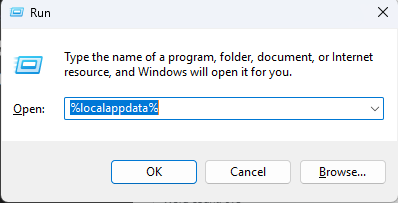
- Anahtarıma basın Windows + R Çalıştır penceresini açmak için. Bu adım, birçok uygulamadaki hataları düzeltmenin ilk adımıdır.
- tip % AppData% Ardından Keşfet.

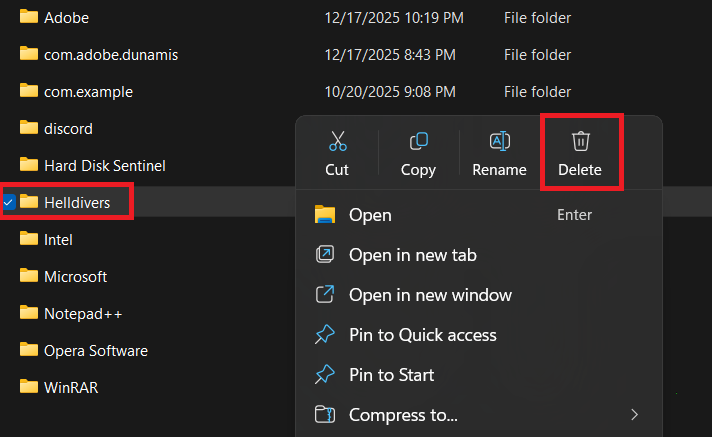
- Bir klasörün içinde dolaşımOyunla ilgili herhangi bir klasörü arayın. Helldivers أو cehennem dalgıçları 2.
- Eşleşen klasörü bulursanız, silin. Bu adım, yapılandırma sorunlarını çözmek için gereklidir.

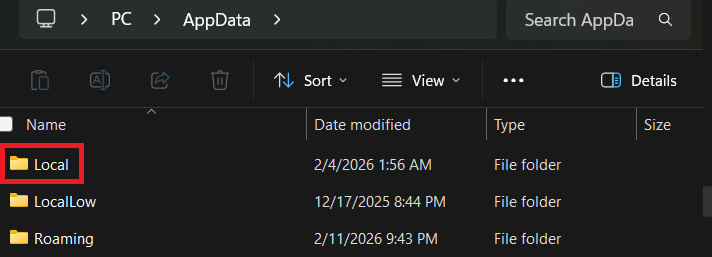
- Şimdi bir adım geri atın ve tıklayın. AppData Adres çubuğuna bir klasör yazın ve ardından bir klasör açın. Yerel.

- Yine, oyunla ilgili herhangi bir klasörü arayın. Helldivers أو cehennem dalgıçları 2.
- Klasör mevcutsa silin.

- Bilgisayarınızı yeniden başlatın.
- Yeniden Helldivers 2 oyunu Bir kez daha, yeni yerel dosyalar oluşturmasına izin verin.
2. Oyun dosyalarının bütünlüğünü doğrulayın
Oyun dosyalarınızın bütünlüğünü kontrol etmek, GameGuard 120 hatasını çözmenin önemli bir adımıdır. Bu hata, Helldivers 2'de eksik veya bozuk dosyalar olduğunda veya oyun güncellemeleri yanlış yüklendiğinde ortaya çıkabilir. Steam, yüklü oyun dosyalarınızı resmi sürümle karşılaştırır ve eksik, bozuk veya tamamlanmamış dosyaları otomatik olarak yeniden indirir.
Bu yöntem, oyun kurulumunu kayıtlı verilerinize zarar vermeden düzelttiği için güvenli ve güvenilir bir çözümdür.
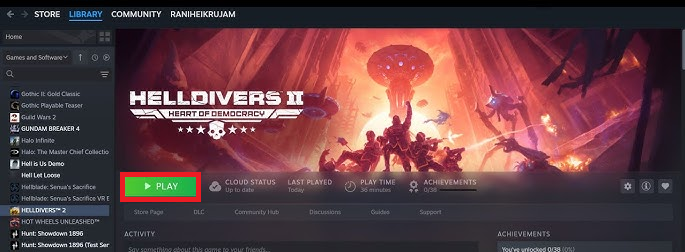
- Bir uygulama açın Steam.
- Adresine git Kütüphane.
- Sağ tıklayın cehennem dalgıçları 2 Ve seçin Emlaklar.
- sekmeyi aç Yüklü Dosyalar.
- Tıklayın Oyun dosyalarının bütünlüğünü doğrulayın.

- Steam'in tarama ve kurulum onarım işlemini tamamlamasını bekleyin.
- Steam'i yeniden başlatın ve ardından Helldivers 2'yi yeniden başlatın.
3. Oyunu farklı bir Windows kullanıcı hesabından deneyimleyin.
Oyunu farklı bir Windows hesabından çalıştırmayı denemek, sorunun mevcut kullanıcı profilinizle ilgili olup olmadığını belirlemenize yardımcı olabilir. Bazı durumlarda, bozuk profil verileri, devre dışı bırakılmış izinler veya yanlış hesap başlatma ayarları, oyun dosyaları sağlam olsa bile GameGuard'ın doğru şekilde yüklenmesini engelleyebilir.
Bu en yaygın neden olmasa da, hata yalnızca bir Windows hesabında görünüyorsa faydalı bir teşhis adımıdır.
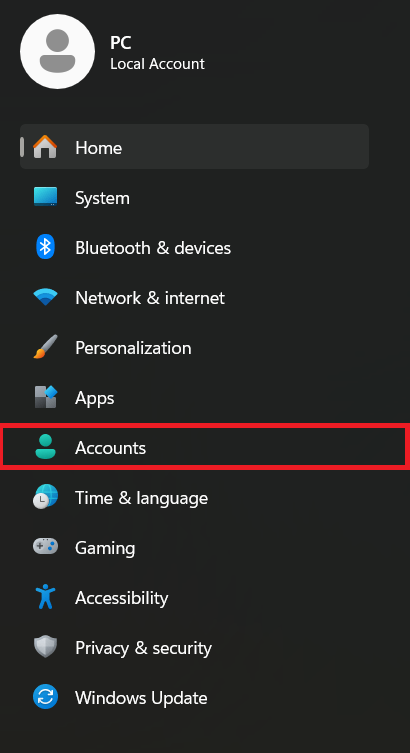
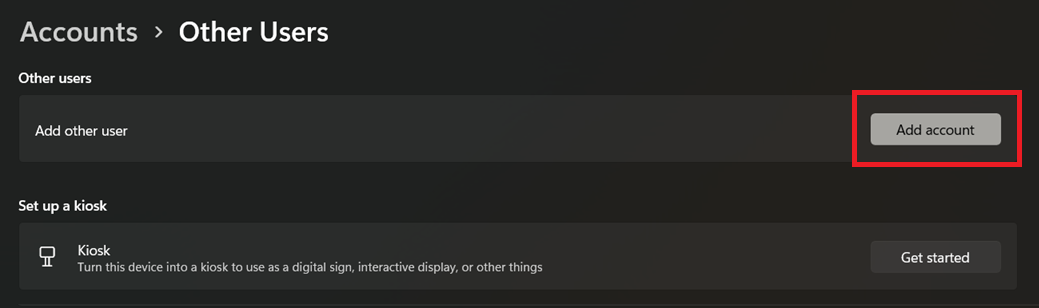
- aç Ayarlar Sonra şuraya git Hesaplar.

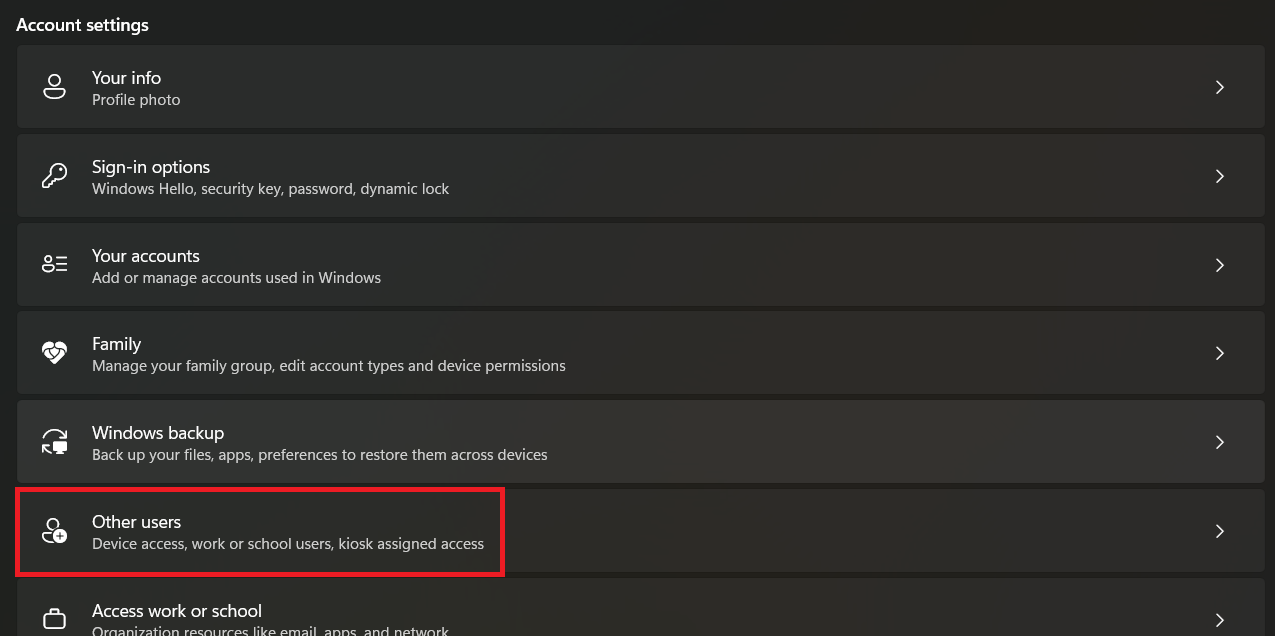
- Tıklayın Diğer kullanıcılarSonra seçin Hesap eklemek.

- Tıklayın Hesap eklemek.

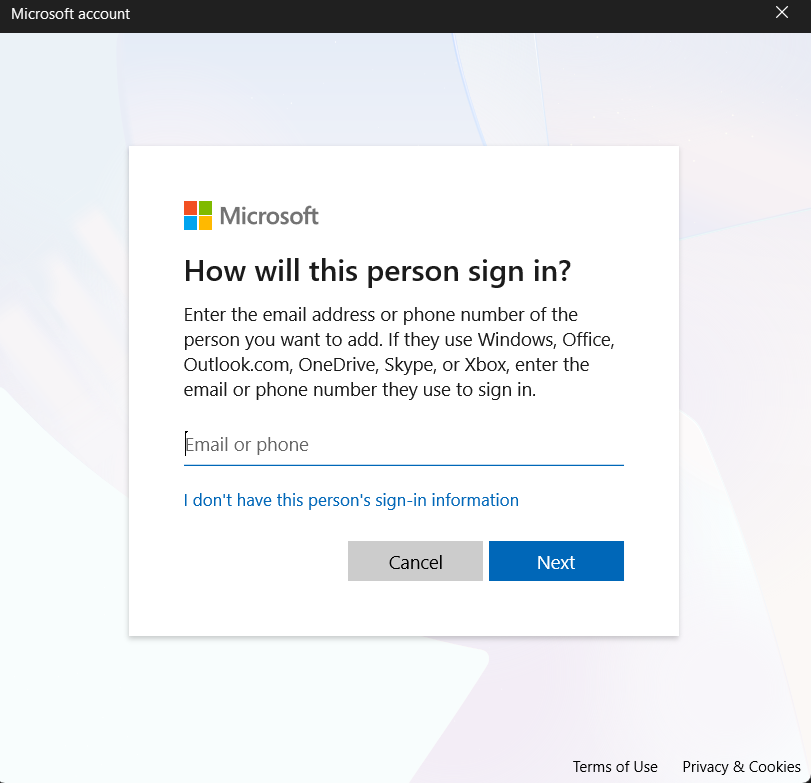
- Başka bir hesabın giriş bilgilerini girin veya gerekirse yeni bir yerel hesap oluşturun. Bu, "Başlatma Başarısız" hatasını veya benzer sorunları çözmenize yardımcı olabilir.

- Geçerli Windows hesabınızdan çıkış yapın.
- Oluşturduğunuz yeni hesaba veya alternatif hesaba giriş yapın.
- Steam'i açın, Helldivers 2'yi başlatın ve Hata Kodu 120'nin hala görünüp görünmediğini kontrol edin.
4. GameGuard'ı yeniden yükleyin ve oyun klasörünü hariç tutun.
GameGuard'ı yeniden yüklemek sorunu çözebilir, çünkü Hata Kodu 120 genellikle hile önleme sistem dosyaları bozulduğunda, eksik olduğunda veya başlatma sırasında engellendiğinde ortaya çıkar. Antivirüs yazılımı bazen GameGuard dosyalarını sessizce karantinaya alabilir, engelleyebilir veya bunlara müdahale edebilir ve hile önleme hizmetinin normal şekilde yüklenmesini engelleyebilir.
Mevcut GameGuard klasörünü silmek, Helldivers 2'nin yeni bir sürümünü indirmesini sağlayacaktır. Oyun klasörünü antivirüs veya güvenlik duvarı istisnalarına eklemek de gelecekteki olası müdahaleleri önleyebilir.
- Helldivers 2 uygulamasını kapatın ve tamamen çıkın. Steam.
- Helldivers 2 oyununun kurulum klasörünü açın. Çoğu kurulumda bu işlem şu şekilde yapılır: SteamGüzergah genellikle şu şekildedir:
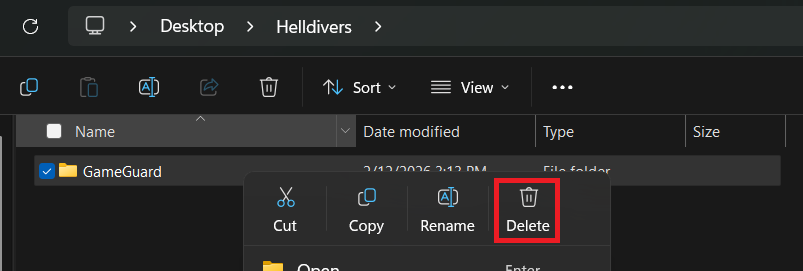
C:Program Files (x86)SteamsteamappscommonHelldivers 2 - Bu klasörün içinde bir klasör arayın. Oyun muhafızı.

- Klasörü Sil ... Oyun muhafızı.
- Oyunu tekrar başlatın. Steam Helldivers 2 dosyaları yeniden yüklüyor. Oyun muhafızı Otomatik olarak kayboldu. Steam sorunları hakkında daha fazla bilgi için diğer makalelerimize göz atabilirsiniz.
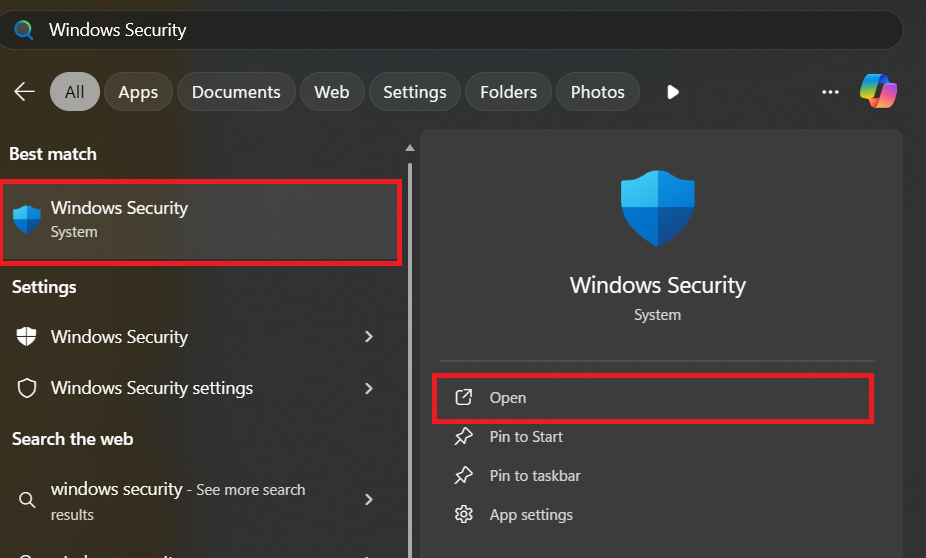
- Antivirüs programınızın ayarlarını açın veya Windows Güvenlik.

- Oyun kurulum klasörünü ekleyin. cehennem dalgıçları 2 En önemlisi, istisna listesine veya beyaz listeye eklenir.
- Güvenlik yazılımınız klasör tabanlı istisnalara izin veriyorsa, alt klasörü ekleyin. Oyun muhafızı Ayrıca, bu işlem diğer hile önleme yazılımlarındaki bir hatayı düzeltmeye benzer.
- Ayrıca Helldivers 2'ye de izin verin ve Oyun muhafızı Geçerek Windows Güvenlik Duvarı.
- Üçüncü taraf bir antivirüs programı kullanıyorsanız, dosyalar için karantina veya koruma günlüklerini kontrol edin. Oyun muhafızı Engellenmiş sürüm. Bu, diğer uygulamalardaki benzer yapılandırma hatalarını düzeltmenize yardımcı olabilir.
- Bilgisayarınızı yeniden başlatın ve oyunu tekrar test edin.
5. Microsoft Visual C++ Yeniden Dağıtılabilir Paketlerinin Onarımı
Microsoft Visual C++ Yeniden Dağıtılabilir paketlerini onarmak sorunu çözmeye yardımcı olabilir , çünkü Helldivers 2 ve ilgili başlangıç bileşenleri doğru şekilde çalışmak için Microsoft çalışma zamanı kütüphanelerine bağımlıdır. Bu çalışma zamanı dosyaları eksik veya bozuksa, oyun veya GameGuard bir yapılandırma hatasıyla karşılaşabilir.
Yüklenen paketleri onarmak, kişisel dosyalarınızı etkilemeden bu temel bağımlılıkları geri yükler.
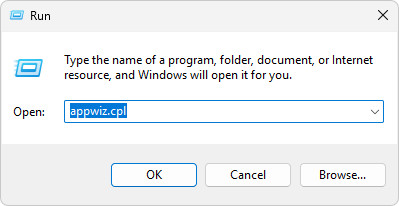
- Anahtarıma basın Windows + RSonra yazın appwiz.cpl, Ve basın Keşfet.

- Yüklü programlar listesinde, adı geçen her bir girişi arayın. Microsoft Visual C ++ Yeniden Dağıtılabilir.
- Her bir girişe sağ tıklayın ve seçin. Düzenle.
 Hile önleme yazılımları, uyumluluk ayarlarıyla öngörülemeyen şekilde davranabilir. Bu yöntemi yalnızca önceki yöntemler başarısız olduktan sonra deneyin.
- Helldivers 2 kurulum klasörüne gidin.
- Sağ tıklayın helldivers2.exe Veya ana oyun yürütülebilir dosyasını seçin. Emlaklar (Özellikler).
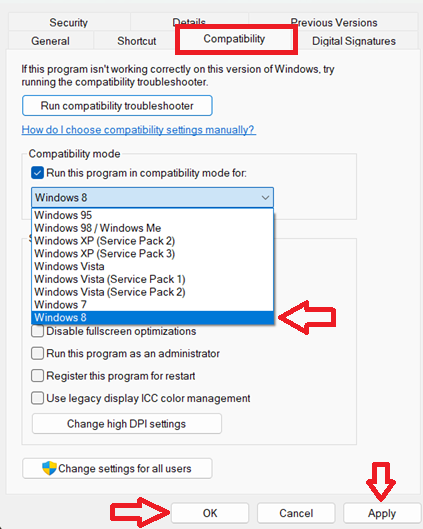
- sekmeyi aç uygunluk (Uyumluluk).
- Yanına bir onay işareti koyun. Bu programı uyumluluk modunda çalıştırın. (Bu programı uyumluluk modunda çalıştırın.)
- seçmek , Windows 8 Açılır menüden.

- Tıklayın Uygula (uygulama), sonra OK (TAMAM).
- Oyunu çalıştırın ve kontrol edin. Hata giderildi mi? Hata Kodu 120.
Yukarıda belirtilen tüm yöntemleri denedikten sonra hata devam ederse, MSI Afterburner , RivaTuner Statistics Server , Discord Overlay , NVIDIA overlay veya benzeri programlar gibi bindirme, izleme ve enjeksiyon işlemlerine dayanan tüm arka plan araçlarını kapatın ve ardından oyunu yeniden test edin. Bu araçlar bazen başlatma sırasında GameGuard ile çakışabilir.
Eğer hiçbir şey değişmezse, Windows'u yalnızca temel hizmetlerle başlatmak için temiz önyükleme yapın ve üçüncü taraf bir arka plan programının çakışmaya neden olup olmadığını kontrol edin. Oyun temiz önyükleme modunda çalışıyorsa, çakışan programı bulana kadar hizmetleri ve başlangıç öğelerini kademeli olarak yeniden etkinleştirin.
Son çare olarak, Helldivers 2'yi Steam üzerinden tamamen yeniden yükleyin. GameGuard dosyaları, başlangıç bileşenleri veya oyun verileri manuel doğrulama ve temizlemeden sonra bile bozuk kalırsa, tam bir yeniden yükleme denemeye değer.
 Hile önleme yazılımları, uyumluluk ayarlarıyla öngörülemeyen şekilde davranabilir. Bu yöntemi yalnızca önceki yöntemler başarısız olduktan sonra deneyin.
Yoruma kapalı.