


Bilmeniz gereken en önemli şeyler
- تشغيل اللعبة والمشغل كمسؤول يمنح الأذونات اللازمة لتجنب فشل فحص سلامة الموارد بسبب مشكلات الصلاحيات.
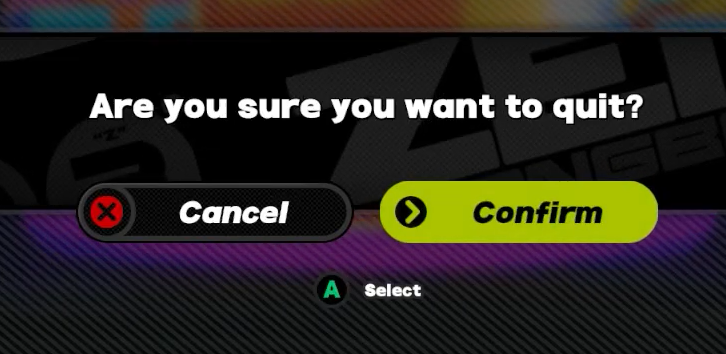
- إغلاق اللعبة بشكل صحيح من خلال قائمتها الداخلية يضمن إنهاء العمليات الخلفية ويمنع تعثر فحص الموارد عند التشغيل التالي.
- توفير مساحة حرة كافية على القرص الصلب (20-30 جيجابايت على الأقل) ضروري لعملية فحص الموارد لتجنب البطء أو الفشل أو التكرار.
Bir sorun oluşuyor “Checking Resource Integrity” Oyunda Zenless Bölge Sıfır عندما يستمر المشغل في التحقق من موارد اللعبة بشكل متكرر، أو يستغرق وقتًا أطول بكثير من المعتاد لإكمال العملية، أو يبدو عالقًا عند قيم مثل 0.00% أو 99.99%. يهدف هذا الفحص إلى التأكد من أن جميع ملفات اللعبة الضرورية موجودة وقابلة للقراءة ومحدثة وغير تالفة قبل تشغيل اللعبة.
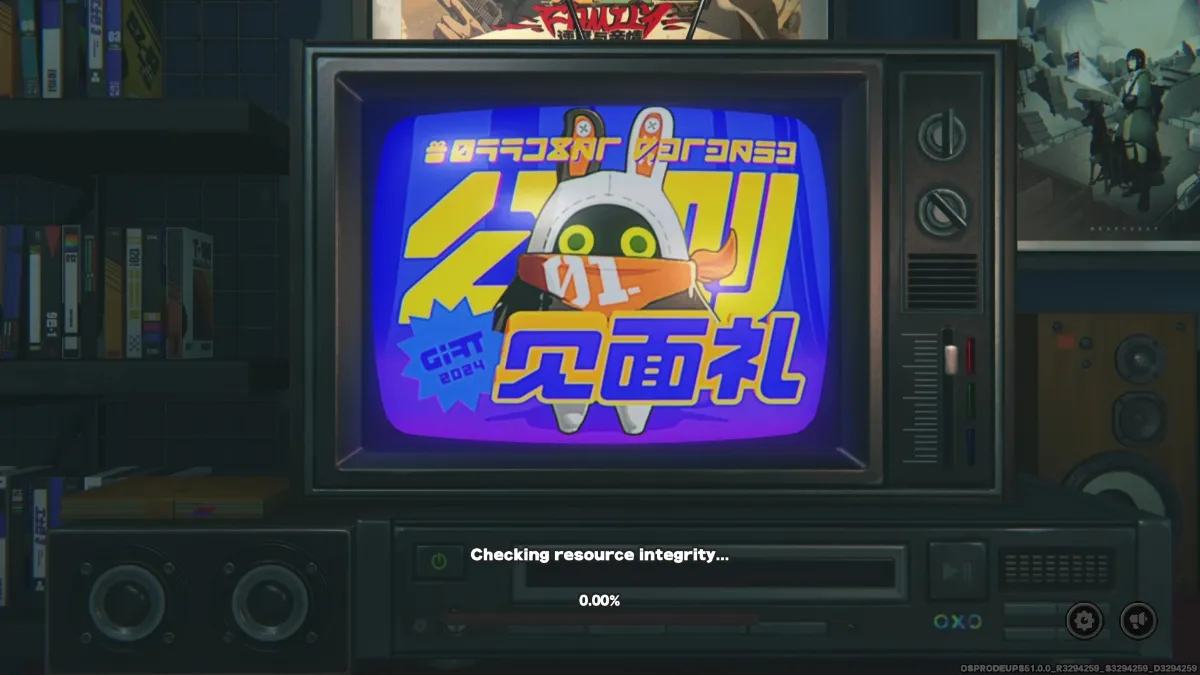
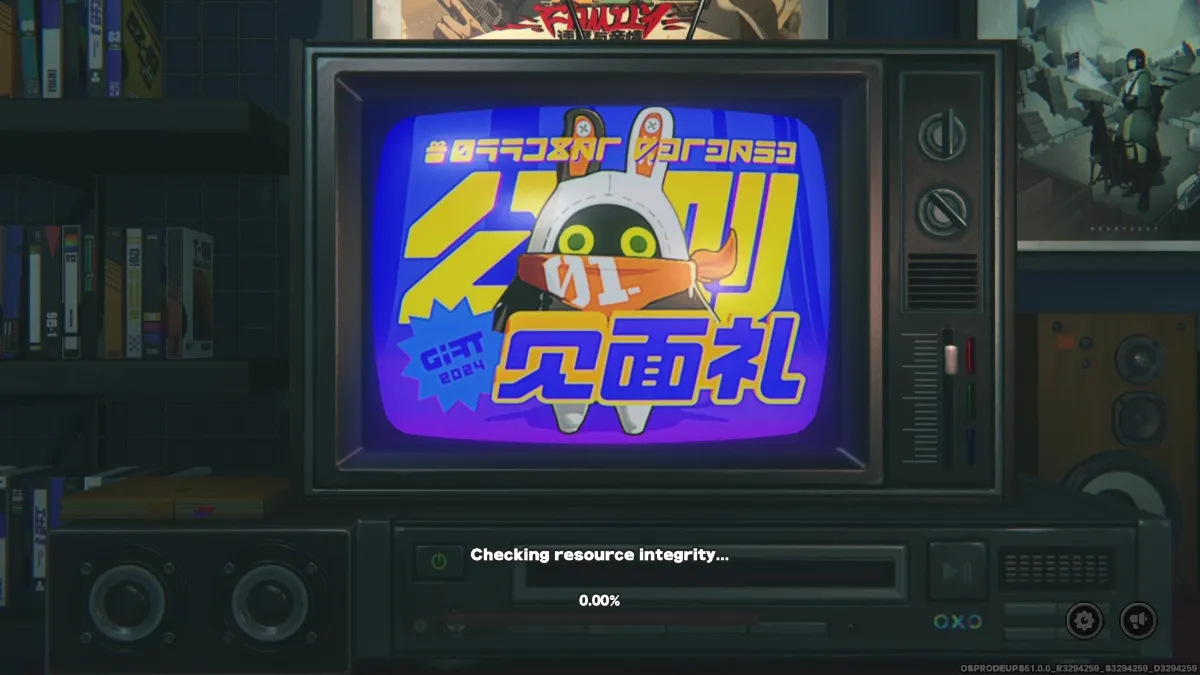
تنجم هذه المشكلة غالبًا عن بيانات اللعبة التالفة أو غير المكتملة، أو مشكلات في ذاكرة التخزين المؤقت للمشغل، أو أذونات مفقودة، أو ملفات تظل مقفلة بعد عدم إغلاق اللعبة بشكل صحيح، أو مساحة قرص صلب حرة منخفضة، أو أداء تخزين بطيء أثناء عمليات فحص الملفات الكبيرة. في بعض الحالات، قد يبدو المشغل متوقفًا عن الاستجابة (متجمدًا) على الرغم من أنه لا يزال يقرأ الملفات ويتحقق منها بنشاط في الخلفية.
1. تشغيل اللعبة والمشغل كمسؤول (Administrator)
إذا لم يكن لدى المشغل أذونات كافية لقراءة ملفات اللعبة أو التحقق منها أو إصلاحها أو استبدالها داخل مجلد اللعبة، فقد يفشل فحص التكامل أو يعاد تشغيله أو يتوقف عند نسبة مئوية معينة.
يمنح تشغيل المشغل كمسؤول (Administrator) الأذونات اللازمة للتعامل مع ملفات اللعبة بشكل صحيح.
- yakın Zenless Bölge Sıfır Ve tüm işletmecisi.
- aç görev Yöneticisi وتأكد من عدم وجود أي عمليات لـ Zenless Bölge Sıfır أو HoYoPlay أو أي عمليات مشغل ذات صلة لا تزال قيد التشغيل.
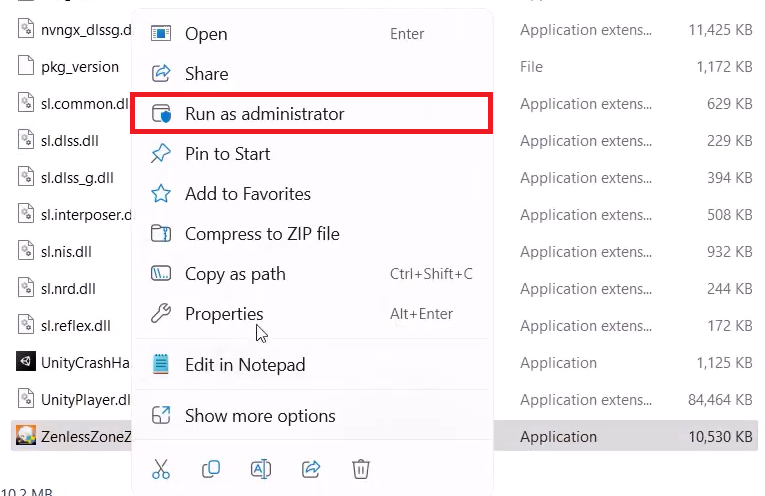
- انقر بزر الماوس الأيمن على اختصار المشغل أو الملف التنفيذي.
- seçmek Yönetici olarak çalıştır.
- إذا كانت اللعبة تُشغل عبر ملف تنفيذي منفصل، فانقر بزر الماوس الأيمن على هذا الملف أيضًا وقم بتشغيله كمسؤول (administrator).
إذا نجح هذا الحل، يمكنك جعله دائمًا بالنقر بزر الماوس الأيمن على المشغل، واختيار Emlaklar، ثم فتح علامة التبويب uygunluk، وتفعيل خيار Yönetici olarak bu programı çalıştır.
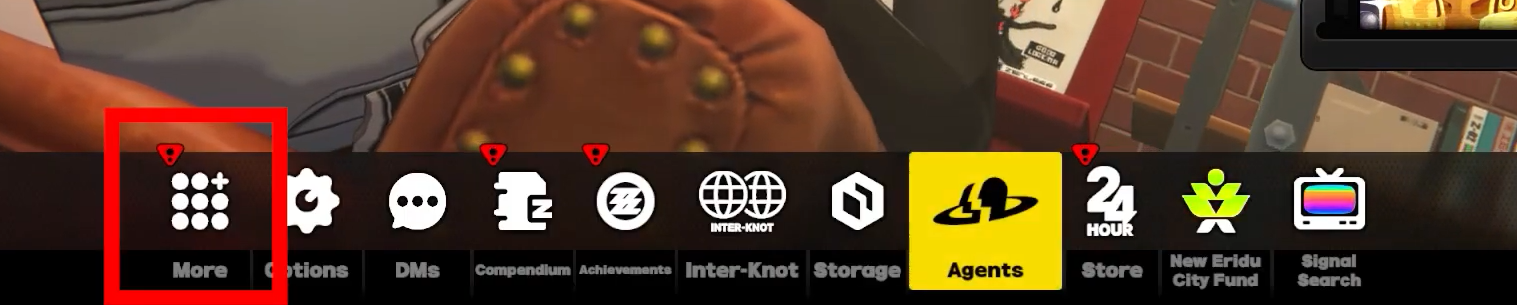
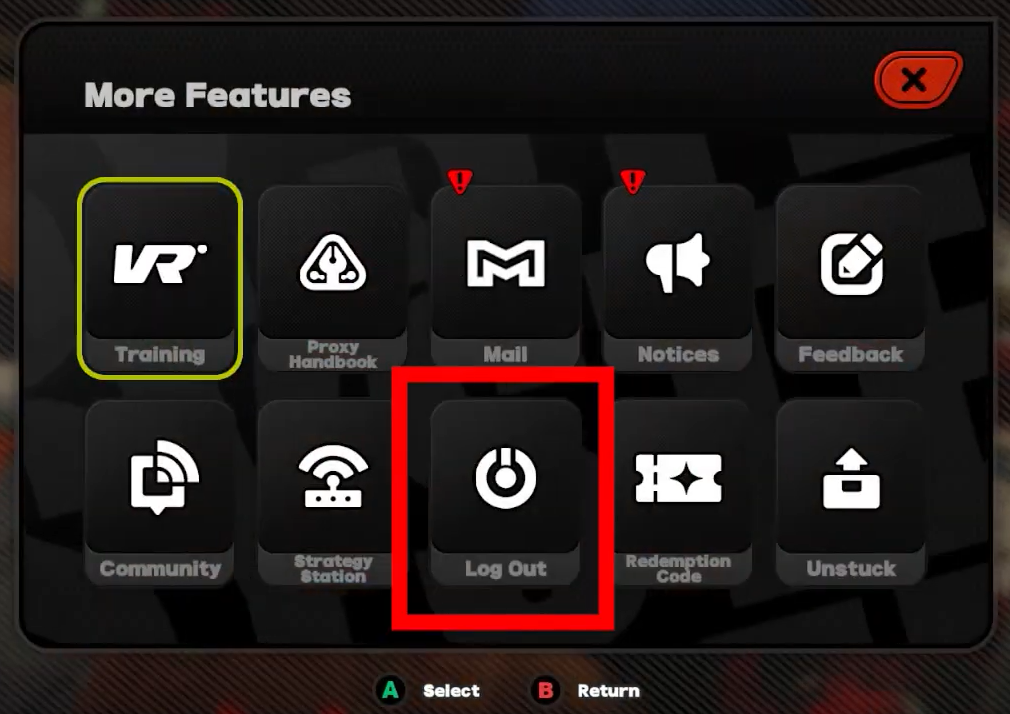
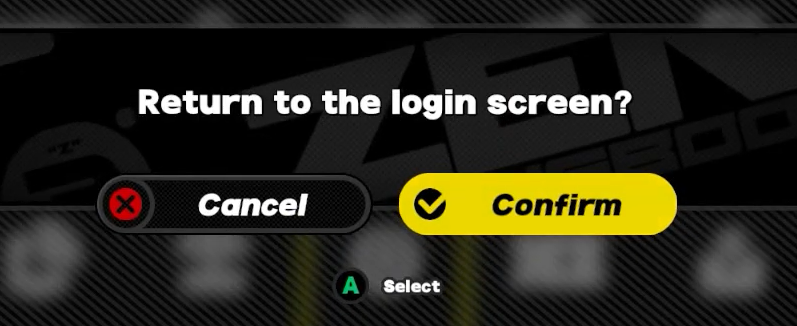
2. إغلاق اللعبة بشكل صحيح من خلال القائمة الرئيسية
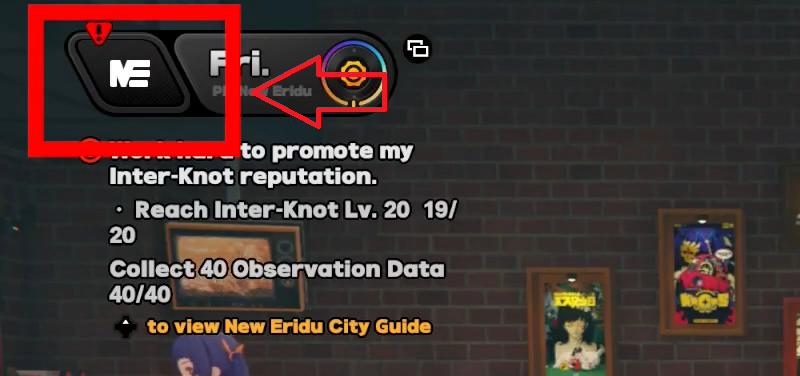
تنطبق هذه الطريقة فقط إذا كانت اللعبة لا تزال تعمل وتظهر المشكلة عند التشغيل التالي.
إذا تم إغلاق Bu oyun قسراً باستخدام Alt + F4، أو من خلال görev Yöneticisi، أو بعد تعطلها، فقد تظل بعض العمليات الخلفية نشطة أو قد لا يتم إغلاق ملفات معينة بشكل صحيح. عند تشغيل اللعبة مرة أخرى، يمكن أن تتعثر عملية التحقق من سلامة الموارد أو تتوقف لأن المشغل يحاول التحقق من ملفات لم يتم إغلاقها بشكل سليم.
يساعد إغلاق اللعبة نفسها من خلال قائمتها الخاصة على ضمان إنهاء بيانات الجلسة والعمليات الخلفية بشكل طبيعي قبل التشغيل التالي.
3. إخلاء مساحة على القرص الصلب
يتطلب الـ launcher مساحة حرة كافية لمقارنة الملفات، وفك ضغط البيانات، وإعادة كتابة الملفات التالفة، وتخزين البيانات المؤقتة أثناء عملية التحقق. إذا كان القرص الصلب ممتلئًا تقريبًا، فقد تصبح عملية التحقق من سلامة الموارد بطيئة للغاية، أو تفشل قرب النهاية، أو تستمر في التكرار دون إكمال.
كقاعدة عملية، حاول الاحتفاظ بما لا يقل عن 20 جيجابايت إلى 30 جيجابايت من المساحة الحرة المتاحة على القرص الصلب حيث تم تثبيت اللعبة. وتعد المساحة الأكبر أفضل بعد أي تحديث كبير للعبة، حيث قد تحتاج الملفات الكبيرة إلى فك ضغط أو استبدال مؤقت أثناء عملية التحقق.
إذا كانت مساحتك المتاحة منخفضة، قم بإخلاء مساحة كافية، ثم أعد تشغيل الـ launcher، ودع عملية التحقق تعمل مرة أخرى دون انقطاع.
4. حذف واستبدال ملفات “Remote”
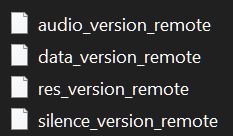
كيف يمكن أن يساعد حذف ملفات “Remote” واستبدالها في حل مشكلة تعليق التحقق من سلامة الموارد؟ إذا بدأت المشكلة بعد تحديث واستمر الـ launcher في التوقف عند 0.00% أو 99.99%، فقد يكون أحد الأسباب المحتملة هو وجود بيانات تالفة أو قديمة متعلقة بـ uzak Bir klasörün içinde Kalıcı الخاص باللعبة. يبدو أن هذه الملفات مرتبطة بتتبع الموارد، أو ملفات البيان (manifests)، أو معلومات التحديث المخزنة مؤقتًا التي يستخدمها الـ launcher أثناء التحقق.
إذا أصبحت هذه البيانات تالفة أو غير متطابقة بعد التحديث، فقد يستمر الـ launcher في الإشارة إلى معلومات موارد خاطئة ويفشل في إكمال فحص سلامة الموارد بشكل صحيح. يمكن أن يؤدي استبدال هذه الملفات بنسخ عاملة إلى إجبار الـ launcher أحيانًا على استخدام بيانات مصححة ومواصلة العمل بشكل طبيعي.
Önemli: هذا حل بديل متقدم من المجتمع، وليس إصلاحًا رسميًا من HoYoverse. استخدمه فقط إذا لم تساعد الطرق السابقة. نظرًا لأنه يتضمن ملفات من مصدر خارجي، يجب عليك التحقق مما تقوم بتنزيله، وفهم أن الملفات غير الرسمية تحمل دائمًا بعض المخاطر، وتجنب استخدام هذه الطريقة ما لم تكن مرتاحًا لإجراء تغييرات يدوية داخل دليل اللعبة.
يجب عليك أيضًا حذف الملفات التي تحتوي بوضوح على كلمة uzak في أسمائها داخل مجلد Kalıcı فقط. إذا لم تكن هذه الملفات موجودة، أو كان هيكل مجلداتك مختلفًا، فلا تخاطر بالتخمين. تخطَ هذه الطريقة وانتقل إلى الخيارات اللاحقة بدلاً من ذلك.
- تأكد أن اللعبة تتوقف باستمرار عند 0% أو 99.99%.
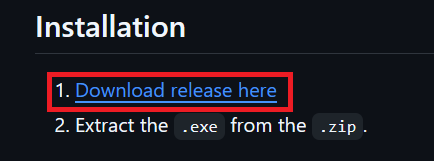
- İndir الملفات المقدمة من المجتمع.

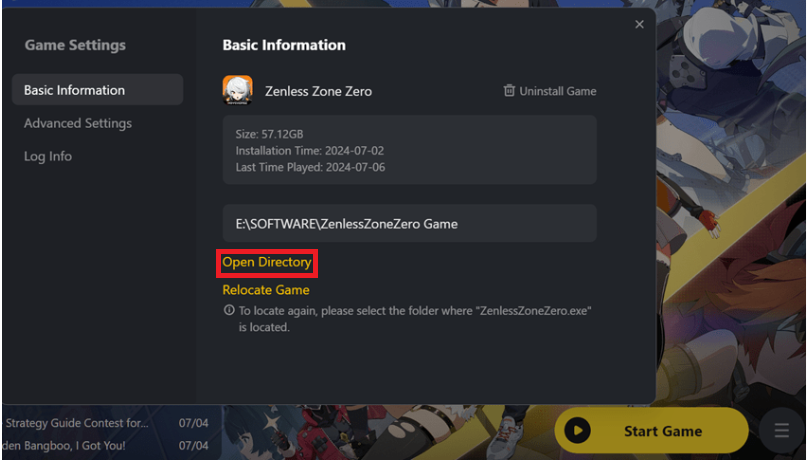
- في المشغل (launcher)، انتقل إلى Settings > Open Directory.
![صورة توضح خيار Open Directory في إعدادات المشغل]()
- açık dosya Kalıcı.

- احذف الملفات التي تحتوي على كلمة uzak في أسمائها فقط.
- استخرج الملفات التي قمت بتنزيلها إلى مجلد Kalıcı Kendisi.
- seçmek değiştirmek إذا طلب منك نظام Windows استبدال الملفات.
- أعد تشغيل اللعبة وتحقق مما إذا كانت عملية التحقق تكتمل بشكل طبيعي الآن.
إذا استمرت المشكلة بعد تجربة جميع الطرق المذكورة أعلاه، فعادة ما تكون الاحتمالات المتبقية هي تلف أعمق لبيانات اللعبة أو مشكلة متعلقة بالمشغل (launcher). في هذه الحالة، أفضل خطوة تالية هي إعادة تثبيت Zenless Bölge Sıfır Ve tüm işletmecisi.
عند إعادة التثبيت، قم بإلغاء تثبيت كل من Oyun وanne، ثم تحقق مما إذا كانت هناك أي مجلدات متبقية للعبة في دليل التثبيت قبل إعادة التثبيت. بعد إعادة التثبيت، اختبر اللعبة أولاً قبل نسخ أي ملفات قديمة أو استعادة أي شيء يدويًا من التثبيت السابق.

Yoruma kapalı.