


Call of Duty: Warzone, oyuncuların rekabetçi kalabilmesi için tutarlı performans ve istikrarlı FPS gerektiren, hızlı tempolu bir birinci şahıs nişancı oyunudur. Diğer çok oyunculu oyunlarda olduğu gibi, Warzone'da her kare önemlidir; yani takılmalara veya kararsız kare hızlarına yer yoktur. Ancak, bu battle royale oyunu sisteminiz için son derece zorlayıcı olabilir, bu nedenle ayarlarınızı optimize etmeniz şiddetle tavsiye edilir. İşte FPS'yi artırmak ve gecikmeyi en aza indirmek için PC'nizde kullanabileceğiniz en iyi Warzone ayarları için önerilerimiz.
PC'de En İyi Warzone Grafik Ayarları
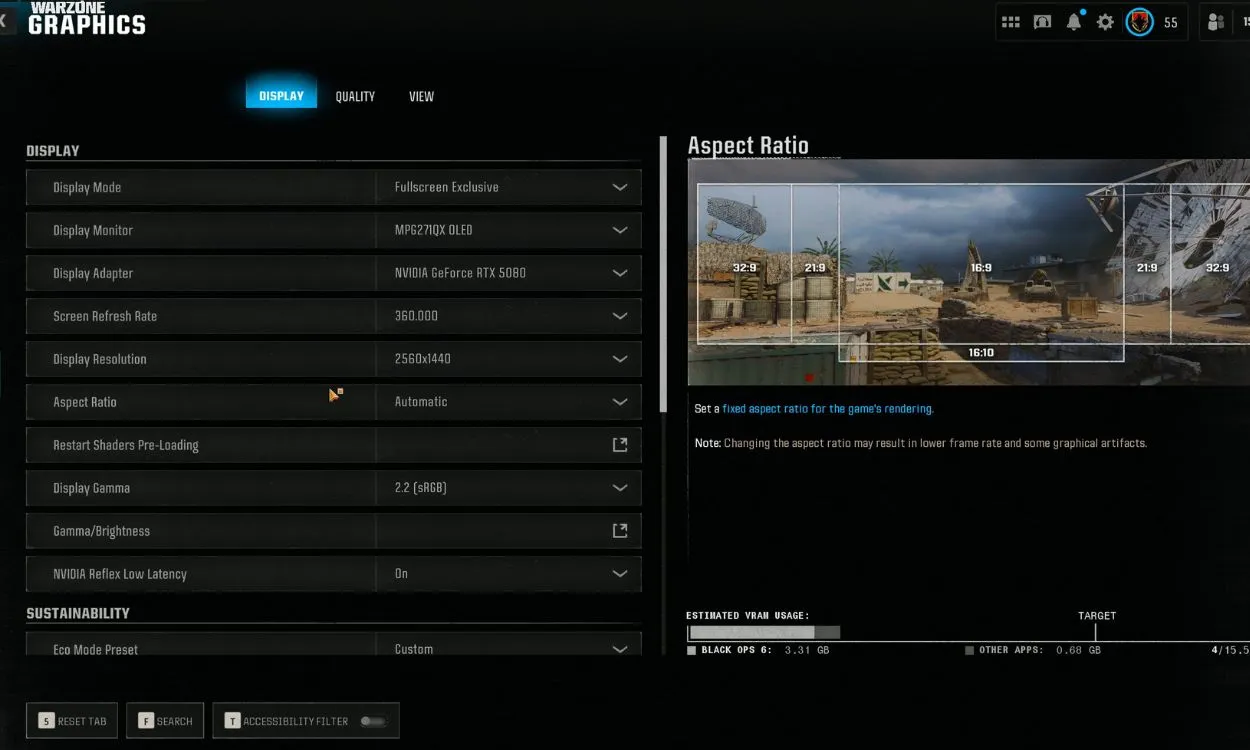
Warzone'un gelişmiş grafik ayarlarını ince ayar yapmadan önce , gerçek monitörünüzle ilgili çözünürlüğü ve diğer ayarları düzenlemeniz gerekir. Bu ayarlar varsayılan olarak doğru şekilde ayarlanmış olmalıdır, ancak herhangi bir sorunla karşılaşırsanız, önerdiğimiz seçenekler şunlardır:
Ekran ayarları
- Ekran moduTam Ekran Özel
- Ekran monitör: Ana ekran (çift ekran kurulumları için)
- Görüntü bağdaştırıcısıGrafik Kartının Adı
- Ekran yenileme oranı:Monitör tarafından desteklenen Otomatik/Maksimum yenileme hızı
- Ekran Çözünürlüğü:Otomatik/Ekranın desteklediği maksimum çözünürlük
- Boy Oranı:Otomatik
- Gamma'yı görüntüle: 2.2 (SGB)
- Parlaklık: 55
- NVIDIA Refleks Düşük GecikmeAçık+Güçlendirme
- Eko Modu Ön AyarıYeterlik
- V-Sync (Oynanış):Durmak
- V-Sync (Menüler):Durmak
- Özel Kare Hızı Sınırı:
- Oyun Oynama Kare Hızı Sınırı - Ekranın desteklediği maksimum hız
- Menü Kare Hızı Sınırı - 60
- Odak Dışı Kare Hızı Sınırı - 30
- Menü İşleme Çözünürlüğünü Azaltİdeal
- Oyun İşlemeyi Duraklat:Durmak
- Etkin Olmadığında Kaliteyi Azalt: 10 dakika
- Odaklanmış Mod:Durmak
- Oyun Oynama Kare Hızı Sınırı - Ekranın desteklediği maksimum hız
- Menü Kare Hızı Sınırı - 60
- Odak Dışı Kare Hızı Sınırı - 30
Bu ayarların çoğu oldukça standarttır ve kimseyi şaşırtmamalıdır. Ekran yenileme hızına gelince, eğer sistem gereksinimlerini zar zor karşılayan bir donanım kullanıyorsanız, daha tutarlı bir deneyim için bunu 60'a ayarlamanızı öneririm.
Ayrıca NVIDIA Reflex Düşük Gecikme özelliğini etkinleştirmek, sistem yanıt süresini azaltmanıza ve girişleriniz arasındaki gecikmeyi en aza indirmenize yardımcı olacaktır. Son olarak, çok oyunculu oyunlar oynarken V-Sync özelliği her zaman kapalı olmalıdır; çünkü bu özellik giriş gecikmesini artırabilir ve kare hızını düşürebilir.
Kalite ayarları
Warzone kalite ayarları menüsü, oyunun nasıl görüntüleneceğini ve açık dünyada kullanılan varlıkların standardını etkiler. Amaç en yüksek FPS'yi (saniye başına kare) optimize etmek olduğundan, burada göreceğiniz öneriler bunu yansıtacaktır:
- Grafik Ön Ayarı: Özel
- Render Çözünürlüğü: 100
- Dinamik Çözünürlük: Kapalı
- Yükseltme/Keskinleştirme:FidelityFX Kasa
- NVIDIA DLSS Çerçeve Üretimi: Kapalı
- AMD FSR 3 Çerçeve Nesli: Kapalı
- VRAM Ölçek Hedefi: 85
- Değişken Hız Gölgeleme: Kapalı
- Doku çözünürlüğü: Çok düşük
- Doku Filtresi Anizotropik: Düşük
- Alan Derinliği: Kapalı
- Detay Kalitesi: Düşük
- Parçacık Çözünürlüğü: Düşük
- Mermi Etkileriüzerinde
- Kalıcı Etkilerüzerinde
- Gölgelendirici Kalitesi: Düşük
- İsteğe Bağlı Doku Akışı:
- Minimum, 16 GB Önbellek Boyutu, İndirme Sınırları Kapalı
- Yerel Doku Akış Kalitesi: Normal veya Düşük
- Gölge kalitesi: Çok düşük
- Ekran Alanı Gölgeleri: Kapalı
- Tıkanıklık ve Ekran Alanı Aydınlatması: Kapalı
- Ekran Uzayı Yansımaları: Kapalı
- Statik Yansıma Kalitesi: Düşük
- mozaik döşeme: Kapalı
- Volumetrik Kalite: Düşük
- Ertelenmiş Fizik Kalitesi: Kapalı
- Hava Durumu Izgara Hacimleri Kalitesi: Düşük
- Su kalitesi: Düşük
- Minimum, 16 GB Önbellek Boyutu, İndirme Sınırları Kapalı
En iyi performans için, bu seçeneklerin çoğu en düşük ayarlara getirilmeli ve bazı durumlarda tamamen kapatılmalıdır. Bu durum özellikle cihazlarınız için oldukça zorlayıcı olabilen Doku Çözünürlüğü ve Gölgelendirici Kalitesi için geçerlidir.
Dikkat edilmesi gereken bir diğer ayar ise Upscaling’dir. Oyun, Intel XeSS, NVIDIA DLSS ve AMD FSR gibi beklediğiniz tüm seçenekleri sunuyor. Ancak çoğu durumda FidelityFX CAS'ı kullanmak daha iyidir, çünkü giriş gecikmesi olmadan görüntüyü temizleyebilir.
Ekran ayarları
Ekran ayarlarının genellikle performans üzerinde önemli bir etkisi yoktur, ancak oyun içinde kameranın davranışını kontrol ettikleri için bunları optimize etmek yine de önemlidir. Bu ayarların bir kısmı kişisel tercihler olacaktır ancak oyun deneyiminizi iyileştirmek için önerdiklerim şunlardır.
- Hareket Azaltma Mevcut: Kapalı
- Görüş Alanı: 100-115
- ADS Görüş AlanıEtkilenen
- Silah Görüş Alanı: Geniş
- 3. Kişi Görüş Alanı: 90
- Araç Görüş Alanı: Geniş
- Dünya Hareket Bulanıklığı: Kapalı
- Silah Hareket Bulanıklığı: Kapalı
- 1. Şahıs Kamera Hareketi:% 50
- 3. Kişi Kamera Hareketi:% 50
- 3. Kişi ADS Geçişi3. Kişi Reklamları
- Ters Flaş PatlamasıKişisel Tercih
Buradaki en önemli ayar , sahnenin ne kadarını görebileceğinizi belirleyen görüş alanı (FOV) ayarıdır . Varsayılan olarak 90'a ayarlanmıştır ve oyunculara isabetlilik için ideal olan daha yuvarlak bir görüş sağlar. Ancak çevrenizin daha fazlasını görmek ve durumsal farkındalığınızı artırmak istiyorsanız, 100 ile 115 arasında bir ayar öneririz.
Warzone PC'de FPS'yi Artırmak İçin En İyi İpuçları
Yukarıdaki tüm ayarları uyguladıktan sonra kare hızınız hala tutarsızsa, Warzone'un PC'deki performansını iyileştirmenin bazı yolları vardır. Öncelikle oyunu oynamadan önce Chrome veya Spotify gibi müzik çalarlar gibi tüm arka plan uygulamalarını kapattığınızdan emin olun.
Ayrıca, Görev Yöneticisi'nde önceliklerini manuel olarak ayarlayarak tüm GPU ve CPU kaynaklarınızın Warzone'a yönlendirilmesini sağlayabilirsiniz . Öncelikleri değiştirmek için şu adımları izleyin:
- Görev çubuğuna sağ tıklayın ve Görev Yöneticisi’ni seçin.
- Soldaki gezinme menüsüne tıklayın ve seçin Detaylar.
- Şimdi uygulamaların listesini göreceksiniz, Warzone logosunu görene kadar aşağı kaydırın ve sağ tıklayın.
- Sağ tıklamada veya içerik menüsünde "Öncelik BelirleArdından "Gerçek zamanlı".
Eski grafik sürücüleri de performans sorunlarına yol açabilir, bu nedenle NVIDIA ve AMD'nin ilgili web sitelerinde sağladığı resmi uygulamaları kullanarak sürücülerinizi güncelleyin .
Eğer hala istikrarlı kare hızlarıyla ilgili sorun yaşıyorsanız, oyun ayarlarında çözünürlüğü 1080p'nin altına düşürmenizi öneririm . Daha düşük bir çözünürlük, uzaktaki düşmanları tespit etmeyi biraz zorlaştıracaktır, ancak 900p civarındaki bir ayar sizi rekabet açısından dezavantajlı duruma düşürmemelidir. Benzer şekilde, ekstra bir artış için render çözünürlüğünüzü 90 veya 85'e düşürmeyi de deneyebilirsiniz.
En iyi FPS için en iyi Warzone ayarlarına ilişkin rehberimiz burada sona eriyor. Önerilerimiz oyun performansınızı iyileştirmeye yardımcı oldu mu? Yorumlarda bize bildirin.

Yoruma kapalı.