


Bilmeniz gereken en önemli şeyler
- Oynatıcıyı veya oyunu yönetici ayrıcalıklarıyla çalıştırmak, Windows tarafından engellenen dosya ve klasörlere erişimle ilgili sorunları çözebilir.
- Unity'deki çökme sorunu, oyun kısayolu aracılığıyla -force-d3d11 veya -force-d3d12 gibi farklı bir grafik API'sinin kullanımını zorlayarak çözülebilir.
- Bozuk veya kararsız sürücülerden kaynaklanan arızaları gidermek için ekran kartı sürücüsünün temiz bir şekilde yeniden yüklenmesi gereklidir.
"ZenlessZoneZero – Unity 2019.4.40f1_0d9cc85b4" mesajı, Zenless Zone Zero'nun oyunun ilk aşamalarında doğru şekilde başlatılamaması durumunda, genellikle bir PC'de Unity çökme penceresinin başlığı olarak görünür . Basitçe söylemek gerekirse, oyun başlar, ancak ilk kurulumunu engelleyen bir sorun nedeniyle oyun tamamen açılmadan önce Unity motoru çöker. Bu sorun, grafik işleyici, GPU sürücü bağlantısı , başlatıcı erişimi, oyun dosyaları, kaplamalar veya çalışma zamanı bileşenleriyle ilgili olabilir.
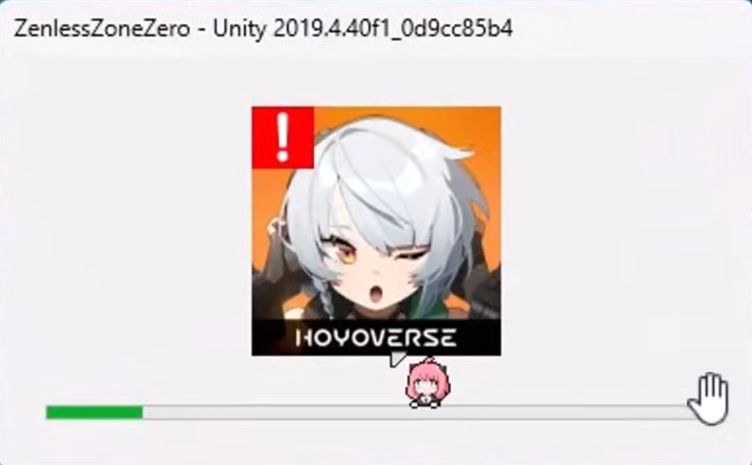
Bu çökme, oyun başlatıldıktan hemen sonra , başlatıcıda Oynat düğmesine basıldıktan sonra veya ilk yükleme ekranı sırasında meydana gelebilir . Bazı durumlarda oyun sessizce kapanır. Diğer durumlarda ise Windows, oyun içinde daha spesifik bir hata mesajı yerine, başlığında motor sürümünü içeren bir Unity çökme açılır penceresi görüntüler.
Bu hata genellikle geçici Windows veya sürücü sorunları, izin sorunları, grafik API çakışmaları, bozuk veya kararsız GPU sürücüleri, bozuk oyun dosyaları, kaplama veya izleme yazılımıyla çakışmalar veya Microsoft Visual C++ Yeniden Dağıtılabilirleri gibi eksik/bozuk çalışma zamanı bileşenleriyle ilgilidir .
Oyuna "Oynat" düğmesine tıkladıktan hemen sonra çöküyorsa, öncelikle başlatıcı, izinler, yer paylaşımı uygulamaları ve grafiklerle ilgili sorunları gidermeye başlayın. İlk yükleme ekranı sırasında çöküyorsa , sorun büyük olasılıkla bozuk oyun dosyaları, sürücüler veya diğer sistem bileşenlerinden kaynaklanmaktadır.
1. Bilgisayarınızı yeniden başlatın
Bilgisayarınızı yeniden başlatmak sorunu çözmeye yardımcı olabilir çünkü başlatıcı hizmetleri, yer paylaşımı uygulamaları, önbelleğe alınmış işlemler veya tamamen kapanmamış arka plan görevleri, oyundan çıktıktan sonra bile aktif kalabilir. Bu işlemlerden biri takılı kalırsa, bir sonraki başlatmayı engelleyebilir ve Unity'nin başlatma sırasında başarısız olmasına neden olabilir.
Tam bir yeniden başlatma, önbelleği temizler, Windows hizmetlerini günceller ve oyun için temiz bir işletim ortamı sağlar.
- Açık olan tüm çalışmaları kaydedin ve çalışan tüm uygulamaları kapatın.
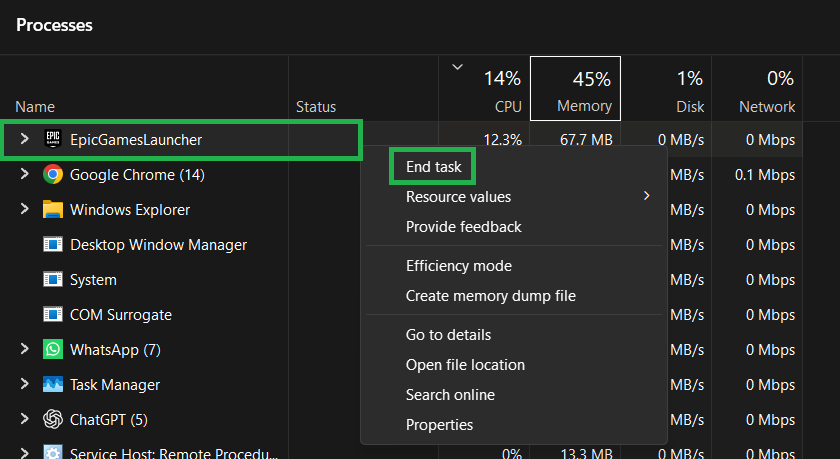
- Eğer uygulamalar gibi HoYoPlay أو Epik Oyunlar Başlatıcı أو Zenless Bölge Sıfır Basın açıkça durduruldu. Ctrl + Shift + Esc لفتح görev Yöneticisi Öncelikle bu işlemleri tamamlayın.

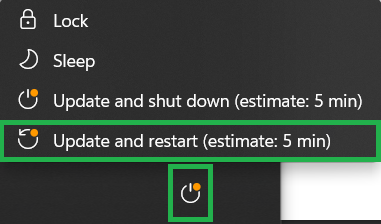
- Yeniden senin bilgisayarın Listeden doğal olarak Ana Sayfa.

- Yüklendikten sonra Windows Tekrar oynatıcıyı açın ve oyunu deneyin.
2. Oynatıcıyı ve oyunu yönetici olarak çalıştırın.
Oyun başlatıcısını veya oyunu yönetici ayrıcalıklarıyla çalıştırmak, Windows'un başlatma sırasında kurulum klasörlerine, önbelleğe alınmış dosyalara, kurcalama önleyici bileşenlere veya gerekli çalışma zamanı bağımlılıklarına erişimi engellemesi durumunda ortaya çıkan sorunları çözmeye yardımcı olabilir. Bu çözüm, özellikle "Oynat" düğmesine tıkladıktan hemen sonra oyun çöküyorsa veya başlatıcı oyunu açıp hemen kapatıyorsa önerilir .
Bazı başlatma sorunları başlatıcıyla, bazıları ise oyunun çalıştırılabilir dosyasıyla ilgili olduğundan , yalnızca birini test etmek yerine her ikisini de test etmek en iyisidir.
- yakın Zenless Bölge Sıfır Ve tüm işletmecisi.
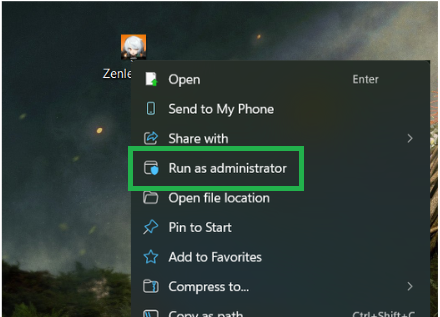
- Oyuncuya sağ tıklayın (fırlatıcı) oyunu başlatmak için kullandığınız, örneğin HoYoPlay أو Epik Oyunlar Başlatıcı, Sonra tıklayın Yönetici olarak çalıştır.
- Oyunu çalıştırmayı deneyin.
- eğer Kesintiler devam etti.Yüklendiği klasörü açın. Zenless Bölge Sıfır İçinde.
- Uzantısı .js olan oyun dosyasına sağ tıklayın. . Exe Ve tıklayın Yönetici olarak çalıştır.

- İki yöntemden biri başarılı olursa, aşağıdaki adımlarla kalıcı hale getirebilirsiniz: Özellikler > Uyumluluk > Bu programı yönetici olarak çalıştır.
3. Oyunu farklı bir grafik uygulama programlama arayüzü (GPI) kullanarak çalıştırmayı deneyin.
Unity çökme sorununu çözmek için, bazen oyunun grafik API'si ile mevcut sürücünüz veya cihaz ayarlarınız arasındaki uyumsuzluk neden olabilir. Bu durumda, farklı bir DirectX modunu zorlamak, oyun motorunu doğru şekilde yapılandırmaya yardımcı olabilir.
DirectX 12 bazı sistemlerde oyunun başlatılması sırasında kararsızlığa neden olabilirken , DirectX 11 diğerlerinde en az kararlı seçenektir. Bu nedenle, her iki seçeneği de denemek sorunu çözebilir, çünkü sorun genellikle grafik kartı (GPU) sürücüsünün oyunun işleme motorunu başlangıçta nasıl ele aldığıyla ilgilidir.
- Oyunu kapatın ve tamamen devre dışı bırakın.
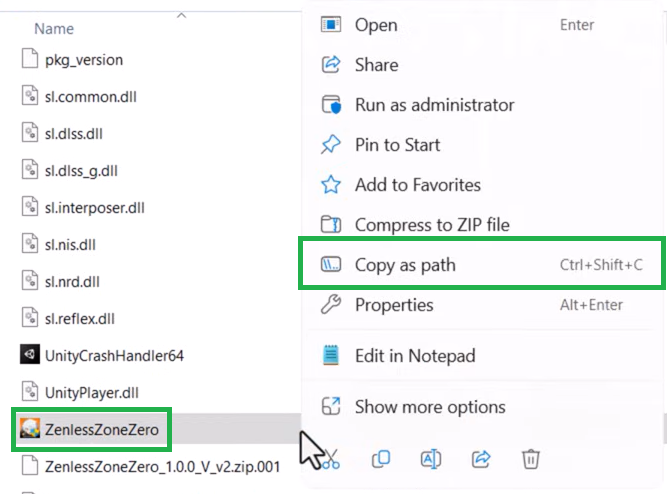
- Dosyaya sağ tıklayın. Zenless Zone Zero .exe Sonra seçin Yolu olarak Kopyala.

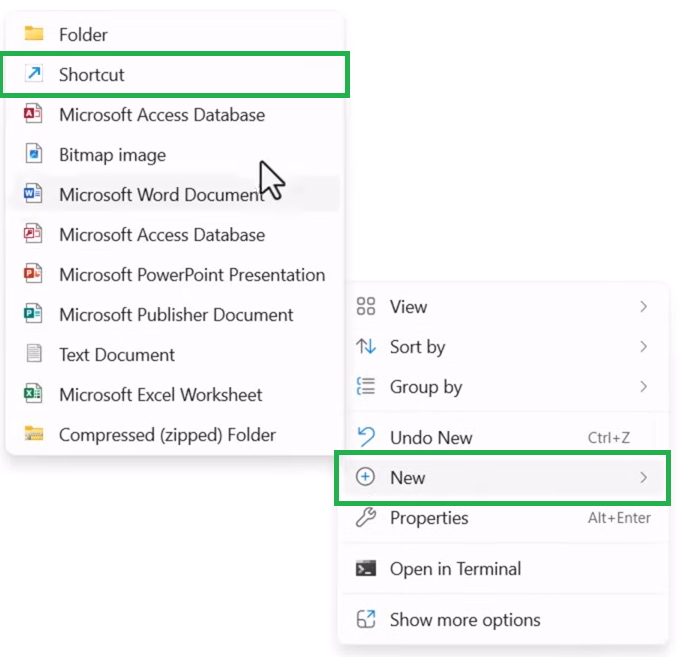
- Aynı klasörün içinde sağ tıklayın ve seçin. Yeni> Kısayol.

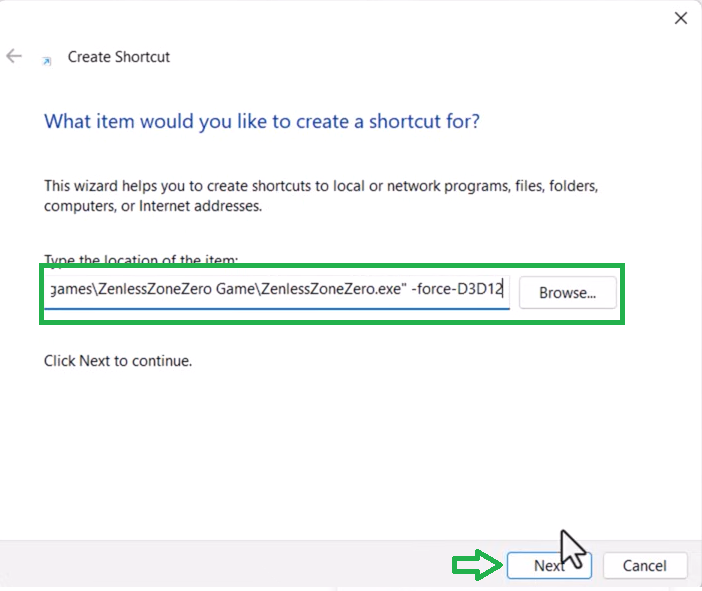
- Kopyaladığınız yolu yapıştırın, bir boşluk ekleyin ve ardından aşağıdaki gibi bir oynatma ortamı deneyin. -kuvvet-d3d11 أو -kuvvet-d3d12.

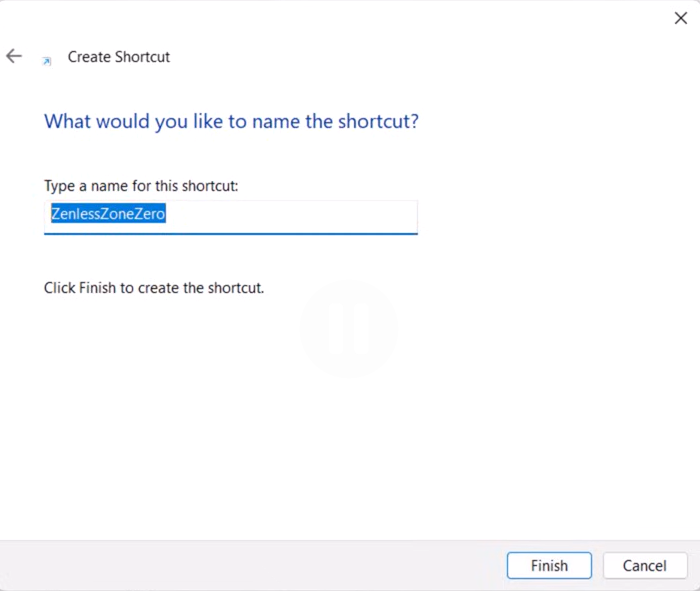
- Kısayolu adlandırın ve üzerine tıklayın. Bitiş.

- Oyunu bu kısayolu kullanarak çalıştırın ve sorunun çözülüp çözülmediğini test edin.
Not: Çökme, ekran kartı (GPU) sürücünüzü güncelledikten sonra başladıysa veya DirectX 12 sisteminizde kararsız görünüyorsa, -force-d3d11 ile başlayın . Bu yardımcı olmazsa, bunun yerine -force-d3d12'yi deneyin. Ancak, bir başlatıcı tarafından çalıştırılan bazı oyunlar manuel başlatma bayraklarını göz ardı edebilir, bu nedenle hiçbir değişiklik olmazsa , bu adımın bir şey kanıtladığını varsaymayın. Bu, başlatıcının argümanı oyuna iletmediği anlamına gelebilir.
4. Grafik kartı sürücüsünü temiz bir şekilde yeniden yükleyin.
Unity oyunlarının çökme sorununu çözmek için, bozuk veya kararsız bir grafik kartı sürücüsü, Unity motoruyla geliştirilen oyunların başlatma sırasında çökmesine neden olabilir. Bu genellikle sürücü güncellemesinden sonra, başarısız bir kurulumdan sonra veya eski sürücü dosyalarından kaynaklanan bir çakışma nedeniyle meydana gelir.
Uygun bir temizleme yöntemi, standart bir kaldırma işlemine göre eski sürücülerin kalıntılarını daha kapsamlı bir şekilde ortadan kaldırır. Ardından, kararlı bir sürücünün yeniden yüklenmesi, oyun, DirectX ve grafik kartı arasındaki doğru iletişimi geri yükleyebilir.
- AMD kullanıcıları için: kullanım AMD Temizleme Yardımcı Programı أو DDU Mevcut AMD ekran kartı sürücüsünü tamamen kaldırmak için.
- NVIDIA kullanıcıları için: kullanım DDU veya seç Temiz kurulum NVIDIA sürücüsünü yeniden yüklerken.
- Temizleme işlemi tamamlandıktan sonra bilgisayarınızı yeniden başlatın.
- Olası hatalı bir yükseltmeye güvenmek yerine, ekran kartı sürücünüzün kararlı bir sürümünü manuel olarak yükleyin.
- Arıza başlarsa Yeni sürücünün piyasaya sürülmesinin hemen ardındanEn yeni sürücü yerine daha eski, daha kararlı bir sürücüyü denemeyi düşünün.
- Kurulumdan sonra bilgisayarınızı yeniden başlatın.
- Oyunu çalıştırın ve Unity çökme sorununun çözülüp çözülmediğini test edin.
Not: Bazı kullanıcılar belirli sürücü sürümleriyle daha iyi sonuçlar aldıklarını bildirmektedir, ancak bu durum GPU modeline, Windows sürümüne ve sistem yapılandırmasına bağlı olarak değişmektedir. Bu raporları örnek olarak değerlendirin , her bilgisayar için en iyi sürüm garantisi olarak değil.
5. Başlatıcıyı ve oyunu tamamen yeniden yükleyin.
Yukarıda belirtilen tüm çözümleri denedikten sonra sorun devam ederse , özellikle arıza başarısız bir güncelleme, özensiz bir kurulum veya ani bir sistem kapanmasından sonra başladıysa, en güvenli sonraki adım hem başlatıcıyı hem de oyunu tamamen yeniden yüklemektir .
Bu işlem, normal bir onarım kontrolünün gözden kaçırmış olabileceği hatalı bir sürücü bileşeni, bozuk önbellek verileri veya bozuk bir oyun kurulumu olasılığını ortadan kaldırmaya yardımcı olur.

Yoruma kapalı.