


"Unity 6000.0.50f1" satırı genellikle çökme penceresinde veya Unity çökme günlüğünün en üstünde görünür . Bu bir hata kodu değil , oyuna özgü Unity motorunun sürümüdür ( Unity 6, 6000.x kullanır ). Çökmenin gerçek nedeni genellikle bunun altında listelenir ( D3D/Vulkan , UnityPlayer.dll , eksik çalışma zamanı ortamları, aygıt sürücüleri vb. gibi bir oluşturucu başlatma sorunu ).
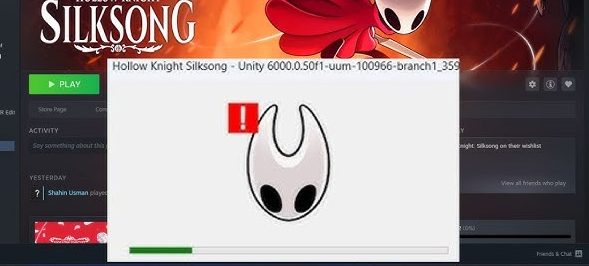
Başlamadan önce: Steam'i ve bilgisayarınızı yeniden başlatın . Çökme sorunu devam ederse, aşağıdaki çözümleri sırayla deneyin.
1. Microsoft'un birincil ekran bağdaştırıcısına geçin (Hızlı Tanılama)
Bu bir testtir . Grafik işlem biriminizi (GPU) devre dışı bırakmak, Windows'un genel bir sürücü kullanmasını sağlar. Oyun çalışıyorsa, sorun büyük olasılıkla GPU sürücünüz/ayarlarınız veya bir grafik bağlantısıyla ilgilidir . Performans daha kötü olacaktır; testten sonra GPU'nuzu yeniden etkinleştirin ve sorunu düzgün bir şekilde çözmek için 3. Yöntemi kullanın.
Not: Bu seçenek etkinleştirildiğinde ekran düşük çözünürlüklü görünebilir.
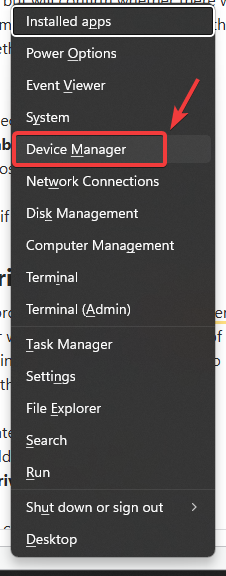
- basın Windows + X > aç Cihaz yönetimi.
![]()
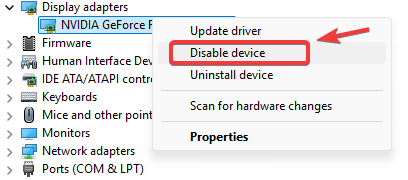
- genişletmek Ekran adaptörleri.
- Grafik işlem birimine (GPU) sağ tıklayın > Cihazı devre dışı bırak.
![]()
- Yeniden Bilgisayar.
- Oyunu çalıştırın ve test edin.
- Testten sonra: Geri dön ve Cihazı etkinleştirin Grafik işlem biriminiz (GPU) için.
2. Katmanları ve enjektörleri devre dışı bırakma
Bir overlay/enjektör başlatma sırasında render motoruna bağlanırsa Unity çökebilir. Bunu devre dışı bırakın, Steam'i yeniden başlatın ve ardından test edin.
- Katmanları kapatın: Steam, Discord, NVIDIA/GeForce, AMD, Xbox Game Bar. rehber: Oyun içi kaplamaları devre dışı bırakarak gecikme ve düşük FPS sorunlarını nasıl çözebilirim?
- İzleme/görüşme araçlarından çıkış: MSI Afterburner, RTSS, Overwolf, ReShade, Capture Tools, FPS Counters, Injection Adjustments.
- Steam'i yeniden başlatın Ve oyuna o başladı.
3. GPU sürücüsünün temiz yeniden kurulumu (DDU)
İlk yöntem işe yaradıysa (veya sürücünün arızalı olduğundan şüpheleniyorsanız), temiz bir kurulum gerçekleştirin . DDU, normal kaldırma işlemlerinin gözden kaçırabileceği artık dosyaları temizler.
İpucu: Windows'un işlem sırasında otomatik olarak sürücü yüklemesini önlemek için Güvenli Mod'u kullanın ve internet bağlantınızı geçici olarak kesin.
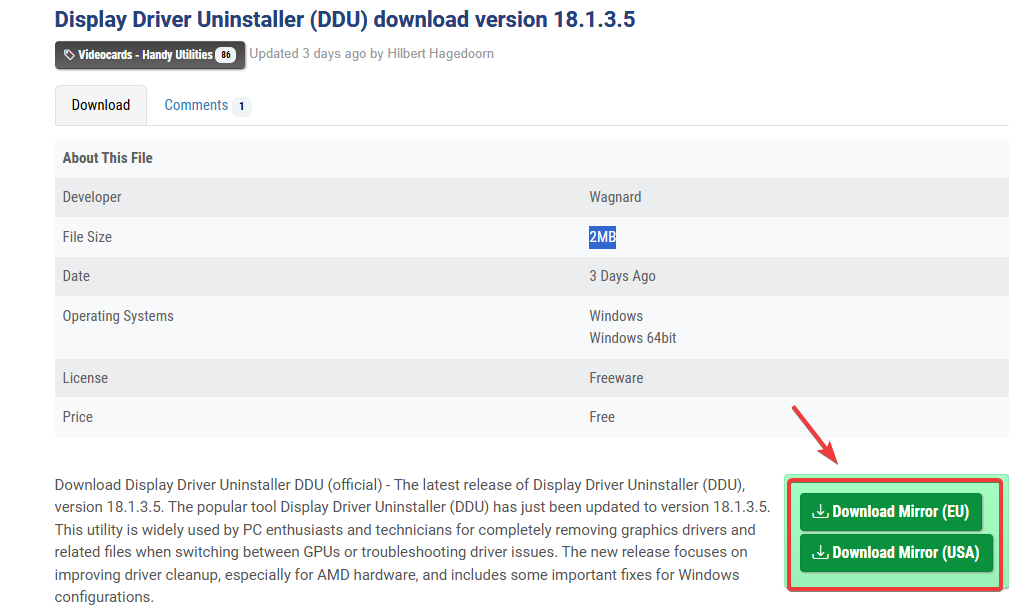
- DDU'yu şuradan indirin: Resmi site ve çıkarın.
![]()
- Önyükleme الوضع الآمن, o zaman koş Sürücü Uninstaller.exe'yi görüntüleyin.
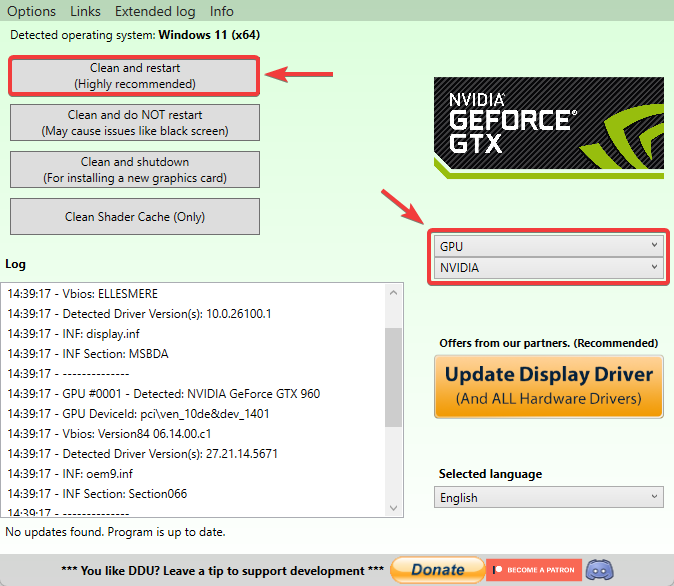
- GPU türünüzü seçin (NVIDIA / AMD / Intel).
- tık Temizle ve yeniden başlat.
![]()
- Web sitesinden en yeni sürücüyü yükleyin. resmi GPU üretim şirketiniz için.
![]()
- Oyunu yeniden başlatın ve test edin.
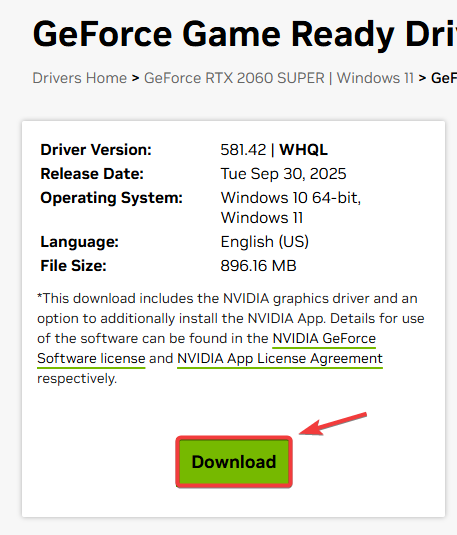
Dizüstü bilgisayarla ilgili not: Dizüstü bilgisayarınızın markası orijinal ekipman üreticisi (OEM) tarafından sağlanan bir GPU sürücüsü varsa, değiştirilebilir grafik sistemlerinde genel bir sürücüye göre daha kararlı olabilir.
4. Oyun dosyalarının bütünlüğünü kontrol edin
Bozuk veya eksik dosyalar, Unity'nin başlatma sırasında çökmesine neden olabilir. Bu kontrol, bozuk dosyaları yeniden indirir.
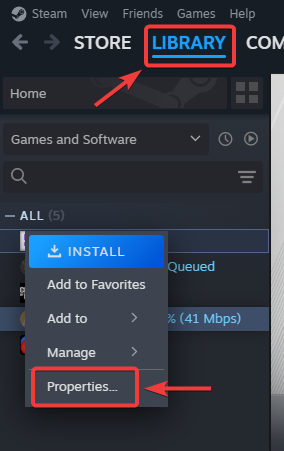
- aç Steam > Kütüphane.
- Oyuna sağ tıklayın > Özellikleri.
![]()
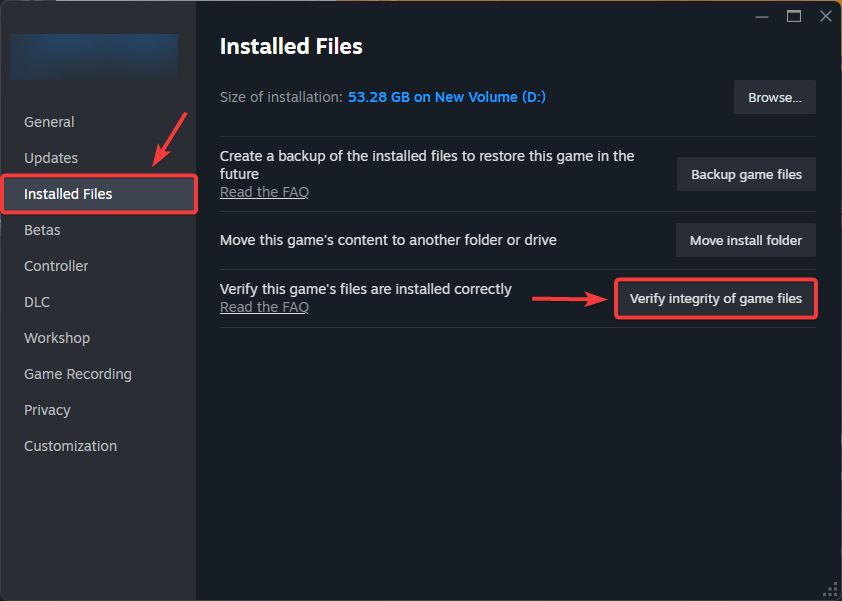
- Adresine git Yüklü dosyalar > Oyun dosyalarının bütünlüğünü kontrol edin.
![]()
- İşlem tamamlandığında Steam'i yeniden başlatın ve tekrar deneyin.
5. Grafik işlem biriminizin (GPU) gerekli uygulama programlama arayüzünü (API) (DirectX/Vulkan) desteklediğinden emin olun.
Grafik işlem biriminiz (GPU) gerekli API/özellik seviyesini desteklemiyorsa, Unity render motoru başlatma sırasında çökebilir.
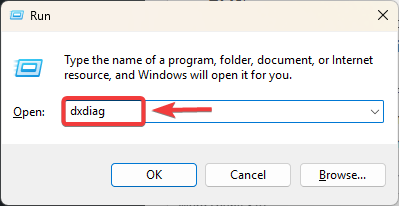
- basın Windows + R > yazın dxdiag Enter tuşuna basın.
![]()
- aç ekran Ve not etti GPU و VRAM و Özellik seviyeleri (Listelenmişse).
- Karşılaştırın Sistem gereksinimleri Oyun Steam'de (DirectX 11+/Vulkan, vb.) mevcut.
- Cihazınız gerekli API/özellikleri karşılayamıyorsa, grafik işlem birimini (GPU) yükseltmek güvenilir bir çözümdür.
Bu çözümlerin hiçbiri işe yaramazsa, Unity'nin bu sürümündeki oyun/motorla ilgili bir sorun olabilir . Yama güncellemelerini takip edin ve sorunu bildirirken, destek ekibinin hangi modülün başarısız olduğunu tam olarak görebilmesi için Player.log dosyasını ekleyin.

Yoruma kapalı.