


Geometry Dash'te " Senkronizasyon Başarısız " hatası genellikle oyunun yerel kayıt dosyanız ile Geometry Dash sunucuları arasında senkronizasyonu tamamlayamadığı anlamına gelir . Çoğu zaman bu , sunucu aşırı yüklenmesi/kesintisi , kararsız bağlantı , güncel olmayan hesap kimlik doğrulaması veya güvenilir bir şekilde yüklenemeyecek kadar büyük bir kayıt paketi nedeniyle olur .
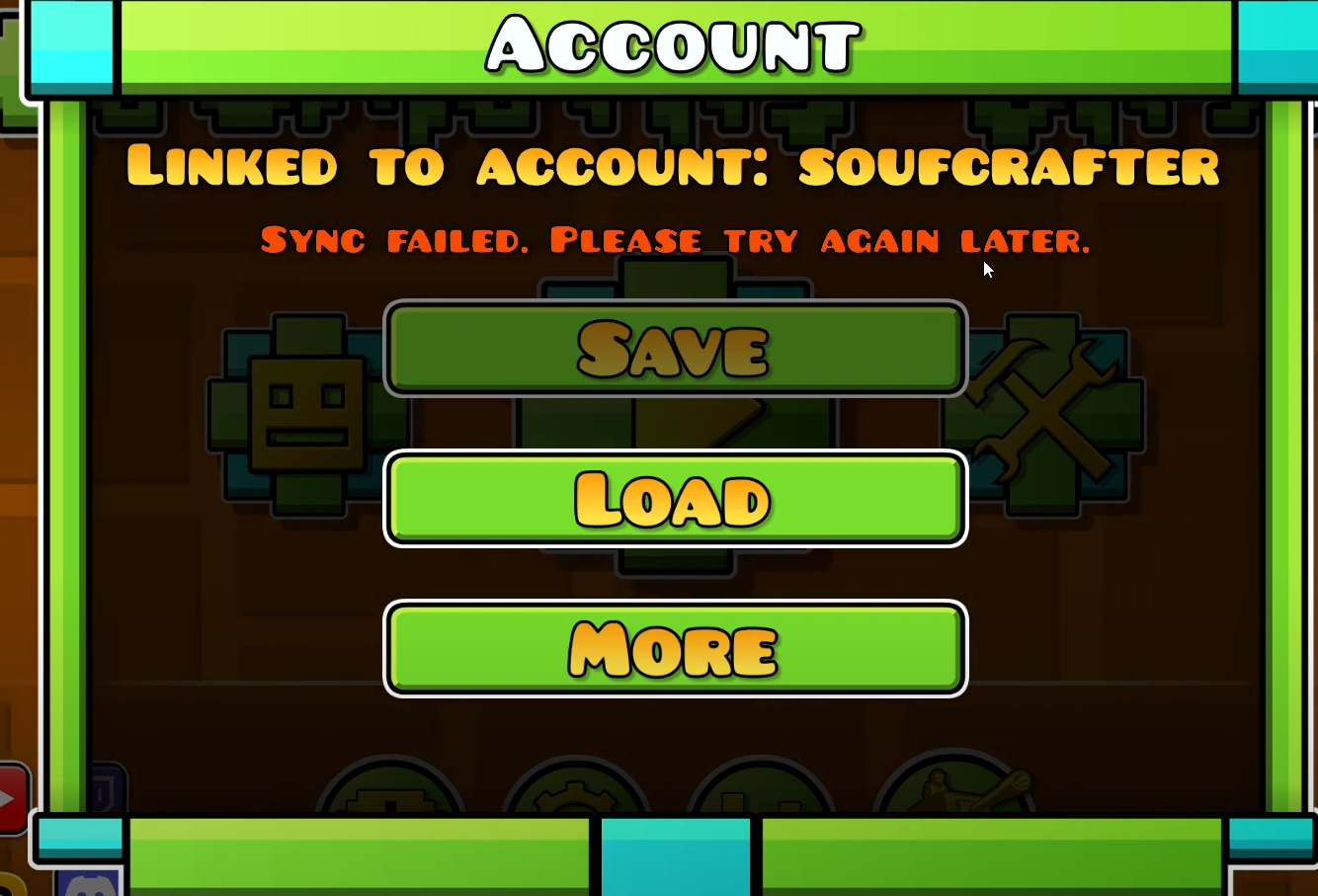
Bazen sorun geçicidir (sunucu kaynaklı). Eğer aniden seviyelere göz atamıyor, profilleri açamıyor veya herhangi bir çevrimiçi özelliği kullanamıyorsanız, en iyi çözüm daha sonra tekrar denemektir (ve kayıt/yükleme dosyalarını tekrar tekrar göndermekten/yüklemekten kaçınmaktır).
Hızlı testler (önce bunları deneyin)
- Cihazınızı yeniden başlatın (PC/Android/iPhone/iPad) ve Geometry Dash'i yeniden başlatın.
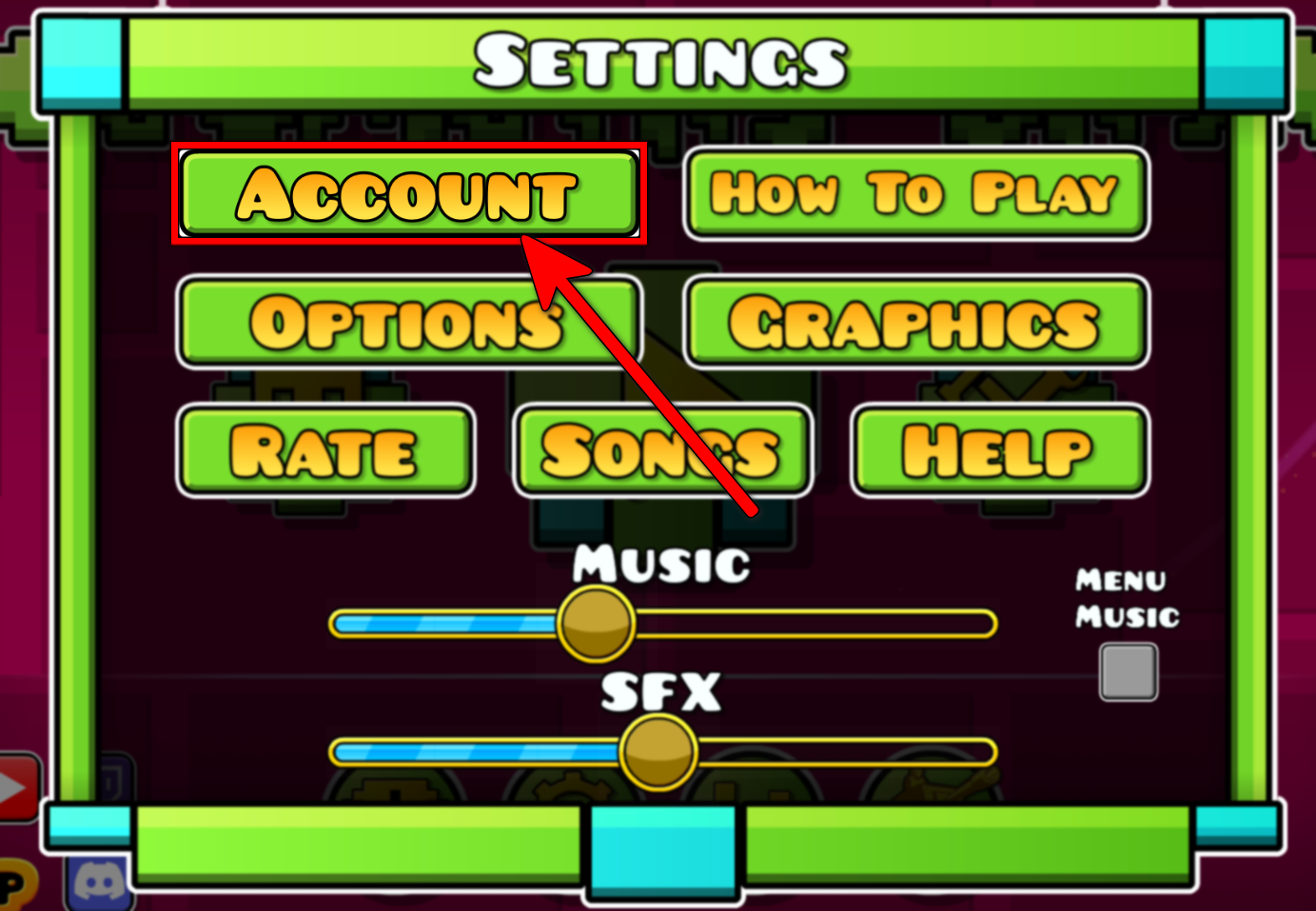
- Giriş yaptığınızdan emin olun.: aç Ayarlar ← Hesap Hesabınızın oturum açmış olarak göründüğünden emin olun.
1. Önce manuel olarak kaydedin, sonra aynı hesaptan yükleyin.
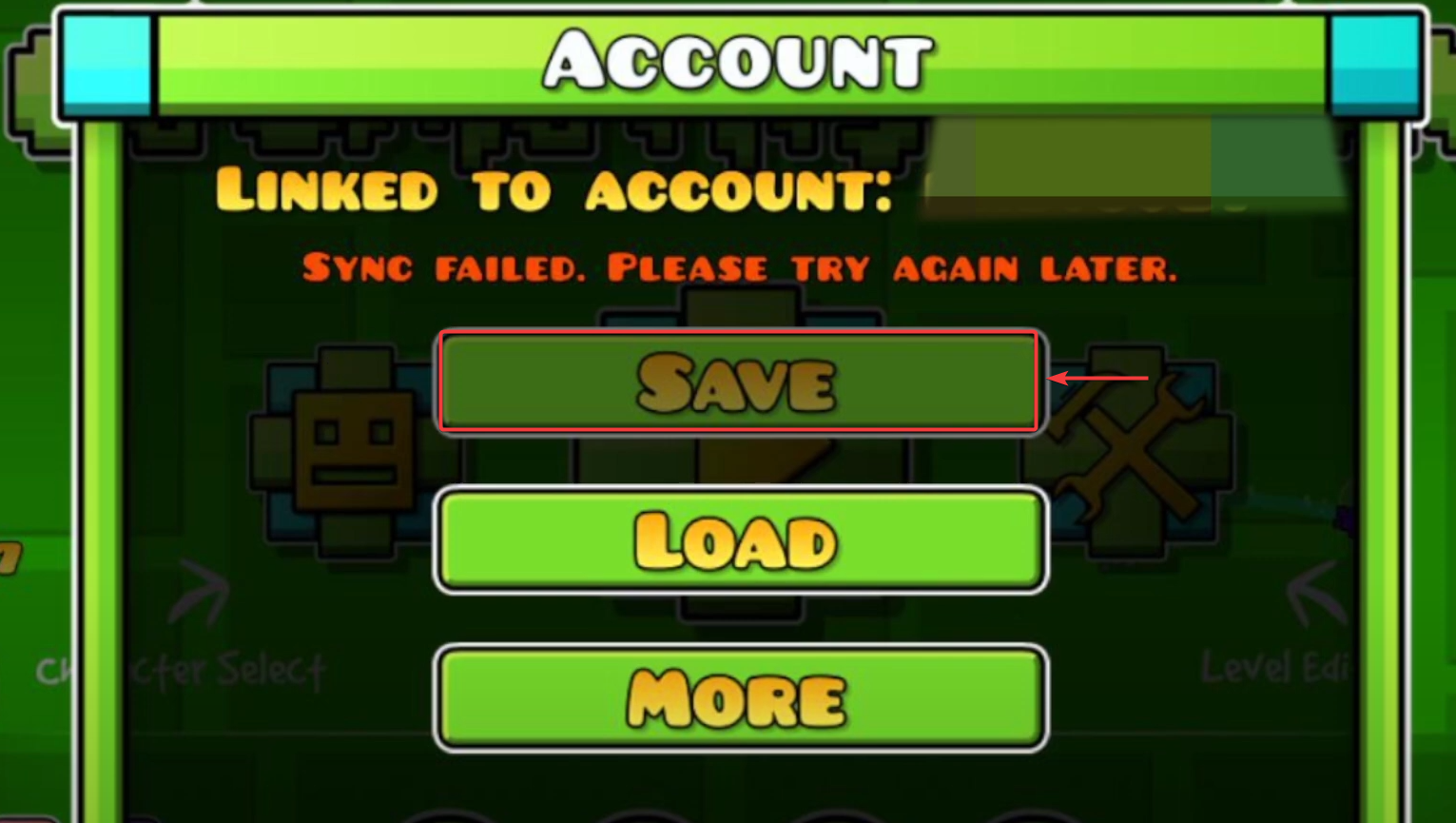
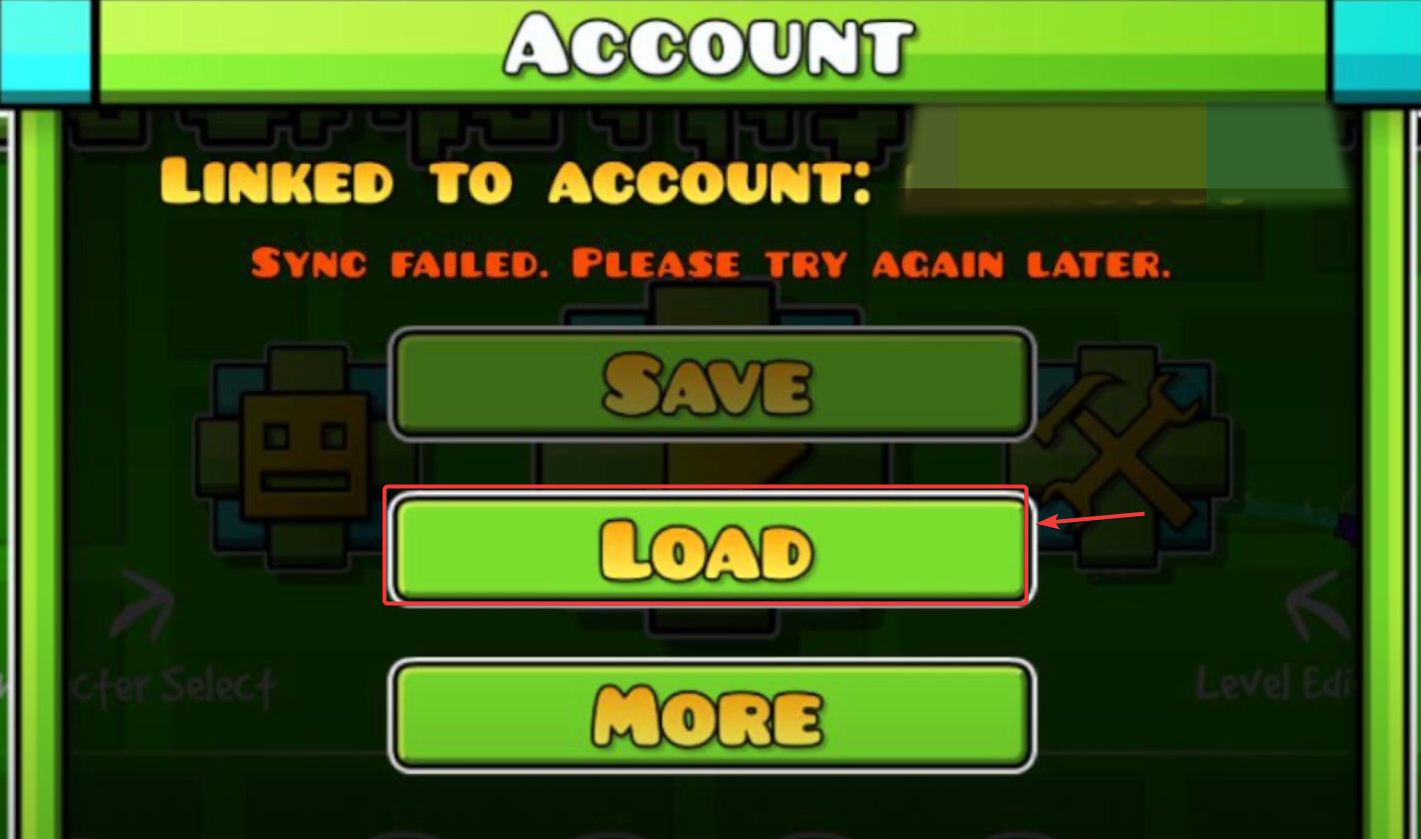
Senkronizasyon başarısız olduğunda, yükleme/indirme işlemi takılıp kalabilir veya yarıda kesilebilir. Kaydet seçeneğini etkinleştirmek, oyunun hesabınızın kayıt dosyasını sunucuya yüklemesini sağlar. Ardından, Yükle seçeneğini kullanarak kaydedilen verileri yeniden çekebilir ve temiz bir senkronizasyon durumunu yeniden oluşturabilirsiniz (ve bunu cihaza uygulayabilirsiniz). Bu, genellikle kapanmalardan veya eksik kesintilerden sonra yardımcı olur.
- aç geometri Dash İçerdiği cihazda Son gelişmeler sizindir.
- Of ana menüAçmak için dişli çark simgesine tıklayın. الإعدادات.
- Sekmeye git Hesap Ve basın Kaydet.
![Geometry Dash hesap menüsünde kaydetme seçeneği görüntülenir.]()
- Bekle Kaydetme işlemi tamamlanana kadar (kaydetme sırasında oyundan çıkmayın).
- İkinci bir cihaz kullanıyorsanız, Geometry Dash'i orada açın veGiriş yapmak Aynı hesaba.
- Adresine git Ayarlar → Hesap → Yükle.
![Geometry Dash hesap menüsünde indirme seçeneği görüntülenir.]()
- Oyunu kapatmadan önce indirme işleminin tamamlanmasını bekleyin.
İpucu: Tek bir cihazda bile , önce kaydetme işlemini gerçekleştirmek, takılı kalan senkronizasyon sorununu çözebilir. Yalnızca bulut verilerini o cihaza çekmeniz gerçekten gerekiyorsa yükleme işlemini kullanın.
2. Giriş bilgilerini güncelle
Oturum açma bilgileriniz güncel değilse (uzun süre kullanılmadığında veya şifrenizi değiştirdiğinizde bu durum sıkça yaşanır), bağlantınız iyi olsa bile kaydetme/yükleme işlemi başarısız olabilir. Oturum açma bilgilerinizi güncellemek, oyunun hesabınızı yeniden doğrulamasını sağlayacaktır.
- aç Ayarlar → Hesap.
![]()
- Tıklayın ArtıSonra seçin Giriş güncellemesi.
![]()
- Kullanıcı adınızı/şifrenizi girin ve onaylayın.
- Güncellemeden sonra deneyin. koruma Tekrar (o zaman) İndir Eğer gerekliyse).
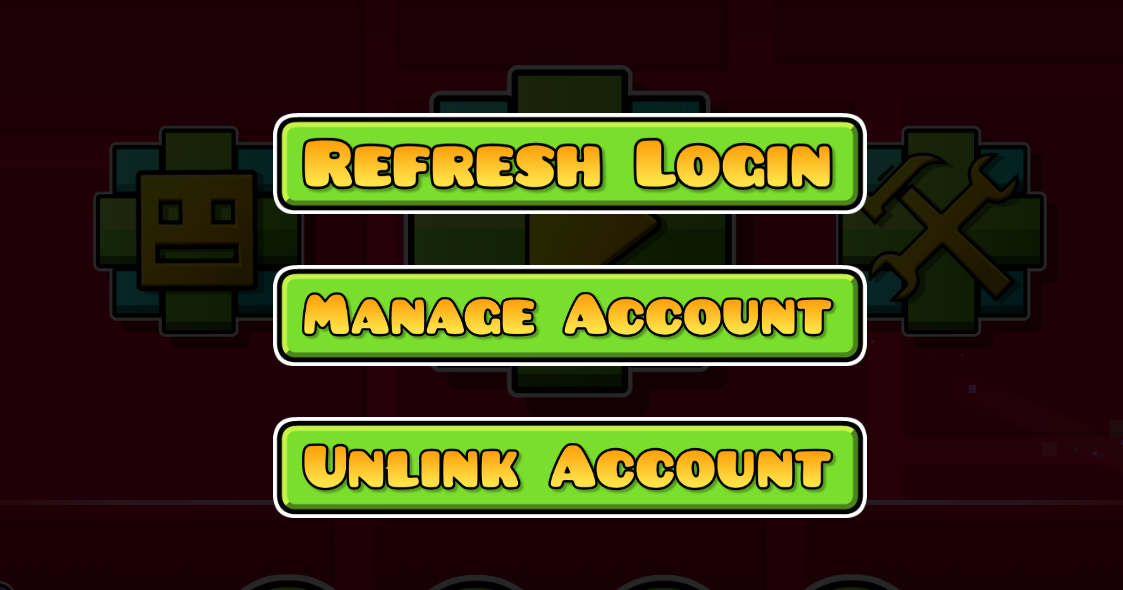
Giriş güncellemesi başarısız olursa: 3. Yönteme gidin, resmi hesap yöneticisini kullanarak şifrenizi sıfırlayın, ardından geri dönüp girişi tekrar güncellemeyi deneyin.
3. Yeniden giriş yapın (oturumunuzu yenileyin) + gerekirse şifrenizi sıfırlayın.
Asenkron bir oturum, senkronizasyonu engelleyebilir . Oturumu kapatıp tekrar açmak eski oturum durumunu temizler. Bu işe yaramazsa, parolanızı sıfırlamak kimlik doğrulamasını yenileyebilir ve inatçı senkronizasyon hatalarını düzeltebilir.
- Geometry Dash'i açın ve şuraya gidin: Ayarlar → Hesap.
- set çıkış Yap.
- Yeniden Oyun (önbelleğe alınmış oturum durumunu temizlemeye yardımcı olur).
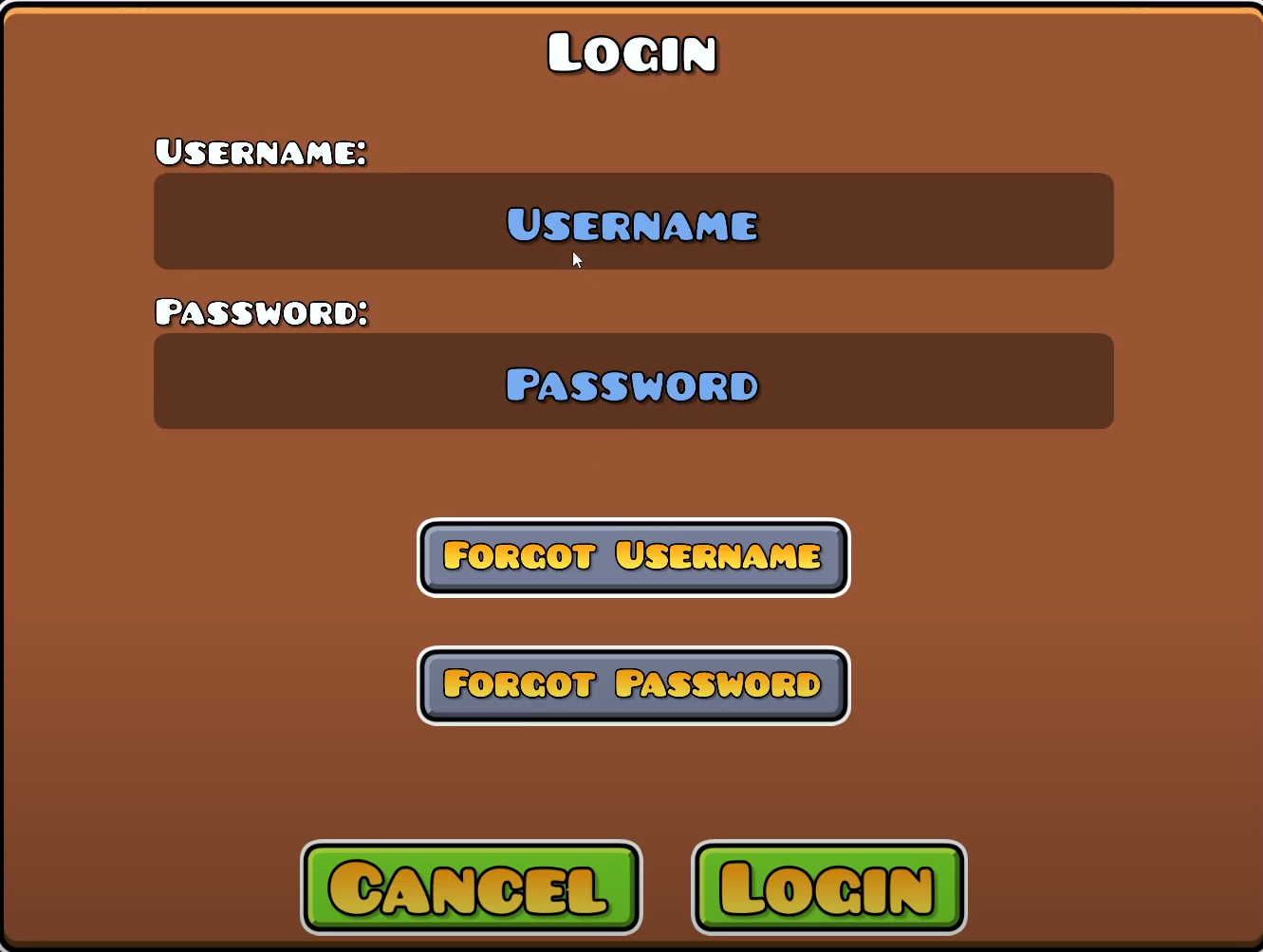
- Kullanıcı adınız ve şifrenizle tekrar giriş yapın.
- Senkronizasyon başarısız olmaya devam ederse, açın. Hesap yönetimi (Oyun içi hesap ayarlarından Hesap Yöneticisi web sitesine)Parolanızı değiştirin/sıfırlayın (veya kullanın) Şifreni mi unuttun?).
- Şifrenizi değiştirdikten sonra oyuna geri dönün veGiriş yapmak Yeni kimlik bilgilerini tekrar kullanarak.
![Geometry Dash yeniden kimlik doğrulama giriş ekranı]()
- denemek Ayarlar → Hesap → Kaydet Tekrar deneyin. İndir Gerekirse.

Yoruma kapalı.