


Bir oyunu başlattığınızda ve "Üzgünüz, bir sorun oluştu. Çözümler için lütfen şu adresi ziyaret edin : " mesajını alıyorsanız, oyun genellikle oyun başlamadan önceki ilk giriş/sahiplik doğrulama aşamasında başarısız olur . Başka bir deyişle, operatör/DRM erişiminizi doğrulayamadığı için genel bir mesajla durur.
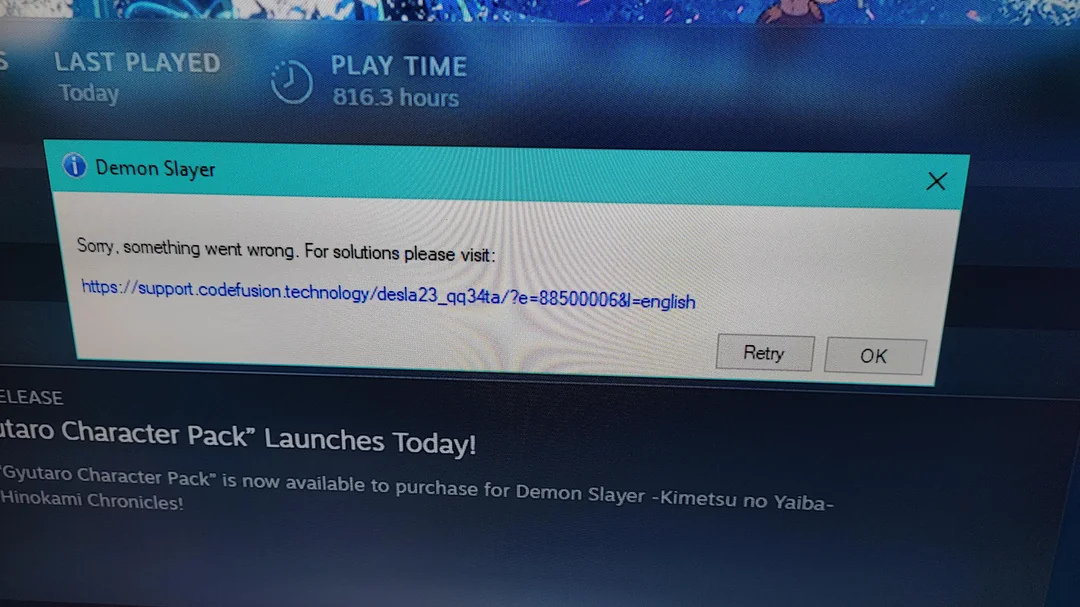
Mesaj genel nitelikte olduğundan Steam , Epic Games , EA Apps , Ubisoft Connect veya Rockstar Launcher'da ortaya çıkabilir . Çoğu zaman sorun token/oturumla ilgilidir , ancak bozuk bir başlatıcı önbelleği, engellenmiş ağ erişimi veya başarısız bir hile önleme/kurcalama önleme yapılandırması da neden olabilir.
Yaygın sebepler:
- Uygunluk doğrulama işlemi başarısız oldu: Sahiplik doğrulanamıyor (token/oturum/çevrimiçi doğrulama).
- Sunucu tarafındaki sorunlar: Sistem arızası veya geçici hizmet sorunları.
- Aktivasyon/Soğutma süresi: Tekrarlanan yeniden yükleme işlemleri, donanım değişiklikleri veya çok sayıda deneme, geçici bir sınırlamaya neden olur (oyuna/DRM'ye göre değişir).
- Parazit yapmak: Üst katmanlar, antivirüs programları veya arka plana yerleştirilen araçlar, hile önleme/kurcalama önleme sistemleriyle çakışmaya neden olabilir.
- Ağ engelleme: VPN/Proxy, Güvenlik Duvarı, DNS veya İnternet Servis Sağlayıcısı/Yönlendirici filtrelemesi, istenen uç noktaları engeller.
- Bozuk oyuncu önbelleği: Web üzerindeki yerel oturum açma/önbellek bozulması, belirteç (token) hatalarına neden olur.
Aşağıdaki düzeltmeleri sırayla (önce en hızlı ve en az riskli olan) deneyin. Her düzeltmeden sonra oynatıcıyı yeniden başlatın ve tekrar deneyin.
Hızlı testler (önce bunu yapın)
- Oynatıcıyı ve bilgisayarı yeniden başlatın: Steam/Epic/EA'yı tamamen kapatın (gerekirse Görev Yöneticisi'nden görevleri sonlandırın), ardından yeniden başlatın.
- Hesaplamanın doğru olduğundan emin olun: Oyuna zaten sahip olan hesaba giriş yapın. Birden fazla hesap/aile paylaşımı, uygunluk doğrulama işlemlerinin başarısız olmasına neden olabilir.
- Başka bir ağı test edin: Yönlendirici/İnternet Servis Sağlayıcısı (ISP) filtrelemesini hızlıca ortadan kaldırmak için mobil hotspot kullanın.
Mülkiyet/abonelik doğrulama:
- Eğer kullanırsan EA Çal أو Ubisoft+ أو PC Oyun KartıAbone olmayı unutmayın. aktif Giriş yaptığınız aynı hesapla.
- Oyun kurtarılırsa/kaldırılırsa (veya paylaşılan sürüm uygun değilse), yüklü olsa bile yetkilendirme başarısız olabilir.
- Oyunun mağaza/kütüphane sayfasını açın ve doğru şekilde görüntülendiğinden emin olun. Sahip olunan (Ya DahilO hesapta.
Başlamadan önce: Olası bir soğuma dönemi
Bu sorun, yeni bir kurulumdan hemen sonra , büyük bir donanım değişikliğinden (CPU/anakart/depolama diski) sonra veya kısa bir süre içinde çok sayıda denemeden sonra ortaya çıktıysa, geçici bir etkinleştirme/soğuma dönemine girmiş olabilirsiniz . Sıfırlama işlemi yapılana kadar tekrarlanan denemeler başarısız olmaya devam edebilir.
- Oyunu ve oyuncuyu tamamen kapatın.
- Kurulumu yeniden yüklemekten veya sürücüler arasında taşımaktan kaçının.
- Bekleyin, ardından oynatıcıyı yeniden açın ve tekrar giriş yapın (süre, adrese/DRM'ye bağlıdır).
Çözüm 1. Oynatıcının önbelleğini temizleyin.
Bozulmuş bir oturum/web önbelleği, yetkilendirme kodlarını bozabilir. Önbelleği temizlemek, temiz bir yeniden oluşturma işlemi başlatır ve genellikle oyunu yeniden yüklemeye gerek kalmadan bu sorunu çözer.
Not: Önbelleği temizlemek oturumunuzu kapatabilir, lütfen giriş bilgilerinizin doğru olduğundan emin olun.
- Buhar: Steam > Ayarlar > İndirmeler > İndirme Önbelleğini TemizleArdından tekrar giriş yapın.
![]()
- Epic Games Başlatıcısı: Epic kapandı Tamamen (Görev Yöneticisi'nde görevleri sonlandırın), ardından silin. web önbelleği:
- basın Win + RYapıştır: %localappdata%EpicGamesLauncherSaved
- Sil web önbelleği / webcache_* (Eğer mevcutsa), Epic'i yeniden açın ve tekrar giriş yapın.
![]()
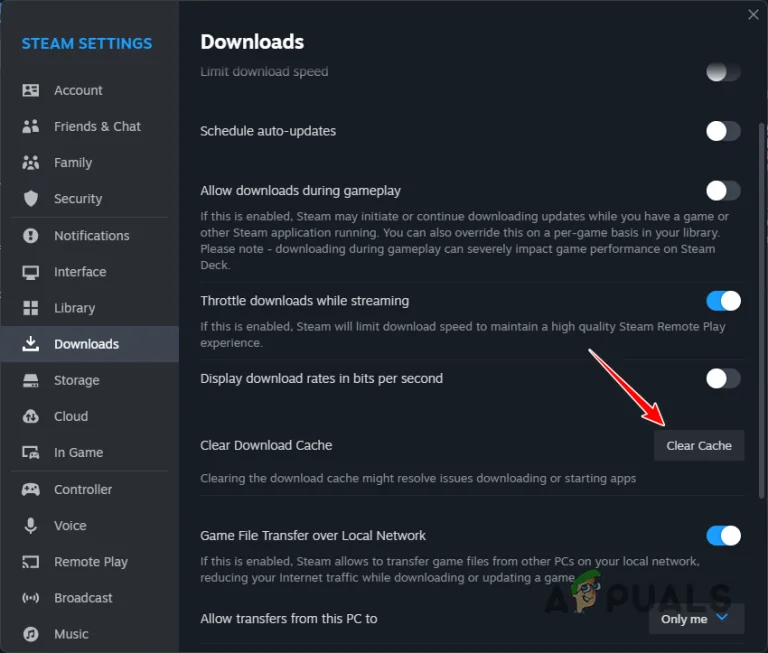
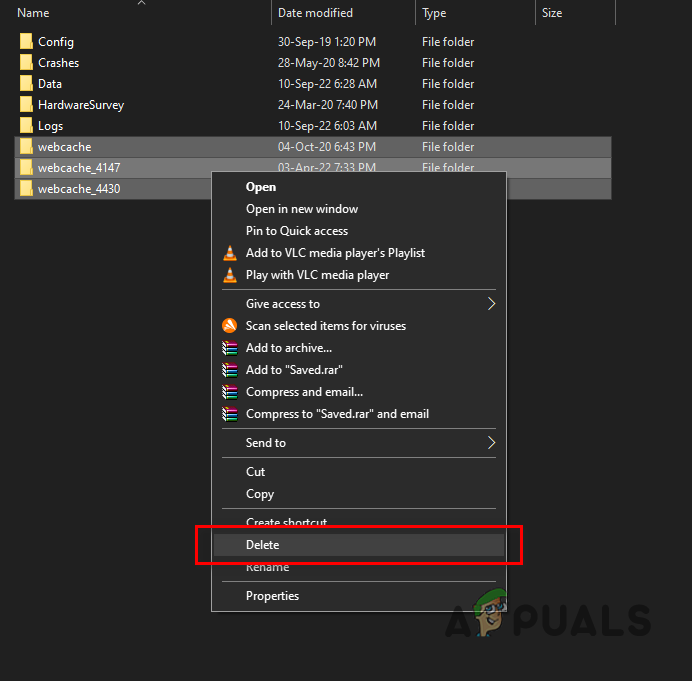
Önbelleği temizledikten sonra: Başlatıcıyı yeniden açın, tekrar giriş yapın ve oyunu çalıştırın.
Çözüm 2. Oyun Dosyalarını Kontrol Edin/Onarın
Eksik veya bozuk dosyalar, başlangıç bileşenlerini (dahil edilen hile önleme/kurcalama önleme yazılımı dahil) devre dışı bırakabilir. Bu dosyaları kontrol etmek, bozuk veya eksik bileşenleri yeniden indirerek kurulumu onarabilir.
Steam (adım adım açıklamalar):
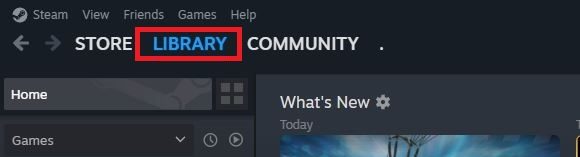
- Steam'i açın ve şuraya gidin: Kütüphane.
![]()
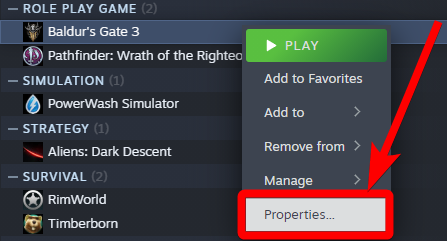
- Oyuna sağ tıklayın > Emlaklar.
![]()
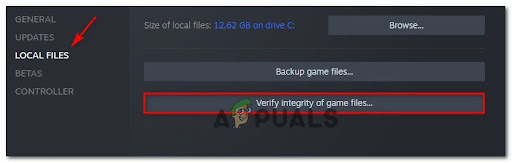
- Yerel dosyalar > Oyun dosyalarının bütünlüğünü doğrulayın.
![]()
- Sınav bitene kadar bekleyin.
Diğer oyuncular (hızlı yollar):
- Epik: Kütüphane > (üç nokta) > Yönet > doğrulamak.
- EA Uygulaması: Kütüphane > Oyun > Yönet > Onarım.
- Ubisoft Connect: Oyunlar > Oyun > Emlaklar > Dosyaları doğrula (İfade biçimi değişebilir).
- Rockstar Başlatıcısı: Ayarlar > Yüklediğim oyunlar > Oyunu seçin > Bütünlüğü doğrulayın (İfade biçimi değişebilir).
Eğer tam ve detaylı bir açıklamaya ihtiyacınız varsa: Tüm platformlarda oyun dosyalarının bütünlüğünü nasıl kontrol edersiniz?
Çözüm 3. Oyuna (ve operatöre) güvenlik duvarından geçiş izni verin.
Birçok oyun, başlatıldığında hızlı bir çevrimiçi doğrulama işlemi gerçekleştirir. Oyun veya oyuncu, güvenlik duvarı/antivirüs kuralları nedeniyle gerekli uç noktalara ulaşamazsa, uygunluk kontrolü başarısız olabilir.
Önemli: Üçüncü taraf bir antivirüs/güvenlik duvarı programı (Bitdefender, Norton, ESET, Kaspersky vb.) kullanıyorsanız , bu ürün içindeki oyuna/oyuncuya da izin verin, çünkü Windows Güvenlik Duvarı kuralları tek başına geçerli olmayabilir.
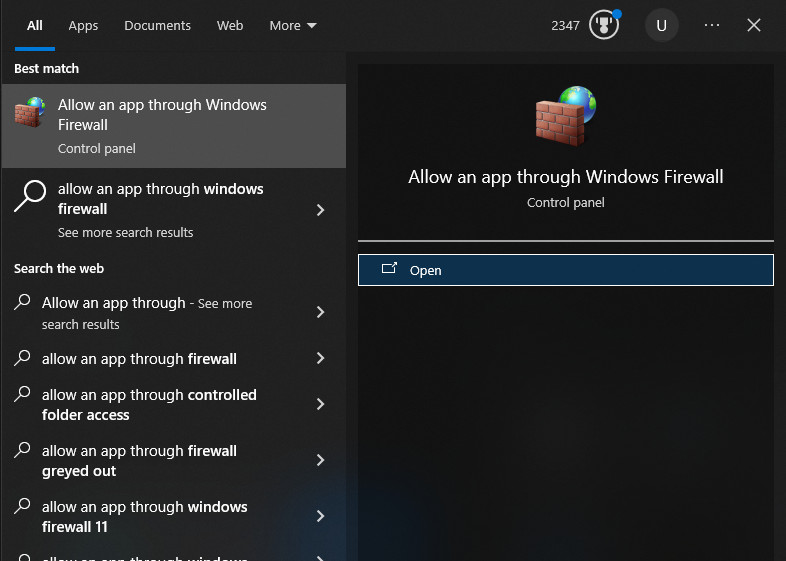
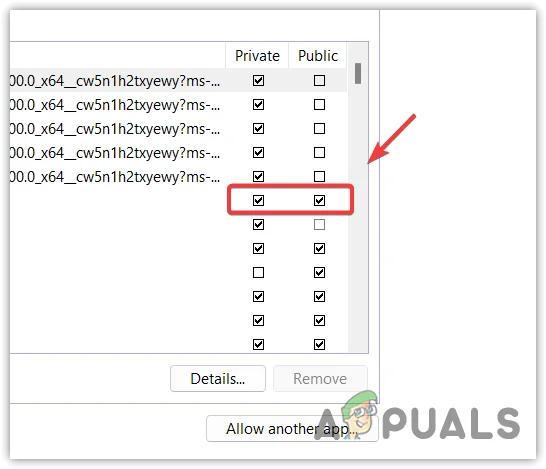
- aç Bir uygulamaya Windows Güvenlik Duvarı üzerinden izin ver.
![]()
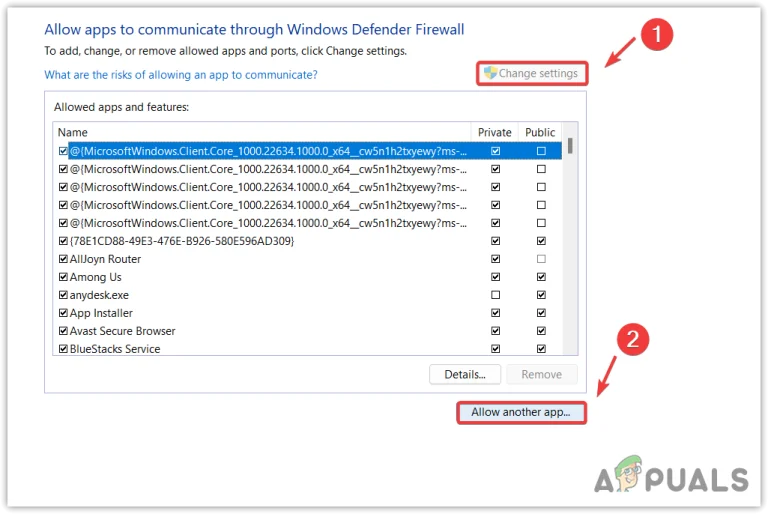
- tık Ayarları değiştir > Başka bir uygulamaya izin ver.
![]()
- tık استعراضDosya ekle . Exe Ana oyun.
- Dosya ekle başlatıcı.exe Ayrıca (Steam/Epic/EA), oturum genellikle önemli olduğu için.
- Oyunda yardımcı yürütülebilir dosyalar (hile önleme/kurcalama önleme/oyuncu yardımcısı) varsa, bunları da ekleyin.
- İşaretle özelBunu işaretle yıl Yalnızca halka açık ağlarda düzenli olarak oynuyorsanız ve risklerin farkındaysanız.
![]()
- Bilgisayarınızı yeniden başlatın, oynatıcıyı tekrar açın ve oyunu çalıştırın.
Çözüm 4. Yer paylaşımlarını ve geri bağlantıları devre dışı bırakın.
Oyun içi katmanlar (overlay'ler), oyun sürecine enjekte edilerek çalışır. Bazı hile önleme/kurcalama önleme sistemleri bunu müdahale olarak değerlendirir ve başlangıç doğrulamasını engeller.
- Devre dışı bırakmak Buhar Yerleşimi و Discord Yer Paylaşımı و GeForce Deneyim Katmanı و Xbox Oyun Çubuğu FPS/İzleme Katmanları. Kılavuz: Oyun içi kaplamaları nasıl devre dışı bırakabilirim?
- Oyunları birbirine bağlayan araçları kapatın (yakalama araçları, gölgeleyici enjektörleri ve OC kaplama tabanlı araçlar).
- Oynatıcıyı yeniden başlatın ve tekrar deneyin.
Çözüm 5. Başlatıcıyı onarın/yeniden yükleyin (oyunu değil).
Başlatıcının oturum açma/yetkilendirme katmanında bir hata varsa, oyun dosyalarını kontrol etmek yardımcı olmaz çünkü hata oyun doğru şekilde başlamadan önce meydana gelir. Başlatıcıyı onarmak/yeniden yüklemek, çoğu durumda yüklü oyunları koruyarak bu katmanı güncelleyecektir.
- seçeneği kullan reform Operatörün alan adı (varsa).
- Eğer durum böyle değilse, oynatıcıyı kaldırın, bilgisayarınızı yeniden başlatın ve ardından en son sürümü yeniden yükleyin.
- Giriş yapın, yüklü oyunları yeniden bulmasını bekleyin ve ardından oyunları başlatın.
Başka hiçbir şey işe yaramazsa: Sorun hesabınızla ilgili olabilir (lisans uyuşmazlığı, kısıtlamalar veya sunucu tarafı engelleme). Operatörünüzün destek ekibiyle iletişime geçin ve tam mesajı, platformunuzu (Steam/Epic/EA/Ubisoft/Rockstar) ve sorunun yeniden yükleme veya cihaz değiştirme sonrasında başlayıp başlamadığını belirtin.

Yoruma kapalı.