


The Last of Us Part II Remastered'da görülen " DXGI_ERROR_DEVICE_HUNG " hatası genellikle sistem düzeyinde bir grafik arızasını gösterir. Bu, grafik işlem biriminin (GPU) grafik yolunda aşırı yüklenme, kararsız sürücüler veya donanımla ilgili kararsızlık nedeniyle yanıt vermemesi durumunda ortaya çıkar. Yaygın nedenler arasında GPU veya CPU aşırı yüklenmesi , bozuk sürücüler veya yanlış performans ayarları bulunur.
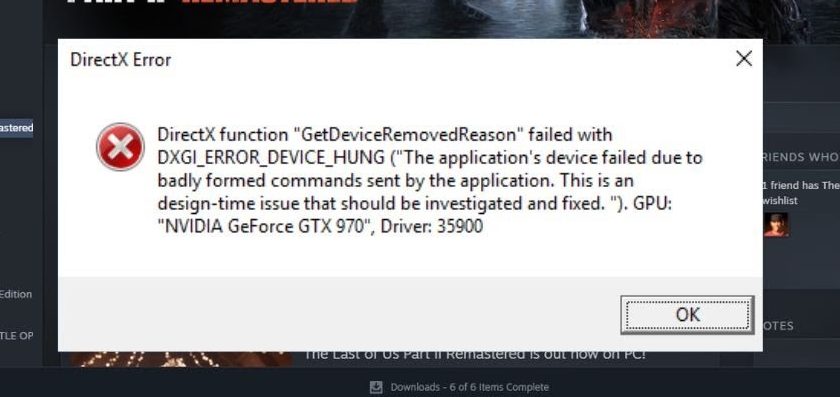
Ayrıca, çerçeve oluşturma gibi gelişmiş görüntüleme özellikleri ve üçüncü taraf yükseltme teknolojilerinin (DLSS değişiklikleri veya yeniden gölgelendirme enjeksiyon araçları gibi) belirli koşullar altında arızalara neden olduğu bilinmektedir .
Olası nedenleri belirlediğimize göre, şimdi bu hatayı düzeltmenin en etkili çözümlerine geçelim.
Başlamadan önce:
- Windows sisteminizin güncel olduğundan emin olun (Ayarlar > Windows Update).
- Arka planda çalışan tüm uygulamaları kapatın (Overlays, MSI Afterburner, Discord, OBS).
- Emin olun Oyun bir SSD'ye yüklendi..
- Grafik işlem biriminin (GPU) sıcaklığının 85 derece Celsius'un altında kalmasını sağlayın. Yük altında (HWiNFO veya MSI Afterburner kullanın).
Ayrıca, GPU veya VRAM hız aşırtmasını geri alın ve uygulanmışsa voltaj düşürmeyi devre dışı bırakın . Hız aşırtılmış veya voltajı düşürülmüş GPU'lar kıyaslama testlerini geçebilir, ancak özellikle gölgelendirici derlemesi veya ağır sahne geçişleri sırasında The Last of Us Part II Remastered gibi bazı oyunlarda çökmeye neden olabilirler . Varsayılan frekans ve voltaj ayarlarını geri yüklemek, oyun sırasında maksimum kararlılık sağlar.
1. NVIDIA Reflex'i devre dışı bırakın.
NVIDIA Reflex, giriş ve ekrandaki yanıt arasındaki gecikmeyi en aza indirerek sistem gecikmesini azaltmak için tasarlanmıştır . Bu, rekabetçi oyunlarda faydalı olsa da, bazı durumlarda grafik işlem birimi (GPU) ağır yük altındaysa veya sürücüler kararsızsa Reflex, kare iletimini engelleyebilir. Bu da oyun sırasında çökmelere veya takılmalara neden olabilir.
Bu özelliği devre dışı bırakmak, grafik işlem birimi (GPU) üzerindeki yükü azaltarak daha tutarlı kare hızı oluşturma ve genel sistem kararlılığını iyileştirme olanağı sağlar. Bu, bazı ayarlarda "DXGI_ERROR_DEVICE_HUNG" hatasını çözebilir.
- Oyunu başlatın ve menüye girin. Ayarlar/Seçenekler (Ayarlar/Seçenekler)
- Ayarlar sekmesine gidin. ekran (Görüntüle) ve yerini belirle:
- NVIDIA Refleks Düşük Gecikme
- Ayarı şu şekilde değiştirin:
- ayarlamak NVIDIA Refleks Düşük Gecikme Karşı kapalı (Kapat) (Yerine “On"Ya da"Açık + Yükseltme").
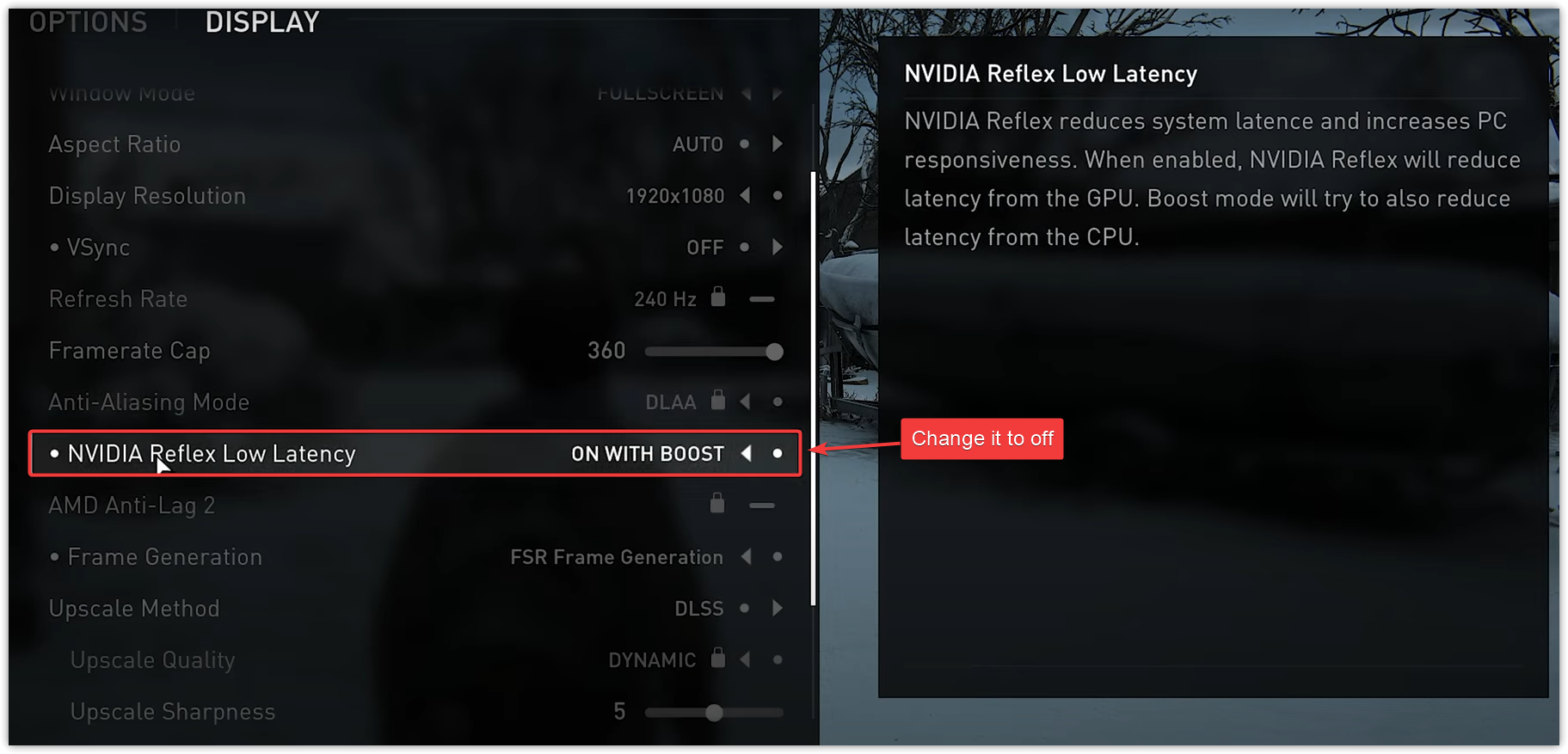
- set Değişiklikleri uygula أو KaydetArdından ayarları etkinleştirmek için oyunu tamamen yeniden başlatın.
2. Sanal belleği artırın
Sanal bellek, Windows'un fiziksel RAM'inizin bir uzantısı olarak kullandığı, sabit diskinizin veya SSD'nizin ayrılmış bir bölümüdür. Oyun oynarken sisteminiz tahsis sınırlarını aşarsa veya kullanılabilir sayfalama dosyası alanı tükenirse, özellikle kaynak yoğun oyunlarda kararsızlığa ve "DXGI_ERROR_DEVICE_HUNG" gibi hatalara yol açabilir.
Sanal belleği artırarak, Windows en yüksek bellek kullanımını yönetmede daha fazla esneklik kazanır ve fiziksel RAM tamamen kullanıldığında oyun için bir yedekleme sağlar. Bu, bellek sınırlamalarından kaynaklanan çökmelerin olasılığını azaltmaya yardımcı olabilir.
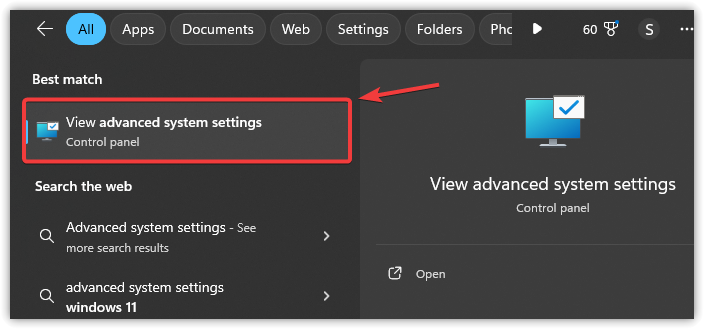
- basın Windows + S, Ve yazın "Gelişmiş sistem Ayarları", ardından Enter'a basın.
![Windows'ta "Gelişmiş Sistem Ayarları" araması yapın.]()
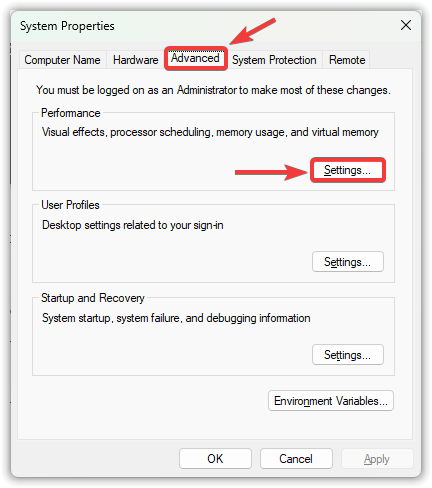
- Sistem özellikleri penceresinde:
- Sekmeyi seçin Gelişmiş seçenekler
- Tıklayın الإعدادات Performans kapsamında
![Sistem Özellikleri Gelişmiş sekmesi]()
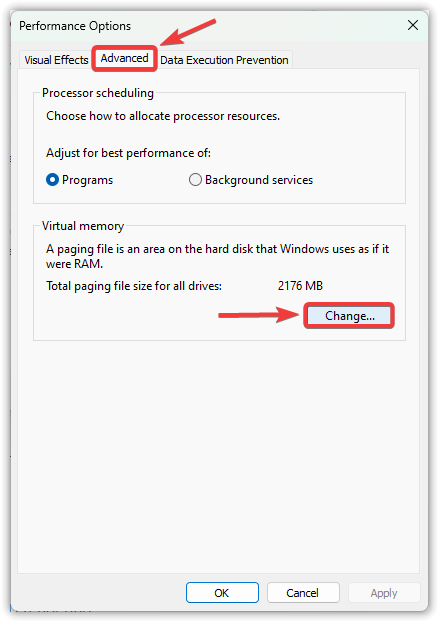
- Performans seçeneklerinde:
- Sekmeye git Gelişmiş seçenekler
- Tıklayın değişim sanal bellek içinde
![Sanal Bellek ayarlarının konumu]()
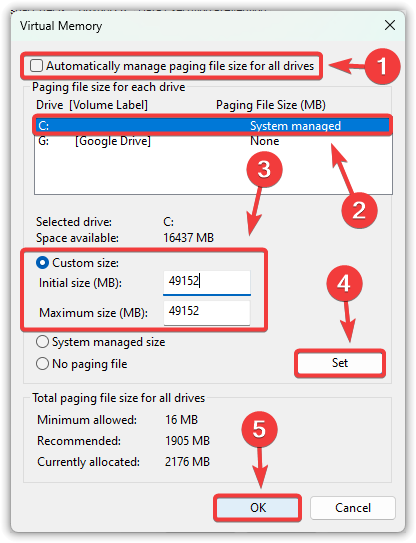
- seçimi kaldır Tüm sürücüler için disk belleği dosyası boyutunu otomatik olarak yönetin.
- set Sistem sürücüsü (C:) Ve seçin Özel boyut.
- Özel ayarları kullanmak isterseniz, sisteminizin RAM'ine göre ayarlanmış şu değerleri girin:
Başlangıç boyutu: RAM'inizin MB cinsinden değerinin 1.5 katı (Örnek: 16 GB ← 24576 MB)
Maksimum boyut: RAM'inizin MB cinsinden değerinin 3 katı (Örnek: 16 GB ← 49152 MB)
Not: 1 GB = 1024 MB. Emin değilseniz, bu ayarı "Sistem tarafından yönetilen boyut" olarak bırakın.RAM miktarınızdan emin değil misiniz? basın Windows + RSonra yazın dxdiagSistem sekmesinin altında kontrol edin. - Tıklayın tayinSonra Katılıyorum Onaylamak için.
Önemli: Her iki değeri de girdikten sonra, üzerine tıklayın. tayin Aksi takdirde, değişiklikleriniz uygulanmayacaktır.
![Tahsis edilen sanal bellek değerlerinin ayarlanması]()
- Bilgisayarınızı yeniden başlatın. Değişiklikleri uyguladıktan sonra uygulamanızı test edin.
3. Kare oluşturma ve çözünürlük optimizasyonu özelliklerini devre dışı bırakın.
Kare oluşturma ve çözünürlük iyileştirme farklı amaçlara hizmet eder, ancak her ikisi de kararsız sistemlerde kare zamanlamasını bozabilecek GPU'dan işlem gücü ekler. Kare oluşturma, yapay zeka tarafından oluşturulan kareleri eklerken, çözünürlük iyileştirme görüntü kalitesini iyileştirmek için düşük çözünürlüklü kareleri yeniden oluşturur. Bu özellikleri devre dışı bırakmak, zamanlama karmaşıklığını azaltır ve DXGI_ERROR_DEVICE_HUNG hatalarının önlenmesine yardımcı olur.
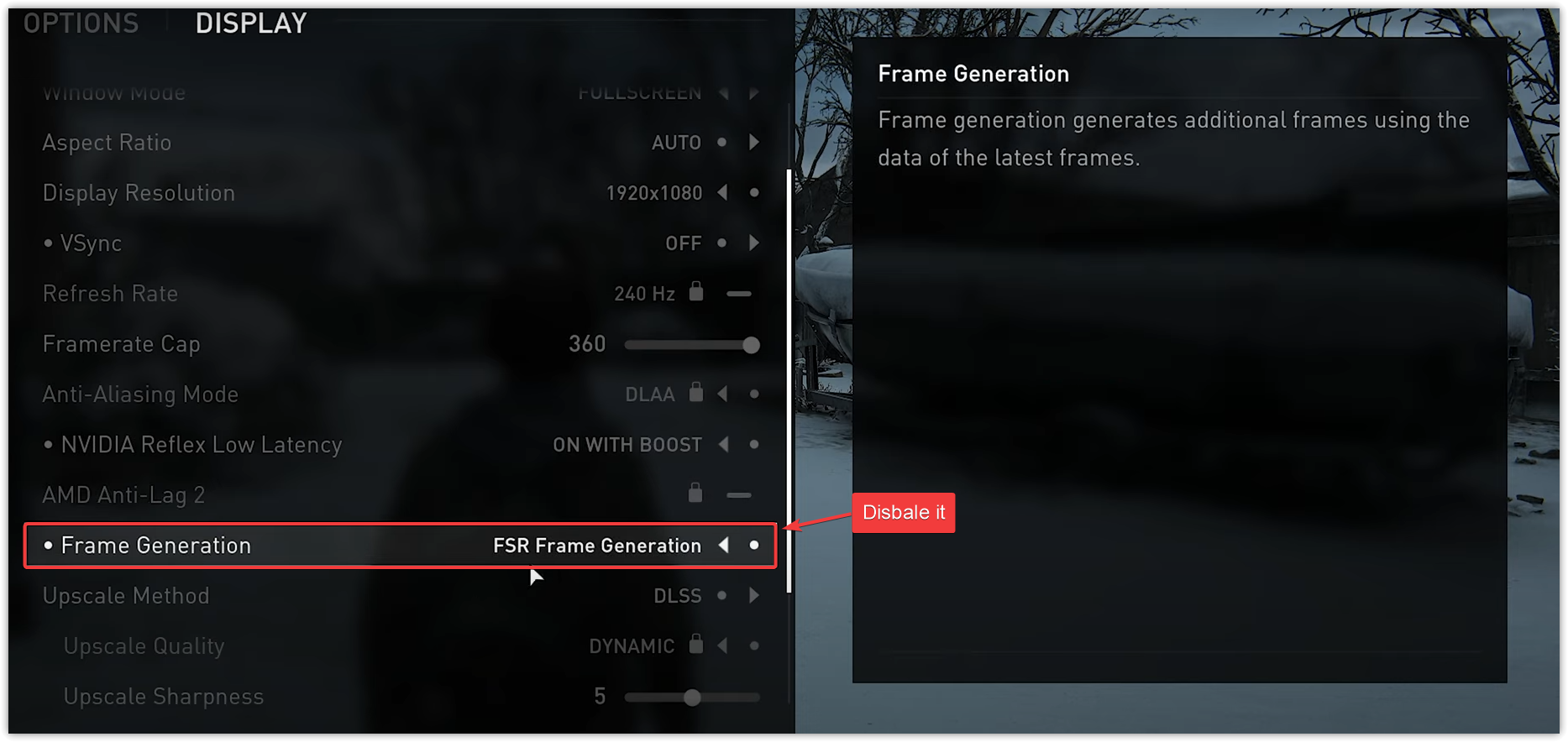
- Seç ve devre dışı bırak seçeneği Çerçeve Üretimi (Grafik işlem biriminize bağlı olarak "DLSS Frame Gen" veya "FSR 3 Frame Gen" olarak görünebilir).
![Oyunun grafik ayarlarında kare oluşturmayı yapılandırın.]()
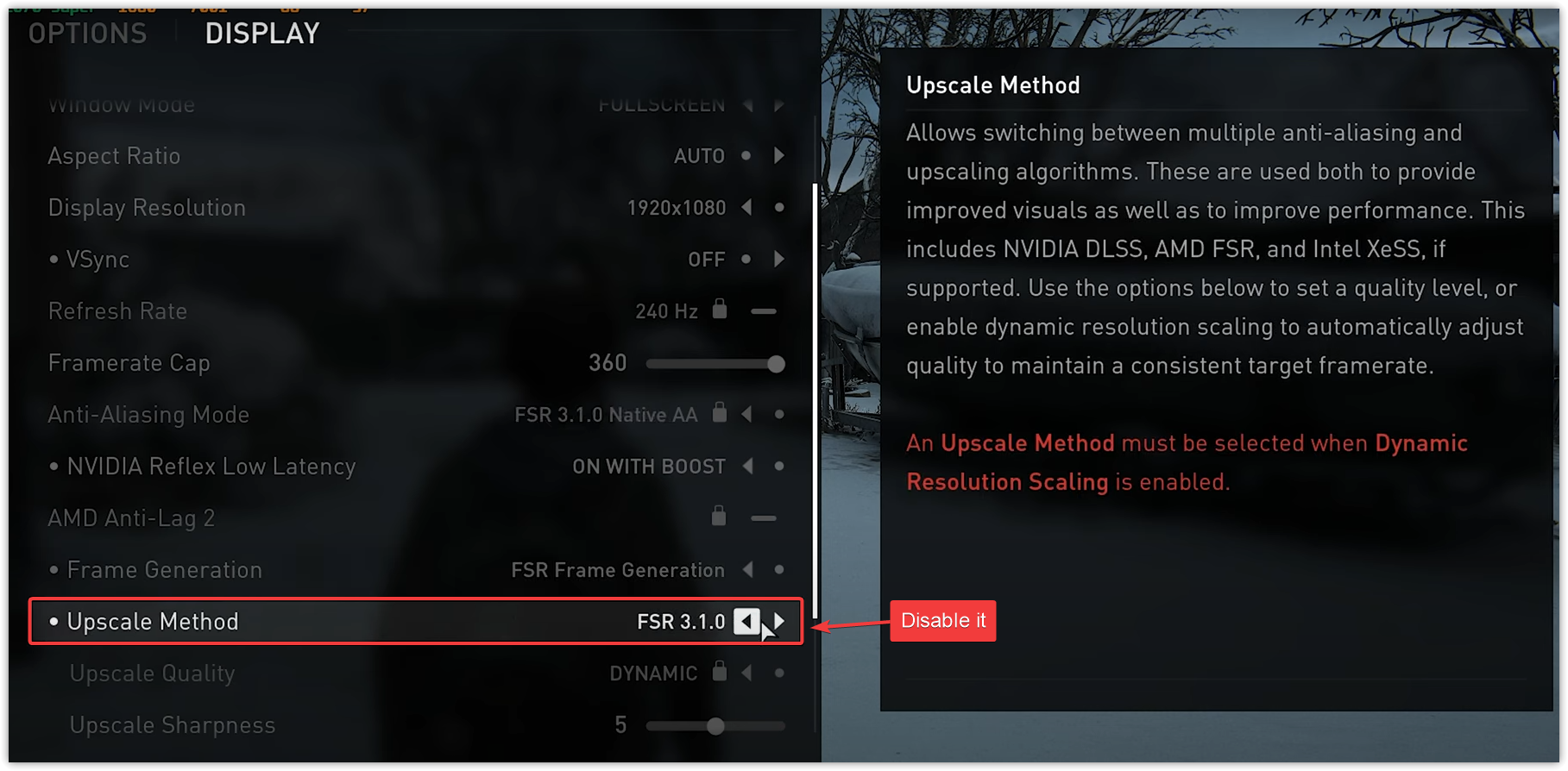
- Bir ayar bulun Lüks Yöntem (DLSS/FSR/XeSS) olarak ayarlayın ve kapalı أو Doğal Çözünürlük.
![Oyun seçeneklerinde yükseltme yöntemini ayarlama]()
- seçmek Değişiklikleri Uygula أو OnaylamakArdından oyundan tamamen çıkın ve değişikliklerin uygulandığından emin olmak için oyunu yeniden başlatın; böylece sadece ana menüye geri dönülmüş olmaz.
Sorun devam ederse, hem yüksek GPU kullanımına hem de kaynak yoğun sahnelerde çökme riskinin artmasına yol açabileceğinden, Işın İzleme ve Gölgelendirici Kalitesi ayarlarını düşürmeyi deneyin.
4. Grafik sürücülerinin temiz kurulumu
Eski, kararsız veya yanlış yüklenmiş grafik sürücüleri, "DXGI_ERROR_DEVICE_HUNG" gibi çökmelerin ve hataların en yaygın nedenlerinden biridir. Temiz bir kurulum , çakışan veya kararsız olabilecekler de dahil olmak üzere mevcut tüm sürücü bileşenlerini kaldırır ve bunları yeni, kararlı bir sürümle değiştirir.
Aygıt Yöneticisi'ni kullanarak sürücüleri kaldırabilirsiniz, ancak bu ideal bir yöntem değildir çünkü Aygıt Yöneticisi yalnızca sürücünün belirli bölümlerini kaldırır ve genellikle çakışmalara neden olabilecek dosyaları veya kayıt defteri girdilerini geride bırakır.
Tamamen kaldırmak için, mevcut grafik işlem birimi sürücünüzün tüm izlerini silen ve gerçekten temiz bir kurulum yapmanıza olanak tanıyan özel bir araç olan DDU'yu (Display Driver Uninstaller) kullanmanız önerilir.
- İndir Ekran Sürücüsü Kaldırıcısı (DDU) Resmi kaynaktan: wagnardsoft.com.
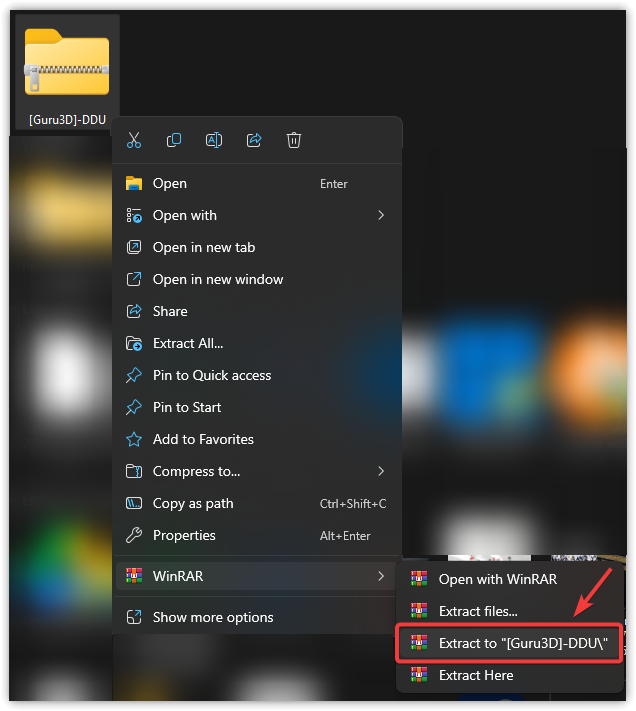
- Ayıkla İndirilen ZIP dosyası veDDU.exe dosyasını çalıştırın. Yönetici olarak.
![Display Driver Uninstaller dosyasını çıkarın ve çalıştırın.]()
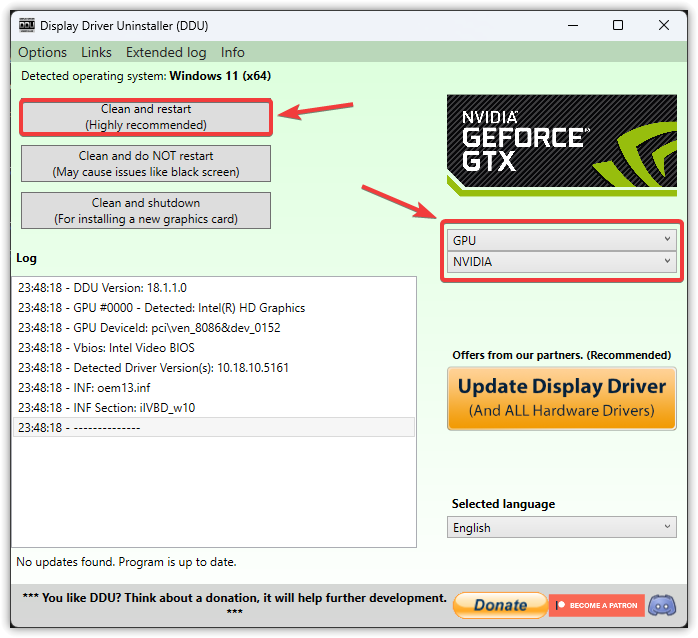
- DDU'da, seçin Grafik İşlem Birimi (GPU) Üreticisi Aşağıdaki açılır listeden size uygun olanı seçin:
- NVIDIA
- AMD
- Intel
- Tıklayın Temizle ve yeniden başlat Mevcut tanımları tamamen kaldırmak için (bilgisayar otomatik olarak yeniden başlatılacaktır).
Bilgisayarınızı yeniden başlattıktan sonra, yeni sürücüleri yüklemeden önce internet bağlantınızı geçici olarak kesmeyi unutmayın. Bu, Windows Update'in eski sürücüleri otomatik olarak yüklemesini önler.
![DDU Tanımı Temizleme Seçenekleri]()
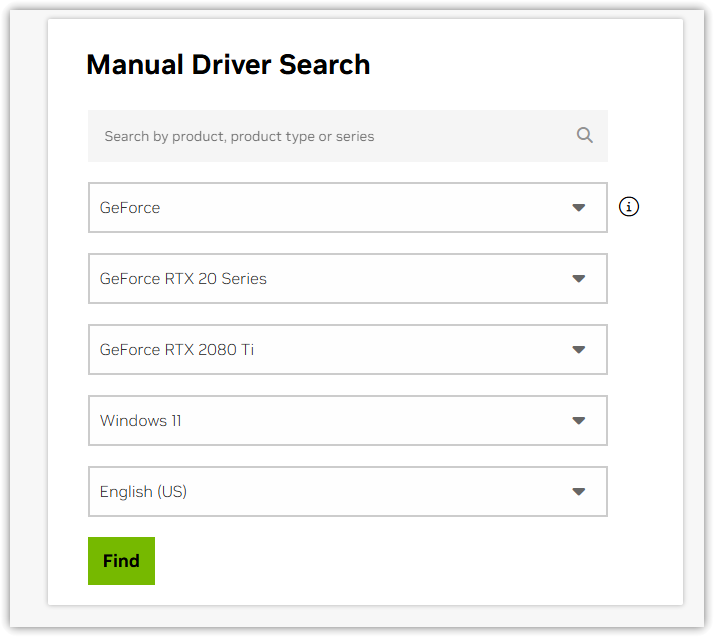
- Sistemi yeniden başlattıktan sonra, yeni sürücüleri şu adresten indirin:
İpucu: Değiştirilebilir grafik kartına (Optimus veya AMD Değiştirilebilir Grafik Kartı) sahip bir dizüstü bilgisayar kullanıyorsanız, sürücü paketini ekran kartı satıcınızdan değil, dizüstü bilgisayar üreticinizin web sitesinden indirin.
![Resmi GPU Sürücüleri İndirme Sayfası]()
- İndirdiğiniz sürücüleri ayarları kullanarak yükleyin. Hızlı/StandartSonra Yeniden Bilgisayarınız.
5. Intel Turbo Boost'u devre dışı bırakın (Yalnızca ileri düzey kullanıcılar için)
Intel Turbo Boost, performansı artırmak için işlemci saat hızlarını geçici olarak yükseltir. Özellikle dizüstü bilgisayarlar gibi soğutması zayıf sistemlerde bu durum, GPU kararsızlığına neden olabilecek güç veya sıcaklık dalgalanmalarına yol açabilir.
DXGI_ERROR_DEVICE_HUNG hatasının doğrudan nedeni olmasa da, Turbo Boost'u devre dışı bırakmak bazı kullanıcılar için çökme sıklığını azalttı. Ağır GPU iş yükleri sırasında sistemin istikrarlı çalışmasını sağlamaya yardımcı olur.
Ayrıca, arka planda çalışan uygulamaların (tarayıcılar, kayıt defteri yardımcı programları ve antivirüs yazılımları gibi) yüksek CPU kullanımı dolaylı olarak sürücü zaman aşımına neden olabilir. Oyunu başlatmadan önce bu uygulamaları kapatın.
Not: Turbo Boost'u devre dışı bırakmak bazı iş yüklerinde CPU performansını önemli ölçüde düşürebilir, ancak kararlılığı koruyacaktır.
- Bilgisayarınızı yeniden başlatın Bilgisayar açılırken hemen BIOS tuşuna (ardışık olarak) basmaya başlayın.
- Doğru BIOS anahtarı, üreticiye ve modele bağlı olarak değişir:
- F2 Dell ve Acer sistemleri ile bazı ASUS ve Lenovo sistemleri
- F12 – Birçok Lenovo ve HP modelinde önyükleme menüsü
- Sil / Esc MSI, Gigabyte ve bazı ASUS anakartlarında yaygın olarak görülen bir durumdur.İpucu: Sisteminizin başlangıç ekranında doğru tuş gösterilecektir veya anakartınızın/dizüstü bilgisayarınızın kullanım kılavuzuna başvurabilirsiniz.
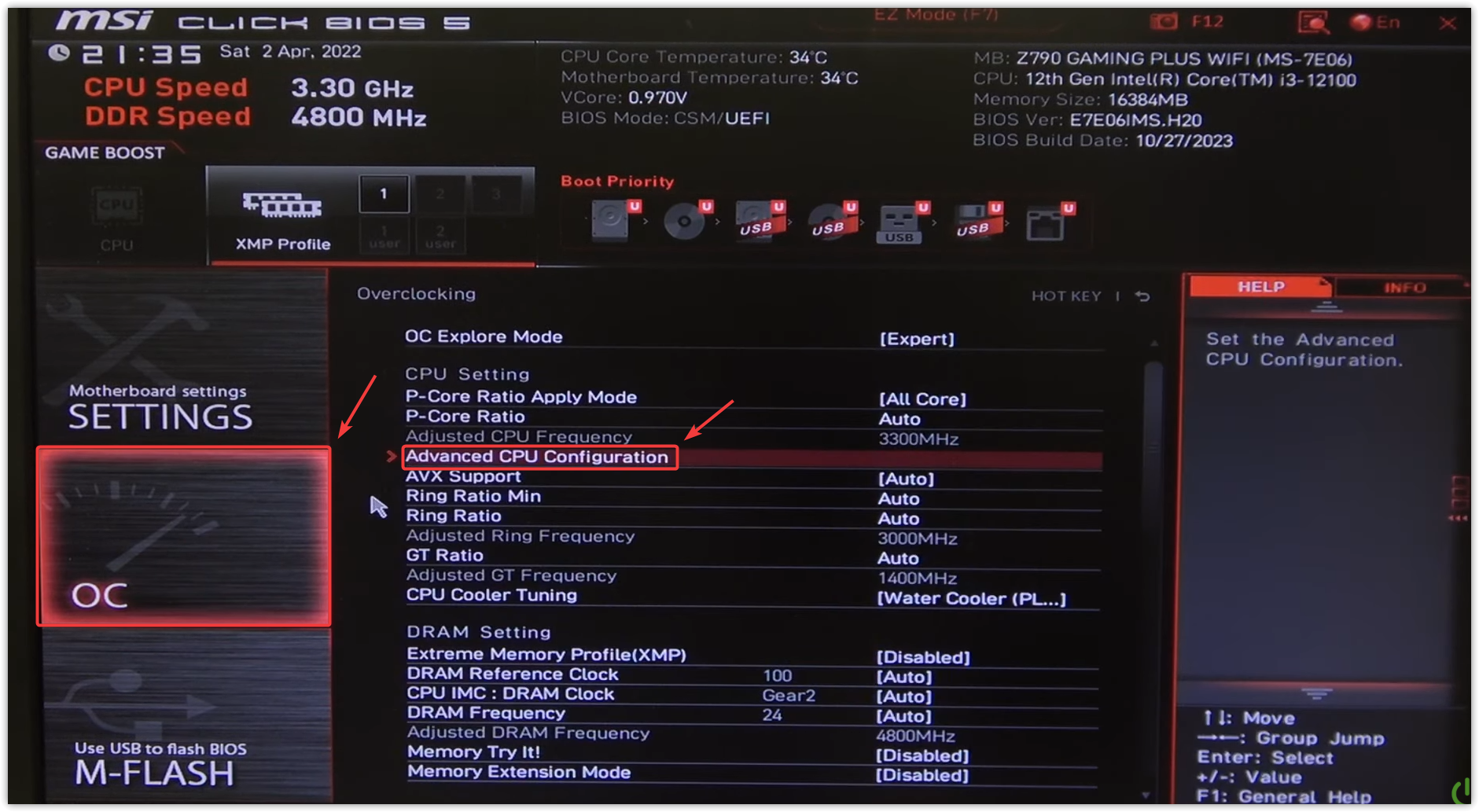
- Sekmeye git Gelişmiş ortodontik vakalar için kapsamlı çözüm paketi (Gelişmiş) veya Tweaker (Değiştirilmiş) veya Overclock (Hız aşırtma) (BIOS sisteminize göre) ve ilgili bölümü bulun. CPU Yapılandırması (İşlemcinin başlatılması) veya Performans (Performans).
⚠️ BIOS ayarlarına aşina değilseniz, değişiklik yapmadan önce her sekmenin ekran görüntüsünü alın. Yalnızca Turbo Boost ayarlarını değiştirin; kesinlikle gerekli olmadıkça diğer ayarları değiştirmeyin.
![BIOS'taki Gelişmiş CPU yapılandırma menüsü]()
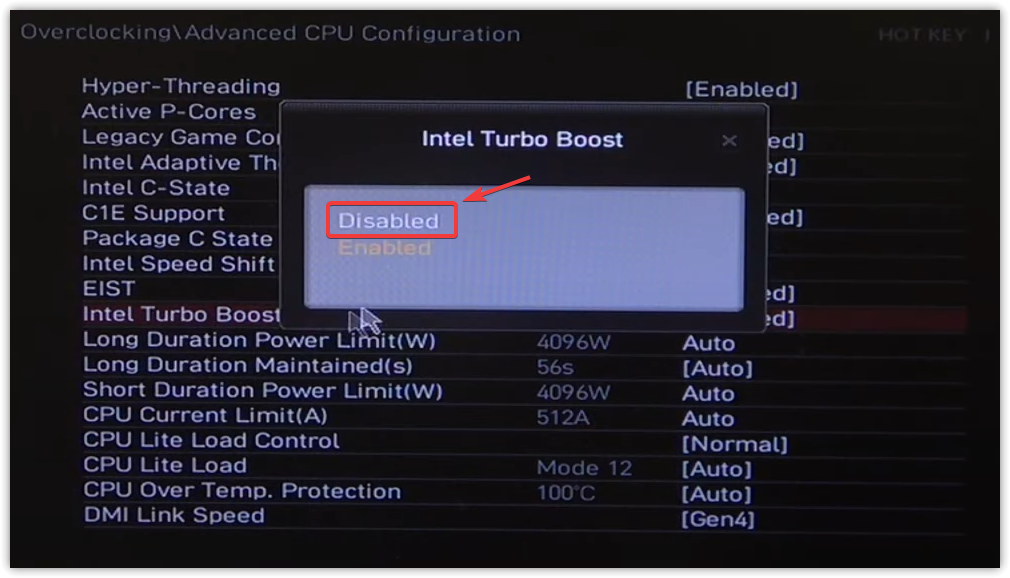
- Bir konum seçin Intel Turbo Boost Teknolojisi Ve bunu Yayından kaldırıldı (Engelli)
Bu ayar eksikse, BIOS'unuz ona bir isim verebilir. Intel Uyarlanabilir Güçlendirme أو “Geliştirilmiş Turbo”Veya işlemcinize bağlı olarak hiç mevcut olmayabilir.
![BIOS'tan Intel Turbo Boost'u devre dışı bırakın.]()
- basın F10 Değişiklikleri kaydetmek ve çıkmak için (veya ekranda görünen kaydetme istemlerini takip edin).
6. Artırılmış TDR gecikmesi (yalnızca ileri düzey kullanıcılar için)
“DXGI_ERROR_DEVICE_HUNG” hatası , GPU zaman aşımı nedeniyle oluşur ; Windows, grafik kartınızın yanıt vermeyi durdurduğunu düşünür ve onu zorla sıfırlar.
Varsayılan olarak, bu zaman aşımı süresi yalnızca iki saniyeye ayarlanmıştır . Bu değer, Windows müdahale etmeden önce grafik işlem biriminin (GPU) yoğun iş yükleri sırasında toparlanması için mevcut süreyi artırarak gereksiz çökmeleri önleyebilir.
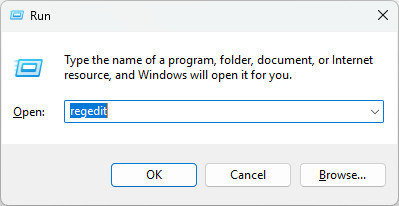
- basın Windows + R, Tür regedit, ardından Enter'a basın.
![]()
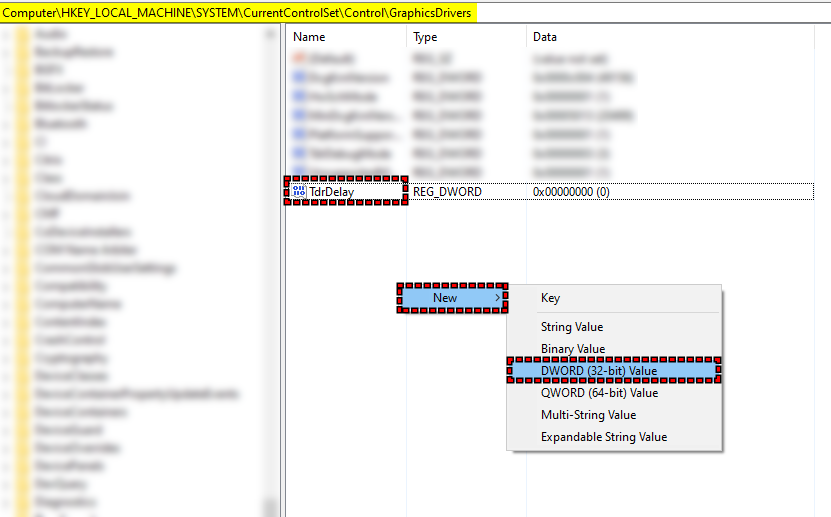
- Aşağıdaki yola gidin:
HKEY_LOCAL_MACHINESYSTEMCurrentControlSetControlGraphicsDrivers
- Sağ tarafa sağ tıklayın ve seçin. Yeni > DWORD değeri (32 bit)Ve buna şöyle diyelim:
TdrDelay
![Creating-a-new-DWORD-key-called-TDRDELAY.png]()
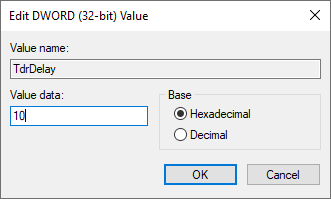
- Çift dokunma TdrDelayTabanı yerleştirin ondalıkve şunu girin:
10
![TdrDelay-Value-10.png]()
- Tıklayın KatılıyorumKayıt defteri düzenleyicisini kapatın veBilgisayarınızı yeniden başlatın Değişiklikleri uygulamak.
Bu değişiklikler, Windows'a GPU'nun çalışmayı durdurduğunu bildirmeden önce 10 saniye (varsayılan 2 saniye yerine) beklemesini söyler. Bu değişiklikler sürücü düzeyindeki sorunları ele almaz, ancak yoğun GPU kullanımı sırasında erken sıfırlamaları önleyebilir.

Yoruma kapalı.