

Path of Exile 2'de beklenmedik bağlantı kesintilerini nasıl düzeltebilirsiniz?
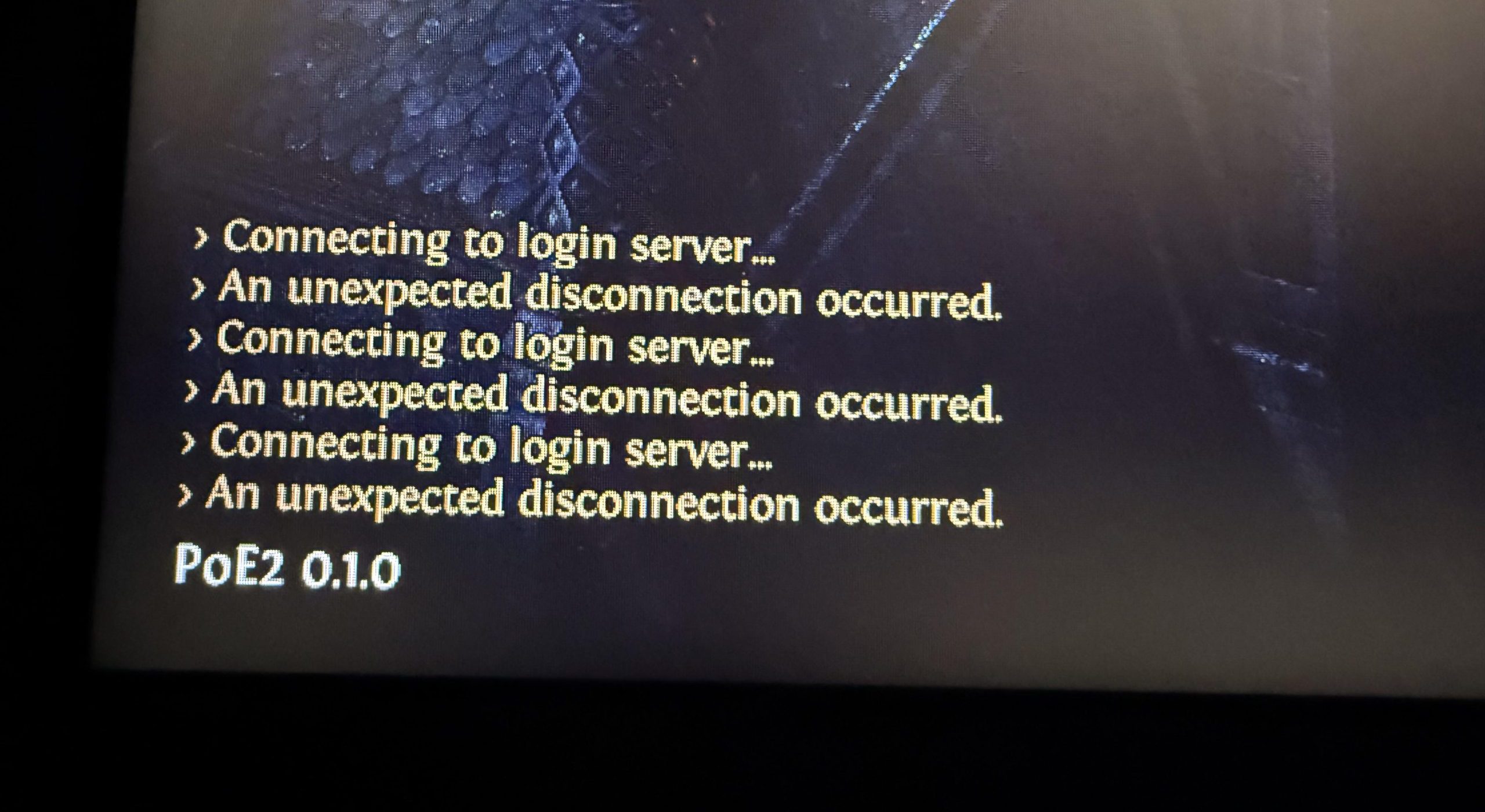
Path of Exile 2'de "Beklenmedik Bağlantı Kesilmesi" hatası göründüğünde , oyun istemcisinin dünya sunucusuyla bağlantısının aniden kesildiği anlamına gelir. İstemci tarafından bildirilen en yaygın nedenlerden biri yanlış veya güvenilir olmayan DNS ayarlarıdır, ancak sunucu yoğunluğu -özellikle yoğun saatlerde veya güncellemeler yayınlandıktan sonra- da önemli bir faktördür. Diğer katkıda bulunan faktörler arasında bozuk oyun dosyaları, kararsız grafik yapılandırmaları veya oyun sırasında sistem kaynaklarının aşırı yüklenmesi yer alır.
Wi-Fi kullanıyorsanız, kablolu bağlantıya geçmeyi düşünün ; çünkü kablosuz ağlar, istemci senkronizasyonunda bozulmalara yol açabilecek gecikme artışlarına ve paket kayıplarına daha yatkındır.
Başlamadan önce: Sunucu durumunu kontrol edin ve farklı bir ağ geçidi seçin.
Sisteminizde herhangi bir değişiklik yapmadan önce, özellikle hata bir güncellemeden sonra veya yoğun saatlerde başladıysa, Grinding Gear Games (GGG) sunucusundan kaynaklanan sorunları öncelikle eleyin . Sunucu kararsızlığı, bakım veya bölgesel yoğunluk, sisteminiz doğru çalışıyor olsa bile beklenmedik kesintilere neden olabilir.
- Path of Exile Down Detector sayfasını ziyaret ederek tüm dünyaların ve portalların internete bağlı olduğundan emin olun.
- Sunucu kesintileri veya bakımıyla ilgili son duyurular için Twitter'da @pathofexile hesabını kontrol edin.
- Oyun giriş ekranında, manuel olarak farklı bir portal seçin (örneğin, “Amsterdam”dan “Londra”ya veya “Frankfurt”a geçişKalabalık yerlerden kaçınmak için.
- Eğer belirli bir ağ geçidi sürekli olarak bağlantı kesintilerine neden oluyorsa, istikrar sağlanana kadar o ağ geçidini kullanmaktan kaçının.
Sunucular stabil ise ve sorun birden fazla ağ geçidinde devam ediyorsa, aşağıdaki istemci tarafı düzeltmelerini uygulayın.
1. Discord cihaz hızlandırmasını devre dışı bırakın (varsa).
Discord'un donanım hızlandırması, görsel performansı iyileştirmek için grafik işlem birimini (GPU) kullanır. Ancak, düşük özellikli sistemlerde veya Path of Exile 2 gibi GPU yoğun oyunlar oynarken, bu özellik kaynak çakışmalarına neden olabilir. Bu çakışmalar, özellikle kaplamalar etkinleştirilmişse, oyunun görüntülenmesini veya ağ kararlılığını etkileyebilir.
Donanım hızlandırmayı devre dışı bırakmak, GPU ve sistem kaynaklarını serbest bırakarak daha istikrarlı bir bağlantı ve daha akıcı bir oyun deneyimi sağlar. Ayrıca, Path of Exile gibi DirectX veya Vulkan tabanlı motorlar kullanan oyunlarda zaman zaman sorunlara neden olduğu bilinen Discord arayüzünü de devre dışı bırakır.
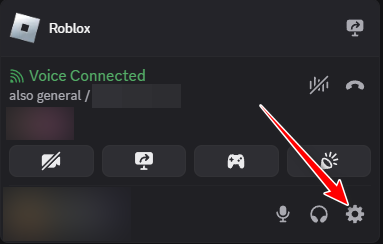
- aç Discord.
- Tıklayın Kullanıcı ayarları (Sol alt köşedeki dişli çark simgesi ⚙️).

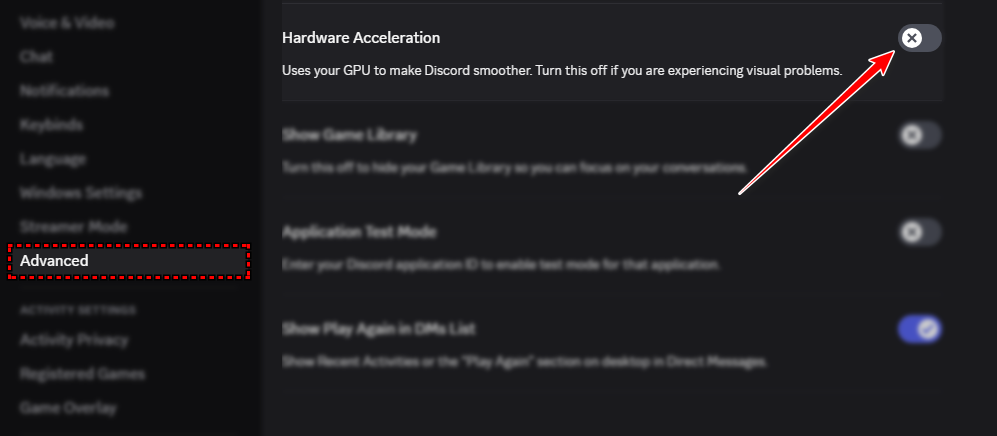
- Sol kenar çubuğunda aşağı kaydırın ve tıklayın gelişmiş.
- adlı ayarı bulun Donanım hızlandırma Modu değiştirin Oynatmayı durdur.

- Tıklayın Tamam ve yeniden başlat. Discord'u yeniden başlatmanız istendiğinde.
- Discord'u yeniden başlatın ve ardından Path of Exile 2'yi başlatarak sorunun devam edip etmediğini kontrol edin.
2. IPv6'yı geçici olarak devre dışı bırakın
Bazı durumlarda, sisteminiz IPv6 kullanıyorsa, özellikle IPv6 desteği zayıf olan veya tünelleme kullanan internet servis sağlayıcılarıyla Path of Exile 2'de bağlantı kararsızlığı yaşanabilir. IPv6'yı devre dışı bırakmak, sistemi genellikle PoE ağlarında daha kararlı olan IPv4 kullanmaya zorlar.
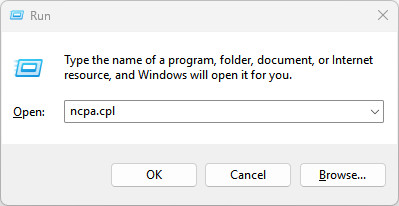
- Win + R tuşlarına basın, ardından şunu yazın: Ncpa.cpl, Ve tıklayın Katılıyorum.

- Etkin ağ bağdaştırıcınıza sağ tıklayın ve seçin. Özellikleri.

- Aşağı kaydırın ve seçimi kaldırın. 6 Internet Protokolü Sürüm (TCP / IPv6).

- Tıklayın Katılıyorum Ve bilgisayarınızı yeniden başlatın.
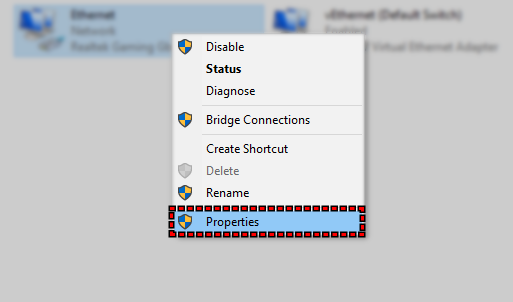
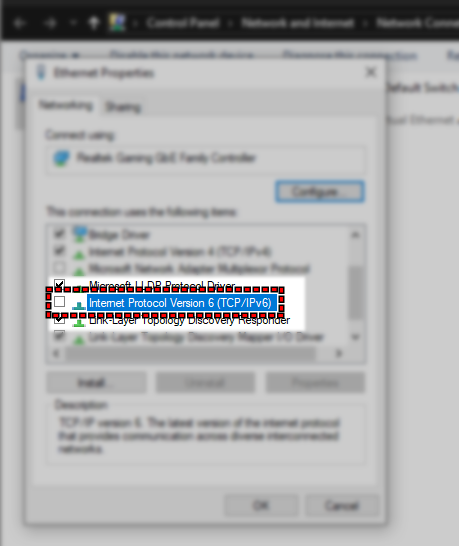
Sorun çözülmezse, lütfen aynı adımları izleyerek IPv6 seçeneğini yeniden etkinleştirdiğinizden emin olun.
3. DNS ayarlarını Google DNS olarak değiştirin.
DNS sunucularınızı değiştirmeden önce, yerel DNS önbelleğinizi temizlemeniz önerilir. Bu işlem, eski veya bozuk DNS kayıtlarını kaldırır ve yeni ayarların sorunsuz bir şekilde uygulanmasını sağlar.
- basın Win + R, Tür cmd, Ve basın Ctrl + Üst Karakter + Enter Komut İstemi'ni yönetici olarak açmak için.
- Aşağıdaki komutu yazın ve tuşuna basın Keşfet:
ipconfig / flushdns
- Komut istemi penceresini kapatın ve DNS ayarlarınızı değiştirmek için aşağıdaki adımları izleyin.
DNS (Alan Adı Sistemi), internetin telefon rehberi gibi çalışır ; 'login.pathofexile.com' gibi alan adlarını, sisteminizin web sitelerine veya oyun sunucularına bağlanmak için kullandığı IP adreslerine çevirir. İnternet servis sağlayıcınızın varsayılan DNS sunucusunu kullanıyorsanız, bu her zaman en hızlı veya en güvenilir bağlantıyı sağlamayabilir ve bu da oyunlarda bağlantı sorunlarına yol açabilir.
İstikrarı artırmak için, özellikle çevrimiçi oyunlar ve hizmetler için daha yüksek hız, güvenilirlik ve tutarlılık özellikleriyle bilinen Google DNS gibi güvenilir bir DNS sağlayıcısına manuel olarak geçiş yapabilirsiniz .
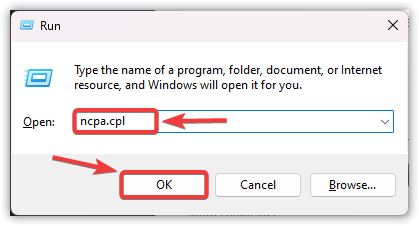
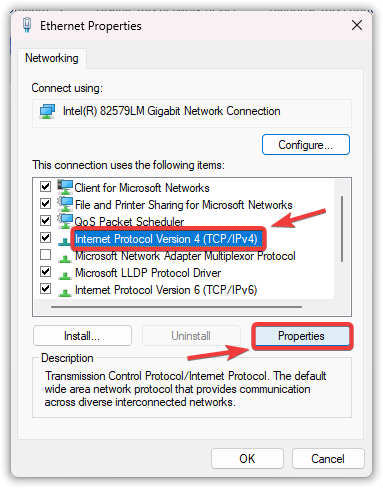
- Win + R tuşlarına basın, ardından şunu yazın: Ncpa.cpl, Sonra tıklayın Katılıyorum.

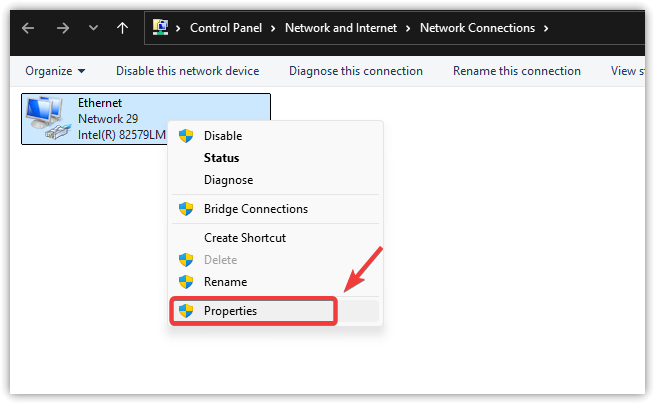
- İnternet bağlantınıza sağ tıklayın ve seçin. Özellikleri.

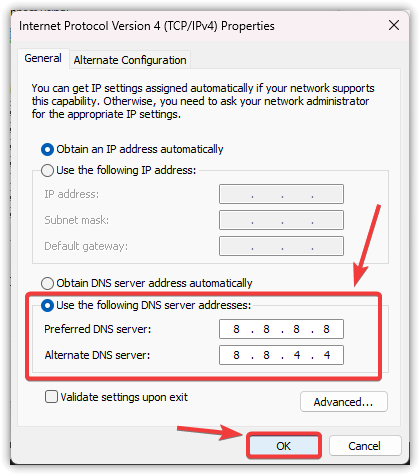
- Tıklayın İnternet Protokolü sürüm 4 (TCP/IPv4) Sonra seçin Özellikleri.

- seçmek Aşağıdaki DNS sunucu adreslerini kullanın Ve şunu girin:
Tercih edilen DNS sunucusu: 8.8.8.8 Alternatif DNS sunucusu: 8.8.4.4
- Tıklayın Katılıyorum Değişiklikleri kaydetmek için.

- Yeniden Bilgisayarınızı kontrol edin ve sorunun devam edip etmediğine bakmak için oyunu çalıştırın.
4. Oyun içi grafik ayarlarını düşürün.
Oyuna erişebiliyorsanız, grafik ayarlarını düşürmeyi deneyin. Bu, sisteminiz üzerindeki yükü azaltır ve oyun sunucusundan bağlantı kopmalarına neden olabilecek GPU veya bellek darboğazlarını önlemeye yardımcı olur.
Yüksek grafik ayarları sistem kaynaklarınızı zorlayabilir ve bu da takılmalara, donmalara veya çökmelere yol açabilir. Bazı durumlarda, istemci yanıt vermez hale gelirse oyun sunucusuyla bağlantının kesilmesine bile neden olabilir.
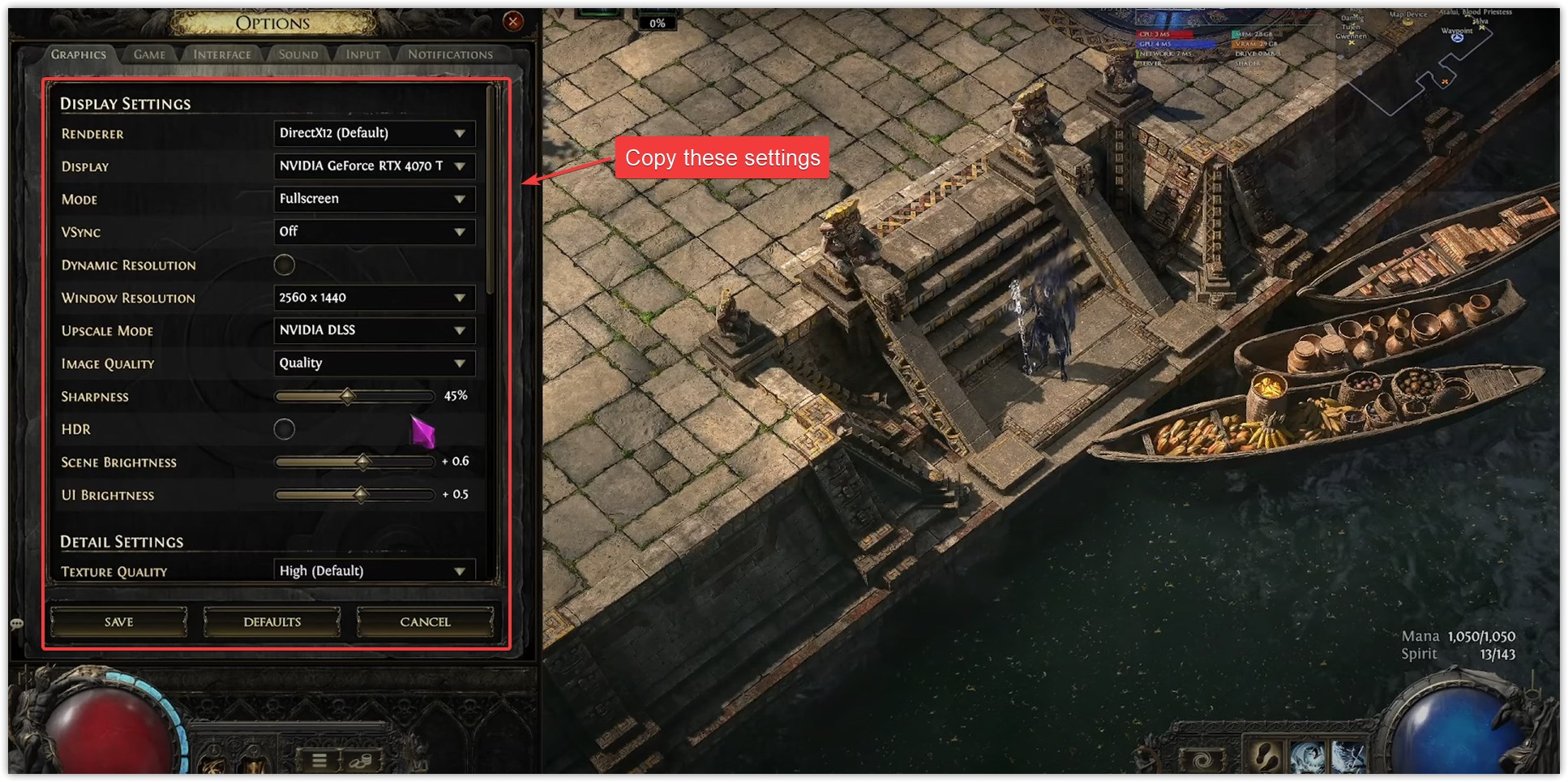
GPU yükünü azaltmak ve kararlılığı artırmak için aşağıdaki grafik ayarlarını başlangıç noktası olarak kullanın. Bu değerler, orta ve yüksek performanslı sistemlerde kesinti riskini en aza indirgemek için optimize edilmiştir:
- Kararı veren kişi: DirectX12 (varsayılan)
- İngilizce: Ekran kartınızdaki özel grafik işlem birimi (örneğin, NVIDIA RTX 4070 Ti)
- Durum: Tam ekran
- VSync: durdurma
- Dinamik doğruluk: Devre dışı (en soldaki işaretçi)
- Pencere çözünürlüğü: 2560 × 1440 (Daha zayıf sistemler için 1920×1080 kullanın)
- Boyutlandırma modu: NVIDIA DLSS veya AMD FSR (destekleniyorsa)
- görüntü kalitesi: Kaliteli (veya dengeli)
- Keskinlik: 45%
- HDR: durdurma
- Sahne parlaklığı: + 0.6
- Kullanıcı arayüzü parlaklığı: + 0.5
- Kumaş kalitesi: Yüksek (eski bir grafik işlem birimi kullanıyorsanız daha düşük veya orta seviye)
Path of Exile 2 için düşük etkili grafik ayarları (kararlılık için optimize edilmiştir)
5. Oyunu yeniden yükleyin
Tamamen yeniden yüklemeye başvurmadan önce, öncelikle oyun dosyalarını kontrol etmeyi deneyin. Steam'de, Path of Exile 2'ye sağ tıklayın → Özellikler → Yüklenen Dosyalar → Oyun dosyalarının bütünlüğünü doğrulayın. Bu kontrol sorunu çözmezse, tamamen yeniden yükleme gerekebilir.
Oyunun yeniden yüklenmesi , özellikle sorun bozuk dosyalardan, önbelleğe alınmış verilerden veya yanlış ayarlardan kaynaklanıyorsa, "Beklenmeyen Bağlantı Kesilmesi" hatasını genellikle çözer . Bu sorunlar, oyunun sunucuyla istikrarlı bir bağlantı kurma yeteneğini engelleyebilir. Temiz bir yeniden yükleme, mevcut tüm oyun verilerini kaldırarak, oyunun önceki sorunlar olmadan doğru şekilde bağlanmasını sağlayan yeni bir kurulum sağlar.
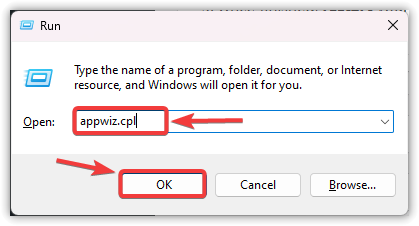
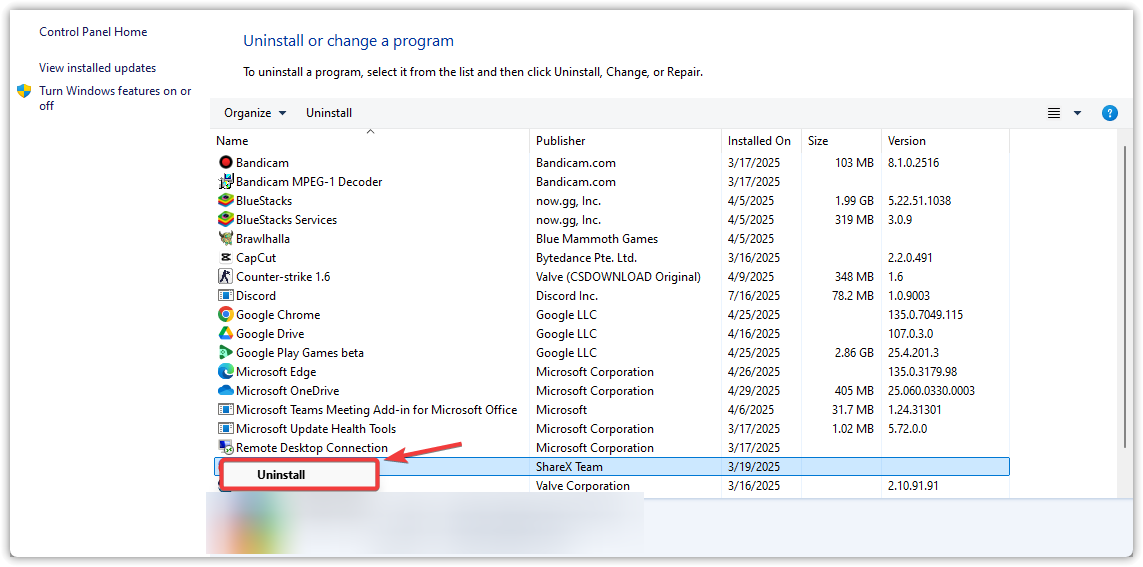
- Win + R tuşlarına basın, ardından şunu yazın: appwiz.cpl, Sonra tıklayın TAMAM.
- Listede Path of Exile 2'yi bulun, üzerine sağ tıklayın ve seçin. Kaldır.

- Kaldırıldıktan sonra, Yeniden Bilgisayarınız.
- Steam'i veya oyun istemcinizi açın veİndir Oyunun en son sürümü.
- Oyunu çalıştırın ve sorunun devam edip etmediğini kontrol edin.
6. Ağ ayarlarını sıfırlayın
Önceki çözümlerin hiçbiri işe yaramazsa, sorun sisteminizin ağ ayarlarından kaynaklanıyor olabilir. Ağ ayarlarınızı sıfırlamayı deneyebilirsiniz ; bu işlem, bağlantınıza müdahale edebilecek tüm DNS ayarlarını, proxy ayarlarını ve adaptör yapılandırmalarını temizleyecektir. Bu işlem, ağla ilgili tüm ayarları varsayılan değerlerine geri döndürür.
Uyarı: Ağınızı sıfırlamak, kaydedilmiş tüm Wi-Fi ağlarını, VPN profillerini ve manuel olarak yapılandırılmış tüm IP adreslerini silecektir. İşleme devam etmeden önce önemli ağ bilgilerinizi yedeklediğinizden emin olun.
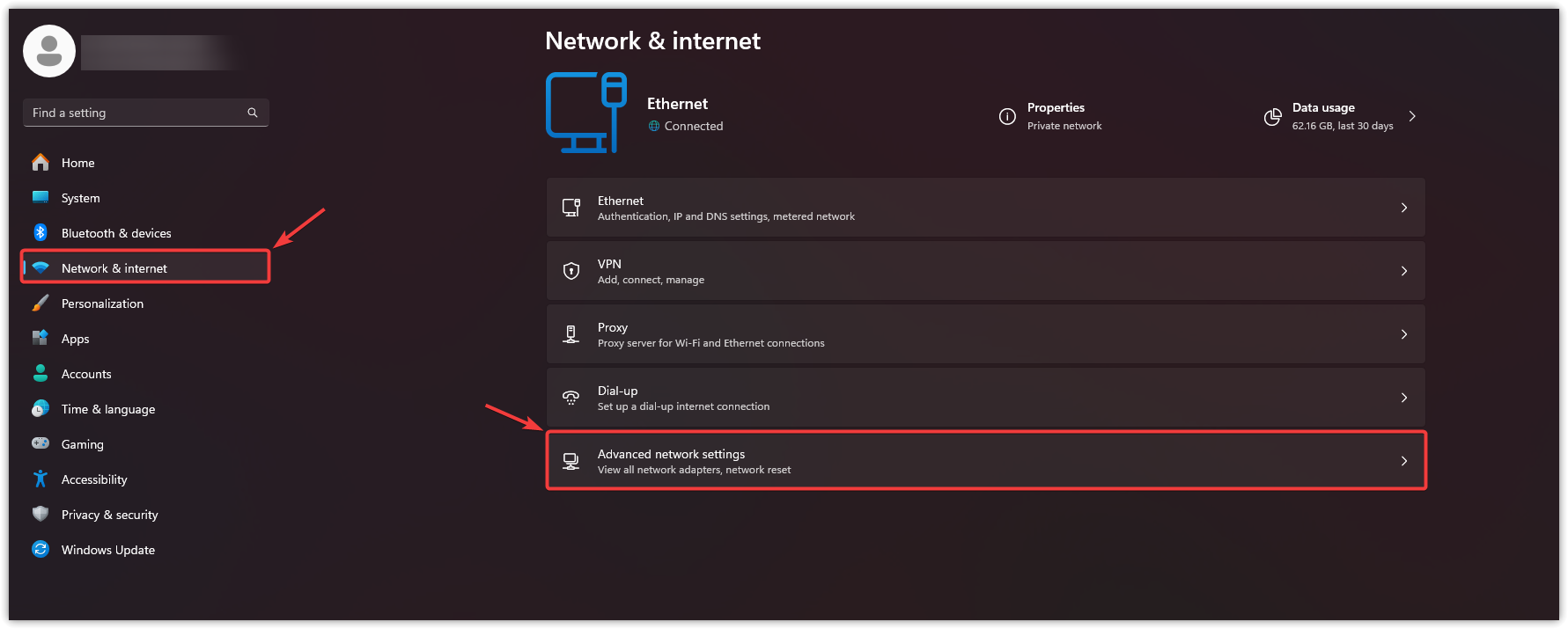
- Açmak için Win + I tuşlarına basın. الإعدادات.
- Tıklayın Ağ ve İnternet Ve seçin Gelişmiş ağ ayarları.

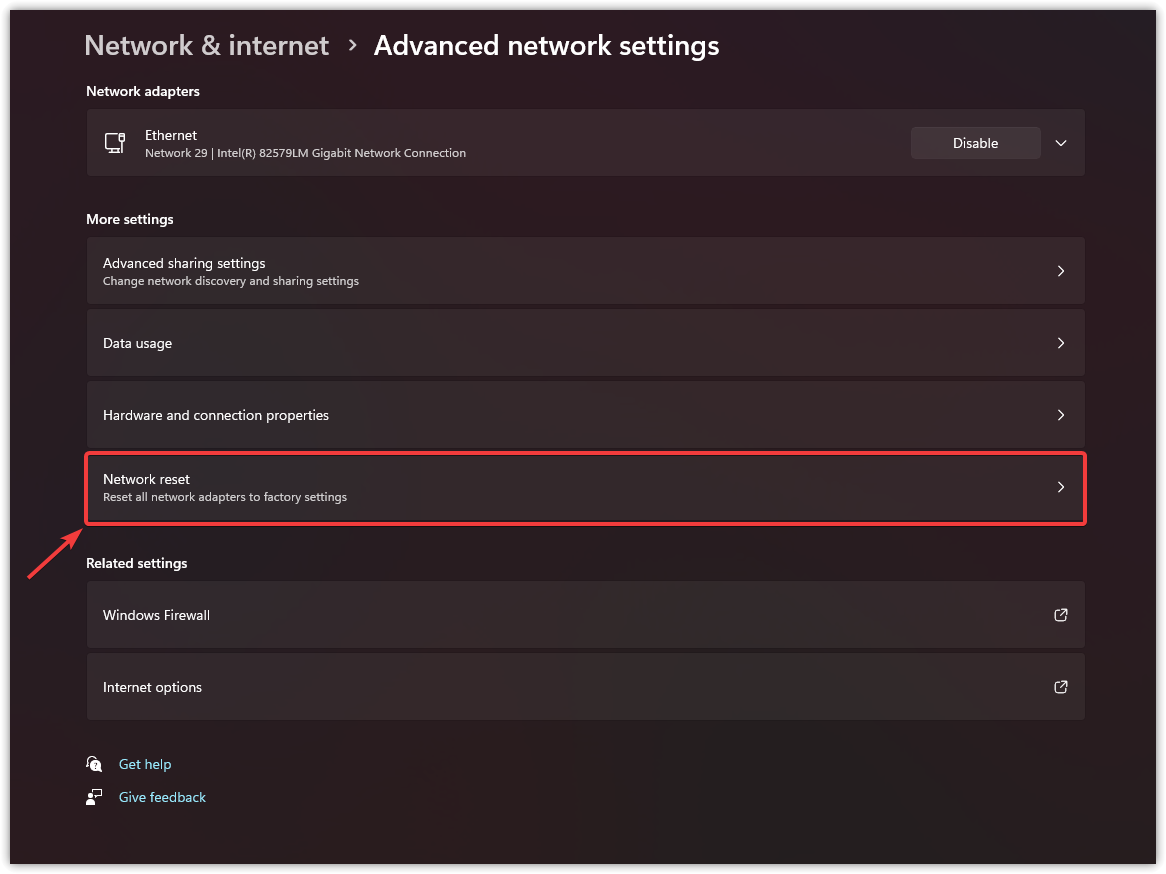
- Tıklayın Ağ sıfırlama.

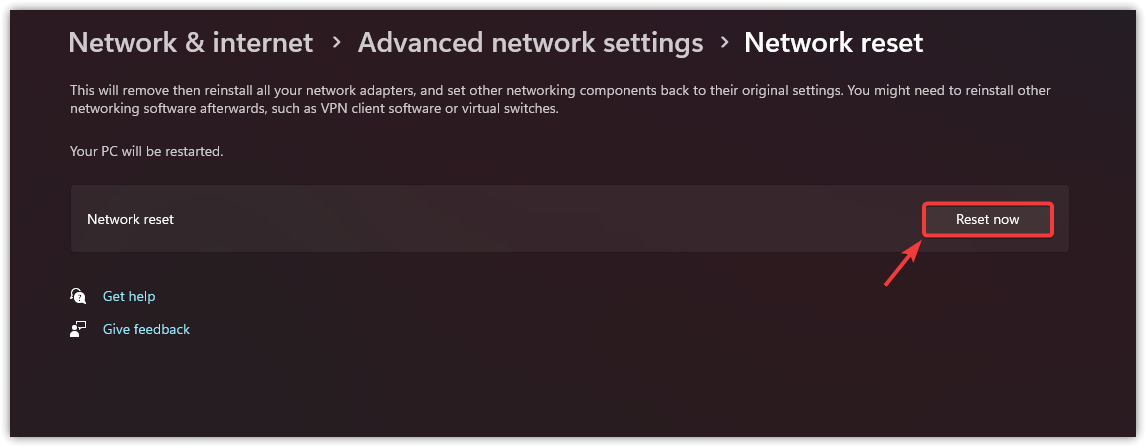
- Düğmesini tıklayın Şimdi sıfırla.

- Tamamlandıktan sonra, Yeniden Bilgisayarınızı açın ve oyunu başlatın. Umarız bu sorunu çözer.
Bağlantı kesintileri yaşamaya devam ediyor musunuz?
Yukarıdaki çözümlerin hiçbiri "Beklenmedik Bağlantı Kesilmesi" hatasını çözmezse , sorun İnternet Servis Sağlayıcınızın (İSS) yönlendirmesiyle veya sisteminiz ile oyun sunucuları arasındaki daha derin bir ağ kararsızlığıyla ilgili olabilir. Bu gibi durumlarda, kesintiler sırasında WinMTR izlerini toplamalı ve resmi Path of Exile destek sayfası üzerinden bir destek talebi açmalısınız.
Lütfen seçtiğiniz ağ geçidini, IP adresinizi (eğer bunu paylaşmakta sakınca görmüyorsanız) ve izleme sonuçlarını eklediğinizden emin olun. Bu, Grinding Gear Games ağ ekibinin bağlantı yolunuzu analiz etmesine ve sisteminizin dışında bir yönlendirme sorunu, paket kaybı veya gecikme problemi olup olmadığını belirlemesine olanak tanıyacak ve bu durumun İnternet Servis Sağlayıcınızdan (İSS) müdahale veya takip gerektirip gerektirmediğini tespit edecektir.
Yoruma kapalı.