

PC'de Spider-Man 2'nin çökme sorununu düzeltme
PC'de Marvel's Spider-Man 2 oynarken , oyun beklenmedik bir şekilde ve herhangi bir hata mesajı göstermeden çökerse, bunun nedeni büyük olasılıkla bozuk oyun dosyaları, GPU hız aşırtma kararsızlığı veya üçüncü taraf uygulamalarla çakışmalardır; bunlar PC'de hatasız oyun çökmelerinin yaygın belirtileridir.
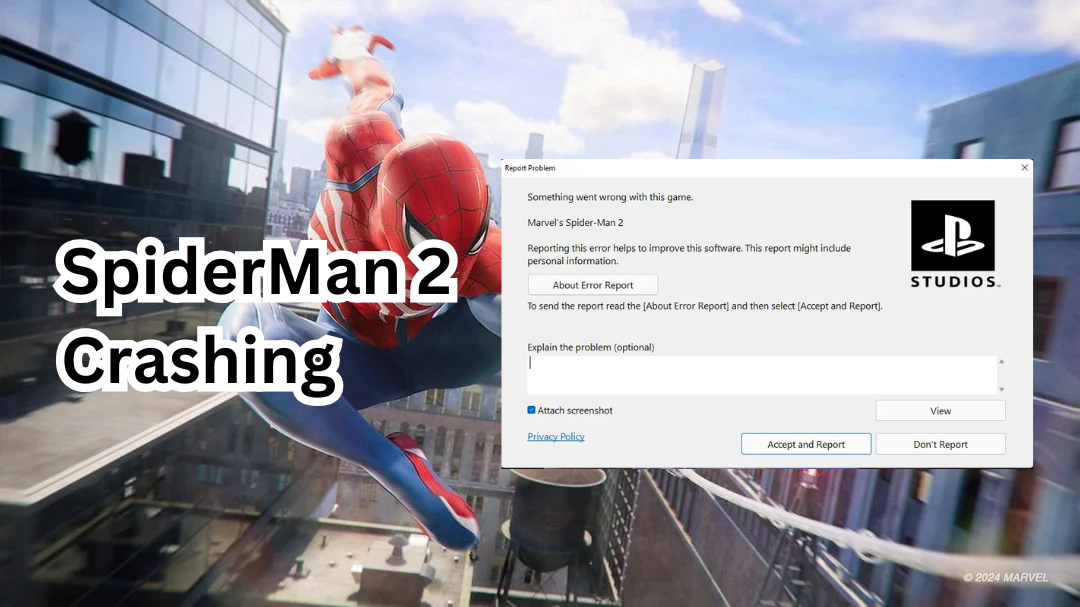
Çökme sorunlarına ayrıca güncel olmayan grafik sürücüleri, yanlış grafik ayarları ( ışın izleme veya DLSS gibi ) veya Discord ve GeForce Experience gibi uygulamalar için arka plan kaplamaları da neden olabilir .
Herhangi bir onarıma başlamadan önce, sisteminizin oyunu güvenilir bir şekilde çalıştırmak için gereken minimum donanım gereksinimlerini karşıladığından emin olun.
- Doğruluk/Performans720p çözünürlükte, saniyede 30 kare (çok düşük ayarlar)
- ÇALIŞTIRMA SİSTEMİWindows 10/11 64-bit (sürüm 1909 veya üzeri)
- Merkezi İşlem Birimi (CPU): Intel Core i3-8100 / AMD Ryzen 3 3100
- Grafik İşlem Birimi (GPU)NVIDIA GTX 1650 / AMD Radeon RX 5500 XT
- Rastgele Erişimli Bellek (RAM):16 GB
- depolama140 GB SSD
Sisteminiz bu minimum gereksinimleri karşılamıyorsa, çökmeler, düşük performans veya oyunun hiç çalışmaması gibi sorunlar yaşayabilirsiniz.
Ancak, sisteminiz oyunun minimum gereksinimlerini karşılasa bile çökmeler devam edebilir ; bu nedenle aşağıda belirtilen sorun giderme adımlarını izlemek önemlidir.
1. Grafik sürücülerini güncelleyin.
Eski veya bozuk grafik sürücüleri, Marvel's Spider-Man 2'nin bilgisayarda herhangi bir hata mesajı vermeden çökmesinin en yaygın nedenlerinden biridir .
Spider-Man 2 gibi modern oyunlar , ışın izleme , DLSS veya DirectX 12 gibi gelişmiş özellikleri desteklemek için genellikle en yeni grafik işlem birimi (GPU) sürücü yapılandırmalarına ihtiyaç duyar ve eski sürücüler bu geliştirmeleri içermeyebilir.
Grafik sürücülerinizi güncelleyerek, özellikle RTX 3060 gibi RTX kartlarda, Spider-Man 2'nin RTX 3060'ta çökmesiyle ilgili tartışmalarda sıkça belirtilen görüntü sorunlarından kaynaklanan çökmeleri önleyebilir ve doğru uyumluluğu sağlayabilirsiniz.
- Grafik işlem biriminizin (GPU) üreticisinin resmi web sitesini ziyaret edin:
- Lütfen ekran kartınızın (GPU) tam modelini girin ve işletim sisteminiz için mevcut en son sürücüyü indirin.

- İndirdiğiniz kurulum dosyasını çalıştırın ve kurulumu tamamlamak için ekrandaki yönergeleri izleyin.
- İşlem tamamlandıktan sonra, değişikliklerin geçerli olması için bilgisayarınızı yeniden başlatın.
- Doldurmak Örümcek Adam 2 Kesinti sorununun hala devam edip etmediğini kontrol edin.
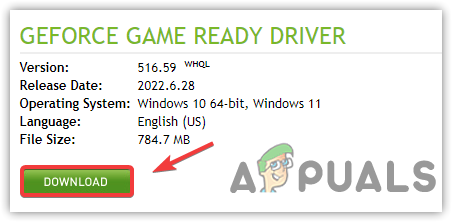
Diğer oyunlarda da sürekli sürücüyle ilgili sorunlar yaşıyorsanız , DDU (Display Driver Uninstaller) kullanarak Güvenli Modda temiz bir kurulum yapmayı düşünebilirsiniz. Bu işlem, Spider-Man 2'deki grafik kartınızın (GPU) kararlılığını etkileyebilecek önceki kurulumlardan kalan dosyaları kaldırır. NVIDIA sürücülerini DDU kullanarak nasıl temiz bir şekilde kuracağınızla ilgili ayrıntılı adımlar için kılavuzumuzu takip edebilirsiniz.
2. Spider-Man 2 oyun dosyalarının bütünlüğünü doğrulayın.
Spider-Man 2 başlangıçta veya oyun sırasında çöküyorsa, bir veya daha fazla oyun dosyasının eksik veya bozuk olma ihtimali yüksektir . Bu genellikle aralıklı güncellemelerden, depolama sorunlarından veya antivirüs yazılımının arka planda çalışmasından kaynaklanır. Steam'in yerleşik Oyun Dosyalarının Bütünlüğünü Doğrula aracı , tam bir yeniden yükleme gerektirmeden eksik veya bozuk dosyaları otomatik olarak taramanıza ve onarmanıza olanak tanır .
- aç Steam Ve git Kütüphane (Kütüphane)
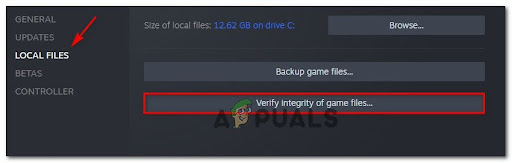
- Sağ tıklayın Marvel'in Örümcek Adam 2 Ve seçin Emlaklar (Özellikler).
- Sol kenar çubuğundan tıklayın. Yerel dosyalar (Yerel dosyalar), ardından seçin Oyun dosyalarının bütünlüğünü doğrulayın (Oyun dosyalarının bütünlüğünün doğrulanması).

- Steam, oyun klasörünüzü tarayacak ve sorunlu veya eksik dosyaları otomatik olarak yeniden indirecektir.
- Bu işlem, sürücünüzün hızına (SSD veya HDD) bağlı olarak 2 ila 10 dakika sürebilir.
3. DirectStorage'ı devre dışı bırakmak için dstorage.dll ve dstoragecore.dll dosyalarını silin.
DirectStorage, yüksek hızlı SSD'lerin verileri doğrudan grafik işlem birimine (GPU) aktarmasına olanak tanıyarak oyun yükleme ve akış performansını iyileştirmek için tasarlanmış bir özelliktir. Ancak, ilgili DLL dosyaları bozulduğunda veya sistem ayarlarınızla uyumsuz hale geldiğinde, özellikle geçişler veya yoğun akış sahneleri sırasında Spider-Man 2'nin uyarı vermeden çökmesine neden olabilir.
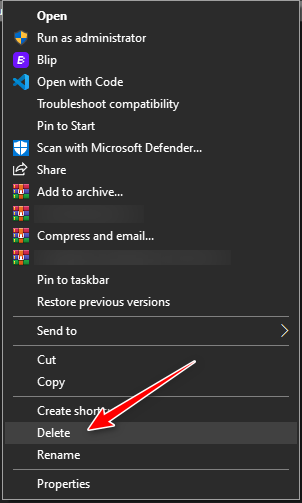
Oyun dizininden dstorage.dll ve dstoragecore.dll dosyalarını silerek DirectStorage etkili bir şekilde devre dışı bırakılır (bu yöntem genellikle DirectStorage çökmeleri için bir çözüm olarak kullanılır) ve oyunun eski giriş/çıkış yöntemlerine geri dönmesine olanak tanır…
- Oyun kurulum kılavuzuna gidin:
C:Program Files (x86)SteamsteamappscommonMarvel's Spider-Man 2 - İki dosyanın adını arayın. dstorage.dll و dstoragecore.dll.
- Her dosyaya sağ tıklayın ve seçin. Sil.

- Spider-Man 2'yi yeniden başlatın ve çökmelerin durup durmadığını test edin.
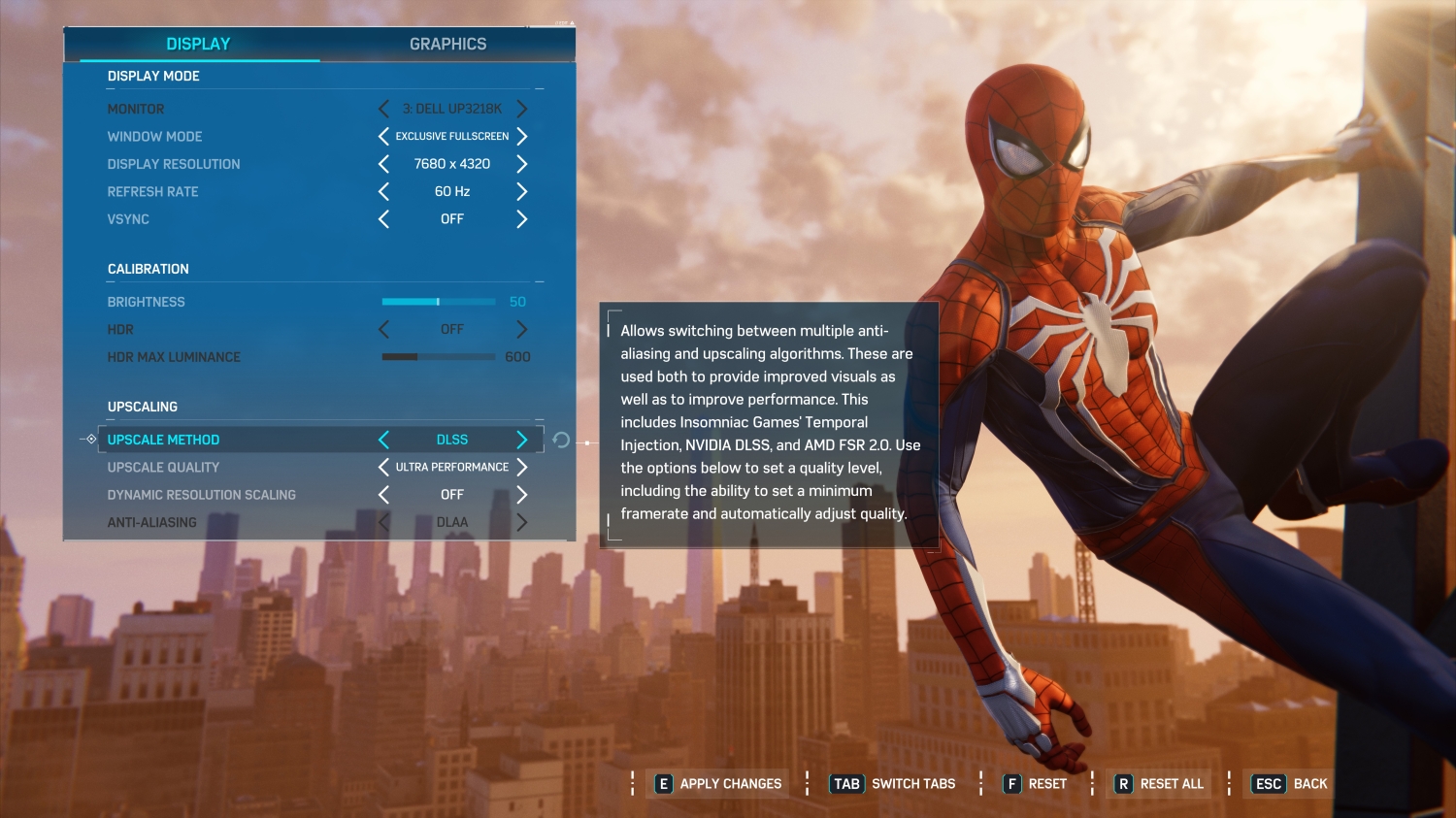
4. Kararlılığı artırmak için DLSS'den FSR'ye geçiş
DLSS (Derin Öğrenme Süper Örnekleme), performansı etkilemeden yüksek çözünürlüklü görseller sunmak için yapay zeka destekli yükseltme teknolojisinden yararlanır. Ancak, orta seviye veya desteklenmeyen GPU'larda, DLSS'yi etkinleştirmek, özellikle VRAM kullanımı yüksek olduğunda, Spider-Man 2'nin çökmesine veya takılmasına neden olabilir . Buna karşılık, FSR (FidelityFX Süper Çözünürlük), AMD'nin daha geniş bir donanım yelpazesinde daha iyi performans gösteren daha hafif yükseltme teknolojisidir.
DLSS'den FSR'ye geçmek, özellikle yükseltme özelliklerini etkinleştirdikten sonra rastgele çökmeler veya kare hızında (FPS) düşüşler yaşıyorsanız, grafik işlem biriminin (GPU) yükünü azaltabilir ve genel oyun kararlılığını artırabilir.
- Oyunu başlatın ve şuraya gidin: الإعدادات > Grafikler.
- Bir bölüme ilerleyin الارتقاء أو Görüntü yeniden boyutlandırma.
- İlerleme şeklinizi değiştirin DLSS إلى FSR.

- Sistem performansınıza en uygun FSR kalite seviyesini seçin: performans، eşit، أو İngilizce.
- Ayarları kaydedin ve değişikliklerin uygulanması için oyunu yeniden başlatın.
Yukarıdaki çözümlerden hiçbiri çökme sorununu çözmezse, Spider-Man 2'yi tamamen yeniden yüklemeyi düşünün. Bu, tüm oyun dosyalarının yeniden indirilmesini sağlar ve kararsızlığa neden olabilecek köklü bozulmaları ortadan kaldırır.
Yoruma kapalı.