


Escape from Tarkov oyununu PC'de çalıştırırken , oyun açılmayabilir ve "POST hatası" veya "Hata 0" mesajıyla anında çökebilir ; bu da oyuncu giriş ekranına erişmenizi veya oyunu başlatmanızı engeller.
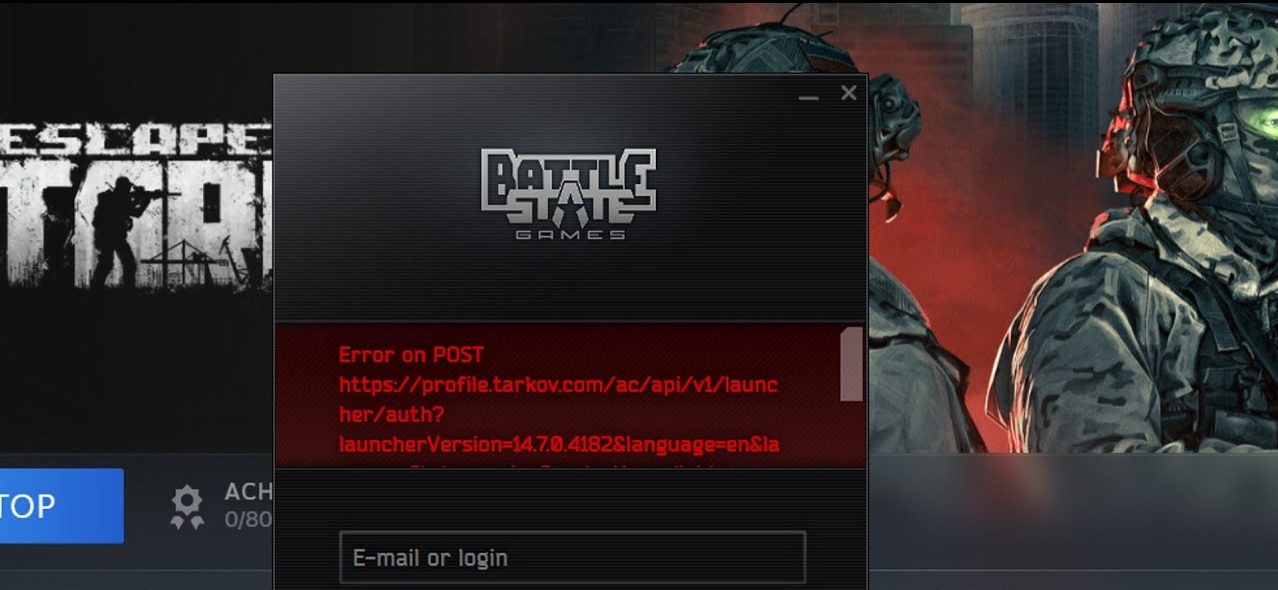
Çoğu durumda, operatörün oturum açma/kimlik doğrulama isteği, Tarkov hizmetlerinin çalışmaması, internet servis sağlayıcınızın yönlendirmesinin kararsız olması veya bilgisayarınızda/ağınızda (DNS, proxy, güvenlik duvarı veya antivirüs yazılımı) bağlantıya müdahale eden bir şey olması nedeniyle başarısız olur.
Yaygın nedenler şunlardır:
- Sunucu tarafında kesinti veya aşırı yüklenme (Kimlik doğrulama/arka plan hizmetlerinin bozulması veya başarısız olması).
- Ağ yönlendirme/İnternet servis sağlayıcısı (İSS) yolu sorunları Bu durum, oturum açma isteklerinin zaman aşımına uğramasına veya başarısız olmasına neden olur.
- Engellenen/Değiştirilen Yanıt (Operatör JSON bekliyor ancak filtreleme veya portal/engelleme sayfası nedeniyle HTML alıyor.)
- DNS veya proxy müdahalesi (DNS doğruluğunun düşük olması, Windows/sistem proxy'si veya VPN/proxy çakışmaları).
- Güvenlik duvarı/antivirüs ile web koruması HTTPS trafiğini engelleyen veya denetleyen bileşen.
- Operatörün önbellek/oturum durumu bozuldu. Bu durum sık sık oturum açma hatalarına neden olur.
1. Sunucu durumunu kontrol edin
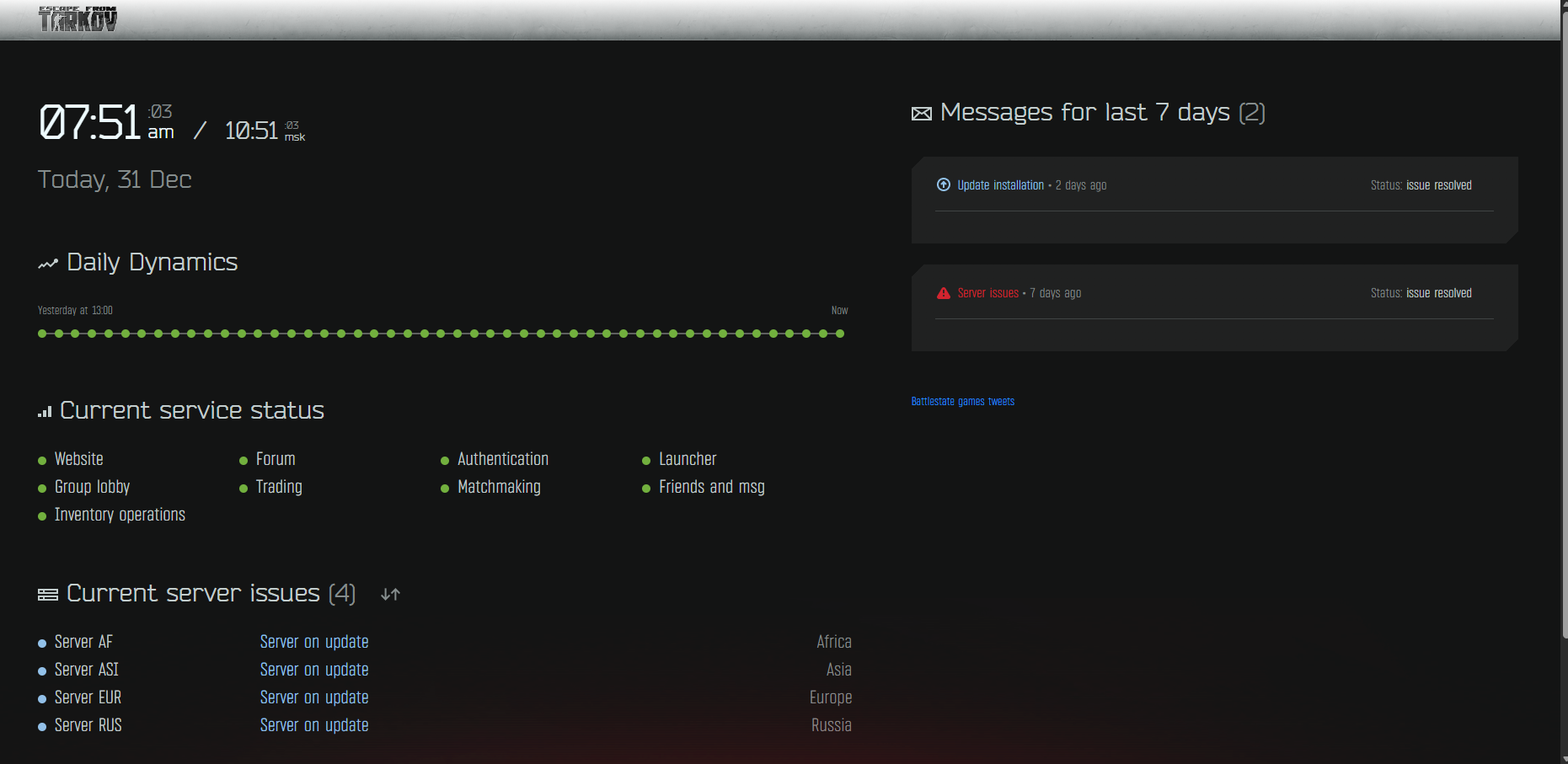
Kimlik doğrulama veya arka uç sistemi arızalı/çevrimdışı ise , operatör oturum açma işlemini tamamlayamaz; bu nedenle, hizmetler normale dönene kadar bilgisayar tarafındaki düzeltmeler yardımcı olmaz.
- Resmi durum sayfasını kontrol edin. BuradaEğer “durum kötüleşiyor” veya “çevrimdışı” yazısını görürseniz, bekleyin ve tekrar deneyin.
2. Sistem zamanı senkronizasyonu
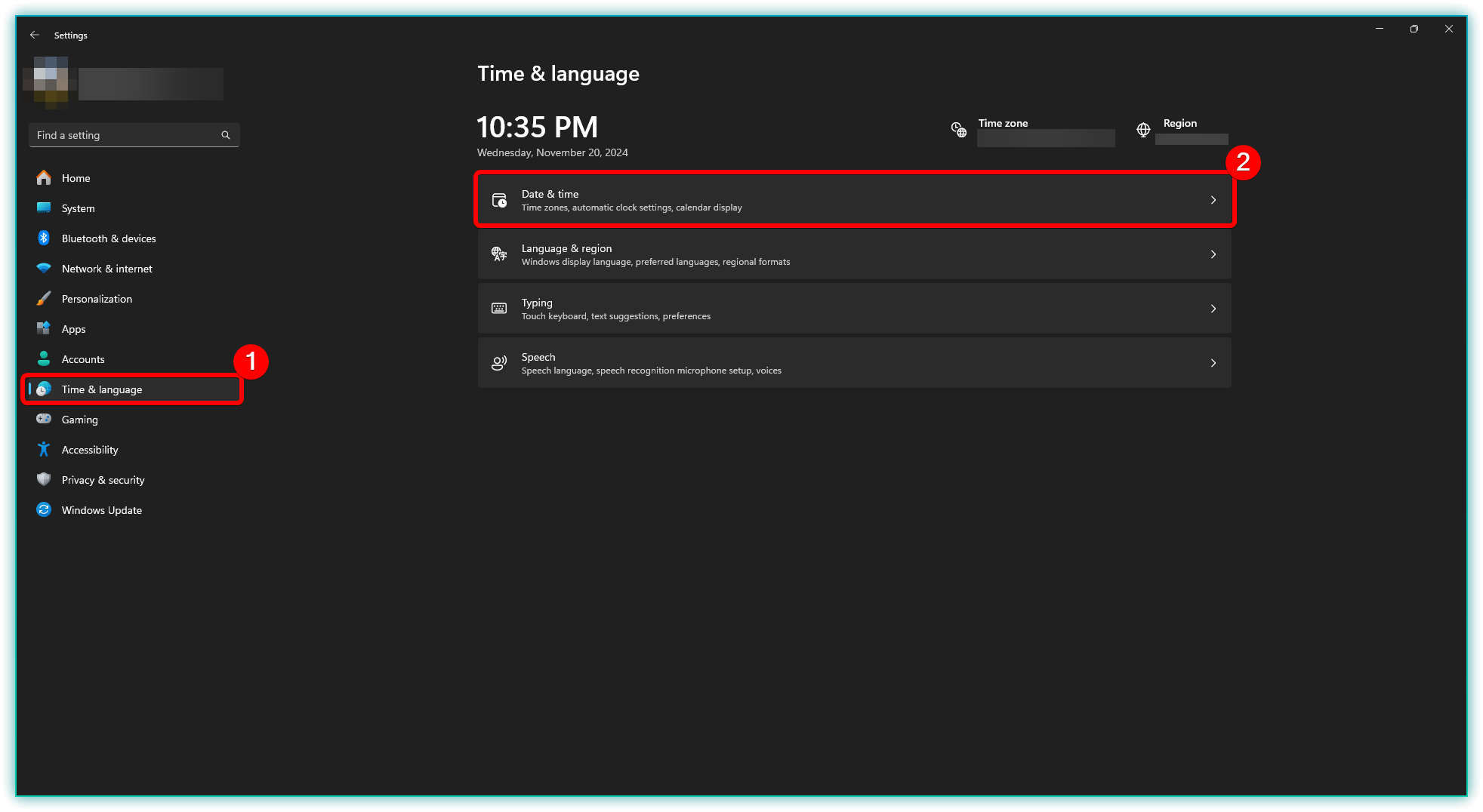
Windows tarih/saat ayarları yanlışsa , güvenli bağlantılar (sertifika doğrulaması) başarısız olabilir ve bu da internette gezinme sorunsuz çalışsa bile bu oturum açma hatalarına yol açabilir.
- aç الإعدادات > Zaman ve dil > Tarih ve saat.
![]()
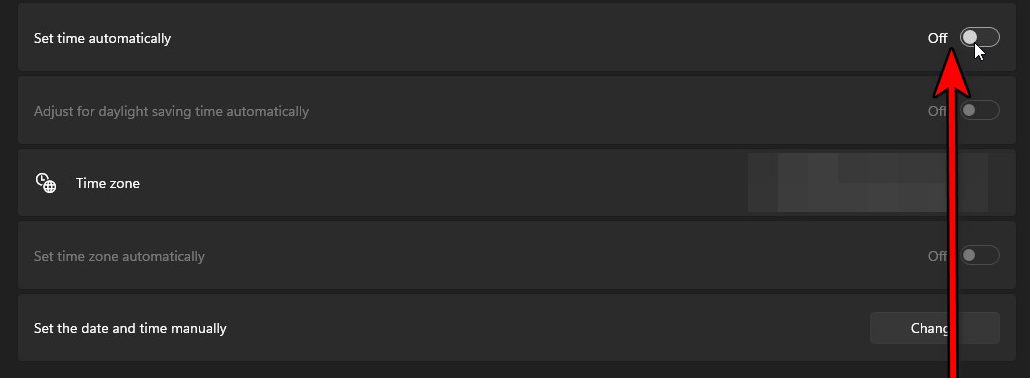
- koşmak Zamanı otomatik olarak ayarla و Otomatik saat dilimi ayarı.
![]()
- tık Şimdi senkronize et.
- Tarkov oynatıcısını yeniden başlatın ve tekrar deneyin.
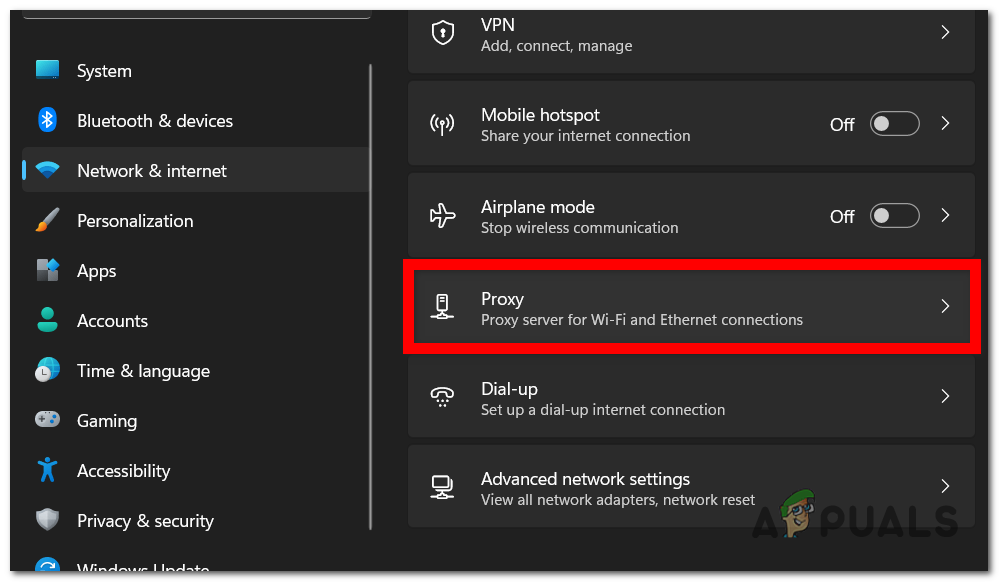
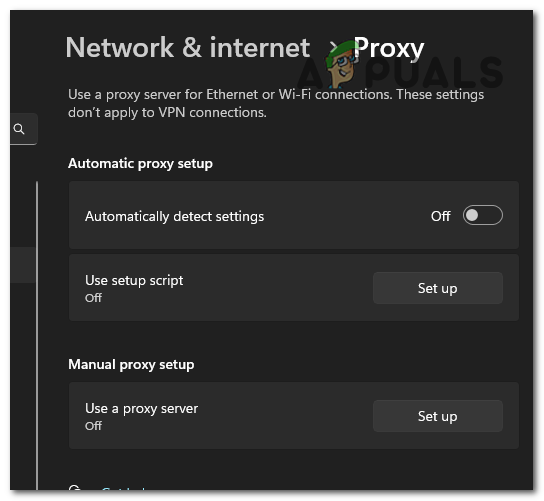
3. Proxy'yi devre dışı bırakın (etkinleştirilmişse) ve ağı yeniden başlatın.
Bir Windows proxy'si (veya bir ofis uygulaması/ağı tarafından ayarlanan bir proxy), oturum açma isteğini engelleyen veya yanlış yanıt döndüren bir sunucu üzerinden yönlendirebilir.
- aç الإعدادات > Ağ ve İnternet > ajan.
![]()
- Kapat Bir proxy sunucusu kullanın إلى durdurma (Özellikle ihtiyaç duymadığınız sürece).
![]()
- Oynatıcıyı kapatın ve bilgisayarınızı yeniden başlatın.
- Yönlendiricinizi/modeminizi bir süreliğine kapatın. 2 ila 10 dakikaArdından yeniden başlatın ve tekrar test edin.
4. Bir VPN kullanın
Sunucular çalışıyor olmasına rağmen giriş hala başarısız oluyorsa, internet servis sağlayıcınızın Tarkov hizmetlerine giden rotası kararsız olabilir. Bir VPN, rotayı ve giden IP adresini değiştirebilir ve bu da genellikle giriş işlevini geri yükler.
- Bir VPN kurun. Hızlı bir test için şunu kullanabilirsiniz: Bulut Parlaması ÇÖZGÜ.
- aramak yakın bir bölgede Yer değiştirme işlemini çok hızlı yapmaktan kaçının.
- Oynatıcıyı yeniden başlatın ve tekrar giriş yapmayı deneyin.
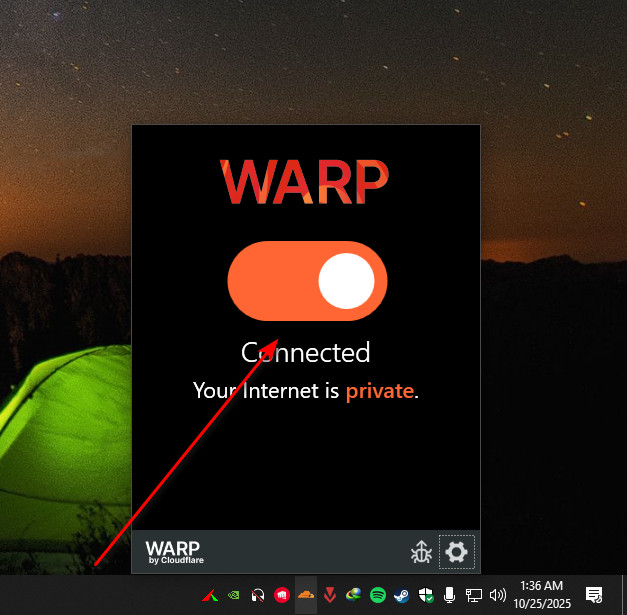
Not: VPN sorunu çözüyorsa, sorun büyük olasılıkla ISS yönlendirmesi veya IP tabanlı filtrelemeden kaynaklanıyordur . VPN'i geçici olarak açık tutabilir veya bağlantınızı VPN olmadan stabilize etmek için aşağıdaki DNS/IP adımlarını deneyebilirsiniz.
5. DNS ayarlarını değiştirin ve temizleyin.
İnternet servis sağlayıcınızın (İSS) DNS'i Tarkov uç noktalarını yavaş veya yanlış çözümlüyorsa, operatör oturum açamayabilir. DNS ayarlarını değiştirmek ve önbelleğe alınmış günlükleri temizlemek bu sorunu çözebilir.
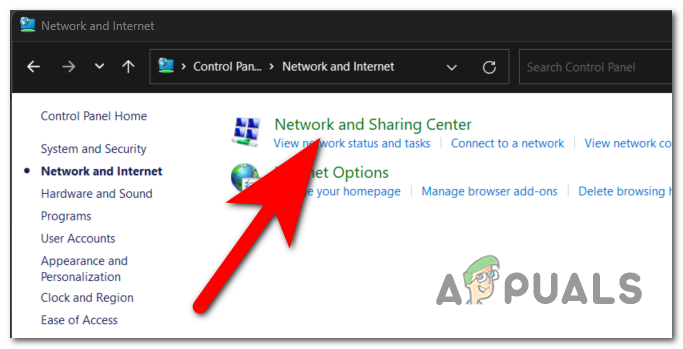
- aç Kontrol Paneli > Ağ ve İnternet > Ağ ve Paylaşım Merkezi.
![]()
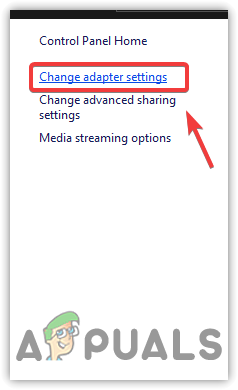
- tık Adaptör ayarlarını değiştirme.
![]()
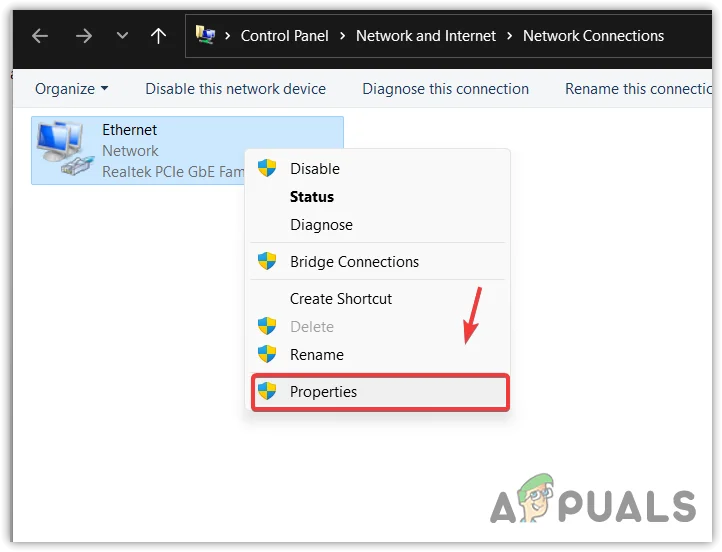
- Aktif bağlantınıza sağ tıklayın > Özellikleri.
![]()
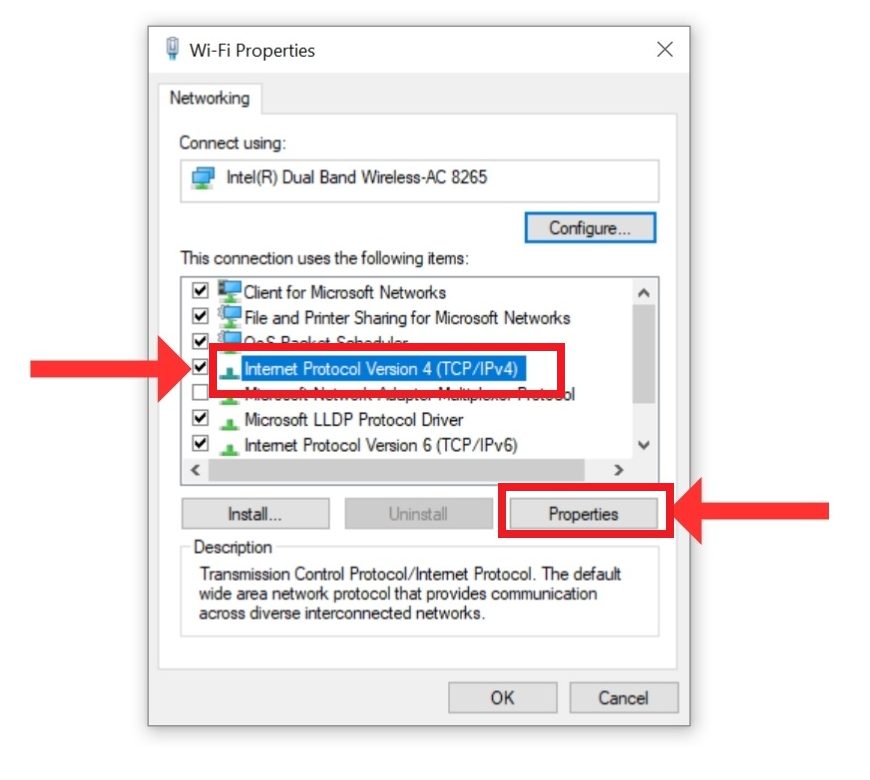
- set 4 Internet Protokolü Sürüm (TCP / IPv4) > Özellikleri.
![]()
- set Aşağıdaki DNS sunucu adreslerini kullanın Ve işte başlıyoruz:
- 1.1.1.1 و 1.0.0.1 (Cloudflare) veya
- 8.8.8.8 و 8.8.4.4 (Google)
![]()
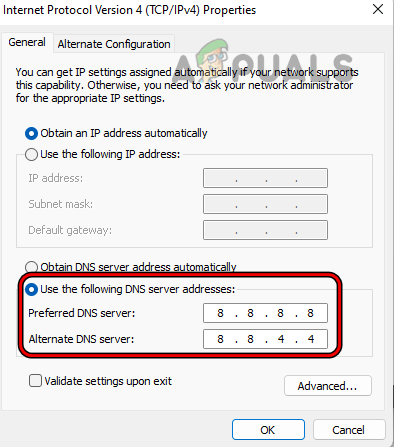
- tık OK Bütün pencereleri kapattı.
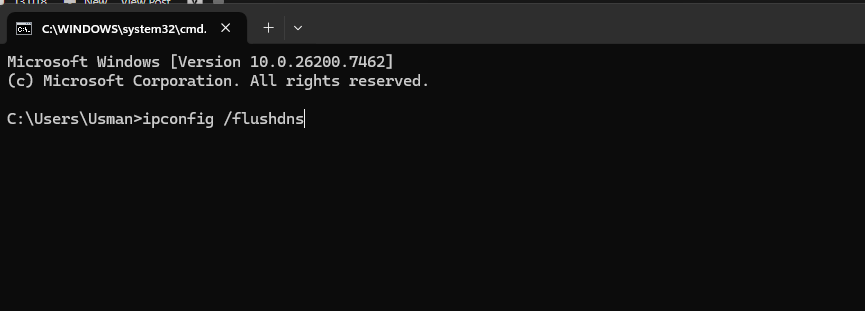
- aç komut İstemi Yönetici olarak şu komutu çalıştırın:
ipconfig / flushdns
![]()
- Oynatıcıyı yeniden başlatın ve tekrar giriş yapmayı deneyin.
6. Farklı bir sunucu/bölgeyi manuel olarak seçin (varsa).
Eğer tek bir alan aşırı kalabalık ise, yakındaki istikrarlı bir bölge oluşturmak başarısız girişimleri azaltabilir. Bu seçenek, operatörün her sürümünde mevcut olmayabilir.
- aç Tarkov Başlatıcısı.
- Adresine git Ayarlar.
- Ara sunucu أو Bölge (Mevcutsa).
- Kapat Oto.
- set Yakınlarda sadece bir veya üç sunucu En düşük gecikme süresiyle (ping).
- Kaydedin ve oynatıcıyı yeniden başlatın.
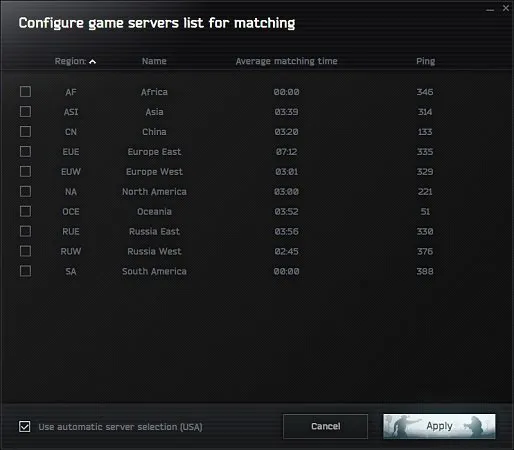
İpucu: Çok fazla sunucu belirtmeyin. Ayrıca, daha fazla terminal, operatör terminaller arasında geçiş yaparken daha fazla başarısız bağlantı anlamına gelebilir.
7. Windows'ta ağ paketini (Winsock) sıfırlama
VPN'ler, güvenlik araçları yükledikten veya ağ sürücülerini değiştirdikten sonra, Windows ağınız bazı uygulamaları etkileyecek şekilde kesintiye uğrayabilir. Winsock/IP'yi sıfırlamak normal bağlantıyı geri yükleyebilir.
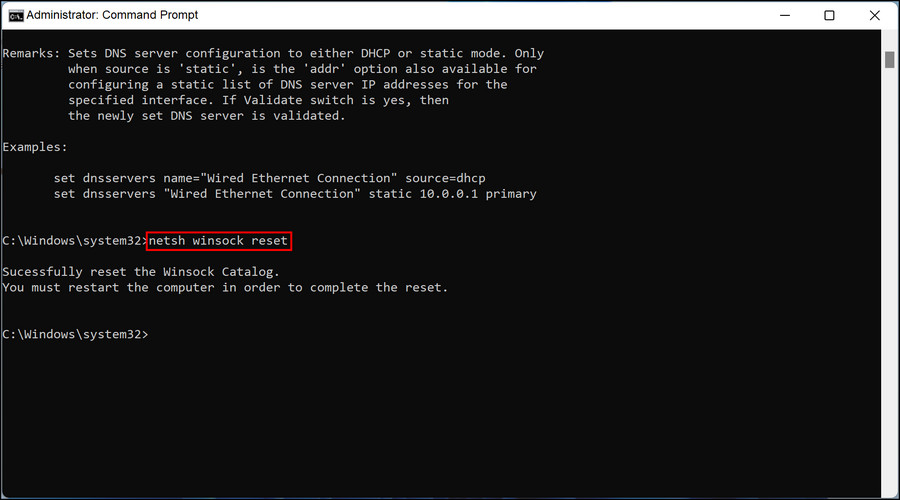
- aç komut İstemi Yönetici olarak.
- Şu komutları çalıştırın:
netsh winsock sıfırlama netsh int ip sıfırlama
- Bilgisayarınızı yeniden başlatın.
- Oynatıcıyı açın ve tekrar giriş yapmayı deneyin.
8. IP adresinizi güncelleyin veya değiştirin.
Mevcut IP adresiniz hatalı bir yönlendirme üzerindeyse veya filtreleniyorsa, sürekli oturum açma hataları yaşayabilirsiniz. Yeni bir IP adresi edinmek sizi farklı bir yola yönlendirebilir.
-
-
- En hızlı kontrol: denemek taşınabilir erişim noktasıEğer çalışıyorsa, sorun büyük olasılıkla ev internet servis sağlayıcınızın IP adresi/yoluyla ilgilidir.
- Kısa bir öz değerlendirme testi: Yönlendiricinizi/modeminizi yeniden başlatın ve bir süre kapalı bırakın. 2 ila 10 dakika.
- En iyi seçenek: İnternet servis sağlayıcınıza sorun. IP adresini değiştir أو Yol güncellemesi.
-
IP adresini değiştirmek sorunu çözüyorsa, sorun neredeyse kesinlikle yönlendirme/filtreleme ile ilgilidir , bozuk oyun dosyalarıyla değil.
9. Oyuncunun güvenlik duvarından/antivirüs programından geçmesine izin verin.
"Web koruması" sağlayan güvenlik duvarları ve antivirüs yazılımları HTTPS trafiğini engelleyebilir veya tarayabilir. Operatör engellenirse veya yanıt değiştirilirse, kimlik doğrulama başarısız olabilir.
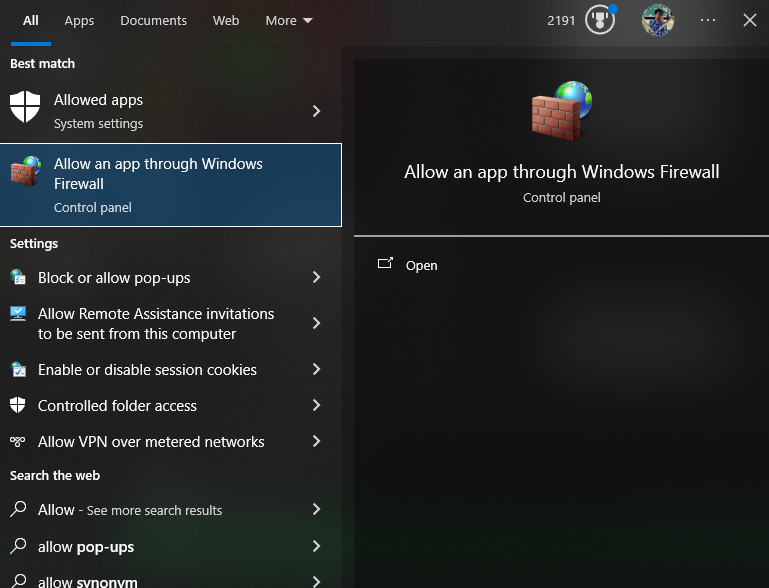
- aç Windows Güvenliği > Güvenlik duvarı ve ağ koruması > Güvenlik duvarı üzerinden bir uygulamaya izin ver.
![]()
- izin vermek Tarkov Başlatıcısı (ve Battlestate/BSG yayınları) ağlarda Özellikle و Genel.
- Üçüncü taraf bir antivirüs yazılımı kullanıyorsanız, devre dışı bırakın. Web Kalkanı أو HTTPS kontrolü Geçici olarak giriş işlemini bir kez test edin.
- Testten sonra korumayı yeniden başlatın.

Yoruma kapalı.