


Steam üzerinden bir EA oyun uygulamasını başlattığınızda , EA uygulamasında şu mesajı görebilirsiniz: "Bir hata oluştu. Parolanızı sıfırlayıp oyunu yeniden başlatmayı deneyin." ve EA istemcisi açık olmasına rağmen oyun başlamayacaktır.
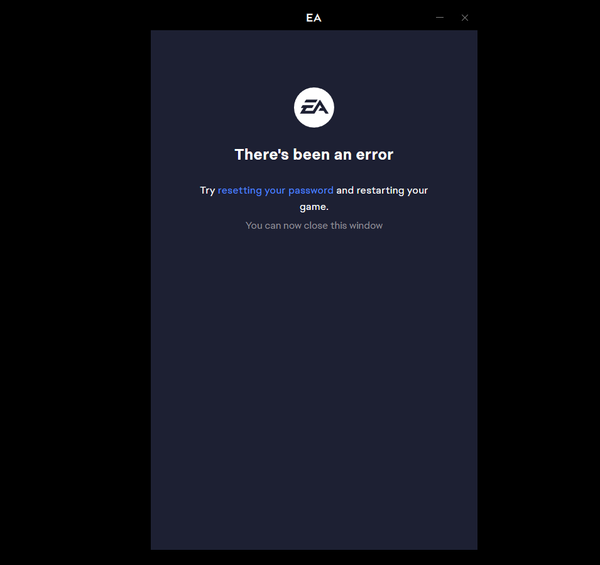
Bu sorun genellikle oturum açma/girişle ilgili olabilir : EA uygulaması eski veya bozuk giriş kodları kullanıyor olabilir , oturumunuzun süresi dolmuş olabilir veya Steam, oyunu giriş yaptığınızdan farklı bir EA hesabıyla çalıştırmaya çalışıyor olabilir .
Yaygın nedenler :
- Süresi Dolmuş/Geçersiz Oturum (Şifre değişikliğinden, uzun süreli hareketsizlikten veya çok sayıda başarısız giriş denemesinden sonra).
- Steam ve EA arasında tutarsızlık (Steam, başka bir EA hesabına bağlı.)
- Önbelleğe alınmış kimlik bilgileri bozulmuş. EA uygulamasında.
- EA hesabı kısıtlandı/devre dışı bırakıldı (Bazen fark edeceksiniz) @engelli.ea.com (Hesap veya giriş ekranında).
- Ağ/Zaman Doğrulama Sorunları (VPN/proxy, DNS, güvenlik duvarı veya yanlış sistem saati, belirteç doğrulama süreçlerini bozabilir.)
Başlamadan önce :
- Şifre sıfırlama taleplerini tekrar tekrar göndermeyin. Tekrarlanan sıfırlamalar güvenlik kontrollerini veya geçici kapanmaları tetikleyebilir.
- Steam ile ilişkilendirilmiş EA hesabının "sahip" olduğunu varsayalım. Steam farklı bir EA hesabına bağlıysa, doğru bağlantılı hesabı kullanana kadar çoğu çözüm başarısız olacaktır.
hızlı testler
Bu kontroller, daha kapsamlı onarımlar yapılmadan önce küçük engelleri (takılıp kalan oturumlar veya başarısız doğrulama) ortadan kaldırır.
- Tüm operatörleri kapatın.:
- çıkmak EA uygulaması Sistem tepsisinden (EA simgesine sağ tıklayın > çıkış).
- çıkmak Steam Tamamen.
- Bilgisayarınızı yeniden başlatın, ardından Steam'i açın ve tekrar deneyin.
- VPN/proxy'yi kapatın Tekrar deneyin (token/bölge doğrulama hatasının yaygın bir nedeni).
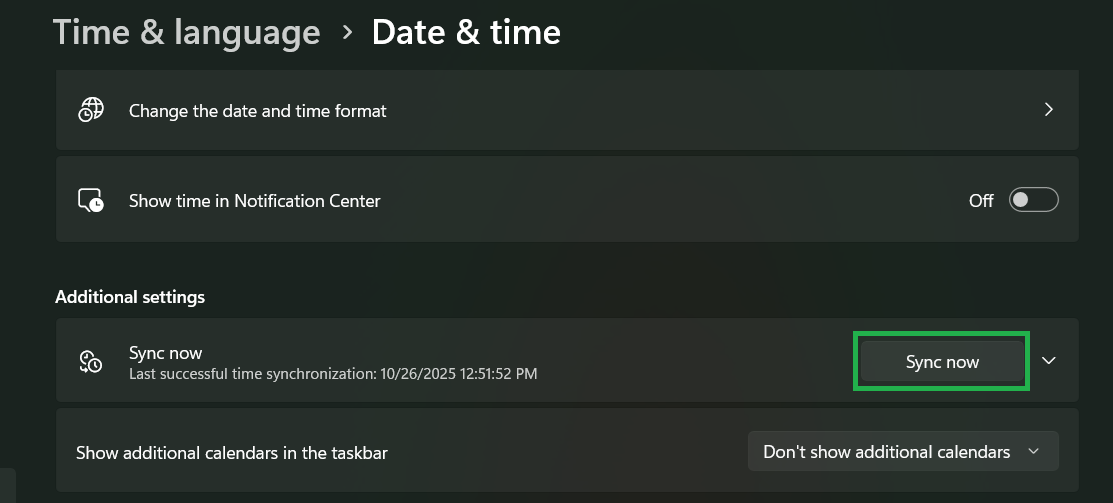
- Sistem zamanı senkronizasyonu:
- Windows:الإعدادات >Zaman ve dil >Tarih ve saat > Etkinleştir Saati otomatik olarak ayarla >Şimdi senkronize et.
![]()
1. Şifreyi sıfırlayın (yalnızca bağlantılı EA hesabı olduğundan eminseniz)
Parolanızı sıfırlamak, EA'nın eski oturumları geçersiz kılmasını ve yeni bir kimlik doğrulama belirteci vermesini sağlar . Bu, özellikle oturumunuzun süresi dolduğunda veya güvenlik değişikliklerinden sonra takılıp kaldığında faydalıdır.
Önemli: Steam hesabınızla bağlantılı aynı EA hesabının şifresini sıfırlayın . Yanlış e-posta adresini sıfırlarsanız, Steam yine de bağlantılı hesap altında başlatılır ve hata devam eder.
- Adresine git EA giriş sayfası.
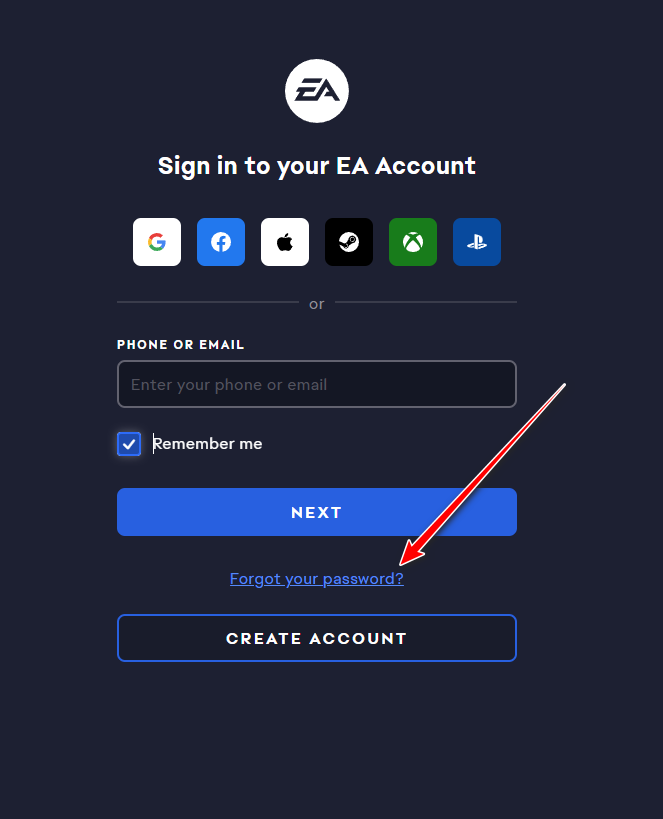
- seçmek Şifreni mi unuttun? EA e-posta adresinizi kullanarak yeniden atayın.
![EA giriş sayfasında 'Şifrenizi mi unuttunuz?' seçeneği görüntülenir.]()
- EA uygulamasını açın ve giriş yapın. Yeni Şifre.
- Oyunu tekrar çalıştırın Steam.
İlgili EA hesabına ait e-posta adresinden emin değilseniz , yanlış hesabı sıfırlamaktan kaçınmak için önce 3. Çözümü uygulayın.
2. EA uygulamasındaki "Uygulamayı Geri Yükle" seçeneğini kullanın.
EA uygulaması bozuk önbelleğe alınmış kimlik bilgilerini yeniden kullanıyorsa, önbelleği temizlemek temiz bir yeniden başlatma ve yeni bir oturum açma akışı sağlar.
- aç EA uygulaması.
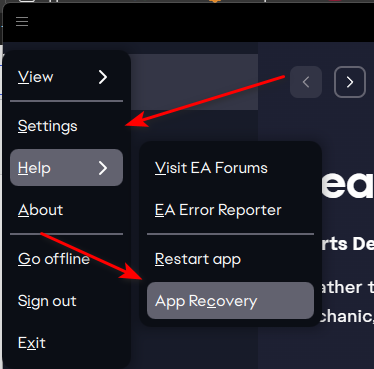
- Menü (üç satır) > مساعدة > Uygulamayı geri yükle.
![EA uygulaması menü yolu: Yardım > Uygulamayı geri yükle.]()
- tık Önbelleği temizle Uygulamanın yeniden başlatılmasına izin verin.
- Tekrar giriş yapın, ardından çalıştırın. Steam.
Eğer hemen geri dönerse , eski oturumun yeniden yüklenmesini önlemek için tüm arka plan hizmetlerini durdurun:
- Sistem tepsisindeki EA uygulamasını kapatın.
- aç Görev yönetimi Ve operasyonları sonlandırdı. EA / EABackgroundService.
- EA uygulamasını yeniden açın, giriş yapın ve ardından Steam üzerinden tekrar çalıştırın.
3. Steam hesabınızın EA ile bağlantısını kontrol edin.
Steam, kullandığınız EA hesabından farklı bir EA hesabına bağlıysa, parolanızı sıfırlamak ve önbelleği temizlemek uyumsuzluğu "düzeltmeyecektir". Bağlı EA hesabınıza giriş yapmanız gerekir veya erişemiyorsanız destek ekibinden yardım almanız gerekir.
- aç EA web sitesi Ve oturum açın.
- Tıklayın kişisel dosya (Sağ üst) > Hesap (EA hesap sayfasını açar).
- Ara Haberleşme / Bağlı hesaplar Ve emin ol Steam Bu EA hesabına bağlıdır.
![]()
- Steam beklenmedik bir EA hesabıyla bağlantılıysa:
- (Hala erişiminiz varsa) önceden bağlanmış olan EA hesabınızı kullanın veya
- Bağlantılı EA hesabınıza artık erişemiyorsanız EA destek ekibiyle iletişime geçin.
- Bağlantının doğru olduğunu doğruladıktan sonra kayıt olun. seyahat EA uygulamasından, sistem tepsisinden uygulamayı kapatın, ardından oyunu başlatın. Steam.
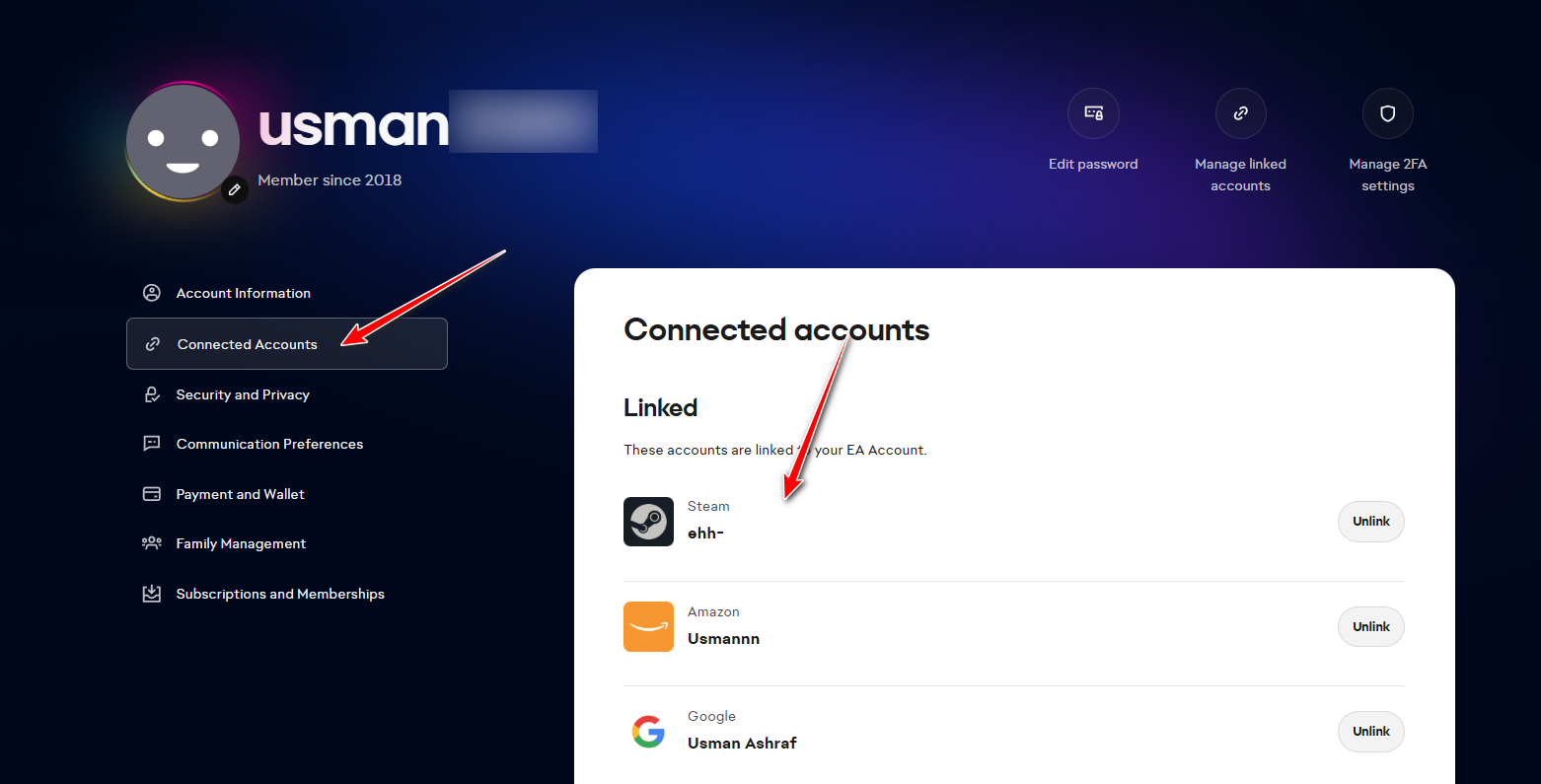
Not: Bağlantı değişiklikleri, özellikle bağlantılı hesaba erişilemiyorsa, kısıtlanabilir. Bu durumda genellikle destek gereklidir.
4. EA Updater'ı çalıştırın (uygulama dosyalarını onarın/güncelleyin)
EA uygulamasının bileşenleri güncel değilse veya bozulmuşsa, doğru kimlik bilgileriyle bile oturum açma başarısız olabilir. Güncelleme aracını çalıştırmak, temel dosyaları onaracak veya güncelleyecektir.
- EA uygulamasını kapatın (sistem tepsisini de kapatın).
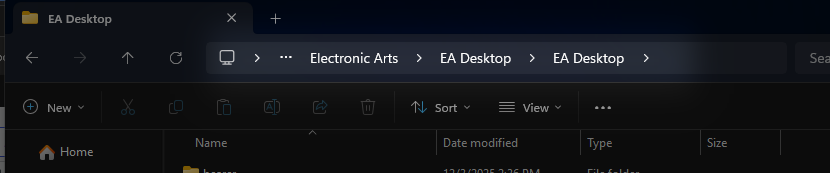
- aç مستكشف الملفات Ve (popüler siteye) gidin:
C:Program FilesElectronic ArtsEA Desktop
![Dosya Gezgini'nde EA Desktop kurulum klasörü gösteriliyor.]()
- Sağ tıklama EAUpdater.exe > Yönetici olarak çalıştır.
![EA Desktop klasöründen EAUpdater.exe dosyasını yönetici olarak çalıştırın.]()
- Bilgisayarınızı yeniden başlatın, ardından tekrar açın. Steam.
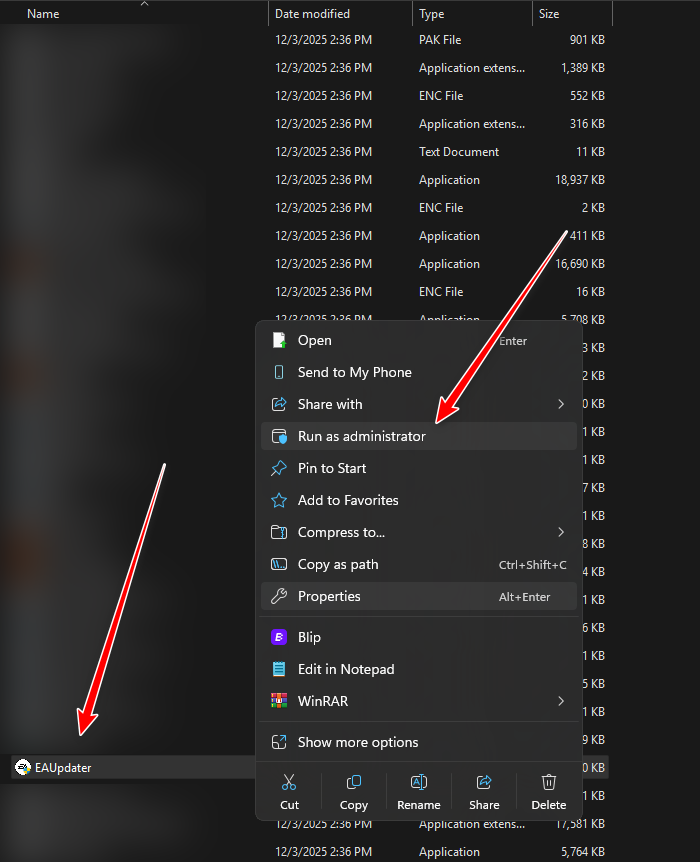
EAUpdater.exe dosyasını görmüyorsanız , EA uygulaması başka bir yere yüklenmiştir. Windows işletim sisteminizde EAUpdater'ı arayın ve yönetici olarak çalıştırın veya yeniden yükleme adımına geçin.
5. EA uygulamasını yeniden yükleyin.
Önbelleği temizleme ve onarma işlemi başarısız olursa, yeniden yükleme işlemi oturum açma/web bileşenlerini değiştirir ve uygulama düzeyindeki bozulmayı sıfırlar.
- Kaldır EA uygulaması: الإعدادات > Uygulamalar.
![]()
- Bilgisayarınızı yeniden başlatın.
- En yeni EA uygulamasını indirin ve yükleyin. EA Resmi Sayfası.
- EA uygulamasını açın, giriş yapın ve ardından oyunu başlatın. Steam.
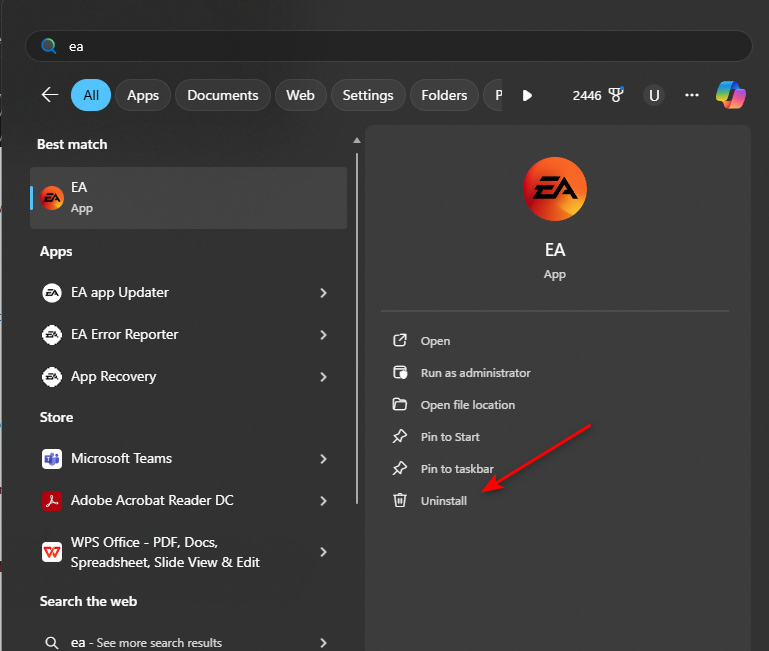
İpucu: Yeniden yükledikten sonra, önce Steam'den başlatın ve EA'nın birden fazla hesaba giriş yapmak yerine doğru giriş/bağlantıyı girmenizi istemesine izin verin.
6. EA Destek Ekibiyle İletişime Geçin
Eğer hiçbir şey işe yaramazsa, büyük olasılıkla hesapla ilgili bir sorun (hesap kısıtlaması/devre dışı bırakılması, yetki uyuşmazlığı veya Steam Link'in kilitlenmesi) veya EA hizmetlerinde geçici bir sorun söz konusudur.
- Adresine git EA Yardımı.
- EA hesabınızla giriş yapın.
- Oyununuzu seçin (veya EA uygulaması) ve seçin Giriş / Hesap Bağlantısı.
![]()
- Destek ekibiyle iletişime geçmek için sohbet/e-posta seçeneklerini kullanın.
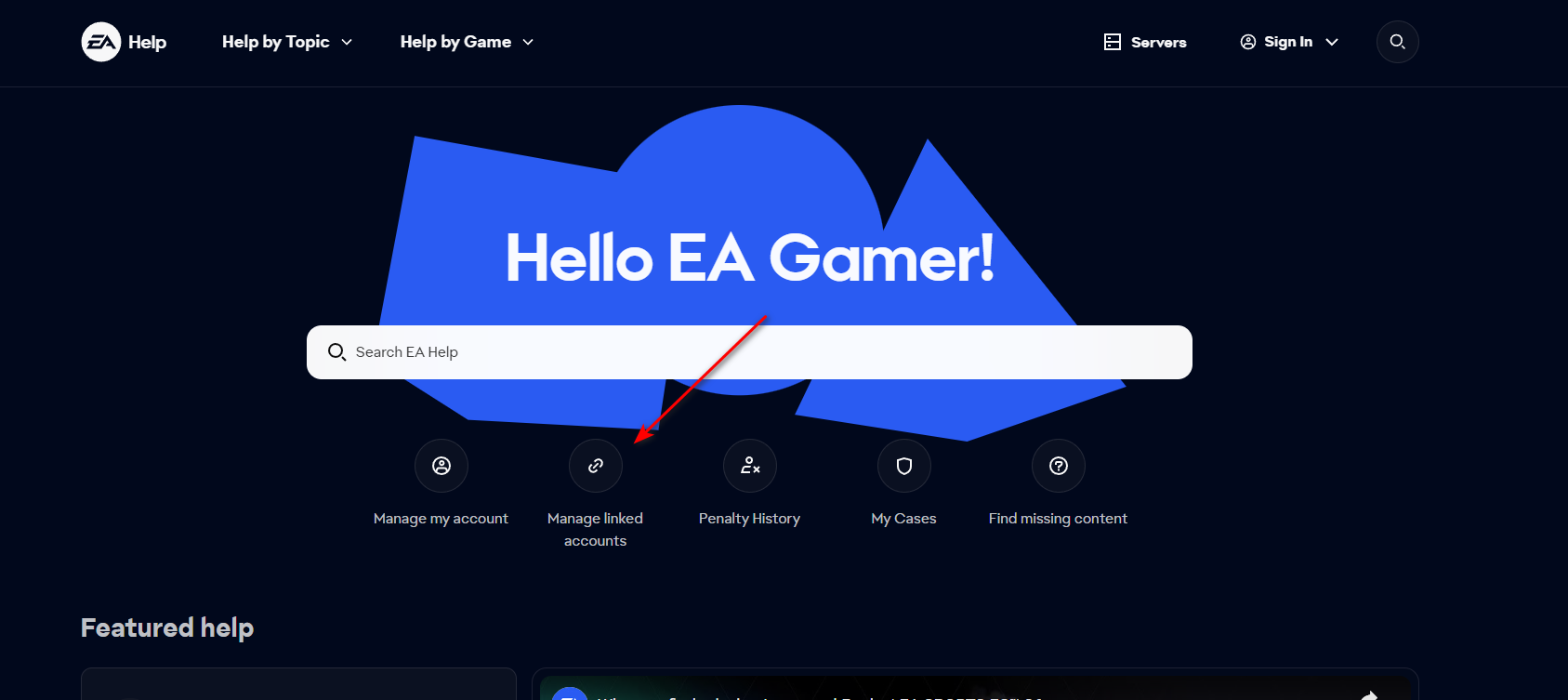
Onlardan hesap durumunu , Steam bağlantısını , yetkilendirmeleri kontrol etmelerini ve Steam'in şu anda bağlı olduğu EA hesabını doğrulamalarını isteyin.

Yoruma kapalı.