


EA Uygulamasını açtığınızda , " Oturumumu açık tut " seçeneğini seçtikten sonra bile tekrar oturum açmanız istenebilir . Bu genellikle EA Uygulamasının oturum belirtecini (daha önce oturum açtığınızı kanıtlayan dosya/veri) kaydedememesi veya yeniden kullanamaması nedeniyle olur.
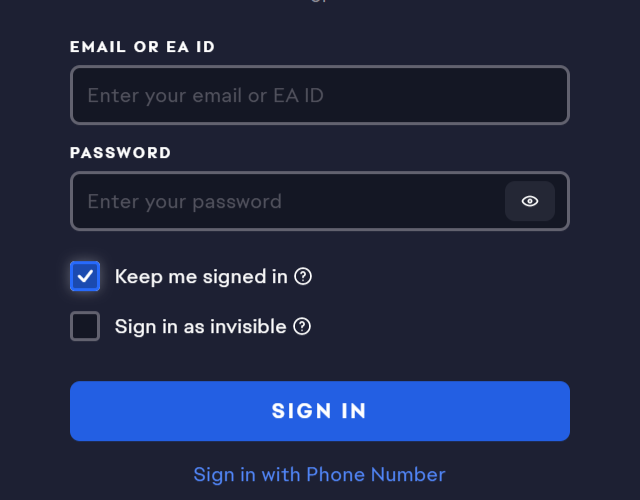
En yaygın nedenler arasında bozuk bir önbellek , devre dışı bırakılmış güvenilir aygıt kaydı veya geçersiz oturum açma durumu içeren yerel EA klasörleri yer alır. Daha nadir olarak, yanlış sistem saati veya Windows/güvenlik izinleri, uygulamanın ihtiyaç duyduğu oturum dosyalarını yazmasını engelleyebilir.
Bu kılavuz şu durumlarda geçerlidir: EA Uygulaması, " Oturumumu açık tut (giriş bilgilerini hatırla)" seçeneğini işaretlemiş olsanız bile , uygulamayı (veya bilgisayarınızı) her yeniden başlattığınızda oturumunuzu kapatıyorsa ve "yanlış şifre" hatası almıyorsanız , sadece tekrarlayan bir giriş ekranı görüyorsanız.
1. EA Uygulamasını Güncelleyin
Bu güncelleme, eski istemci dosyalarını değiştirir ve oturum kaydetmeyi yöneten giriş modüllerini günceller. Bu, güncelleme, çökme veya kısmi kurulum sonrasında kimlik doğrulama bileşenlerinin tutarsız kalması sonucu ortaya çıkan sorunlarda yardımcı olur.
- EA uygulamasını tamamen kapatın (ve sistem tepsisinden de kapatın).
- basın Windows + D Ve git:
C:Program FilesElectronic ArtsEA Desktop
- Güncelleme aracını bu klasörde bulabilirsiniz.
![]()
- Sağ tıklama EAUpdater.exe > Yönetici olarak çalıştır (Yönetici olarak çalıştırın).
![]()
- Güncellemeyi tamamlayın ve bilgisayarınızı yeniden başlatın.
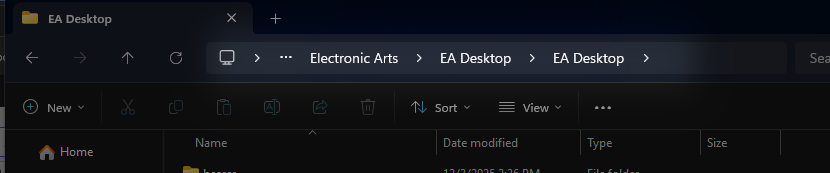
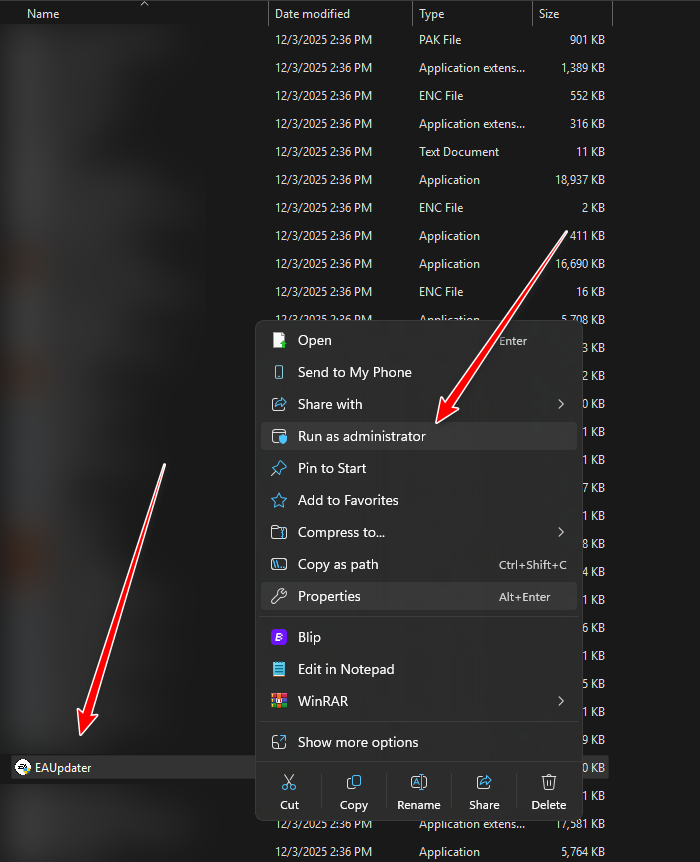
EAUpdater.exe dosyasını bulamıyorsanız: EA uygulaması farklı bir sürücüye veya klasöre yüklenmiş olabilir. Uygulama içindeki güncelleme seçeneğini (varsa) kullanın veya en son EA uygulama yükleyicisini yeniden yükleyin, ardından tekrar giriş yapın.
2. Etkilenen cihaza olan güveni kaldırın ve tekrar giriş yapın.
EA hesabınız için güvenilir cihaz kayıtları güncel değilse veya tutarsızsa, "Oturumumu açık tut " seçeneğini seçseniz bile EA kaydedilmiş oturumunuzu yeniden kullanmayı reddedebilir . Güvenilir cihazları kaldırmak, EA'nın bir sonraki oturum açmanız için bu güven geçmişini yeniden oluşturmasını zorunlu kılar.
- Bir sayfaya git EA hesap ayarları.
- Hesabınıza giriş yapın.
- aç Güvenlik ve gizlilik.
![]()
- Adresine git Güvenilir cihazlar Ve genişletin.
![]()
- Güvenilir cihazları kaldırın (veya en azından tespit edebiliyorsanız etkilenen cihazı kaldırın).
![]()
- EA uygulamasını açın ve tekrar giriş yapın.
- set Oturumumu açık tut Doğrulanması gereken tüm talepleri tamamlayın.
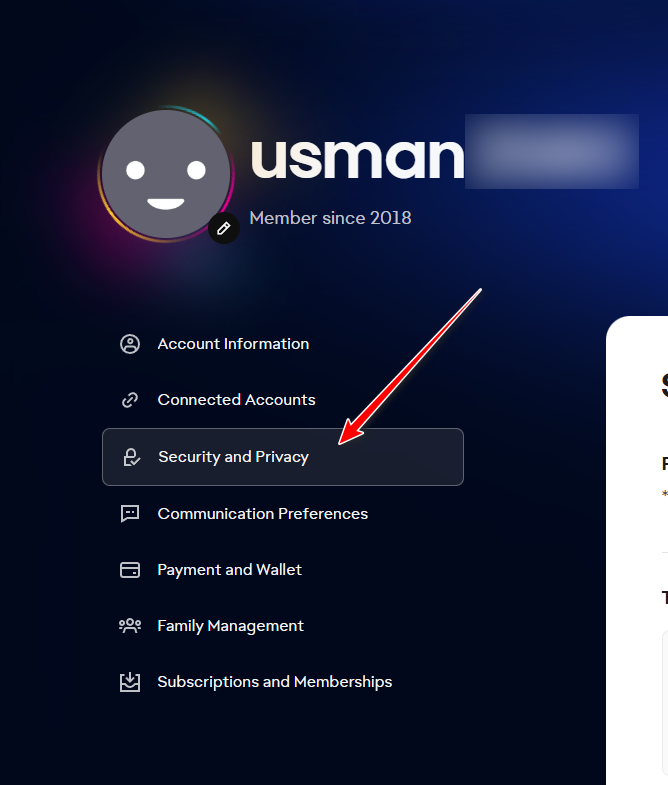
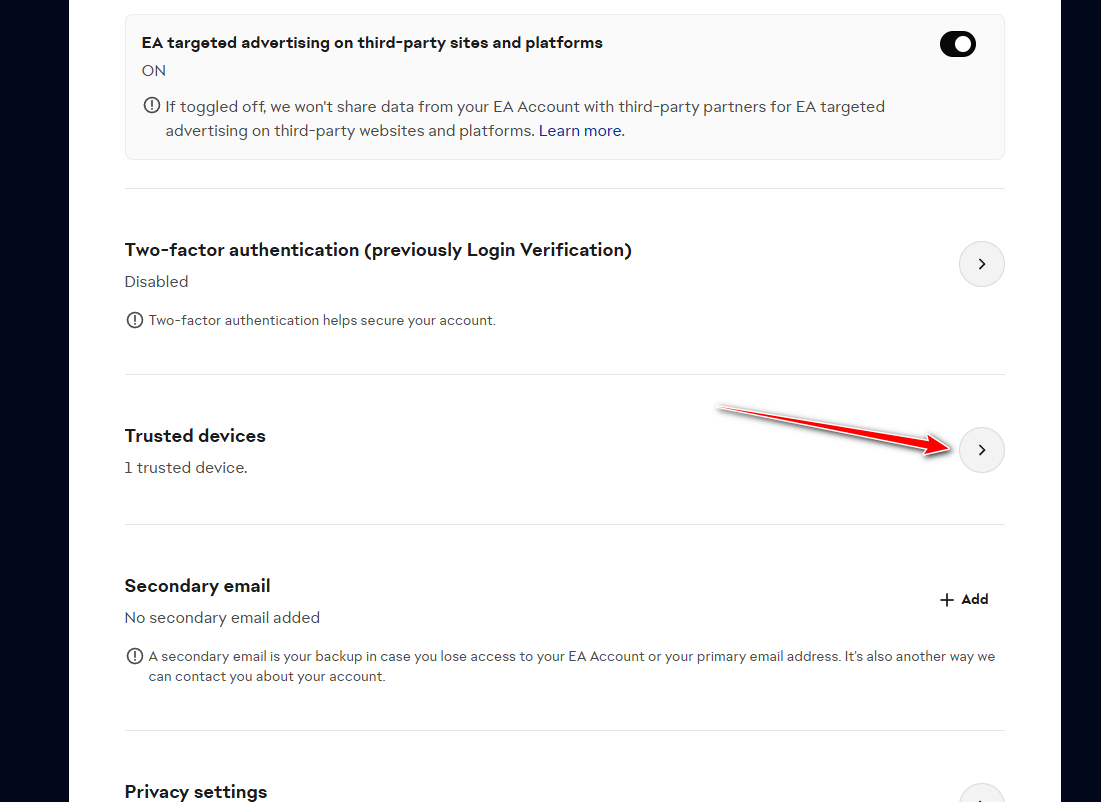
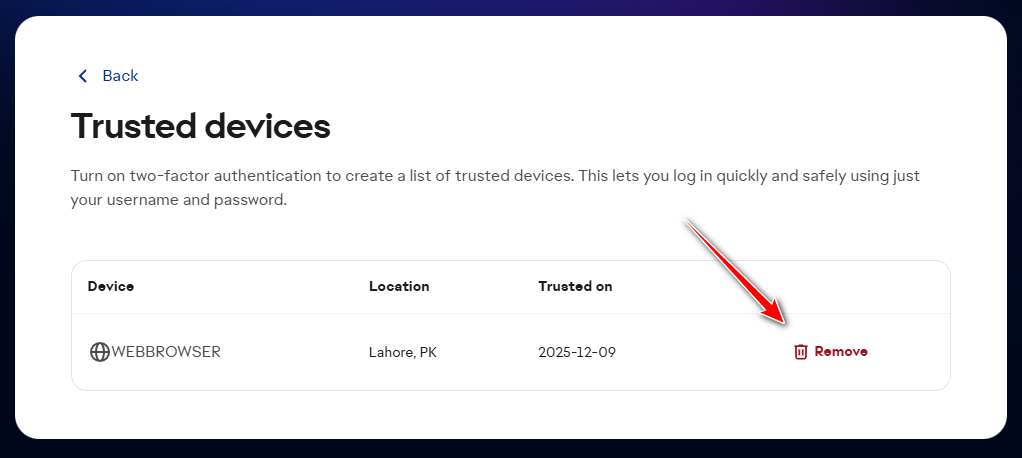
Not: Google/Apple/Steam/Xbox girişi kullanıyorsanız , bir kez yeniden kimlik doğrulamanız istenebilir. Bu, hesabınızın bağlantısını kesmez; yalnızca güvenilir oturum bağlantısını yeniden oluşturur.
3. Önbelleği temizleyin.
Önbelleğin bozulması, bir EA uygulamasının oturum açmayı "unutmasının" en yaygın nedenidir . Önbelleği temizlemek, yerel kimlik doğrulama durumunun yeniden oluşturulmasını sağlar ve genellikle belirtecin neredeyse anında doğru şekilde kaydedilmesini sağlar.
- EA uygulamasını tamamen kapatın (sistem tepsisinden veya görev yöneticisinden sonlandırın).
- basın Windows + R, Ve yazın % localappdata%, Ardından Keşfet.
![]()
- aç EA Masaüstü > aç önbellek.
![]()
- İçerideki her şeyi silin önbellek (EA Desktop klasörünün kendisini silmeyin).
![]()
- EA uygulamasını yeniden açın, giriş yapın ve ilgili seçeneği belirleyin. Oturumumu açık tut (Oturumumu açık tut).
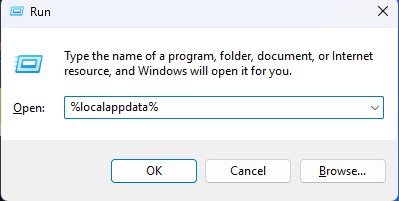
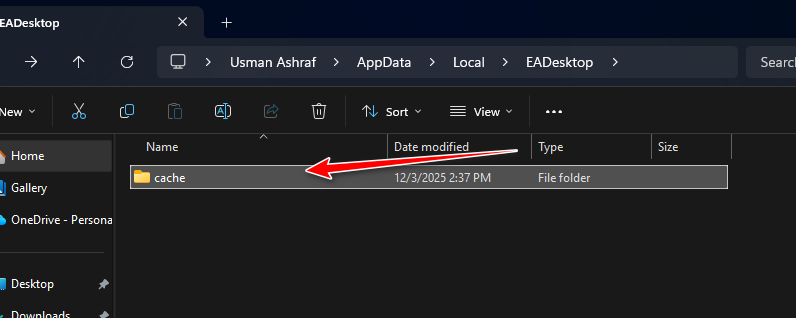
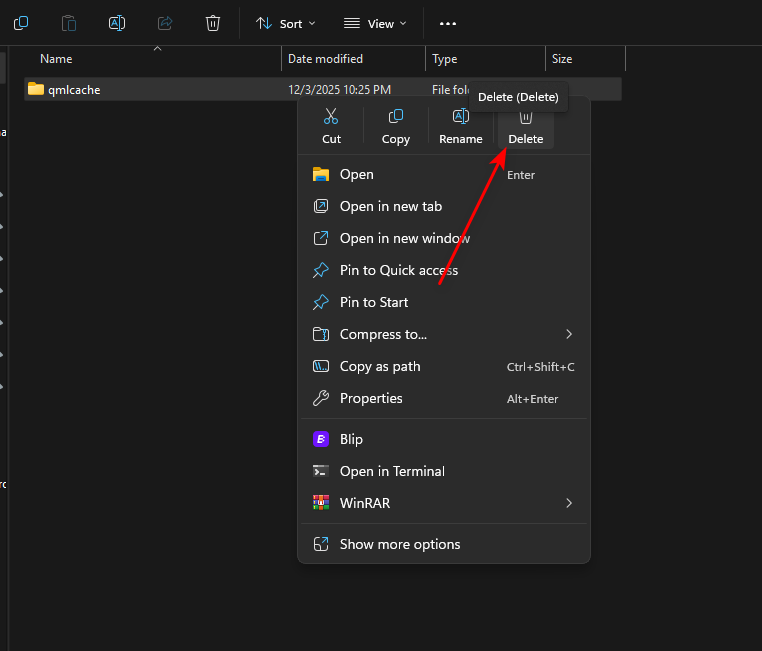
Virüs koruma yazılımı veya Windows Defender güvenlik iyileştirmesini kullanıyorsanız: EA uygulamasının kullanıcı klasörlerine yazma iznine sahip olduğundan emin olun. Kontrollü Klasör Erişimi , oturum dosyalarını sessizce engelleyebilir ve bu da uygulamanın her yeniden başlatmadan sonra oturum açmayı gerektirmesine neden olabilir.
4. ProgramData'da EA Desktop verilerini sıfırlayın
Oturum sürekli sıfırlanıyorsa, ProgramData'daki EA'nın cihaz düzeyindeki verileri bozulmuş olabilir. Bunu sıfırlamak, EA uygulamasının yapılandırma dosyalarını yeniden oluşturmasını ve bir sonraki çalıştırmada oturumu temizlemesini sağlar. Bu genellikle oyun dosyalarını silmez , ancak oyunlar yeniden keşfedilene veya onarılana kadar kurulum algılamasını etkileyebilir.
Önerilen: İşlemi hızlıca geri alabilmek için önce klasörü yeniden adlandırın.
- EA uygulamasını tamamen kapatın.
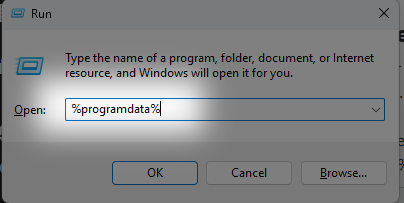
- basın Windows + R, Ve yazın %program verisi%, ardından basın Keşfet.
![]()
- açık dosya EA Masaüstü.
- Adını değiştirin (örnek: -den) EA Masaüstü إلى EA Desktop.oldYeniden adlandırma başarısız olursa, Görev Yöneticisi'nde EA uygulamasının çalışmadığından emin olun.
![]()
- EA uygulamasını açın ve tekrar giriş yapın.
- İşaretle Oturumumu açık tutArdından, uygulamanın çalışmaya devam ettiğinden emin olmak için EA uygulamasını bir kez kapatıp tekrar açın.
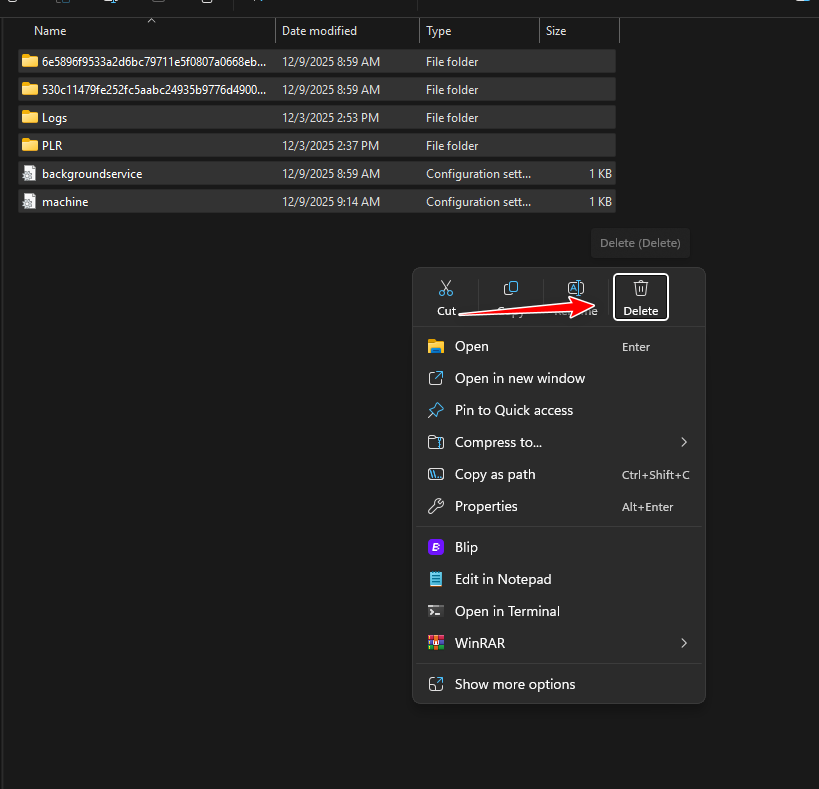
Yeniden adlandırma işe yaramazsa: Yeni klasörü saklayın (EA otomatik olarak yeniden oluşturacaktır). Yeni klasörü silip EA Desktop.old dosyasını tekrar EA Desktop olarak yeniden adlandırarak eski klasörü geri yükleyebilirsiniz.

Yoruma kapalı.