


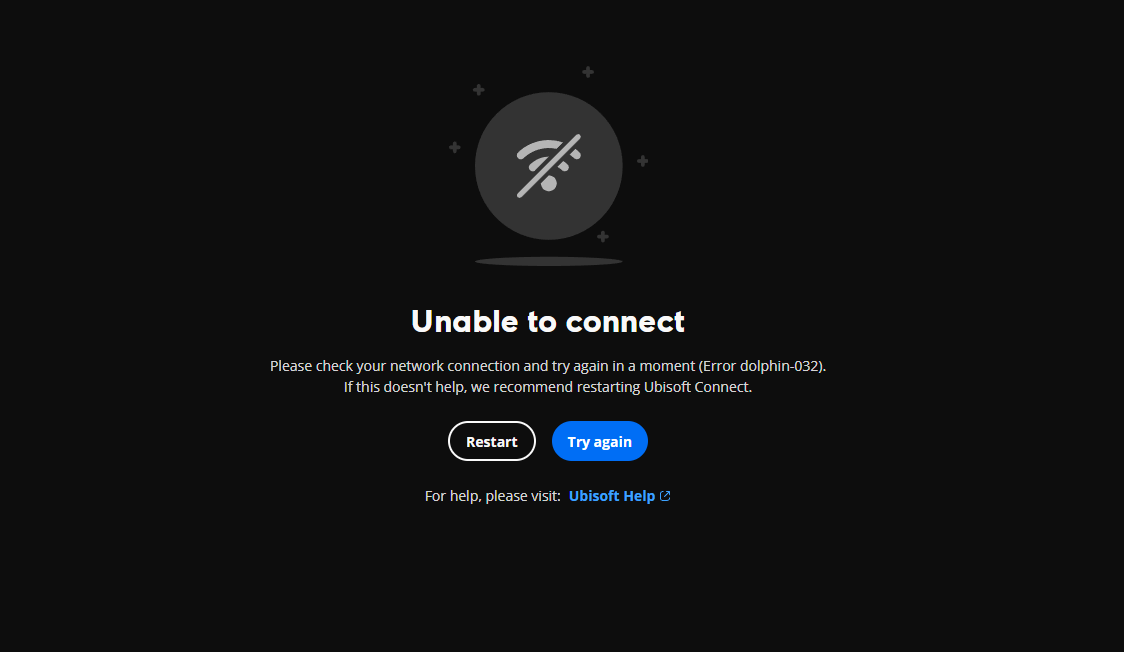
“ dolphin-032 ” hatası, Ubisoft Connect yazılımının Ubisoft hizmetleriyle kimlik doğrulama işlemini tamamlayamaması durumunda ortaya çıkar . Oyuncu giriş ekranında donabilir, “Giriş ” ekranında takılı kalabilir veya oyunları başlatamayabilir. Bu durum genellikle engellenmiş veya kararsız ağ trafiği , bozuk giriş/oturum önbellek verileri veya belirteç veya sertifika doğrulamasını bozan zaman/tarih uyuşmazlığından kaynaklanır.
Yaygın sebepler:
- Önbelleğe alınmış kimlik bilgilerinin bozulması veya güncelliğini yitirmesi Operatör tarafından kaydedildi.
- DNS, IP veya yönlendirme sorunları Bu, Ubisoft kimlik doğrulama uç noktalarını engeller.
- Yanlış sistem tarihi/saati Bu durum, belirteç doğrulamasının başarısız olmasına neden olur.
- Güvenlik duvarı, antivirüs, VPN veya proxy filtreleme Aramak
- Ubisoft hizmetlerinde geçici kesintiler
Artık bu sorunun nedenlerini ve nasıl ortaya çıktığını bildiğinize göre, onu düzeltelim.
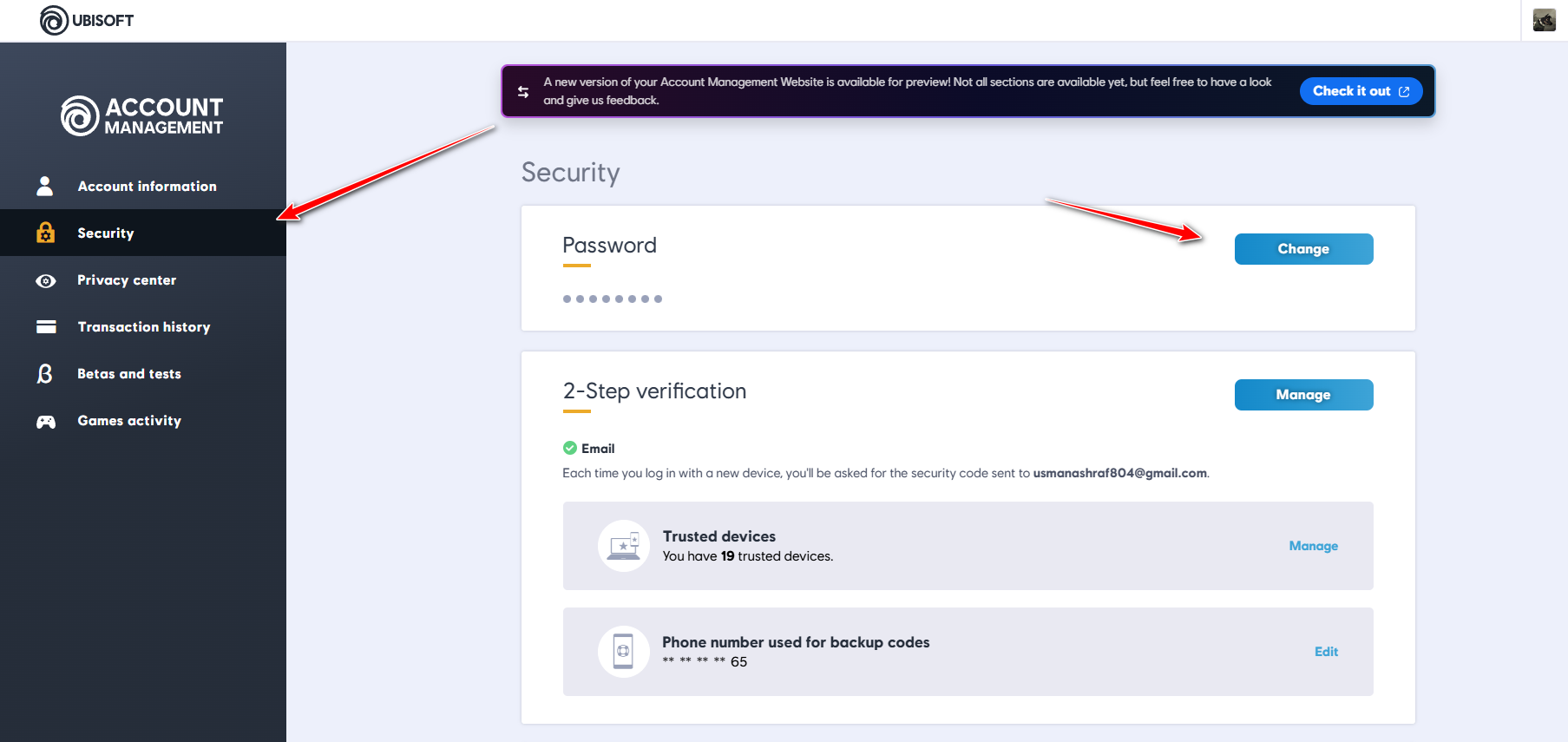
1. Ubisoft şifrenizi sıfırlayın ve tekrar giriş yapın.
Parolanızı sıfırlamak, eski oturumları geçersiz kılar ve hesap belirteçlerini günceller. Bu, mevcut oturumunuz takılı kaldığında, süresi dolduğunda veya kimlik doğrulama hizmeti tarafından tekrar tekrar reddedildiğinde faydalıdır.
- Adresine git Ubisoft hesap sayfası Ve giriş yapın.
- sekmeyi aç الأمان Şifrenizi değiştirin.
![]()
- Ubisoft Connect uygulamasını açın ve yeni şifrenizle giriş yapın.
- Tamamlayınız XNUMX Adımlı Doğrulama Sizden istenirse, tekrar test edin.
2. Ubisoft Connect'i yönetici olarak çalıştırın.
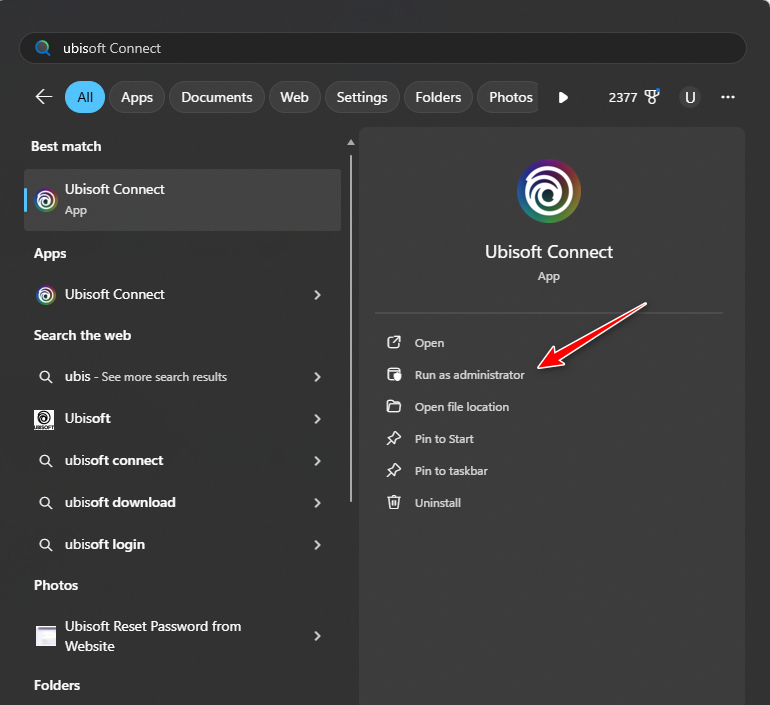
Bu, özellikle operatörün klasörlere yazamaması veya gerekli bileşenleri başlatamaması durumunda, engellenmiş izinlerden kaynaklanan oturum açma hatalarını düzeltebilir.
- Ara Ubisoft Bağlantısı Windows aramasında.
- Üzerine sağ tıklayın ve seçin. Yönetici olarak çalıştır.
![]()
- Tekrar giriş yapmayı deneyin.
3. Ubisoft Connect'i uyumluluk modunda çalıştırın.
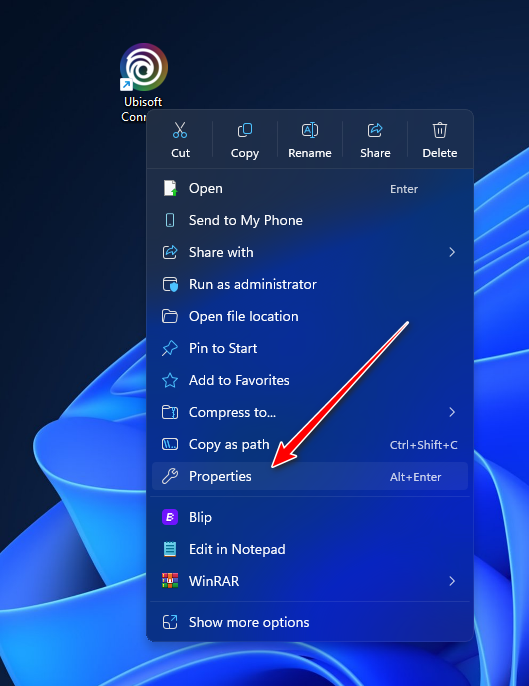
Uyumluluk modu, Windows'un belirli uygulama davranışlarını nasıl uyguladığını değiştirir. Bu, oturum açma işlemini aksatabilecek sürücüler, katmanlar veya arka plan programlarıyla ilgili çakışmaları önleyebilir.
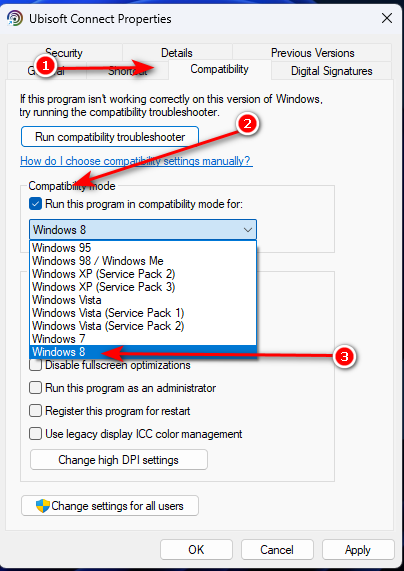
- Bir kısayola sağ tıklayın Ubisoft Bağlantısı Ve seçin Özellikleri.
![]()
- sekmeyi aç uygunluk.
- etkinleştirme Bu programı uyumluluk modunda çalıştırın. Ve seçin , Windows 8.
![]()
- tık تطبيق sonra KatılıyorumUbisoft Connect'i yeniden başlatın ve tekrar deneyin.
4. Ubisoft Connect önbelleğini temizleyin.
Önbelleğe alınmış oturum dosyaları bozulmuşsa, Ubisoft Connect kimlik doğrulama işlemini tamamlamadan önce başarısız olabilir. Önbelleği temizlemek, operatörün temiz oturum açma kimlik bilgilerini yeniden oluşturmasını zorunlu kılar.
- Ubisoft Connect'i tamamen kapatın (ve sistem tepsisini de kapatın).
- aç Görev Yöneticisi Ve tüm işlemleri sonlandırın. Ubisoft Bağlantısı / UbisoftGameLauncher.
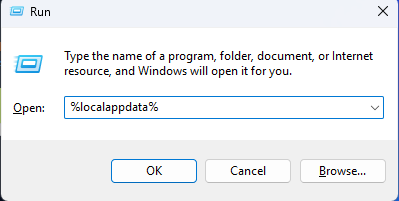
- basın Windows + R, Ve yazın
%localappdata%, Ve basın Keşfet.![]()
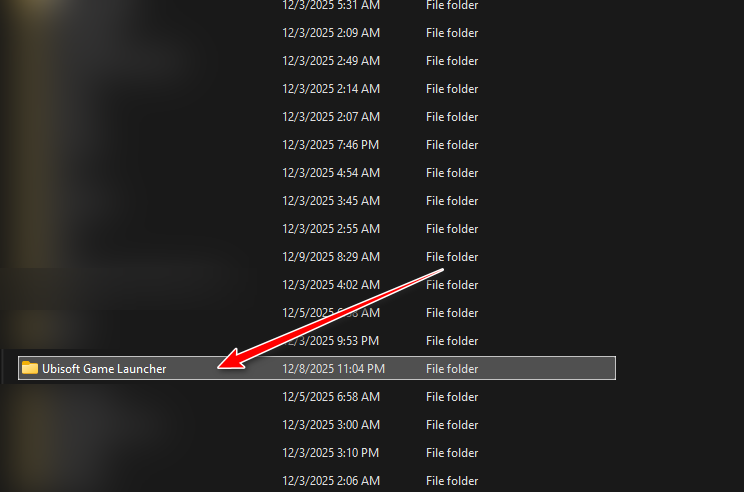
- aç Ubisoft Oyun Başlatıcı.
![]()
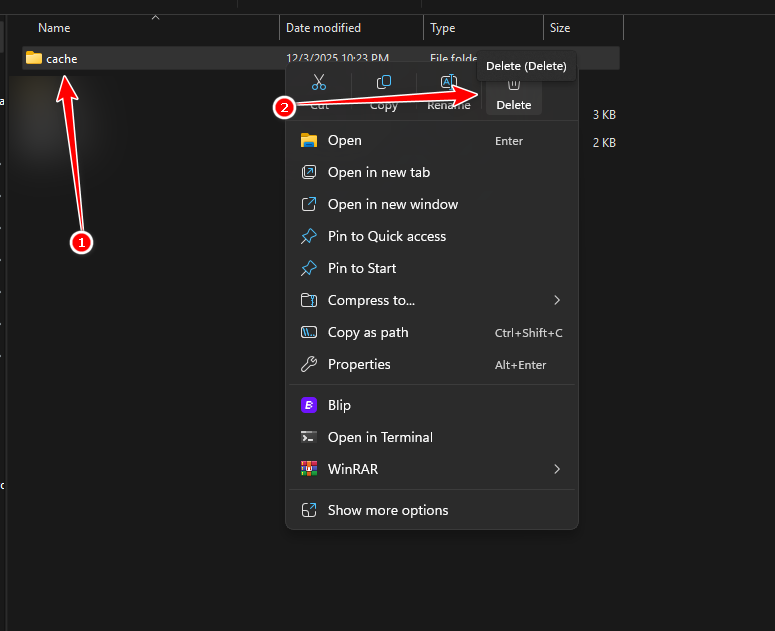
- Klasörü Sil ... önbellek.
![]()
- Ubisoft Connect'i yeniden başlatın ve tekrar giriş yapın.
5. Bilgisayarı güvenilir aygıtlar listesinden kaldırın.
Güvenilir cihazın geçmişi takılı kalmış veya tutarsızsa, doğru parolayla bile oturum açma başarısız olabilir. Cihazı Güvenilir Cihazlar listesinden kaldırmak , temiz bir doğrulama akışı sağlayacaktır.
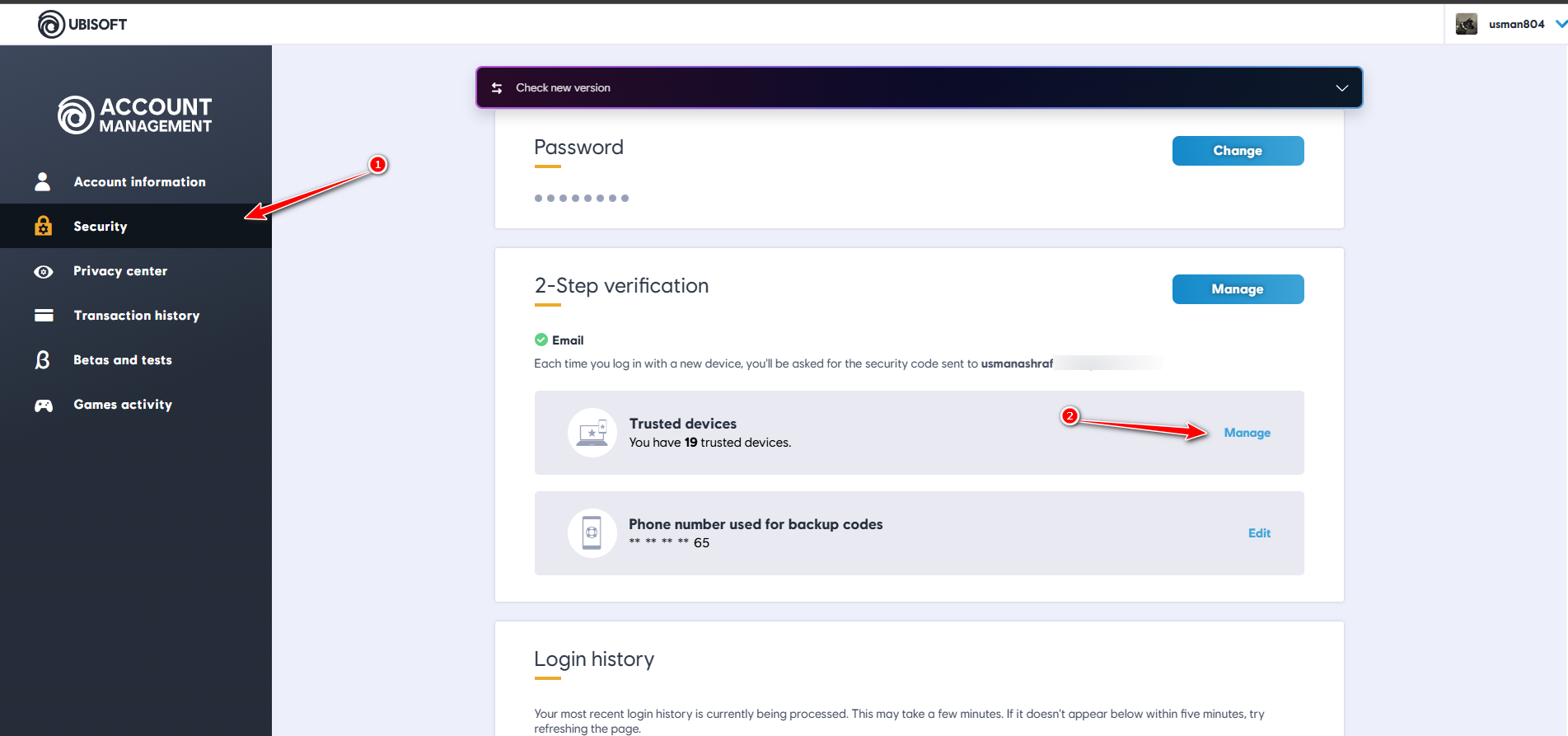
- Adresine git Ubisoft hesap yönetimi Ve oturum açın.
- aç الأمان Ve altında XNUMX Adımlı Doğrulama, Tıklayın yönetim Yanında Güvenilir cihazlar.
![]()
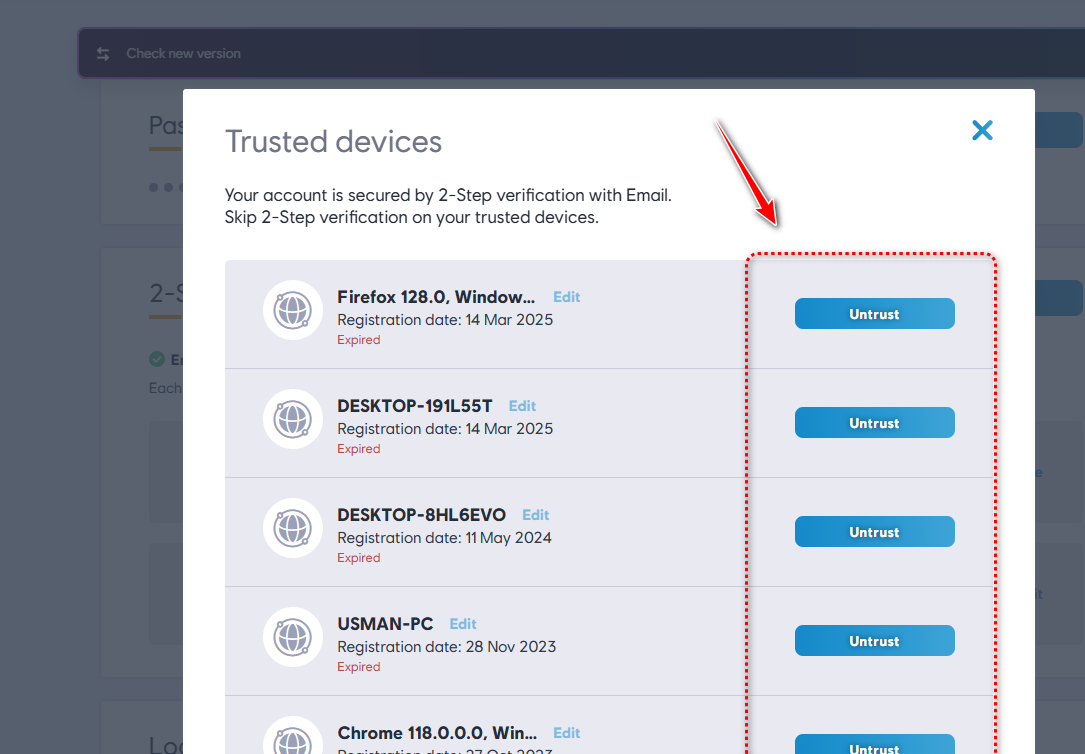
- Tıklayın Güveni İptal Et Listelenen cihazlar için (veya mümkünse herkes için güveni iptal edin).
![]()
- Ubisoft Connect'i yeniden açın ve tekrar giriş yapın.
6. Ağ sıfırlama
DNS adımı yardımcı olmazsa bunu kullanın. Ağı sıfırlamak, adaptör ayarlarını yeniden oluşturacak ve kimlik doğrulamayı bozabilecek sessiz DNS/IP yapılandırma sorunlarını giderecektir.
Önemli: Bu işlem, kaydedilmiş Wi-Fi ağlarını ve VPN adaptörlerini silebilir. Wi-Fi şifrenizi bildiğinizden emin olun.
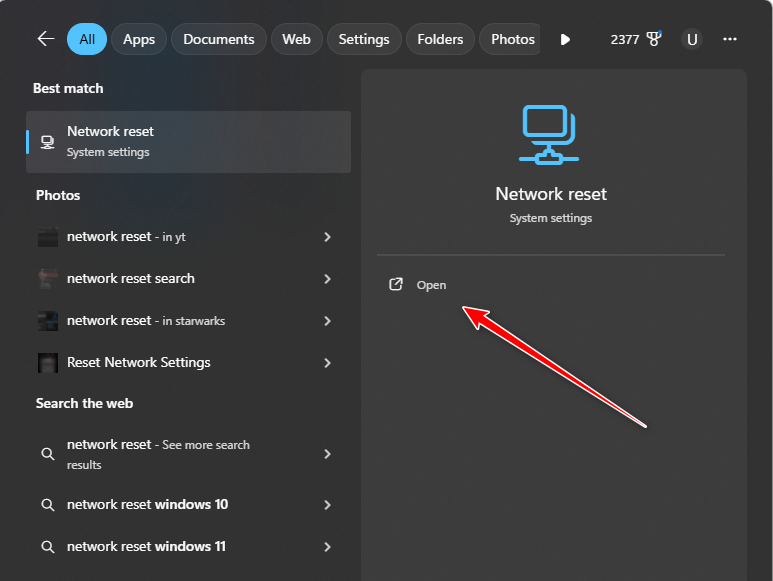
- Ara Ağ sıfırlama Windows'ta açın.
![]()
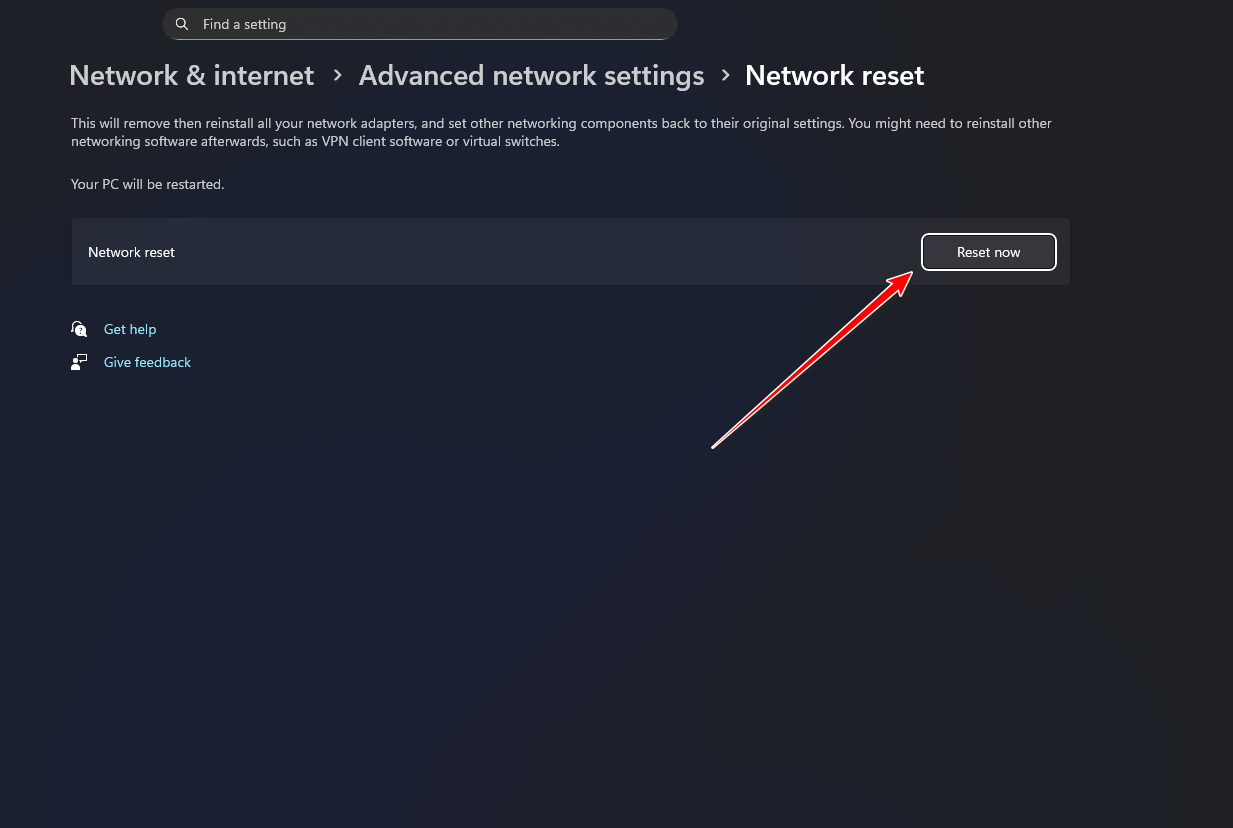
- Tıklayın Şimdi sıfırla.
![]()
- Bilgisayarınızı yeniden başlatın ve Ubisoft Connect'i test edin.

Yoruma kapalı.