


Fortnite oynarken "Medya Akışı Hatası Algılandı" mesajıyla karşılaşabilirsiniz . Bu durumda, şarkı önizlemeleri , bölüm girişleri , ara sahneler veya diğer akışlı medya içerikleri yüklenmeyebilir ve lobiye geri gönderilebilirsiniz.
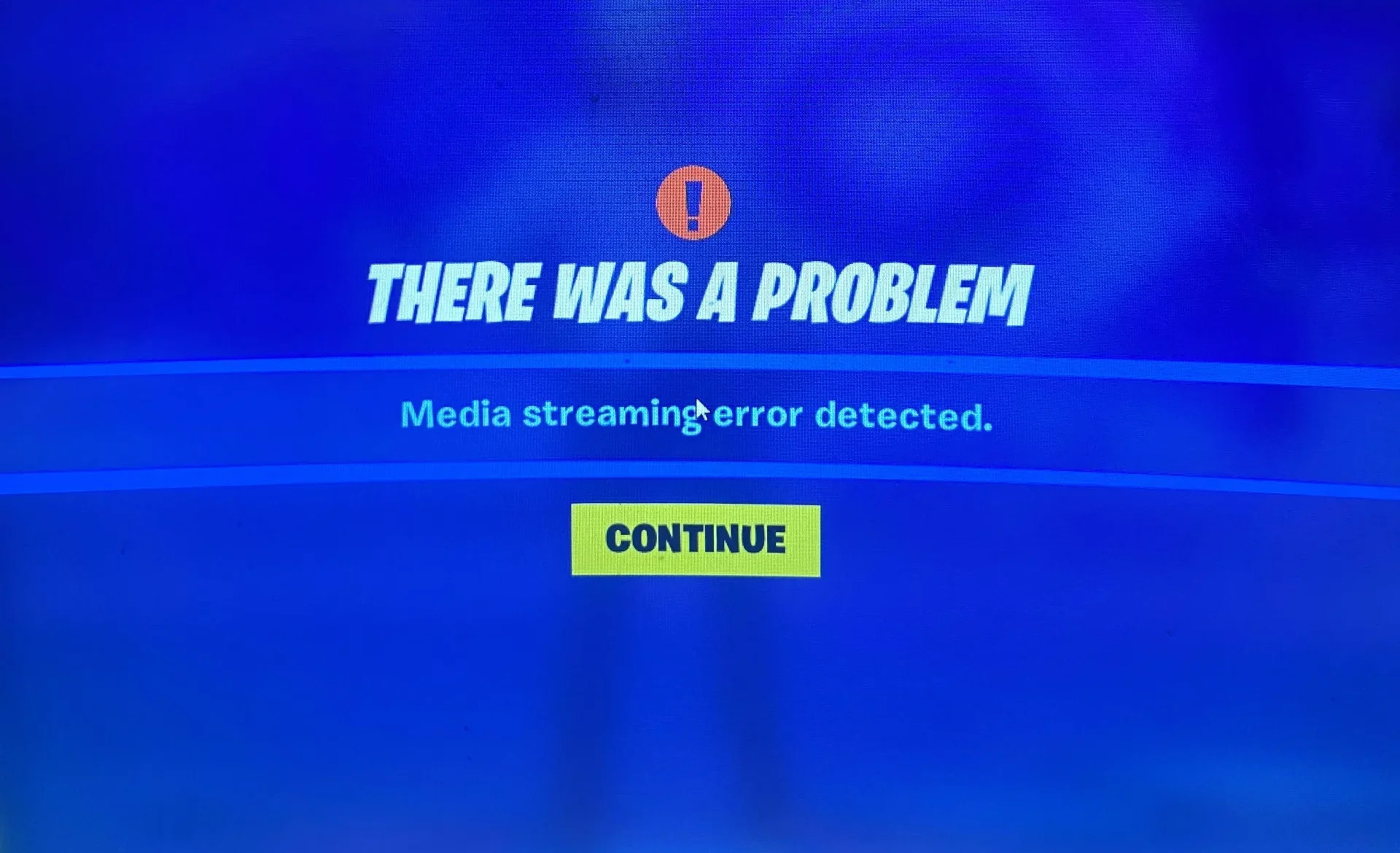
Çoğu durumda, Fortnite, Epic'in CDN hizmetlerinden/ağından medya dosyalarını alamıyor . Bunun nedeni genellikle ya sunucu tarafındaki bir sorun (Epic'ten kaynaklanan teslimat sorunları) ya da sizin tarafınızdaki bir ağ/yönlendirme sorunudur (DNS, yönlendirme, kararsız Wi-Fi, VPN/proxy, güvenlik duvarı filtrelemesi).
Sık rastlanan tetikleyici faktörler şunlardır:
- kararsız bağlantı (Paket kaybı, gecikme ve aşırı kalabalık Wi-Fi ağı).
- DNS/Yönlendirme Sorunları Bu da sizi yavaş veya sorunlu bir CDN'nin sınırına yönlendirir.
- Reklamları engellemek için VPN/Proxy/DNS kullanın. Epic uç noktalarıyla örtüşüyor.
- Güvenlik Duvarı/Antivirüs Taraması Bu durum HTTPS isteklerinin başarısız olmasına neden olur.
- IPv6 kararsızlığı Bazı internet servis sağlayıcılarında/yönlendiricilerinde.
1. Fortnite/Epic sunucularını kontrol edin.
Öncelikle Epic'in sorun yaşayıp yaşamadığını kontrol edin. Fortnite'ın hizmetleri veya medya dağıtımı kesintiye uğramışsa, Epic hizmeti yeniden başlatana kadar yerel çözümler işe yaramayacaktır.
- Epic durum sayfasını kontrol edin. Burada.
Fortnite veya temel hizmetlerle ilgili bir kesinti veya performans düşüşü yaşarsanız , bekleyin ve daha sonra tekrar deneyin. Her şey çalışıyorsa, aşağıdaki adımları izleyin.
2. Fortnite'ı ve bilgisayarınızı yeniden başlatın.
Bu işlem, istemcinin geçici durumunu temizler ve yayın uç noktalarına yeni bir bağlantı kurulmasını sağlar. Bu, Fortnite'ın hatalı bir oturumda takılı kalması durumunda yardımcı olur.
- Fortnite'ı tamamen kapatın.
- Bilgisayarınızı yeniden başlatın.
- Fortnite'ı tekrar oynayın ve test edin. Fortnite Festivali.
3. Ağınızı sıfırlayın ve DNS'i temizleyin.
DNS önbelleğiniz veya ağ paketiniz hatalı yollar veya güncel olmayan sorgular içeriyorsa, Fortnite doğru medya uç noktalarına ulaşamayabilir. Sıfırlama işlemi önbelleğe alınmış girdileri temizler ve ağları yeniden oluşturur. Bu, özellikle normal maçlar çalışırken Festival medyası çalışmadığında faydalıdır.
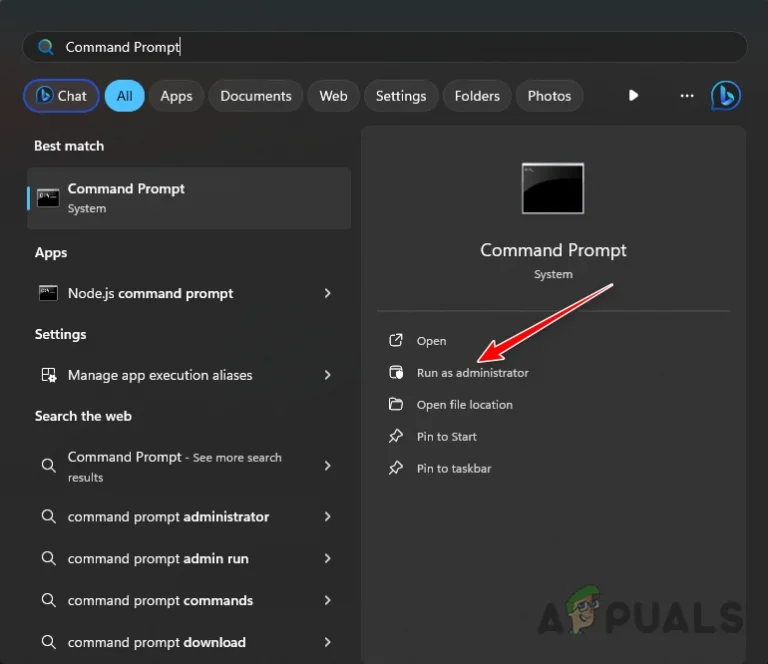
- Ara komut İstemi Windows'ta arama yapın ve seçin Yönetici olarak çalıştır.
![]()
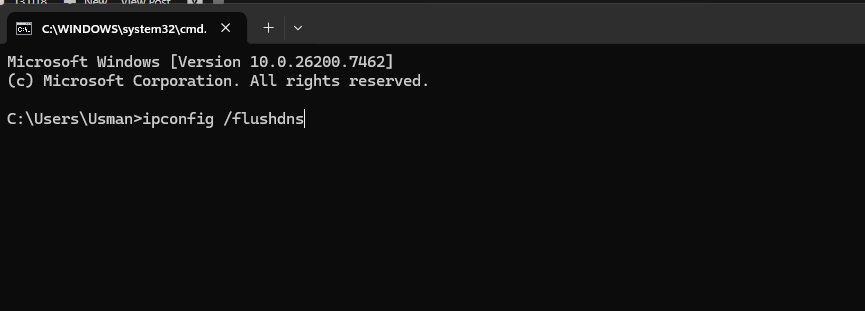
- Bu komutları çalıştırın Tek tek (İnternet bağlantınız kısa süreliğine kesintiye uğrayabilir):
ipconfig / flushdns
ipconfig / release
renew ipconfig /
netsh int ip reset
winsock reset
netsh winhttp sıfırlama vekil
![]()
- Bilgisayarınızı yeniden başlatın, ardından Fortnite'ı açın ve deneyin. Fortnite Festivali bir daha.
İpucu: Wi-Fi kullanıyorsanız, Ethernet kullanmayı veya yönlendiricinize daha yakın bir yere geçmeyi deneyin. Yayın hataları genellikle sadece yavaş hızdan değil, paket kaybı ve kararsız gecikmeden de kaynaklanır.
4. Zaten sahip olduğunuz bir klipsi kullanın.
Bu bir izolasyon adımıdır. Belirli bir klibin medya paketi indirilemezse, klipleri değiştirmek farklı bir medya isteği başlatır ve takılı kalan indirme işlemini atlatabilir.
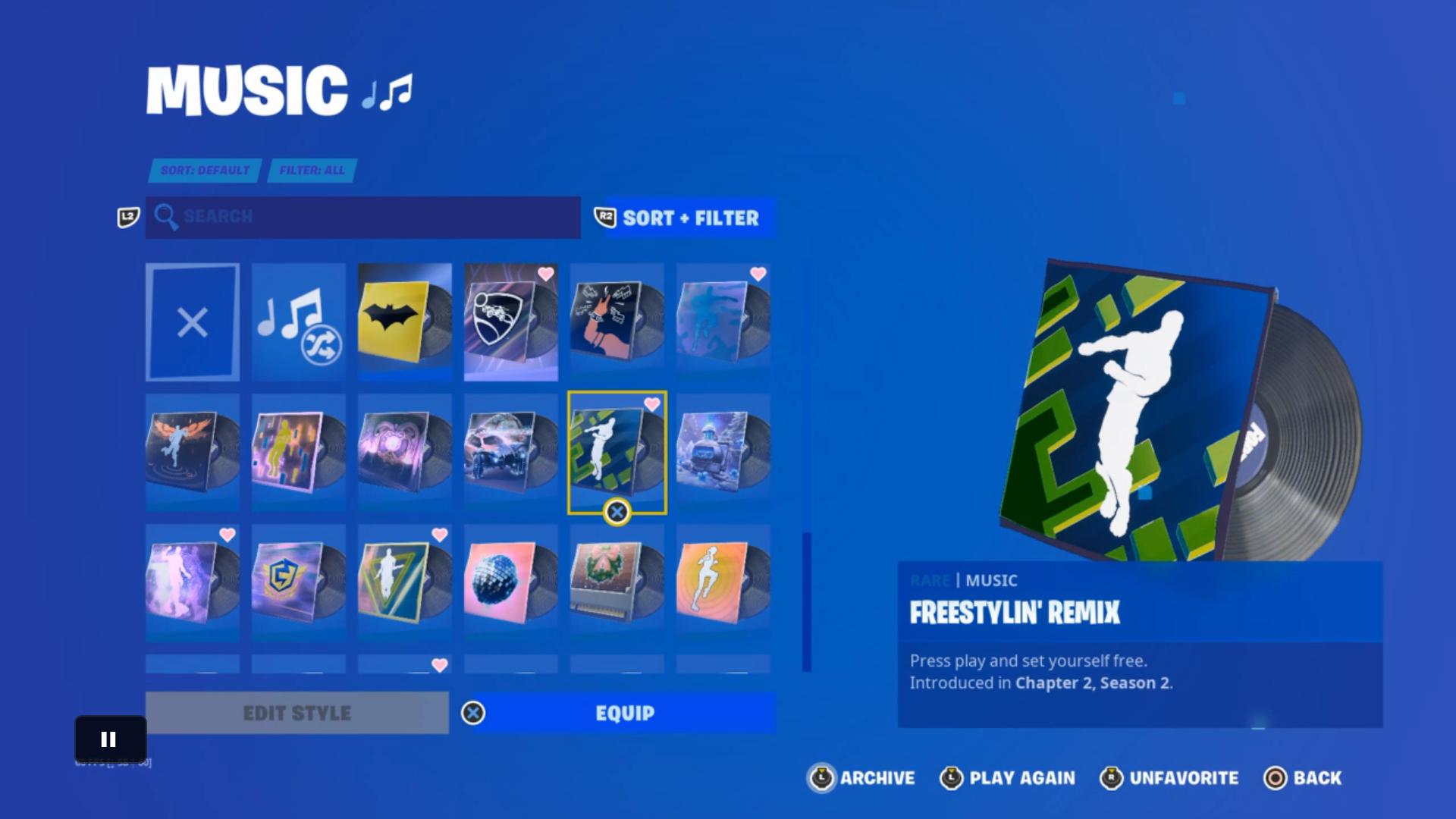
- Fortnite'ı açın ve şuraya gidin: Kilitli dolap.
- Bir bölüm seçin Müzik Paketleri.
- Daha önce sahip olduğunuz bir müzik parçasını seçin.
![]()
- Hazırlayın, sonra geri dönün. Fortnite FestivaliVe tekrar test edin.
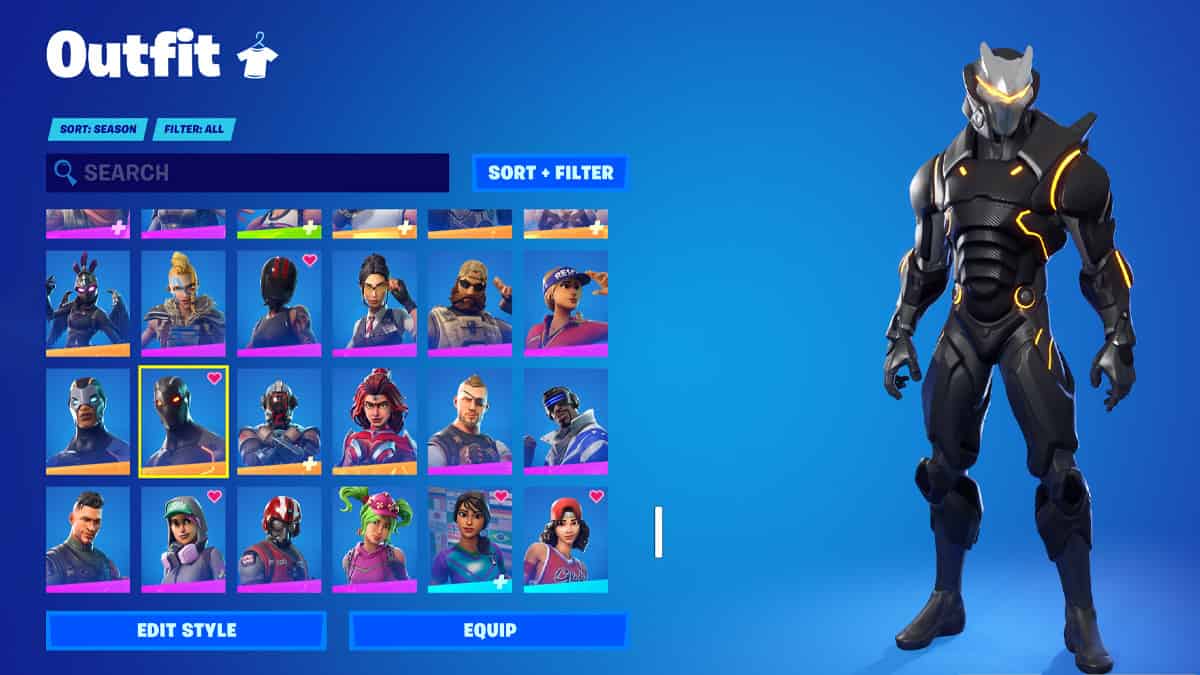
5. Sanal kıyafete geçiş (izolasyon aşaması)
Bu, öncelikle kozmetik veya kabin elemanlarının senkronizasyonunda bir sorun olup olmadığını belirlemeye yardımcı olur. Hata yalnızca daha basit donanımlarla ortadan kalkıyorsa, belirli bir kozmetik yapılandırma söz konusu olabilir.
- Fortnite'ı açın ve şuraya gidin: Dolap.
- onay kutusu Kıyafet.
- seçmek Varsayılan (Ya da sade bir kıyafet), sonra onu hazırlayın.
![]()
- Şuraya dön: Fortnite Festivali Hatanın ortadan kalkıp kalkmadığını kontrol edin.
Eğer hiçbir çözüm işe yaramazsa ve sorun birden fazla ağda veya cihazda devam ederse, büyük olasılıkla sunucu tarafında bir Festival/Medya Dağıtım sorunudur . En iyi seçeneğiniz, Epic'in hizmetleri istikrara kavuştuktan sonra tekrar denemektir.

Yoruma kapalı.