

PUBG'nin bilgisayarda çalışmama sorununu nasıl çözebilirim?
Steam'de PUBG: BATTLEGROUNDS'da " Oynat "a tıkladığınızda , Steam kısa bir süre "Çalışıyor" yazısını gösterebilir ve hatta Görev Yöneticisi'nde TslGame.exe (bazen ExecPubg.exe /hile önleme bileşenleri) gibi bir PUBG işlemi görebilirsiniz , ancak oyun penceresi asla açılmaz.
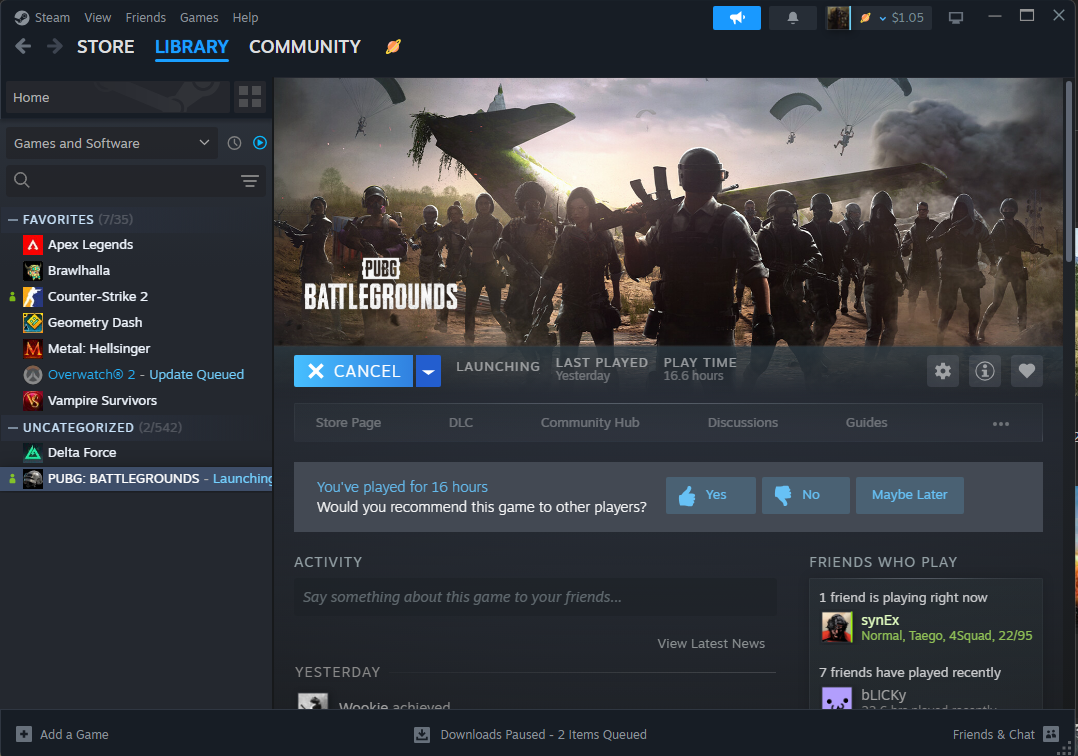
Bu genellikle PUBG'nin başlatılıp ardından erken yapılandırma aşamasında başarısız olması anlamına gelir; bu başarısızlık genellikle bozuk/eksik oyun dosyaları , bozuk bir giriş videosu dosyası (Filmler) , DirectX/sürücü yapılandırma çakışması , güvenlik yazılımlarının müdahalesi veya kaplama/enjektörlerden kaynaklanan çakışmalar nedeniyle olur.
Aşağıdaki çözümleri sırayla (en az müdahale gerektirenden en çok müdahale gerektirene doğru) deneyin. Her yöntemden sonra, PUBG'nin normal şekilde açılıp açılmadığını görmek için tekrar başlatın. PUBG arka planda takılı kalırsa, tekrar denemeden önce Görev Yöneticisi'nde TslGame.exe'yi sonlandırın.
1. -dx11 çalışma zamanı seçeneğini ekleyin.
PUBG'nin grafik yolunu düzgün şekilde yapılandıramaması durumunda (kararsız sürücüler, hibrit GPU ayarları veya bindirme kancalarıyla ilgili yaygın bir sorun) DirectX 11'i zorunlu olarak etkinleştirmek yardımcı olabilir . DX11, genellikle başlangıç hataları/pencere görünmemesi sorunlarını gidermek için en uyumlu seçenektir. Zaten DX11 kullanıyorsanız, bir sonraki çözüme geçin.
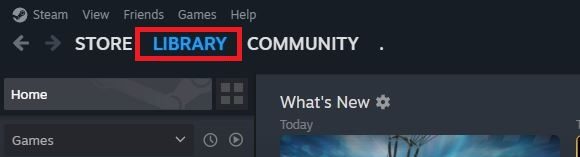
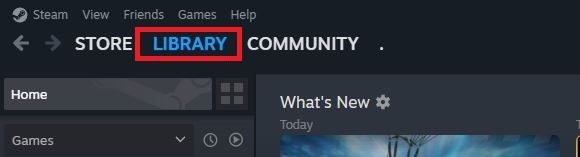
- Steam kütüphanenizi açın.

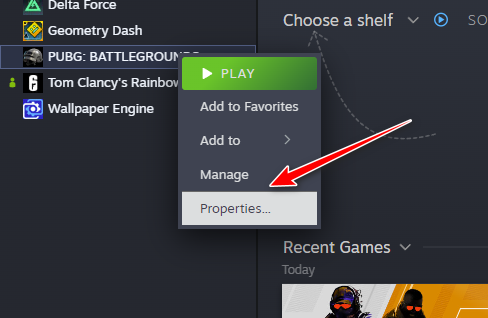
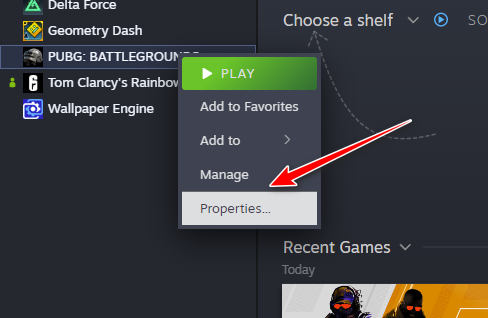
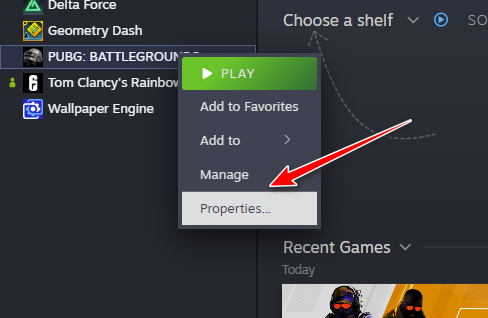
- Sağ tıklayın PUBG: SAVAŞ ALANLARI Ve seçin Özellikleri.

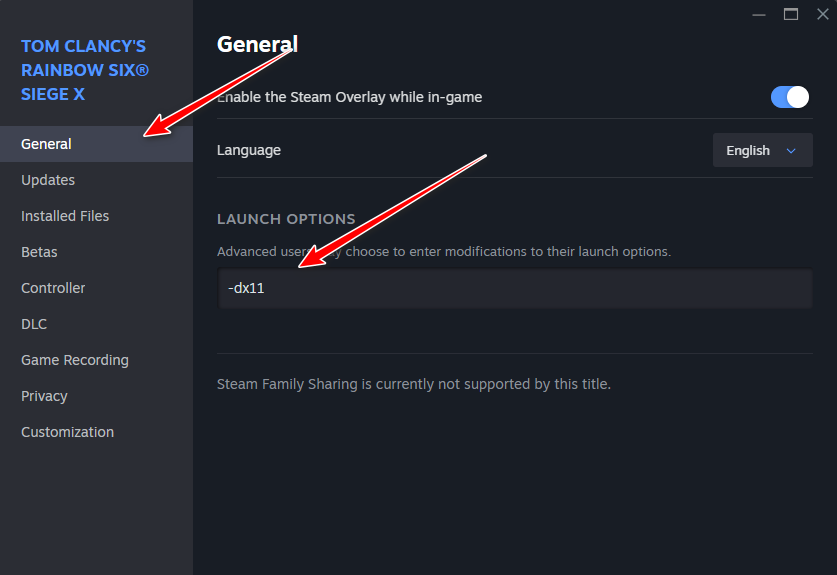
- Bir kutuda Oynatma seçenekleri, Yazmak:
-dx11
- Özellikler penceresini kapatın ve oyunu tekrar başlatın.
Not:
Eğer halihazırda başka başlatma seçenekleriniz ayarlanmışsa, bunları geçici olarak kaldırın ve yalnızca bu seçenekleri bırakın. -dx11 Bu, test sırasında başlatma hatasının nedenini belirlemenize yardımcı olur.
2. Oyun dosyalarının bütünlüğünü doğrulayın
Eğer PUBG arka planda çalışıyor ancak hiç pencere açmıyorsa, bunun muhtemel nedeni eksik veya bozuk dosyalardır . Steam'in doğrulama kontrolü, kurulumu kontrol eder ve bozuk veya eksik olan her şeyi (hatalı/kısmi bir güncelleme nedeniyle hasar görmüş dosyalar dahil) yeniden indirir .
- Steam uygulamasını açın ve kütüphanenize gidin.
- Sağ tıklama PUBG: SAVAŞ ALANLARI Ve tıklayın Özellikler.
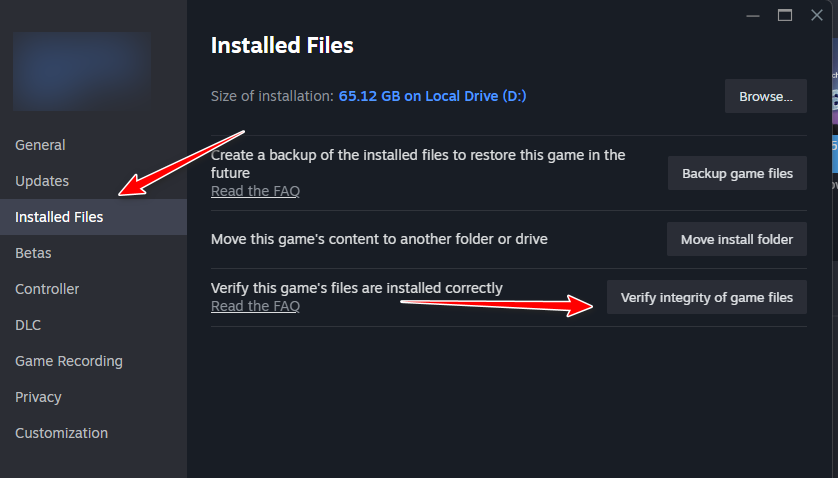
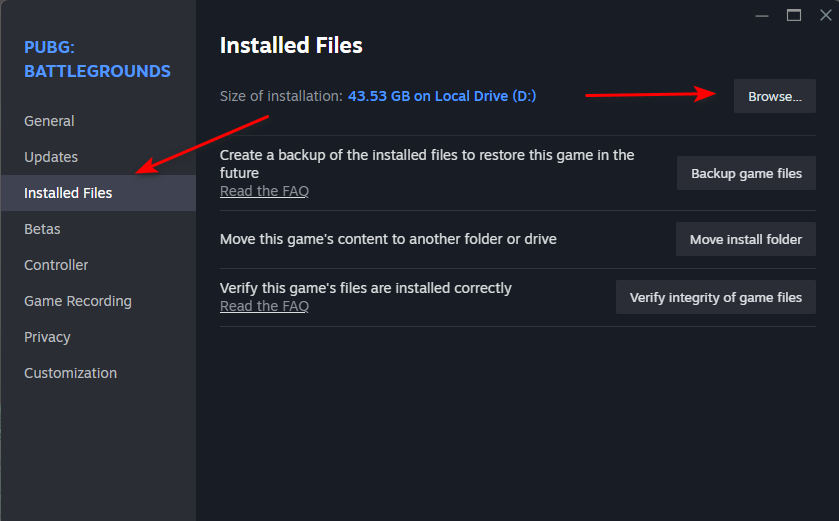
- Adresine git Yüklenen Dosyalar Ve tıklayın Oyun dosyalarının bütünlüğünü kontrol edin.

- İşlem tamamlanana kadar bekleyin, ardından oyunu başlatın.
3. Filmler klasörünü silin (veya yeniden adlandırın).
PUBG, başlatma sırasında giriş/açılış videolarını yükler. Filmler klasöründe bozuk bir dosya varsa , oyun yüklenmeden önce donabilir veya kapanabilir. Klasörü silmek (veya yeniden adlandırmak), PUBG'nin bu videoları atlamasına neden olur.
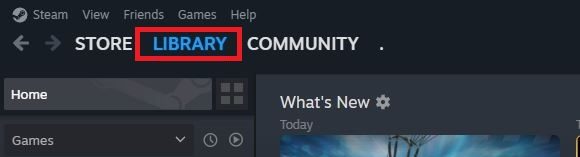
- Steam uygulamasını açın ve kütüphaneye gidin.
- PUBG'ye sağ tıklayın ve şuraya gidin: Özellikleri.
- Adresine git Yüklü dosyalar Ve tıklayın استعراض.

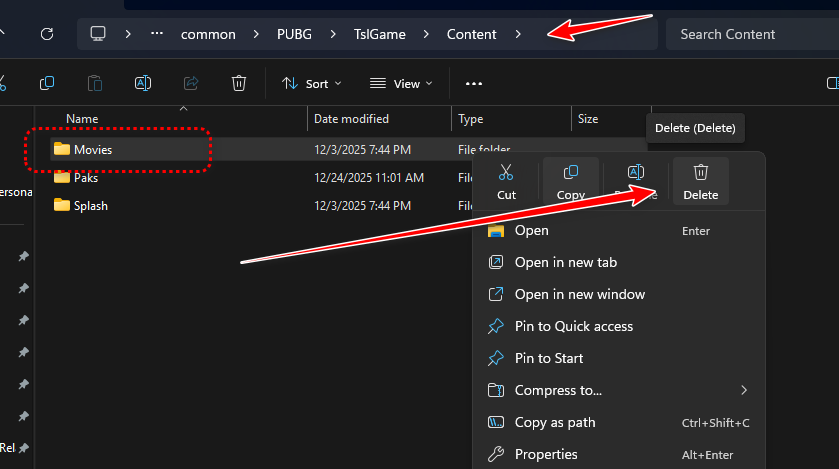
- Açık: TslGame > İçerik
- Bir konum seçin Filmler Sil (veya yeniden adlandır) Movies.bak).Önemli: Kaldırmak TslGameContentMovies Klasörü silmeyin. İçerik bütün.

- PUBG'yi tekrar oyna.İpucu: Orijinal videoları geri yüklemek için oynatın. Dosya bütünlüğünü doğrulayın (Yöntem 2) Kayıp dosyaları yeniden indirmek.
4. Windows güvenliğinde PUBG'yi istisna olarak ekleme
Windows güvenliği (veya üçüncü taraf antivirüs yazılımı), bazen bir bileşeni karantinaya alarak, hile önleme dosyasını engelleyerek veya tarama sırasında dosya erişimini yavaşlatarak PUBG'nin başlatılmasını engelleyebilir . PUBG yürütülebilir dosyasına bir istisna eklemek, bu yanlış engellemeleri azaltır ve "işlem görünüyor ancak pencere yok" sorununu çözebilir.
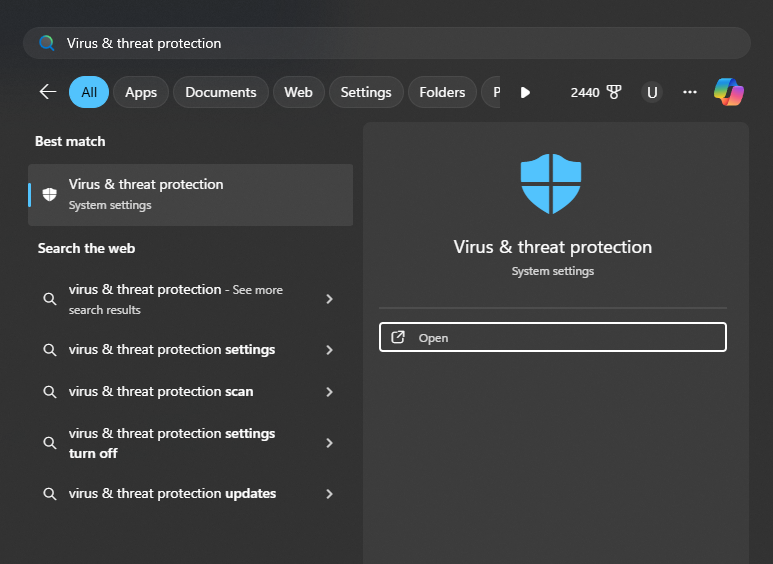
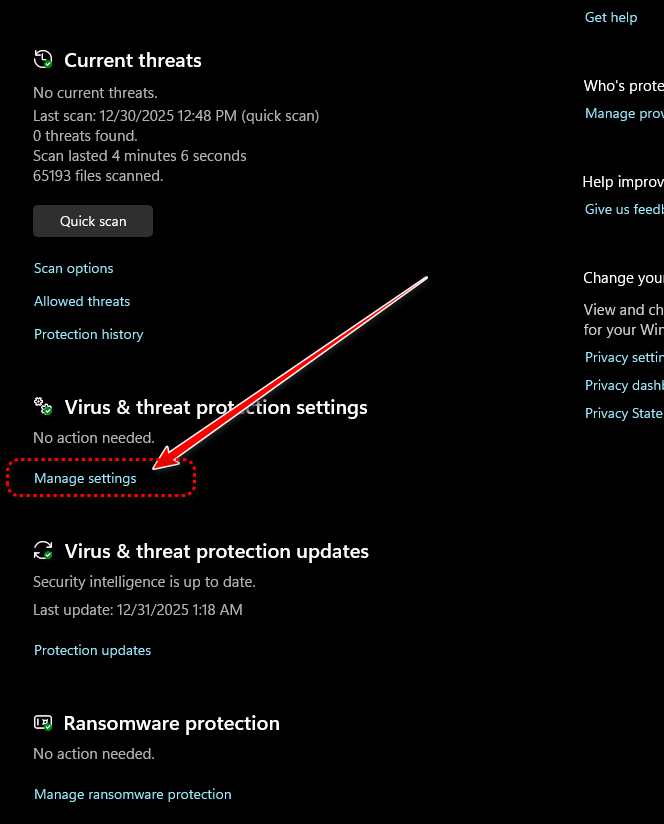
- Ara Virüs ve tehdit koruması Ve açın.

- Tıklayın Ayarları yönet altında Virüs ve tehdit koruma ayarları.

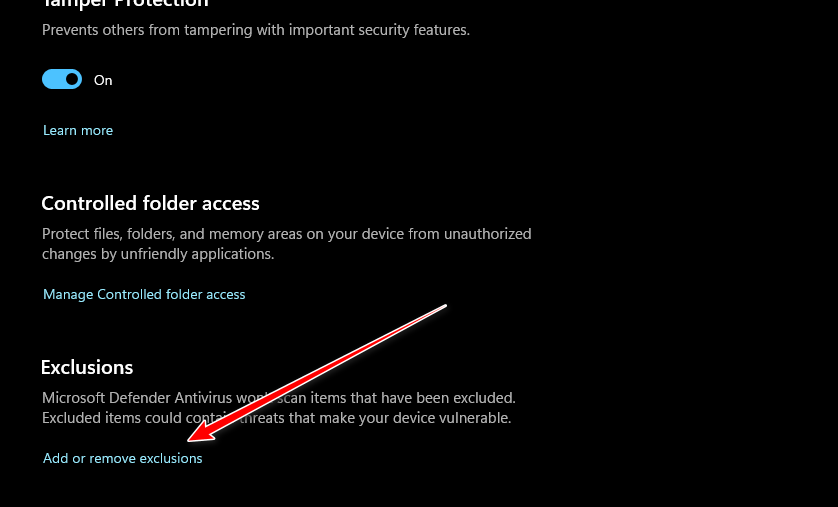
- Tıklayın Dışlamalar ekle veya kaldır.

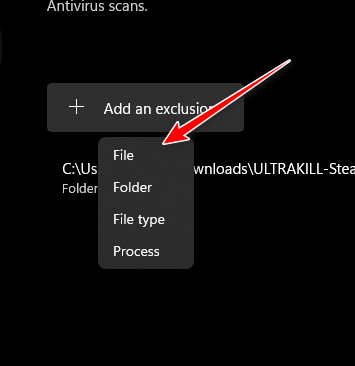
- Tıklayın Bir dışlama ekle Sonra seçin fileto.

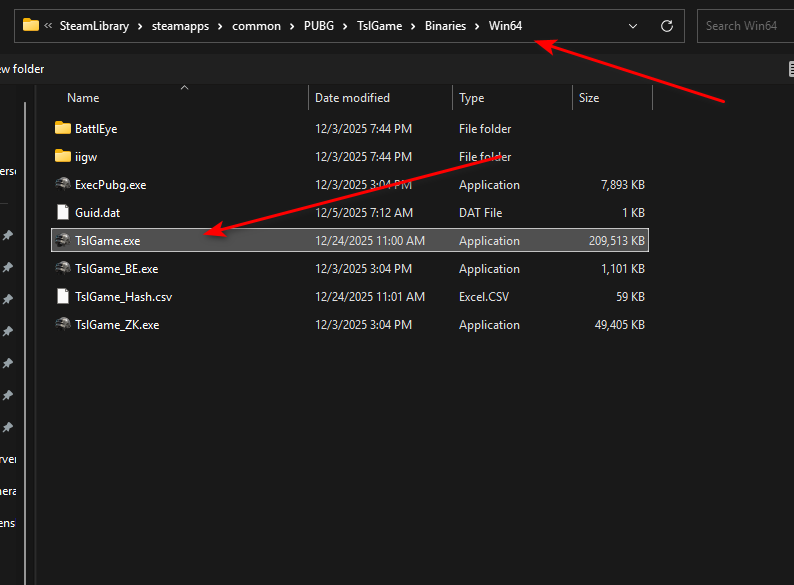
- Bu klasöre gidin (Steam kütüphaneniz farklı bir sürücüdeyse düzenleyin):
SteamLibrarysteamappscommonPUBGTslGameBinariesWin64
- PUBG yürütülebilir dosyasını seçin: TslGame.exe

- Değişiklikleri kaydedin ve oyunu tekrar çalıştırmayı deneyin.Ek kontrol: Yakın zamanda bir yasak/karantina duyurusu gördüyseniz, açın. Koruma geçmişi Windows Güvenliği'nde, tekrar denemeden önce PUBG ile ilgili öğeleri etkinleştirin/izin verin.
5. PUBG: BATTLEGROUNDS oyununu yeniden yükleyin.
Başka hiçbir şey işe yaramazsa, yeniden yükleme en temiz sıfırlama yöntemidir. Tüm kurulumu (bozuk güncellemeler ve inatçı önbelleğe alınmış bileşenler dahil) yeni bir kopyayla değiştirir ve genellikle doğrulamanın tamamen çözemediği sorunları giderir.
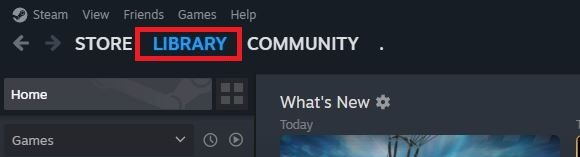
- Steam uygulamasını açın ve kütüphanenize gidin.
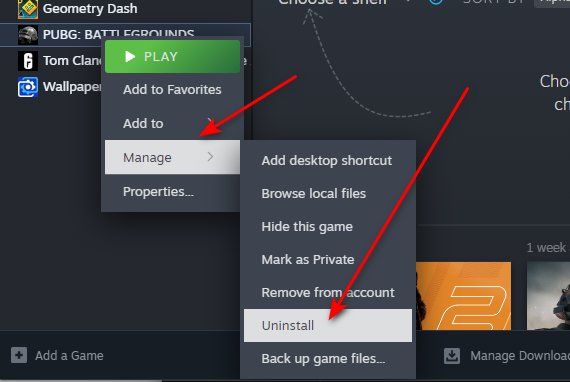
- Sağ tıklayın PUBG: SAVAŞ ALANLARI Ve seçin Yönet (yönetim).
- seçmek kaldırma (Kaldırın) ve onaylayın.

- Kaldırdıktan sonra PUBG'yi yeniden yükleyin ve çalıştırın.
Yoruma kapalı.