

EA SPORTS FC 26 kumandasının bilgisayarda çalışmaması sorununu nasıl çözersiniz?
PC'de, EA SPORTS FC 26 çevrimiçi maçlar sırasında rastgele bir şekilde kumandanızı algılamayı bırakabilir . Pas/koşma/yer değiştirme gibi girişlerin eksik olduğunu, eylemlerin geciktiğini veya Windows hala kumandanın bağlı olduğunu gösterse bile oyunun aniden klavye/fare kontrollerine geri döndüğünü fark edebilirsiniz.
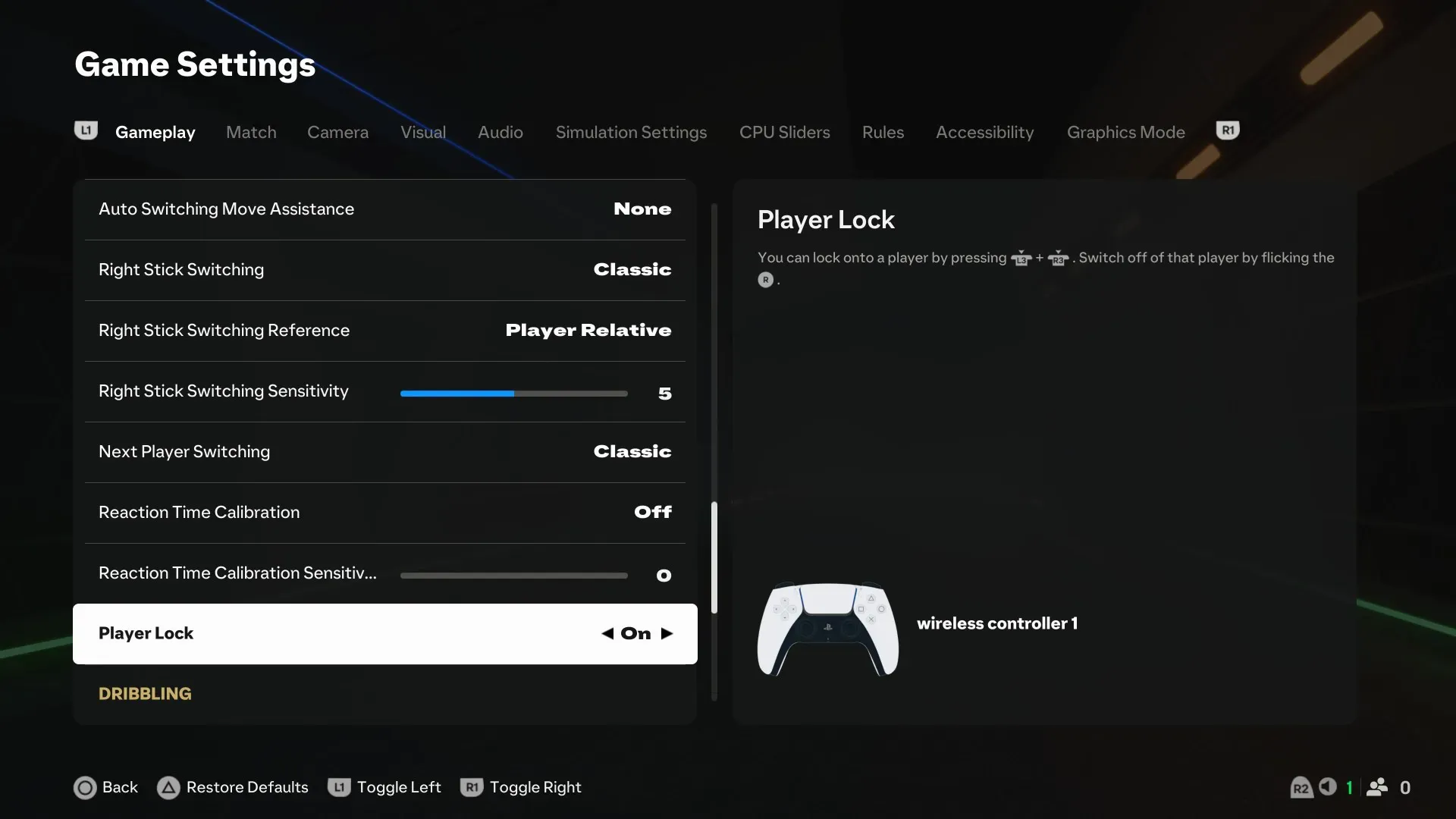
Çoğu sorun, giriş katmanı çakışmalarından (Steam Input, EA kaplamaları, Discord/Xbox Oyun Çubuğu/GPU kaplamaları, DS4Windows/reWASD vb.) veya giriş odağını/algılamasını bozan kararsız kare hızı dalgalanmalarından kaynaklanır . Aşağıdaki çözümler bu çakışmaları ortadan kaldırır ve girişi stabilize eder.
Başlamadan önce:
- Eğer kontrol cihazı Windows'ta da ayrışıyor. (Ve sadece FC 26'da değil), bu yüzden devam edin. USB/Bluetooth onarımları.
- FC 26 bir kumanda algılayana kadar ek giriş aygıtlarının (ikinci kumanda, direksiyon simidi, HOTAS) bağlantısını kesin. bir.
- Xbox kumandaları genellikle sorunsuz çalışır. PlayStation kumandaları için ise bu özelliği etkinleştirmeyin. Çoklu katmanlar (örnek, Steam Girişi + DS4Windows) aynı zamanda.
Düzeltmeleri sırayla uygulayın. Her düzeltmeden sonra, önce ana menüde , ardından çevrimdışı bir başlangıç maçında ve son olarak çevrimiçi bir maçta test edin.
1. Oyun dosyalarını doğrulayın
Bozuk veya eksik dosyalar, giriş bileşenlerinin doğru şekilde başlatılmasını engelleyebilir. Doğrulama/onarım işlemi, bozuk dosyaları otomatik olarak geri yükler.
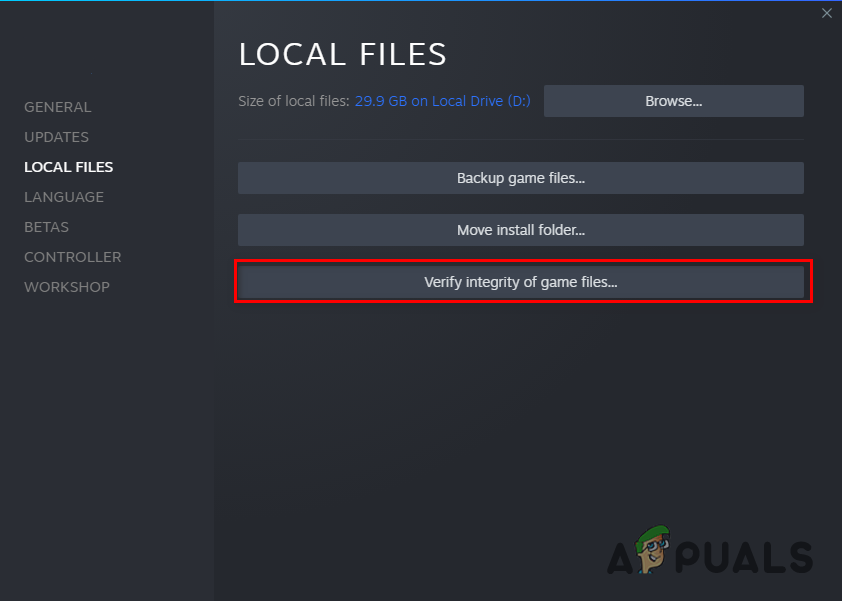
- Buhar: Buhar > Kütüphane > Sağ tıklayın EA SPOR FC 26 > Emlaklar > Yüklü Dosyalar > Oyun dosyalarının bütünlüğünü doğrulayın.

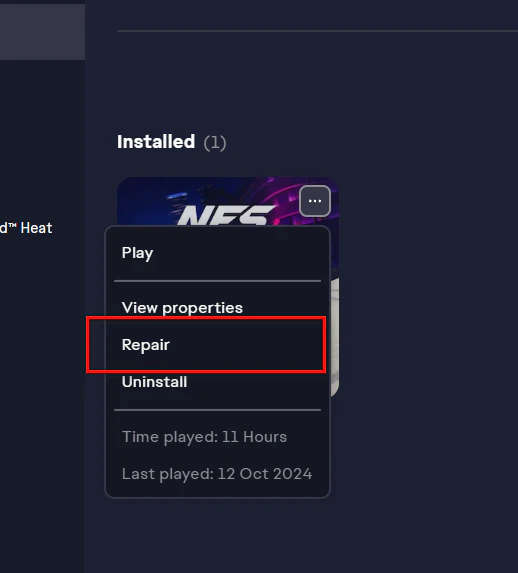
- EA Uygulaması: EA uygulaması > Kütüphane > EA SPOR FC 26 > Yönet > Onarım.

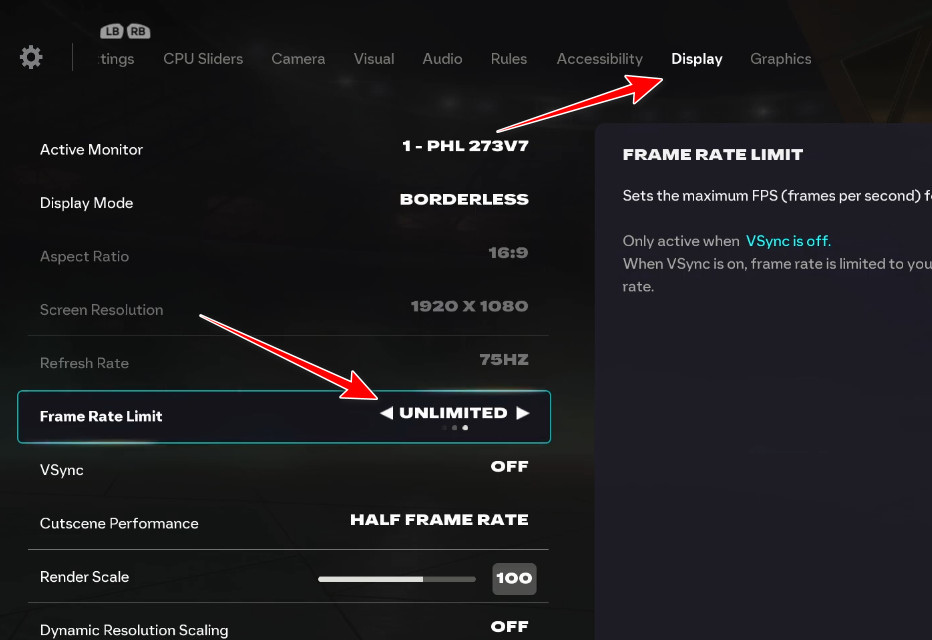
2. Kare hızını (FPS) 60'a sabitleyin.
Konsol donmaları genellikle çok yüksek veya kararsız kare hızlarında daha sık görülür . Kare hızını ayarlamak, kare hızını iyileştirir ve odaklanma/giriş hatalarını azaltır. 60 ile başlayın ( gerekirse 30'u deneyin ).
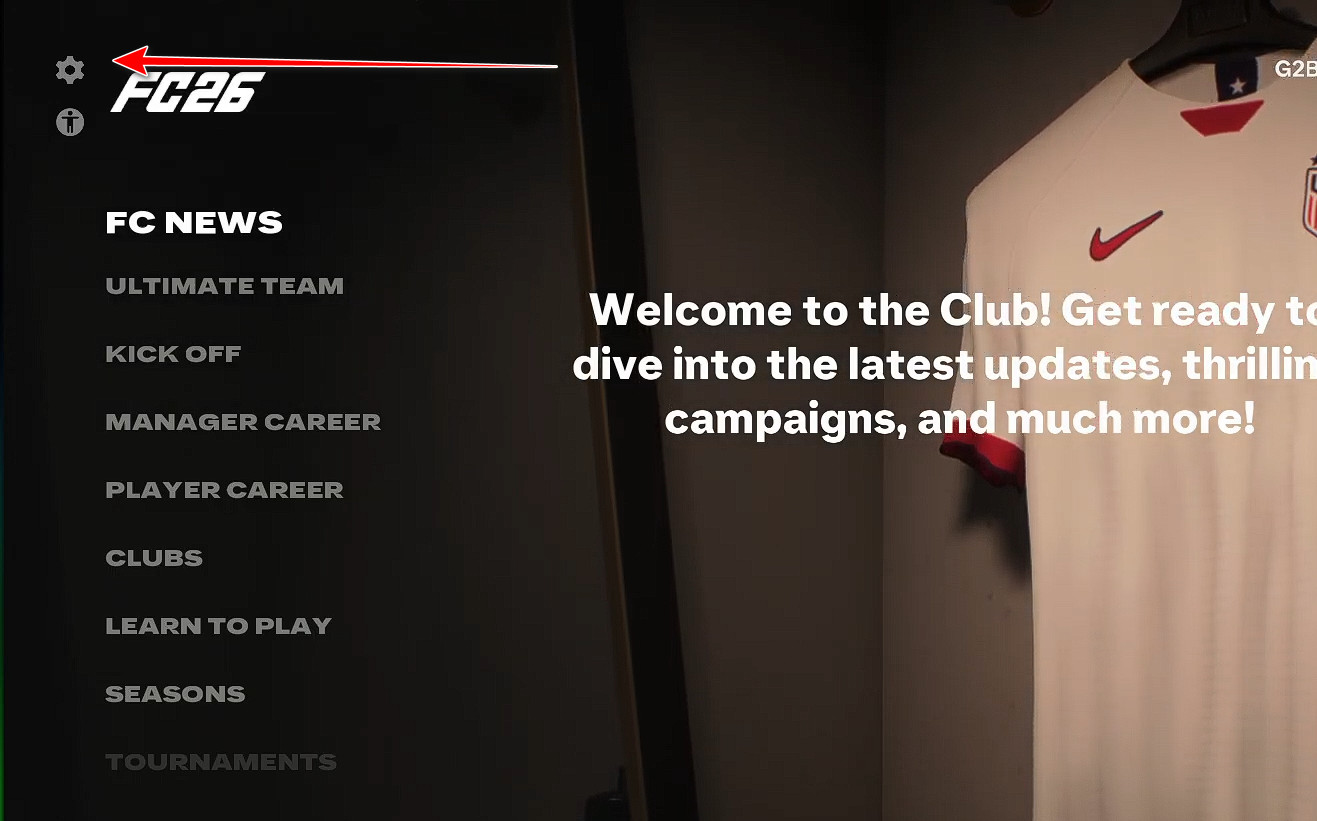
- aç EA SPOR FC 26.
- Adresine git Ayarlar.

- aç ekran.
- ayarlamak Kare oran limiti Karşı 60 FPS (Ya 30 FPS).

- Değişiklikleri uygulayın ve Yeniden oyun.
- Testi önce çevrimdışı, sonra çevrimiçi olarak tekrarlayın.
3. Steam Girişini Devre Dışı Bırakın (Sadece Steam sürümü için)
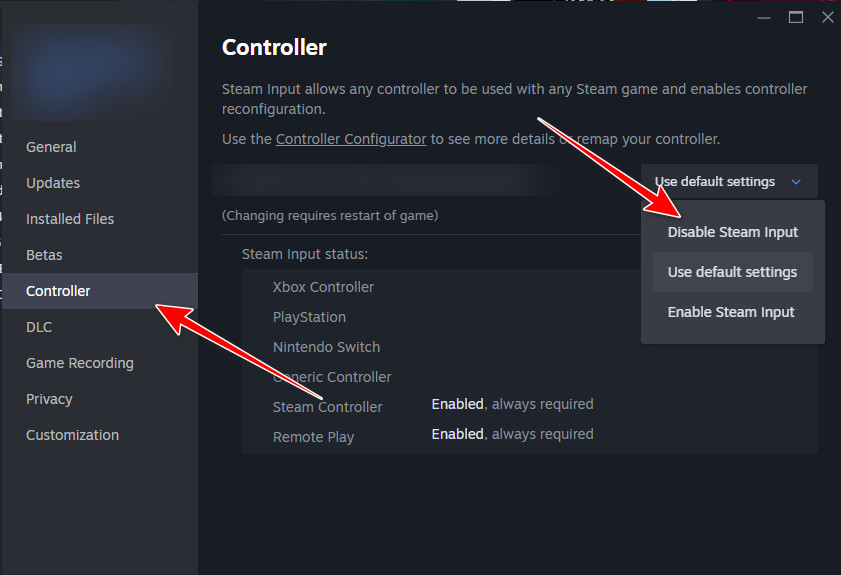
Steam Input, konsol girişinizi yakalayabilir /çevirebilir. FC 26, maç sırasında çift/dönüştürülmüş sinyaller alabilir veya cihaz değiştirebilir. Bunu devre dışı bırakmak, oyunun konsol girişini doğrudan okumasını sağlar.
Not: Bunu yalnızca FC 26'yı Steam üzerinden çalıştırıyorsanız yapın . Sadece EA Uygulaması üzerinden çalıştırıyorsanız , bir sonraki çözüme geçin.
- aç Steam > Kütüphane.
- Sağ tıklayın EA SPOR FC 26 > Emlaklar.
- sekmeyi aç kontrolör.
- Şöyle ayarlayın: Steam Girişini Devre Dışı Bırak (Şöyle görünebilir:) kapalı/Zorla Uzaklaştırıldı).

- Oyunu yeniden başlatın ve tekrar deneyin.
Steam Input'u devre dışı bıraktıktan sonra kumanda çalışmayı durdurursa: Steam Input'u yeniden başlatın ve bunun yerine diğer kaplamaları (DS4Windows/reWASD/overlays) devre dışı bırakın, böylece yalnızca bir kumanda kaplaması etkin kalır.
4. Katmanları devre dışı bırakın
Ekran üstü kaplamaları (Steam Overlay, EA Overlay, Discord, GeForce Experience, Xbox Game Bar vb.) FC 26 ile çakışabilir. Bu çakışmalar giriş odağını bozabilir ve donmalara, gecikmelere veya zorunlu klavye/fare geçişine neden olabilir.
Farklı platformlarda yer paylaşımlarını nasıl devre dışı bırakacağınızla ilgili ayrıntılı kılavuzumuza göz atın .
5. DS4Windows'tan (ve diğer sanal kontrolcülerden) çıkın.
DS4Windows (ve benzeri uygulamalar) sanal bir konsol oluşturur . FC 26 hem sanal hem de fiziksel makineyi görürse, yanlış makineyi tanımlayabilir, girdileri çoğaltabilir veya fiziksel konsolu okumayı durdurabilir.
- yakın DS4Pencereler Sistem kutusundan tamamen çıkarın.
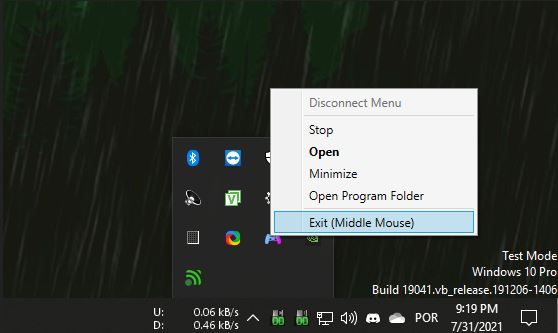
- Ayrıca diğer kontrolleri de devre dışı bırakın (örneğin, REWASD أو Giriş Eşleştiricisi أو GizleGizle Veya diğer sanal oyun kumandası sürücüleri).
- Yeniden FC26 Tekrar deneyin.
6. USB/Bluetooth onarımları (Windows denetleyicisi de çalışmayı durdurursa)
Eğer kontrol cihazı Windows'ta da yanıt vermeyi durduruyorsa, bunun nedeni genellikle güç yönetimi sorunları, arızalı bir port/hub, Bluetooth kararsızlığı veya sürücü/firmware sorunlarıdır. Öncelikle Windows kararlılığını düzeltin, ardından FC 26'yı yeniden test edin.
- Farklı bir USB bağlantı noktası deneyin: Ön uç bağlantı noktalarını/hub'larını kullanmaktan kaçının; anakart üzerindeki doğrudan bir bağlantı noktasını kullanın.
- Bağlantı türünü değiştirin: Ölçek Bluetooth Karşısında USB Kablosuz bağlantıdaki kararsızlığı gidermek için.
- Eşleştirilmiş diğer kumandaları kaldırın: Bir kontrol cihazı bulundurun. Bir Bluetooth ayarlarından etkinleştirin.
- Yalnızca tek bir kontrol katmanı kullanın: Buhar Girişi أو DS4Pencereler Veya orijinal destek.
Yoruma kapalı.