


Minecraft: Java Edition çalıştırılırken , oyun aniden çökebilir ve "Çıkış kodu -1073741819" mesajını gösterebilir ; bu da oyuncunun ilerlemesini veya dünyaya yüklenmesini engeller.
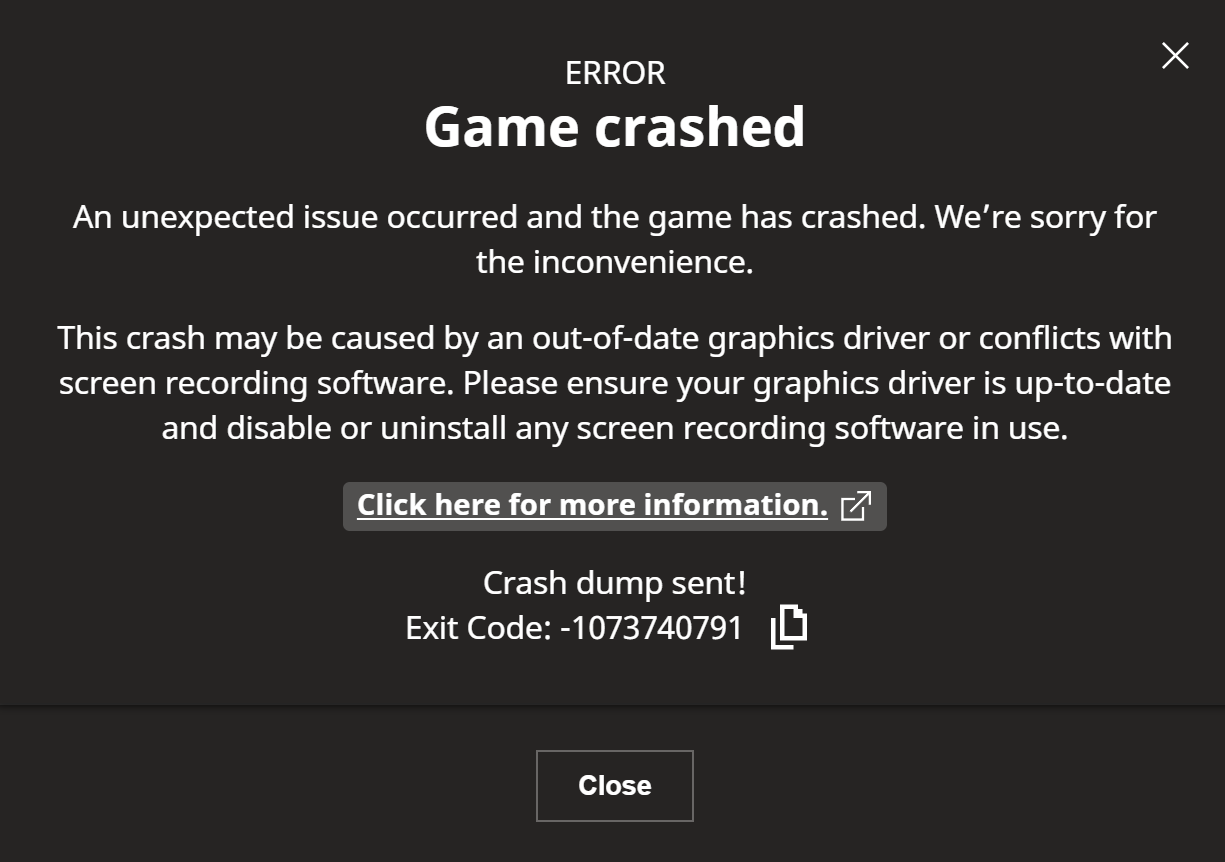
Bu durum genellikle Windows 0xC0000005 (Erişim İhlali) hatasını gösterir ; bu da Java'nın (veya Minecraft tarafından kullanılan yerel bir kütüphanenin) korumalı veya geçersiz belleğe erişmeye çalıştığı anlamına gelir.
En yaygın nedenler şunlardır: bozuk/hatalı GPU sürücüleri , bindirme/paketleme çakışmaları , uyumsuz değişiklikler/gölgelendirme veya sistem kararsızlığı (hız aşırtma/XMP/EXPO, kararsız RAM veya yanlış yapılandırılmış sayfa dosyası).
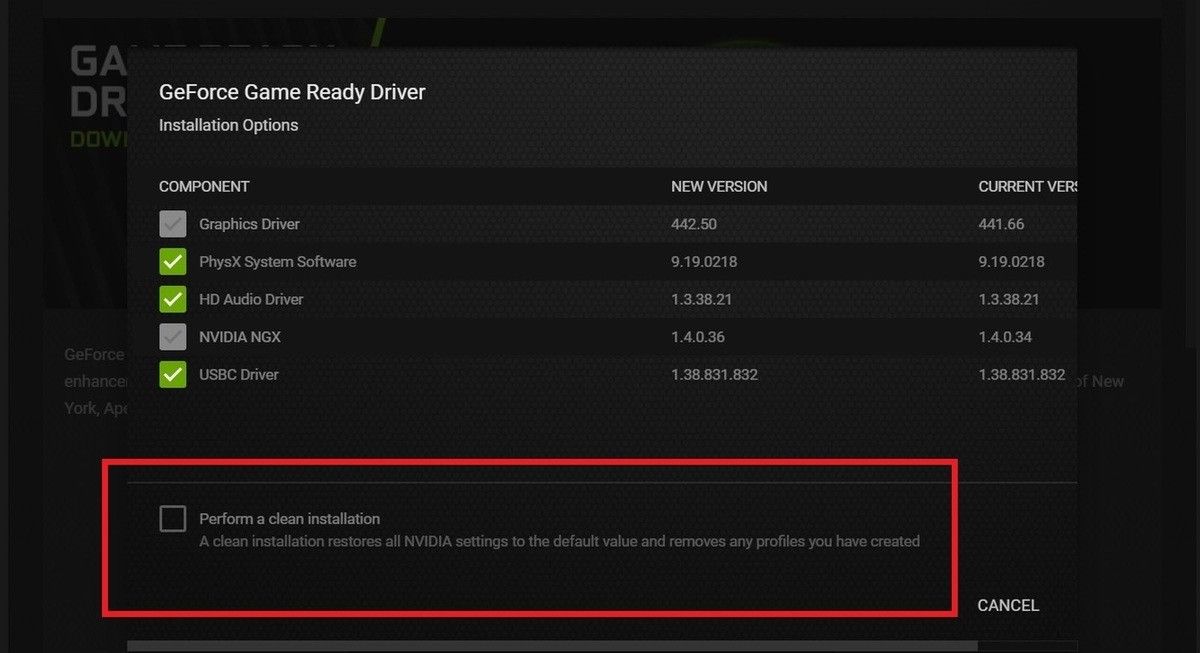
1. Grafik sürücünüzü güncelleyin (veya temiz bir kurulum gerçekleştirin).
Bu hata kodu genellikle Minecraft'ın başlatma sırasında işleme hattı başarısız olduğunda ortaya çıkar. Sürücüleri güncellemek yardımcı olur, ancak "en yeni" sürücü bile yine de bozuk olabilir . Temiz bir kurulum, zararlı kalıntıları kaldırır ve Minecraft'ın dayandığı temel sürücü bileşenlerini (OpenGL/DirectX) sıfırlar.
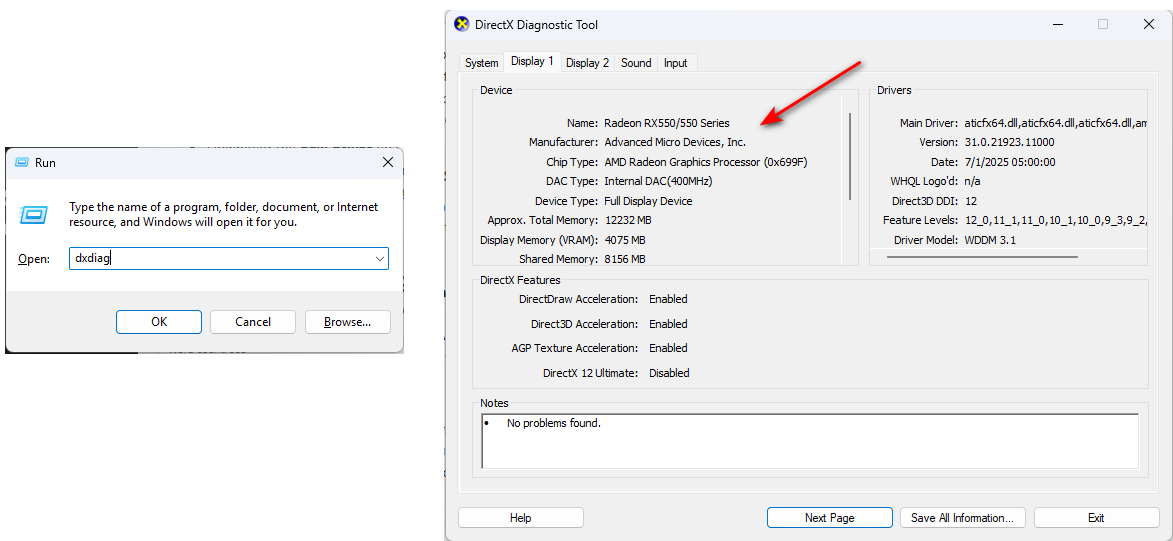
- Grafik işlem biriminizi (GPU) seçin: Basın Windows + R, Ve yazın dxdiag, Ve basın Keşfet, ardından sekmeyi açın ekran (veya sekme) Kılmak (Bazı sistemlerde).
![]() İpucu (Dizüstü bilgisayarlar): görebilirsin benim birimim Grafik işlemci (Intel iGPU + NVIDIA/AMD dGPU). Her ikisini de not edin.
İpucu (Dizüstü bilgisayarlar): görebilirsin benim birimim Grafik işlemci (Intel iGPU + NVIDIA/AMD dGPU). Her ikisini de not edin. - NVIDIA/AMD/Intel web sitesinden doğru sürücüyü indirin. resmi.
- Üçüncü taraf "sürücü güncelleme" araçlarından kaçının, çünkü hatalı paketler OpenGL/DirectX bileşenlerini devre dışı bırakabilir ve çökmeleri artırabilir.
- Eğer çökme sorunu yakın zamanda yapılan bir güncellemeden sonra başladıysa, şunu deneyin:
 İpucu (Dizüstü bilgisayarlar): görebilirsin benim birimim Grafik işlemci (Intel iGPU + NVIDIA/AMD dGPU). Her ikisini de not edin.
- Temiz kurulum Üreticinin kurulum yazılımını kullanarak (NVIDIA genellikle bu seçeneği sunar) Temiz bir kurulum gerçekleştirin).
![]()
- Gelişmiş (isteğe bağlı): kullanım DDU Kalan sürücü bileşenlerini kaldırmak içinArdından yeniden yükleyin.
- Bilgisayarınızı yeniden başlatın ve Minecraft'ı tekrar çalıştırmayı deneyin.
2. Çakışan tüm uygulamaları devre dışı bırakın.
Katmanlar, kayıt programları, FPS sayaçları, RGB widget'ları ve donanım monitörleri Java/OpenGL'e müdahale edebilir ("takılabilir"). Minecraft başlatılırken yanlış zamanda bir takılma meydana gelirse, erişim ihlaline neden olabilir . Katman çakışmasını doğrulamanın en hızlı yolu, bu takılmayı kapatmaktır.
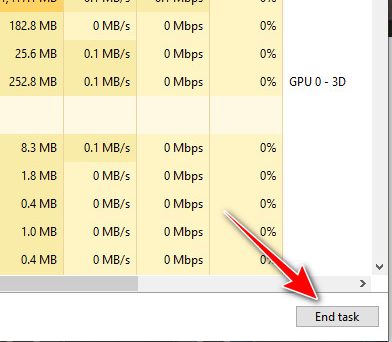
- basın Ctrl + Shift + Esc لفتح Görev yönetimi.
- Ekran üstü kaplama/kayıt/izleme uygulamalarını kapatın (ardından Minecraft'ı yeniden başlatın).
![Yer paylaşımı ve izleme uygulamalarını durdurmak için Görev Yöneticisi'nde arka plan görevlerini sonlandırın.]()
- Minecraft yalnızca bir uygulamayı kapattıktan sonra açılıyorsa, o uygulamanın yer paylaşımı/donma özelliğini devre dışı bırakın (böylece bir dahaki sefere geri gelmez).
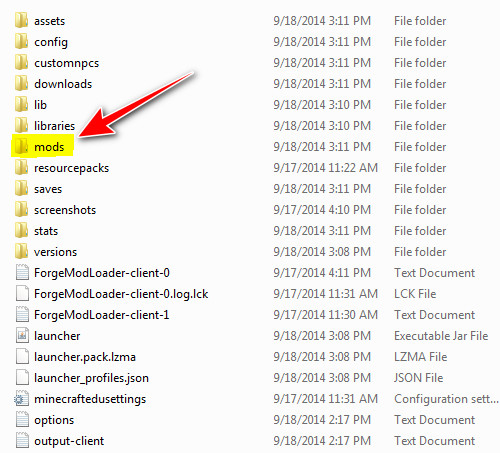
3. Değişiklikleri devre dışı bırakın (orijinal ayarları test edin)
Modifikasyonlar/gölgelendiriciler, özellikle Minecraft, Fabric/Forge/NeoForge, OptiFine/Iris güncellemelerinden sonra veya gölgelendirici paketleri kullandıktan sonra, Minecraft'ın menüden önce çökmesine neden olabilir . Sürüm tutarsızlıkları, Java'nın uyumsuz yerel kod yüklemesine veya render takılmalarına neden olabilir ve bu da bu çıkış koduna yol açabilir. Yerel ortamı test etmek, değiştirilmiş ortamın sorun olup olmadığını hızlı bir şekilde belirlemenizi sağlar.
- Minecraft veri klasörünüzü açın:
- Windows: basın Windows + R, Ve yazın %appdata%.minecraft, Ve basın Keşfet.
- Not: CurseForge/Prism/GDLauncher kullanıyorsanız, açın. Karşıt hacim Bu profil için (örnek başına)
modsVe kendine özgü bileşimi.
- açık dosya mods:
- Klasör yoksa modsBüyük olasılıkla orijinal moddasınız (sonraki düzeltmelere geçin).
- SilmeyinAdını değiştir modlar_eski (Güvenli bir yedekleme).
![Minecraft'ın .minecraft klasörü, mod hatalarını giderme ve düzeltme konusunda bir kılavuz içermektedir.]()
- Ayrıca, gölgelendirici/yapılandırma bozulmasını ortadan kaldırmak için (varsa) geçici olarak yeniden adlandırın:
- gölgelendirme paketleri
- Kaynak paketleri
- yapılandırma
- Minecraft'ı başlatın. Eğer çalışırsa, çökmeler tekrar ortaya çıkana kadar modları küçük gruplar halinde geri yükleyin; bu genellikle sorunun kaynağını ortaya çıkarır... Sürüm uyuşmazlığı (Minecraft sürümü + yükleyici + mod/gölgelendirici sürümü).
4. Minecraft'ta Xmx özelleştirmesini azaltın
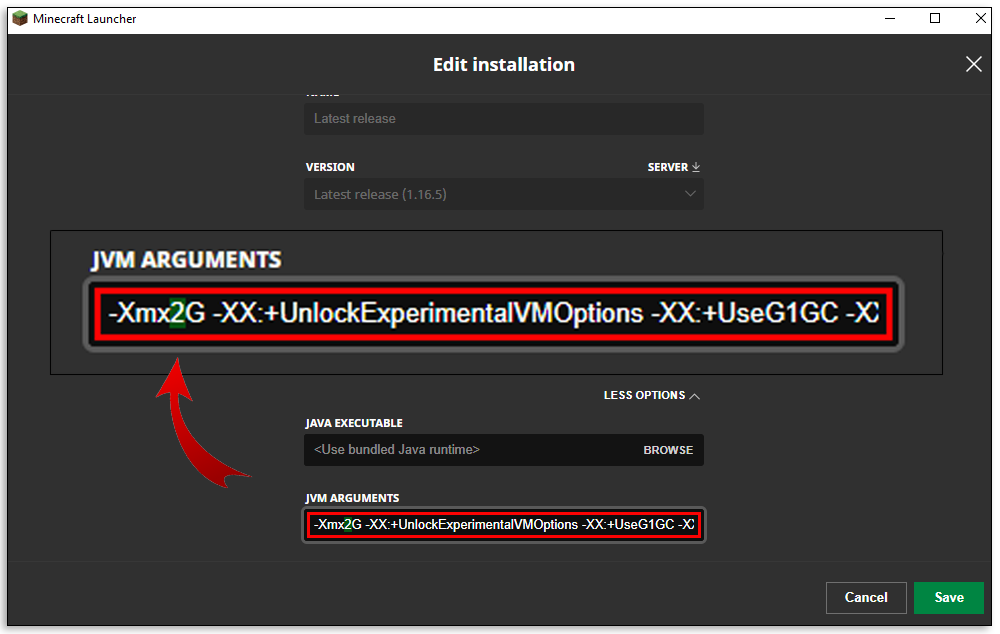
-Xmx değeri çok yüksek ayarlanırsa , özellikle sınırlı RAM, yoğun arka plan kullanımı veya devre dışı bırakılmış/küçük sayfa dosyası boyutu durumlarında Java, erken başlatma sırasında kararsız hale gelebilir. -Xmx değerini düşürmek bellek yükünü azaltır ve kararlılık testleri sırasında başlangıç seviyesindeki erişim ihlallerini önleyebilir.
- aç Minecraft başlatıcısı.
- Adresine git tesisat Ve tıklayın Daha Fazla Seçenek Profilinizde.
- Ara
-Xmxve bunu ayarla-Xmx2Gأو-Xmx4G(Temel oyun genellikle iyi çalışır) 2G–4G).
![Minecraft Başlatıcısı Daha Fazla Seçenek, JVM medyasını görüntüler ve Xmx RAM tahsisini azaltır.]()
- İpucu: Rastgele erişimli belleği (RAM) kontrol edin. görev Yöneticisi > Performans > Bellek.
- Test amaçlı: Atama yapmayın
-XmxRastgele erişimli belleğin (RAM) çok yüksek bir değere çıkarılması, bazı sistemlerde göçü/kararsızlığı artırabilir ve çökmelerin şiddetini yükseltebilir.
5. Sanal belleği (sayfa dosyasını) artırın.
Windows'taki sayfa dosyası, RAM sınırlı olduğunda bir güvenlik ağı görevi görür. Devre dışı bırakılırsa veya çok küçükse, özellikle değişiklikler/gölgelendirme veya değerler söz konusu olduğunda Java başlatma sırasında çökebilir. -Xmx Yüksek, çünkü Windows Minecraft'ı başlatırken yeterli bellek sağlayamıyor.
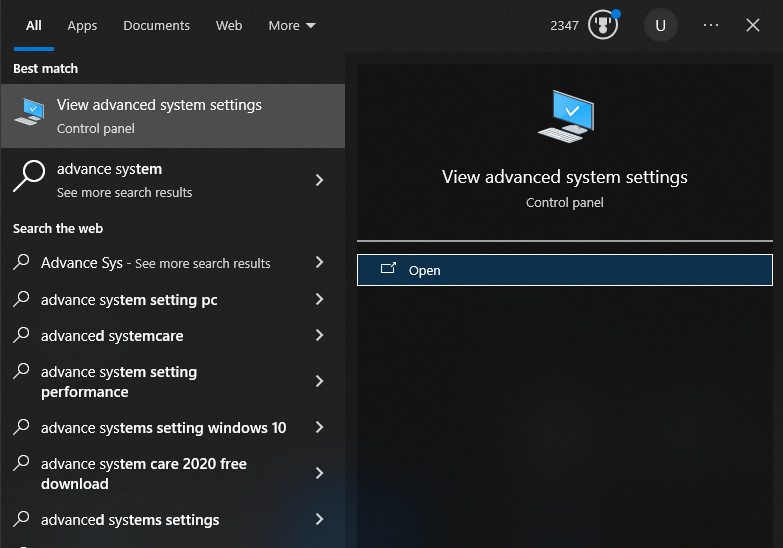
- Ara Gelişmiş sistem ayarlarını görüntüleme Ve açın.
!["Gelişmiş sistem ayarlarını görüntüle" için Windows arama sonuçları]()
- içinde performans, Click إعدادات.
![Windows Performans Seçenekleri ayarları düğmesinin konumu]()
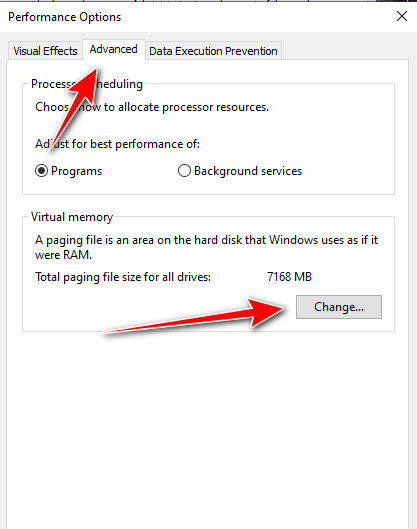
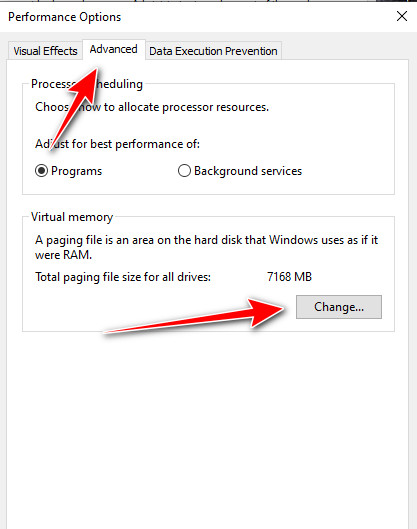
- sekmeyi aç Gelişmiş seçenekler Ve tıklayın değişim içinde sanal bellek.
![Performans seçeneklerinde sanal bellek değiştirme düğmesi]()
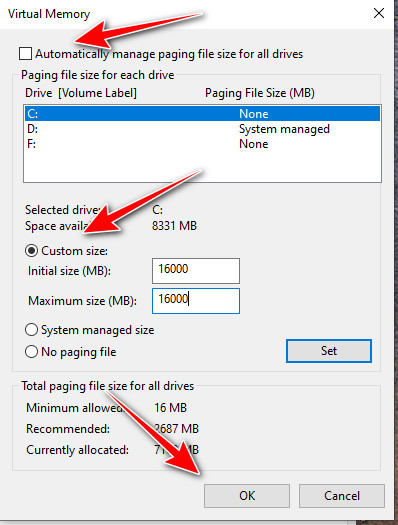
- Önerilen (en güvenli): etkinleştirme Tüm sürücüler için disk belleği dosyası boyutunu otomatik olarak yönetinSorun giderme için manuel değerler istiyorsanız, şunu seçin: Özel boyut:
- Başlangıç boyutu (MB): RAM'inizin yaklaşık 1.5 katı (Örnek: 16 GB ≈ 24576 MB)
- Maksimum boyut (MB): RAM'inizin yaklaşık 2 katı
- Not: 32 GB veya daha fazla RAM ile genellikle Sistem Yönetimi Büyük ölçekli manuel ölçümlerden daha iyi.
Ayarlar > Tamam'a tıklayın.
![Windows'ta sayfa dosyası (sanal bellek) için özel bir boyut ayarlama]()
- Bilgisayarınızı yeniden başlatın ve Minecraft'ı tekrar deneyin.
6. Video ayarlarını sıfırlayın
Yapılandırma dosyasında tam ekran/çözünürlük/grafik ayarları için yanlış bir değer saklanması, Minecraft'ın menüye girmeden önce devre dışı kalmasına neden olabilir. Seçenek dosyalarının yeniden adlandırılması, Minecraft'ın temiz varsayılan ayarları yeniden oluşturmasını sağlar; bu da başlangıçta çökmelere neden olan geçersiz video ayarlarını kaldırabilir.
- Minecraft'ı ve başlatıcıyı tamamen kapatın.
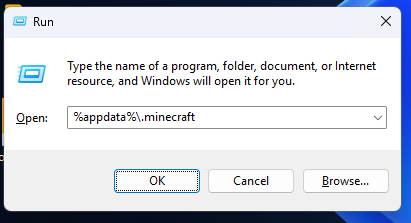
- aç %appdata%.minecraft (Ya Karşıt hacim (Operatörün).
![]()
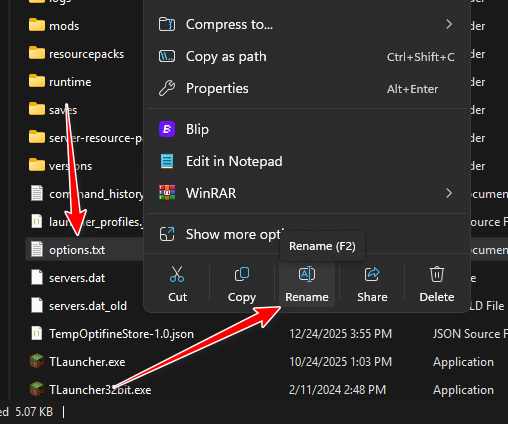
- Yeniden isimlendirmek seçenekler.txt إلى seçenekler_eski.txt.
![]()
- OptiFine kullanıyorsanız, yeniden adlandırın. seçenekler.txt إلى optionsof_old.txt Çok.
- Minecraft'ı yeniden başlatın. Eğer şimdi açılıyorsa, çökmenin nedeni büyük olasılıkla bozuk veya geçersiz grafik ayarlarıydı.
Çökme devam ederse: Belirli bir sürüm sorununu elemek için farklı (eski/yeni) bir Minecraft başlatıcısı çalıştırmayı deneyin ve sorun başlamadan hemen önce nelerin değiştiğini (yeni sürücü, yeni mod, yeni gölgelendirici, yeni kaplama veya yeni RAM/BIOS ayarları) tekrar kontrol edin. Hız aşırtma veya XMP/EXPO kullanıyorsanız, kararlılığı doğrulamak için bunları geçici olarak devre dışı bırakın.

Yoruma kapalı.