


Koşarken geometri Dash Windows'ta Steam üzerinden oyun kısa süreliğine şu şekilde görünebilir: Çalışıyor Birkaç saniye sonra kapanır ve güç düğmesine geri döner. Bazı durumlarda, aşağıdaki gibi hata kodları görebilirsiniz: 0xc00000fd (Yığın taşması) أو 0xc0000005 (Erişim İhlali)Bu hatalar genellikle bozuk veya uyumsuz bir libcocos2d.dll dosyasına, bozuk kayıt verilerine veya eksik çalışma zamanı kütüphanelerine işaret eder.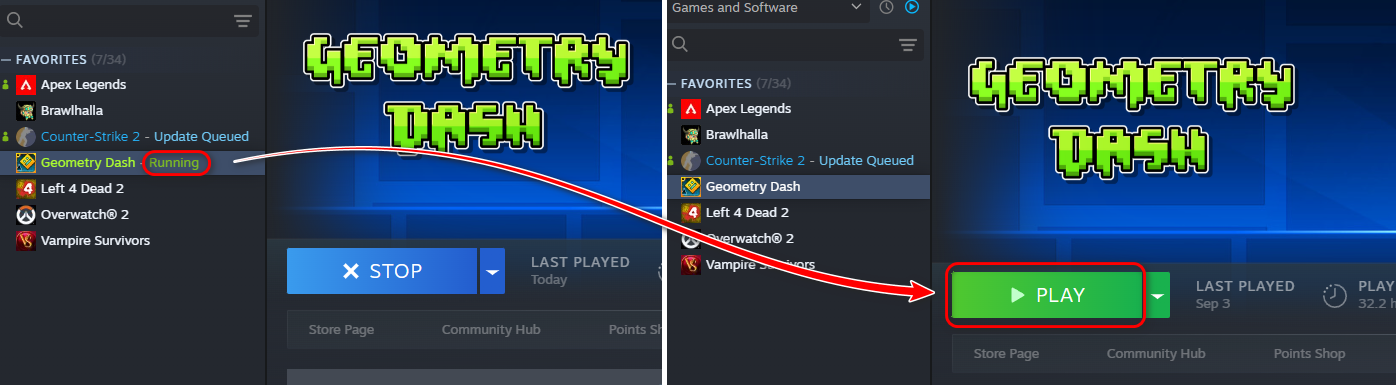 Diğer nedenler arasında güncel olmayan Visual C++ yeniden dağıtılabilir paketleri, sürücü çakışmaları veya en son sürümle artık çalışmayan eski değişiklik dosyaları yer almaktadır.
Sorunun asıl nedeni ne olursa olsun, genellikle en basitten başlayıp en gelişmişe doğru ilerleyen, yapılandırılmış bir dizi çözüm yolunu izleyerek problemi çözebilirsiniz.
1. Yapılan değişiklikleri kaldırın ve oyun dosyalarının bütünlüğünü doğrulayın.
Eski veya uyumsuz modlar, Geometry Dash'in başlatılamamasının en yaygın nedenlerinden biridir. Modlar dahil tüm dosyaları taramak ve ardından Steam'in yeniden kontrol etmesine izin vermek, temiz ve çakışma içermeyen bir sürüm elde etmenizi sağlar.
- Dosya Gezgini'ni açın ve şu konuma gidin:
C:SteamLibrarysteamappscommonGeometryDash
- Sil Tüm dosya ve klasörler Bu kılavuzun içerisinde.
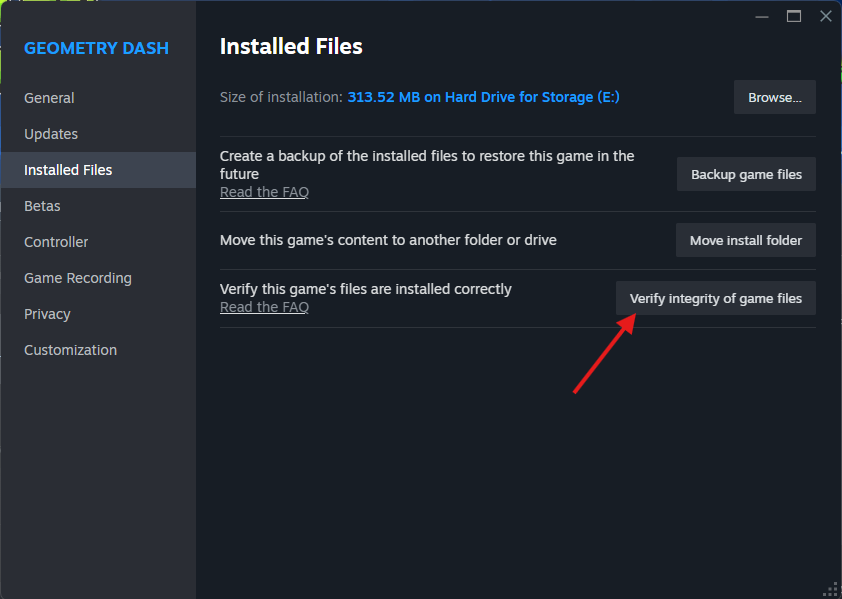
- Steam'i açın, Geometry Dash'e sağ tıklayın ve ardından Özellikler'i seçin.
- Yüklenen dosyalara gidin ve "Oyun dosyalarının bütünlüğünü kontrol et" seçeneğine tıklayın.
- Steam, kayıp dosyaları otomatik olarak tarayacak ve kurtaracaktır.
![Steam, Geometry Dash'in bütünlüğünü kontrol ediyor.]()
2. Bozuk kayıt dosyalarını silin (önce yedek alın).
Bozuk kayıt dosyaları Geometry Dash'in yüklenmesini engelleyebilir. Bu dosyalar _AppData_ klasörünüzde bulunur. Daha sonra ilerlemenizi geri yüklemek istemeniz durumunda, silmeden önce yedeklemeniz şiddetle tavsiye edilir.
- Windows + R tuşlarına basın ve şunu yazın:
% localappdata%
- Geometry Dash klasörünü açın.
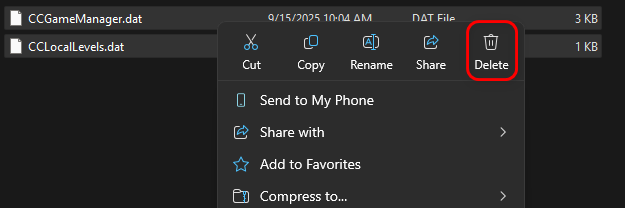
- _CCGameManager.dat_ ve _CCLocalLevels.dat_ dosyalarını güvenli bir yedekleme konumuna kopyalayın.
- Klasördeki orijinal dosyaları silin.
- Oyunu yeniden başlatın, yeni ve temiz dosyalar otomatik olarak oluşturulacaktır.
3. Uyumluluk modunu devre dışı bırakın
Windows uyumluluk ayarları, modern oyunlarda DLL dosyası uyumsuzluklarına veya izin hatalarına neden olabilir. Geometry Dash'in yerel bir Windows ortamında çalıştığından emin olun.
- Kurulum klasörünüze gidin:
C:SteamLibrarysteamappscommonGeometryDash
- Sağ tıklayın GeometryDash.exe → Özellikleri.
- Sekmeye git uygunluk.
- İşareti kaldır Bu programı uyumluluk modunda çalıştırın..
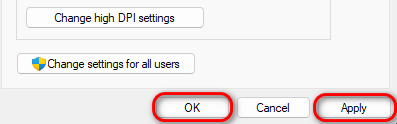
- Tıklayın تطبيق → KatılıyorumArdından oyunu yeniden başlatın.
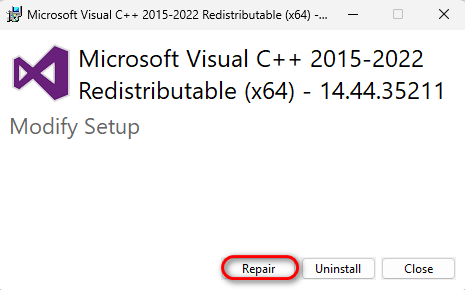
4. Visual C++ Yeniden Dağıtılabilir paketlerini yeniden yükleyin.
Geometry Dash, Microsoft Visual C++ Yeniden Dağıtılabilir paketinden MSVCP140.dll ve VCRUNTIME140.dll dosyalarını gerektirir . Bu dosyalar eksik veya bozuksa oyun çalışmaz.
- Adresine git Microsoft Visual C++ Yeniden Dağıtılabilir paketinin resmi sayfası.
- Her iki sürümü de indirin x86 و x64.
- Stabilizatörü etkinleştirin ve seçin. reform.
- Bilgisayarınızı yeniden başlatın ve oyunu tekrar çalıştırmayı deneyin.
5. Takılı kalan Steam işlemlerini kapatın.
Bazen arka planda çalışan Steam işlemleri takılıp kalır ve oyunların başlatılmasını engeller. Bu işlemleri yeniden başlatmak, Steam'in düzgün bir şekilde yeniden yüklenmesini sağlar.
- basın Ctrl + vardiya + Esc لفتح görev Yöneticisi.
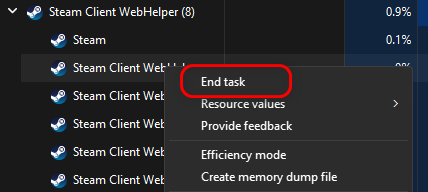
- Steam ile ilgili tüm görevleri bulun (örneğin, steamwebhelper.exe).
- Her birine sağ tıklayın ve seçin. Görevi bitir.
- Steam'i yeniden başlatın ve Geometry Dash'i tekrar çalıştırın.
![Steam arka plan görevlerini tamamlayın]()
7. Temiz bir yeniden kurulum gerçekleştirin.
Yukarıdakilerin hiçbiri işe yaramazsa, hasarlı kalıntıları temizlemek için eksiksiz ve temiz bir yeniden kurulum gerçekleştirin.
- Geometry Dash'i Steam'den kaldırın.
- Bilgisayarınızı yeniden başlatın.
- Geometry Dash'i Steam'den yeniden yükleyin.

Yoruma kapalı.