


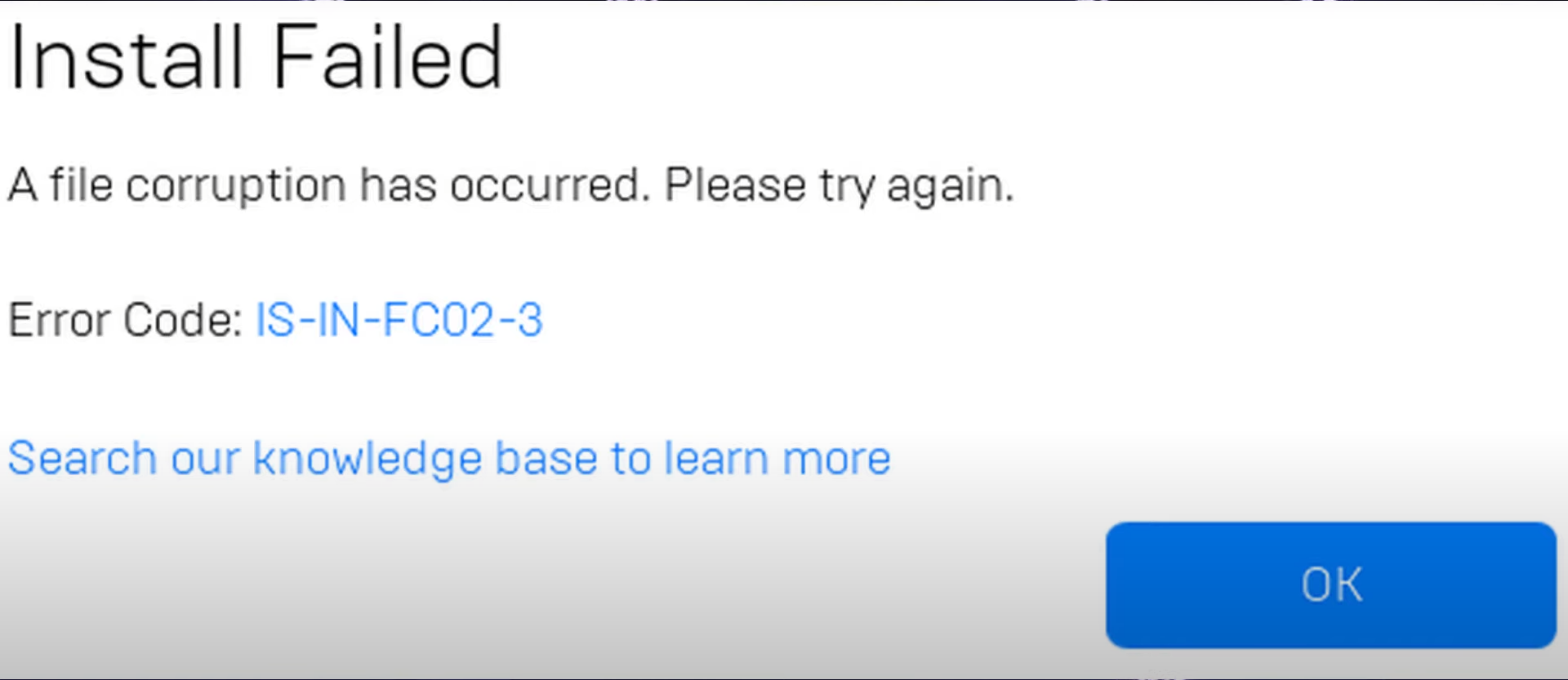
Epic Games Launcher üzerinden oyun indirirken veya güncellerken "Bir dosya bozuldu. Lütfen tekrar deneyin. Hata kodu: IS-IN-FC02-3" hatası görünür. Bu hata, oyun dosyaları veya başlatıcı bileşenleri bozulduğunda veya eksik olduğunda ortaya çıkar ve oyunun doğru şekilde yüklenmesini veya güncellenmesini engeller.
 Bazı durumlarda hata, başka faktörlerle de ilgili olabilir. Yetersiz depolama alanıBir oyun indirilirken, oyuncunun yaklaşık olarak şunlara ihtiyacı vardır: Oyun iki kat daha büyük. Tüm dosyaları ayıklamak ve yüklemek için yeterli disk alanına ihtiyaç vardır. Sürücünüzde yeterli boş alan yoksa, yükleme başarısız olur ve bu hata mesajı görüntülenir.
Sebepleri öğrendiğinize göre, şimdi en iyi sonuç veren çözümlere geçelim.
Başlamadan önce: Hızlı kontroller
- Disk alanını boşaltmak Tekrar deneyin. Epic, dosya oluşturamadığında veya derleyemediğinde FC02 hatalarını gösterir ve düşük depolama alanı bunun yaygın bir nedenidir. Oyun alanının en az iki katı kadar boş alan hedefleyin.
- Antivirüs yazılımını geçici olarak devre dışı bırakın Kurulum klasörünü aktif olarak tarıyorsa, testten sonra korumayı geri yükleyin. Eğer kullanıyorsanız Kontrollü Klasör Erişimi Microsoft Defender üzerinden Epic Games'e ve oyunun yürütülebilir dosyasına izin verin.
1. Epic Games Başlatıcısını yönetici olarak çalıştırın
Epic Games Launcher'ı yönetici ayrıcalıklarıyla çalıştırmak, sisteminize tam erişim sağlamasını garanti eder. Bu sayede dosyaları doğru şekilde okuyabilir ve yazabilir , kayıt defterine erişebilir ve ağ ve güvenlik duvarı üzerinden iletişim kurabilir . Bu izinler olmadan kurulum başarısız olabilir.
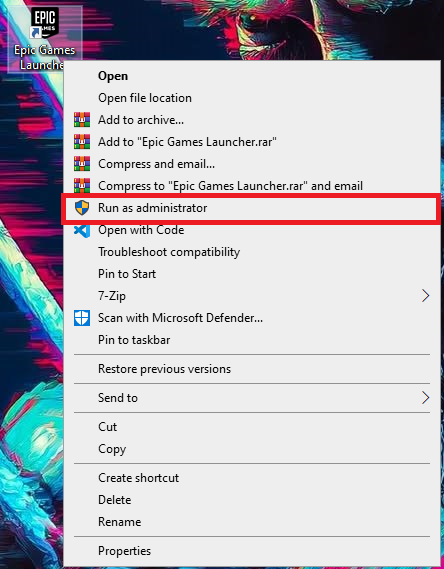
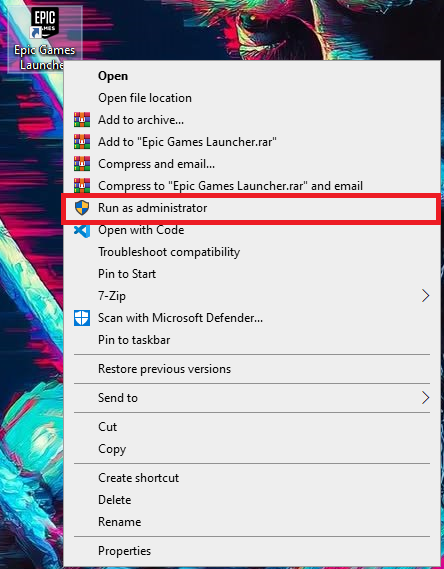
Bunu yapmak için: Epic Games Launcher kısayoluna sağ tıklayın ve "Yönetici olarak çalıştır" seçeneğini seçin. Bunu kalıcı hale getirmek için Özellikler > Uyumluluk bölümüne gidin ve " Bu programı yönetici olarak çalıştır" seçeneğini işaretleyin.
İşlem tamamlandıktan sonra Epic Games Launcher'ı yeniden başlatın ve oyununuzu tekrar yüklemeyi veya güncellemeyi deneyin.
2. Webcache klasörünü silin.
Önbellek klasörünün bozulması da bu hatanın yaygın bir nedenidir . webcache_4430 klasörü, başlatıcı için geçici verileri depolar . Bu veriler bozulursa, başlatıcı oyunları güncelleyemeyebilir veya yükleyemeyebilir.
Bu klasörü silmek, operatörün yeni bir önbellek oluşturmasını zorunlu kılar ve bu genellikle sorunu çözer.
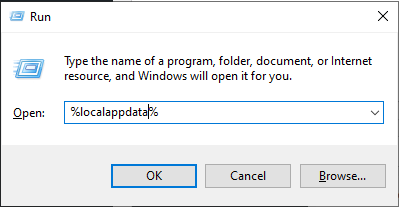
- basın Win + RSonra yazın % localappdata%, Ve basın Keşfet.
![]()
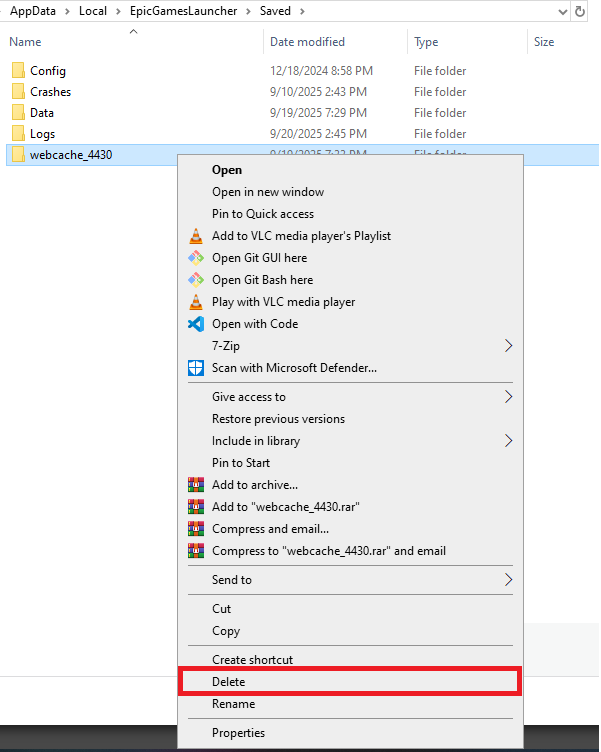
- Adresine git EpicGamesLauncher > Kaydedildi Klasörü yeniden adlandırın veya silin web önbelleği_4430.
![]()
- Epic Games Launcher'ı yeniden başlatın ve sorunun çözülüp çözülmediğini görmek için oyunu tekrar yüklemeyi deneyin.
3. Epic Games Launcher'ı ve oyunu farklı bir sürücüye yeniden yükleyin.
Başlatıcı veya oyunun yüklü olduğu sürücü hasarlı, kararsız veya disk hataları içeriyorsa , kurulum başarısız olabilir. Epic Games Launcher ve oyunu farklı bir sürücüye yeniden yüklemek , yeni dosyalarla temiz bir ortam oluşturur ve bozulma olasılığını büyük ölçüde azaltır.
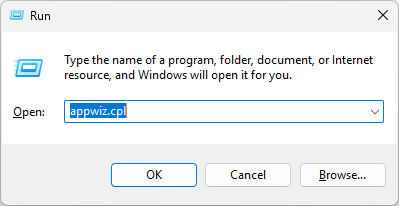
- basın Win + R Ve yaz appwiz.cpl.
![]()
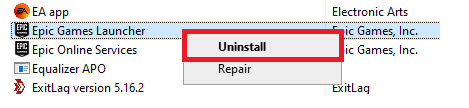
- Ara Epik Oyunlar Başlatıcı Ve tıklayın Kaldırma.
![]()
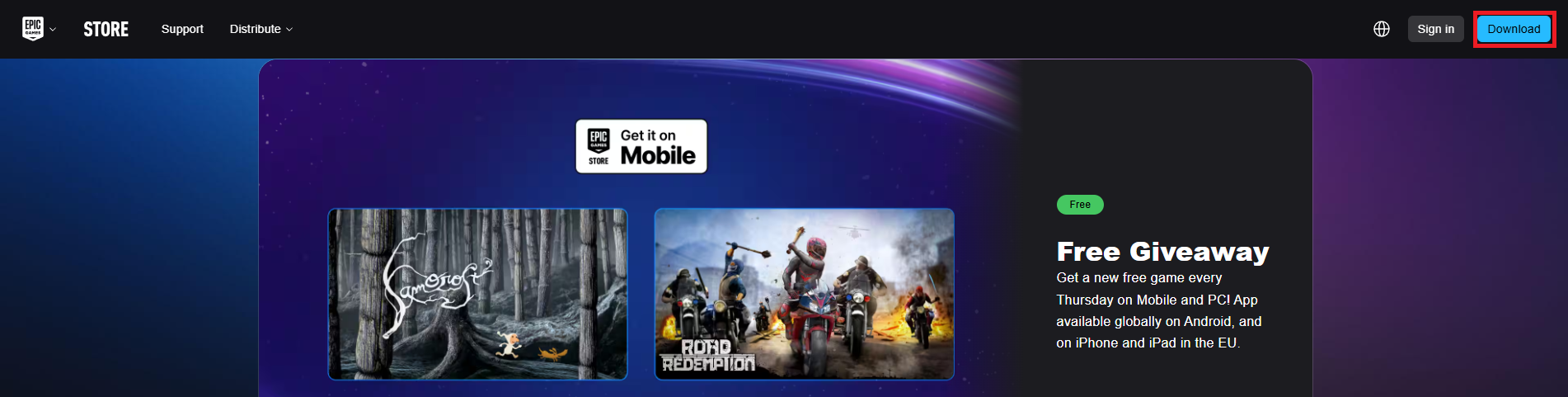
- Epic Games'in resmi indirme sayfasına gidin. Epic Games indirme sayfası.
![]()
- Yüklemek Oyuncu farklı bir sürücüde.
- Hesabınıza giriş yapın ve hatanın çözülüp çözülmediğini kontrol etmek için oyunu yeniden indirin.

Yoruma kapalı.