

Discord'da "Yükleme Parçası Başarısız" sorununu nasıl çözersiniz?
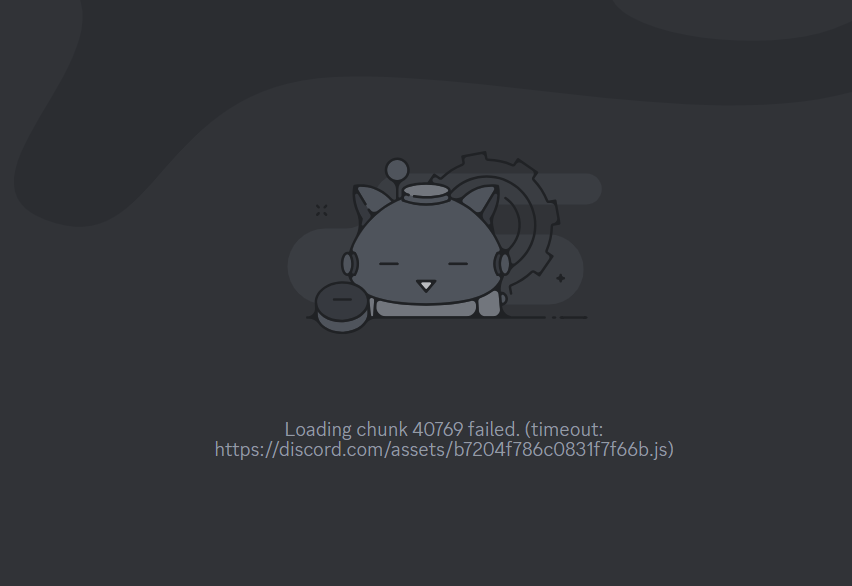
"Parça yükleme başarısız oldu" hatası, bir istemcinin gerekli kaynakları yükleyememesi durumunda ortaya çıkan yaygın bir Discord hatasıdır. Bu sorun genellikle bozuk önbellek dosyalarından , eksik verilerden veya eksik uygulama varlıklarından kaynaklanır. Başlangıçta veya kullanım sırasında ortaya çıkabilir , ancak iyi haber şu ki, genellikle aşağıda açıklanan çözümler kullanılarak çözülebilir.
1. Discord'u Güncelleyin
Discord kaynakları doğru şekilde yükleyemezse, istemciyi yenilemek, sunucudan tekrar veri istemesini sağlar. Bu hızlı işlem, geçici hataları ortadan kaldırır ve genellikle uygulamanın normal çalışmasına geri dönmesini sağlar.
- Discord'u açın ve hata mesajı görünene kadar bekleyin.Parça yüklenemedi.".
- basın CTRL + R uygulamayı güncellemek için.
- Discord'un başarıyla yeniden yüklenip yüklenmediğini kontrol edin.
2. Discord'u kapatın ve yeniden başlatın.
Bazen Discord tamamen kapanmaz ve arka planda aynı önbelleğe alınmış bellekle çalışan işlemler bırakır. Bu durum, yeni oturumların yeni verilerle başlamasını engeller . Tüm aktif Discord işlemlerini kapatmak, bir sonraki oturum için temiz bir başlangıç sağlar.
- basın CTRL + ÜST KRKT + ESC Görev Yöneticisi'ni açmak için.
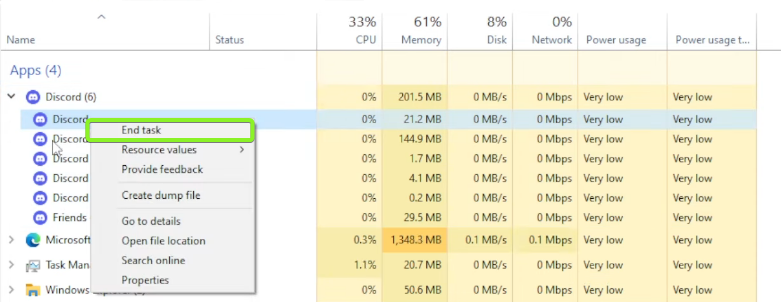
- Bir bölüm içinde UygulamalarDiscord'a sağ tıklayın ve Discord'u seçin Görevi bitir.

- Arka planda çalışan diğer tüm Discord işlemlerini kapatın.
- Discord'u yeniden başlatın ve normal şekilde açılıp açılmadığını kontrol edin.
3. Geçici dosyaları silin
Windows, uygulamaların daha hızlı yüklenmesine yardımcı olmak için geçici dosyalar depolar , ancak bu dosyalar bozulursa veya güncelliğini yitirirse , Discord yeni kaynaklar yerine geçersiz veriler yükleyebilir. Bunları silmek, sistemin temiz verileri yeniden oluşturmasını sağlar ve bu da genellikle hatayı çözer.
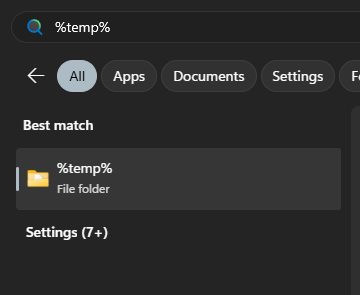
- Windows arama çubuğunu açın ve şunu yazın: "% Temp%", ardından Enter'a basın.

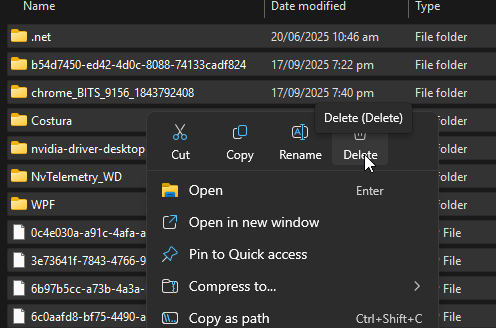
- set Tüm dosyalar Temp klasörünün içine girin ve silin.

- Silme işlemi sırasında arka planda hiçbir uygulamanın çalışmadığından emin olun.
- Discord'u yeniden başlatın ve hatanın düzelip düzelmediğini kontrol edin.
4. Discord'u temiz bir şekilde yeniden yükleyin.
Sorun devam ederse, Discord kurulum dosyalarınız bozuk veya eksik olabilir . AppData ve LocalAppData'daki kalan veriler bozuk dosyaları yüklemeye devam edebileceğinden , normal bir yeniden yükleme her zaman yeterli olmayabilir . Temiz bir kurulum gerçekleştirmek , yeni bir kopyayı yüklemeden önce tüm eski verileri kaldırır ve istemcinin uygun kaynaklarla çalışmasını sağlar.
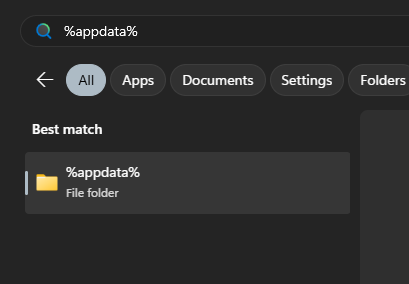
- tip % AppData% Windows arama çubuğunda Enter tuşuna basın.

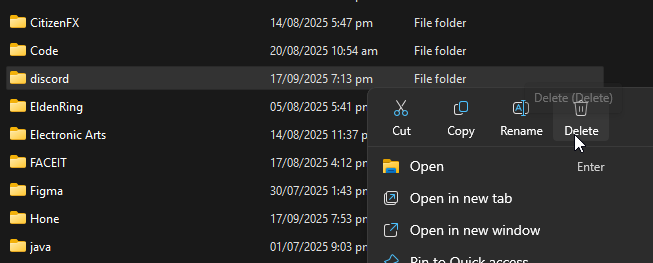
- Klasörü Sil ... Discord.
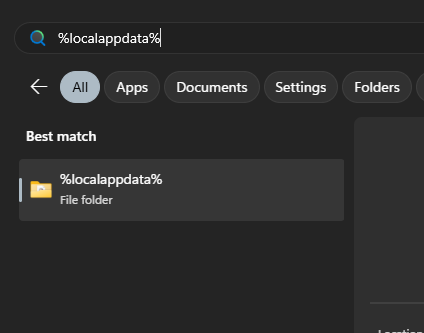
- tip % localappdata% Arama çubuğunda ve Enter tuşuna basın.

- Klasörü Sil ... Discord burda da.

- En son sürümü indirin Discord resmi web sitesi.
- Discord'u yükleyin, giriş yapın ve hatanın çözülüp çözülmediğini kontrol edin.
Bu yöntemler işe yaramazsa, daha fazla yardım almak için hata hakkında ayrıntılı bilgi vererek Discord destek ekibiyle iletişime geçmeniz en iyisidir.
Yoruma kapalı.