


Hata şunu gösterir: "Başlatma başarısız oldu" Rockstar Games Launcher, temel bileşenlerini yükleyemediği için uygulama başlatılırken çöküyor. Bu durum genellikle başlatıcının kurulum klasörlerindeki izin kısıtlamaları nedeniyle Social Club SDK'yı yükleyememesi, güncelleyememesi veya erişememesi sonucu ortaya çıkar. Social Club SDK, hem başlatıcının hem de Rockstar Games hizmetlerinin doğru şekilde çalışması için gerekli olan hayati yapılandırma dosyalarını ve DLL'leri içerir.
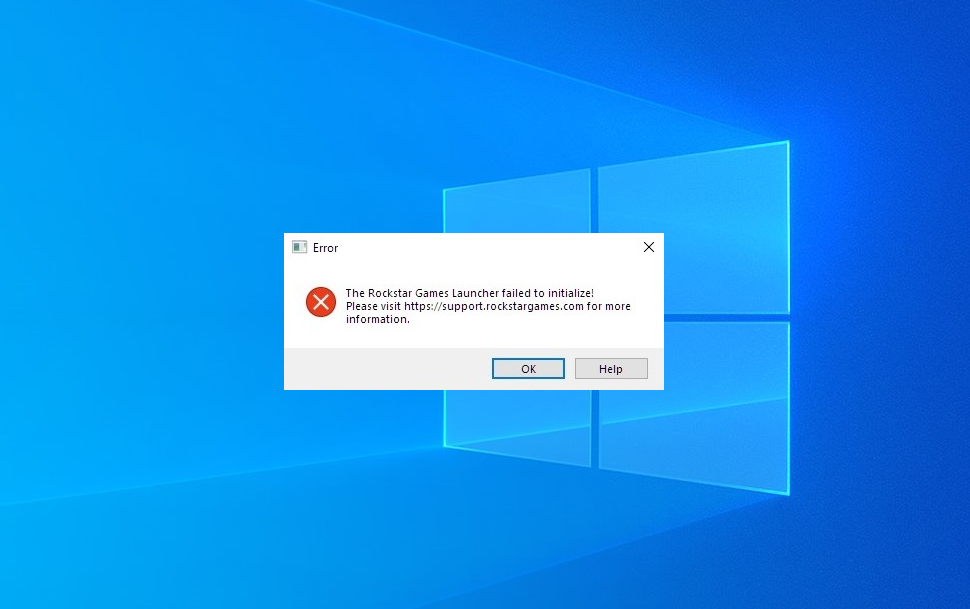 Diğer katkıda bulunan faktörler arasında Program Uyumluluk Yardımcısının devre dışı bırakılması, operatörün uyumluluk modunda çalıştırılması veya bozuk kurulum dosyaları yer alabilir.
1. Sürücüyü yeniden yükleyin ve uyumluluk modunu devre dışı bırakın.
Rockstar Games Launcher'ı yeniden yüklemek, bozuk veya eksik Social Club SDK dosyalarını ve bağımlılıklarını yeni kopyalarla değiştirir ve genellikle hatalı bileşenlerden kaynaklanan çökmeleri çözer. Ek olarak, uyumluluk modları uygulamayı daha eski bir Windows ortamında çalışmaya zorlar; bu da eski API'lerin ve çalışma zamanı bileşenlerinin kullanımı nedeniyle uyumsuzluk sorunlarına yol açabilir. Bu modu devre dışı bırakmak, başlatıcının en yeni Windows özelliklerini kullanmasına olanak tanır.
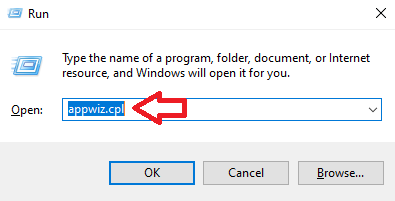
- basın Windows + R Çalıştır iletişim kutusunu açmak için Yazmak "appwiz.cpl" Kontrol panelini açmak için Enter tuşuna basın.
![]()
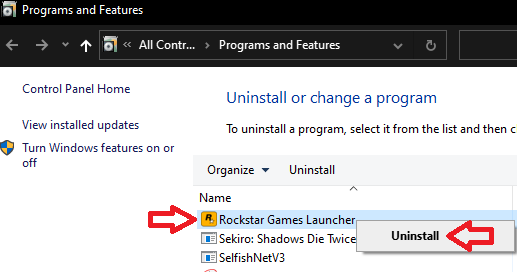
- Bir konum seçin Rockstar Oyunları Başlatıcısı Program listesinde, üzerine sağ tıklayın ve ardından seçin. Kaldırma.
![]()
- Adresine git Rockstar Games Launcher web sayfası Ve tıklayın 'Windows için İndir'.
![]()
- İndirdiğiniz dosyayı çalıştırın ve oynatıcıyı yüklemek için ekrandaki yönergeleri izleyin.
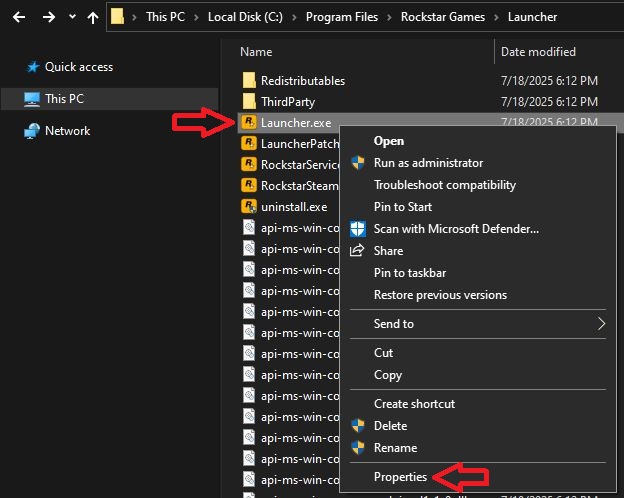
- Genellikle şu konumda bulunan kullanım kılavuzuna bakın. 'C:Program FilesRockstar GamesLauncher'.
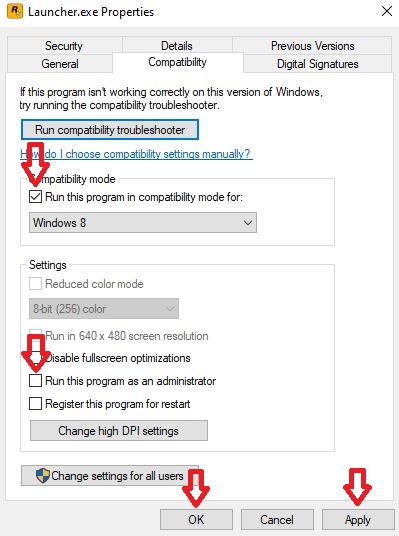
- Çalıştırılabilir dosyaya sağ tıklayın. fırlatıcı Ve seçin Özellikleri.
![]()
- Sekmeye git uygunlukSeçimi iptal edin. 'Bu programı uyumluluk modunda çalıştır'Ve seçin Yönetici olarak çalıştır. Tıklayın تطبيق وKatılıyorum.
![]()
- Bu adımları Launcher Patcher yürütülebilir dosyası için de tekrarlayın.
- Oynatıcıyı yeniden başlatın ve düzgün çalışıp çalışmadığını kontrol edin.

2. Yazılım Uyumluluk Yardımcısı
Yazılım Uyumluluk Yardımcısı, uyumluluk sorunlarını algılayan ve otomatik olarak düzeltmeler uygulayan bir Windows hizmetidir. Devre dışı bırakılırsa, Windows sürücü için uyumluluk ayarlarını yapamaz ve bu da başlangıçta çökmeye neden olabilir.
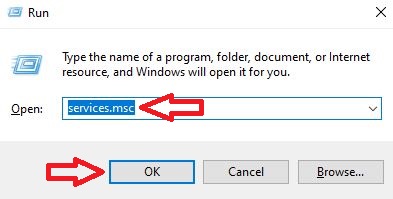
- basın Windows + RSonra yazın 'hizmetler.msc', Ve tıklayın Katılıyorum.
![]()
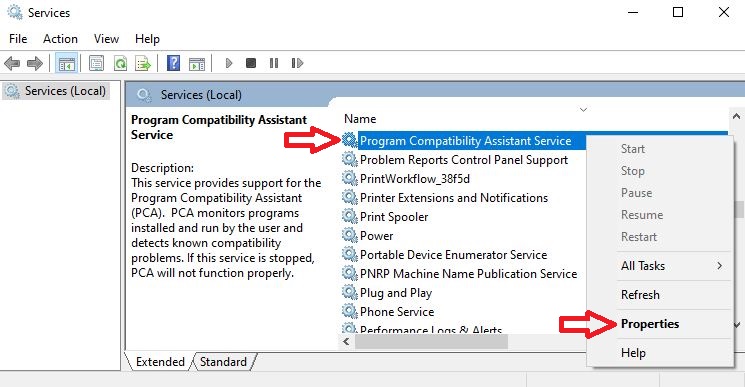
- Bir konum seçin Yazılım Uyumluluk Asistanı Listede.
- Üzerine sağ tıklayın ve seçin. Özellikleri.
![]()
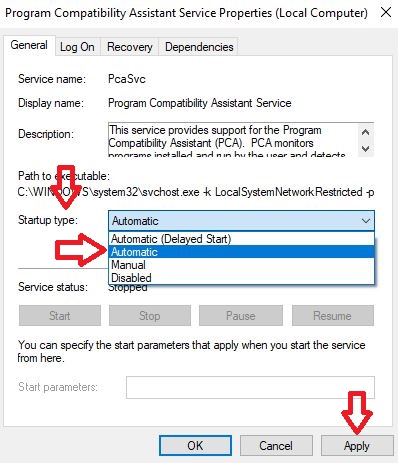
- ayarlamak Başlangıç türü Karşı otomatik Ve tıklayın تطبيق.
![]()
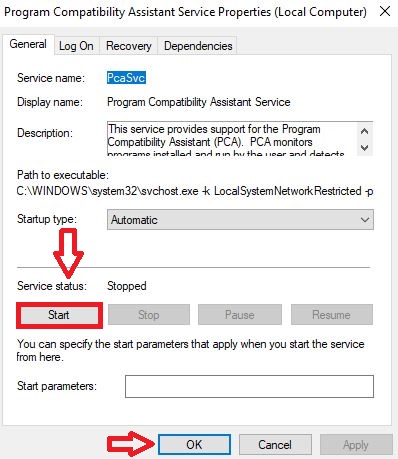
- Tıklayın başlangıç Hizmet durumu içerisinde, o zaman Katılıyorum.
![]()
3. Steam Oynatıcısını Başlatın
Rockstar Games Launcher'ı Steam üzerinden çalıştırmak, Steam'in Visual C++ yeniden dağıtılabilirlerini ve DirectX bileşenlerini kullanmasını sağlayarak, başlatmayı engelleyen olası bağımlılık çakışmalarını ortadan kaldırır.
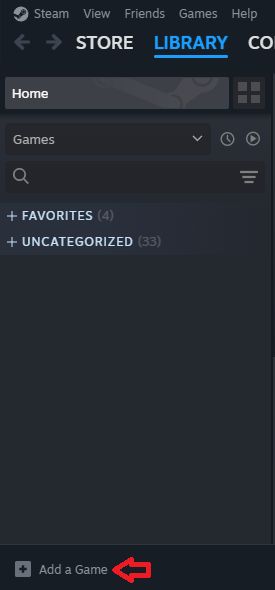
- Steam'i açın ve şuraya gidin: Kütüphane. Tıklayın 'Oyun ekle'.
![]()
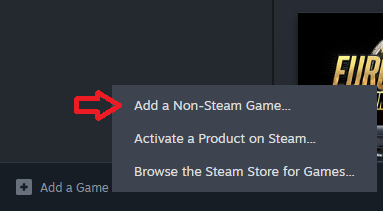
- seçmek 'Steam'den olmayan bir oyun eklemek'.
![]()
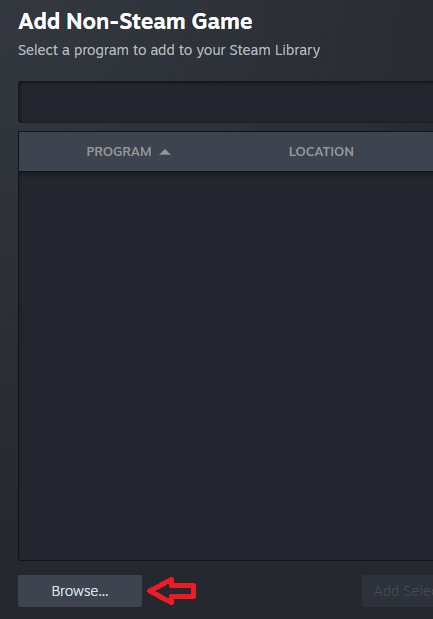
- Tıklayın استعراض.
![]()
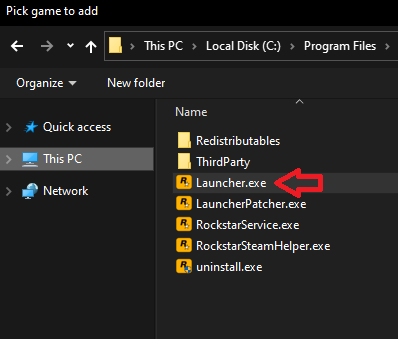
- Adresine git 'C:Program FilesRockstar GamesLauncher' Ve operatörü seçin.
![]()
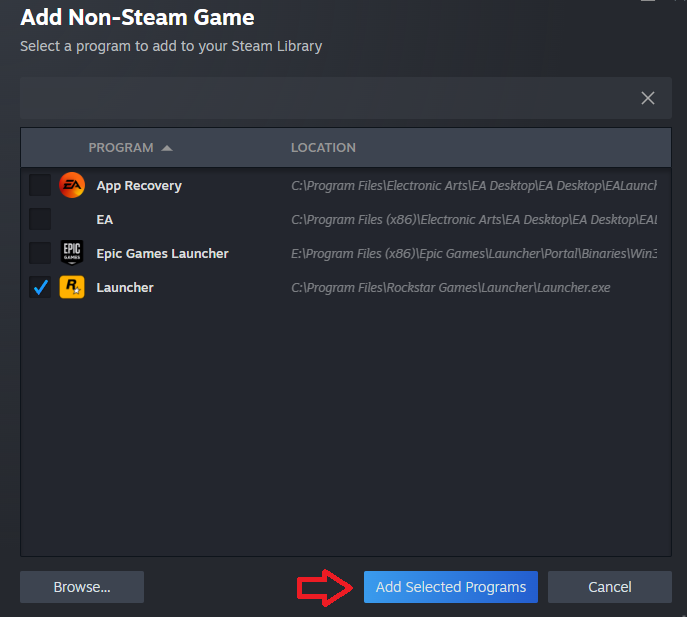
- Tıklayın 'Belirli programlar ekleme'.
![]()
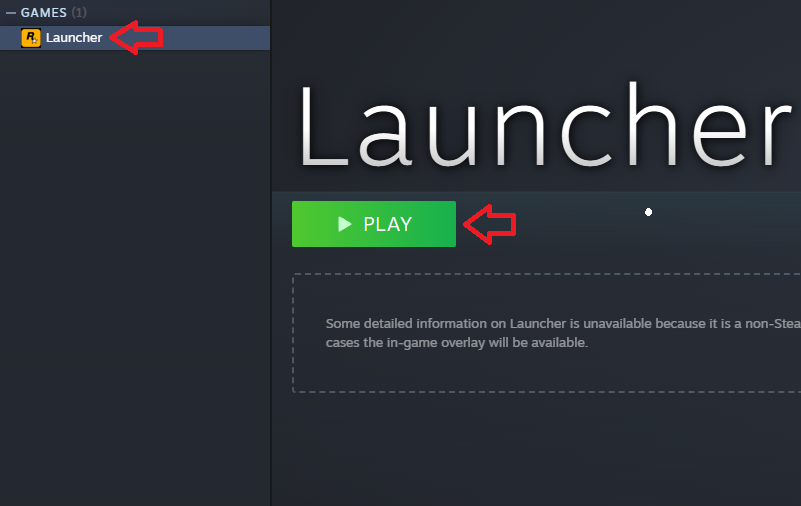
- Tıklayın تشغيل Oynatıcıyı Steam üzerinden başlatmak için.
![]()
4. Social Club SDK'yı manuel olarak yükleyin.
Başlatıcı, Social Club SDK'yı otomatik olarak bir alt işlem olarak yükler; bu işlem, bileşenler eksik veya bozuksa başarısız olabilir. Windows Installer (MSI) aracılığıyla manuel olarak yüklemek, bağımlılıkların kontrol edilmesini ve izinlerin doğru şekilde uygulanmasını sağlar.
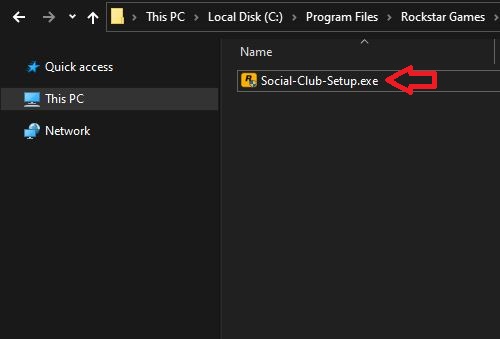
- Adresine git 'C:Program FilesRockstar GamesLauncherRedistributablesSocialClub'.
![]()
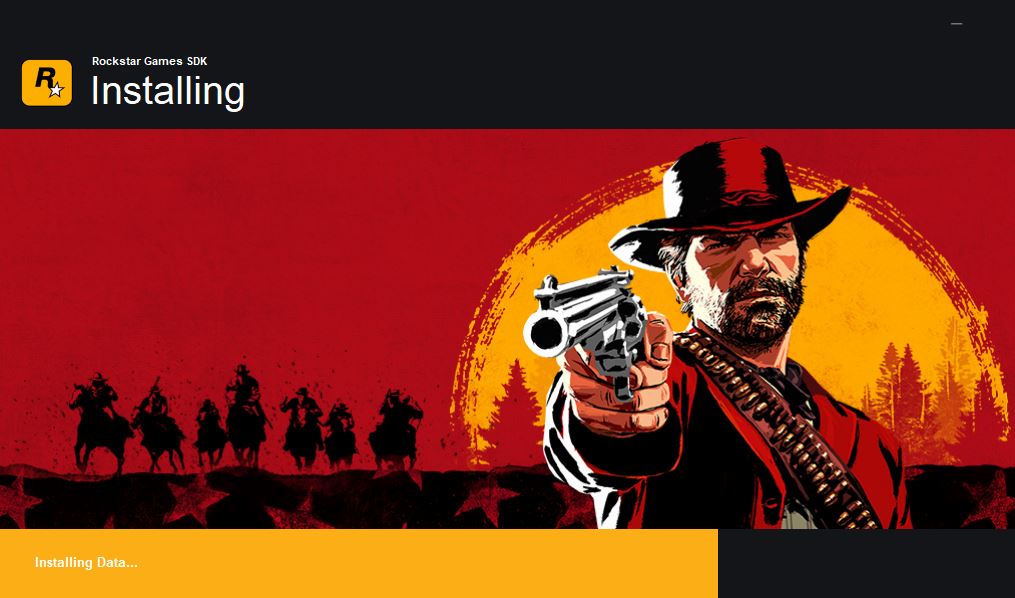
- Social Club yükleyicisini çalıştırın ve talimatları izleyin.
![]()
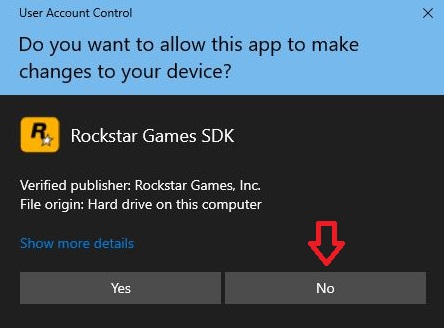
- Operatör UAC aracılığıyla izin istediğinde 3 kereseçin Hayır Otomatik güncellemelerin manuel kurulumların üzerine yazmasını önlemek için.
![]()
- Rockstar Games Launcher'ı yeniden başlatın.
5. Rockstar Games'e AppData izinlerini verin.
Başlatıcı, yapılandırma dosyalarını, çalışma zamanı verilerini ve önbelleğe alınmış SDK dosyalarını depolamak için AppData klasörüne güvenir. Uygun izinler olmadan bu dosyaları değiştiremez veya oluşturamaz, bu da yapılandırma hatalarına yol açar. Sahipliği elde etmek ve tam kontrol izni vermek, başlatıcının gerekli işlemleri gerçekleştirebilmesini sağlar.
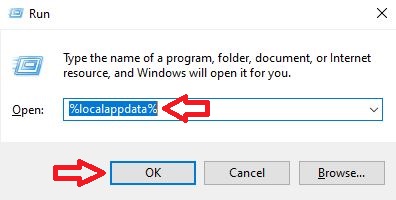
- basın Windows + R, Tür '%localappdata%', Sonra tıklayın Katılıyorum.
![Pencereyi %localappdata% türüyle çalıştırın.]()
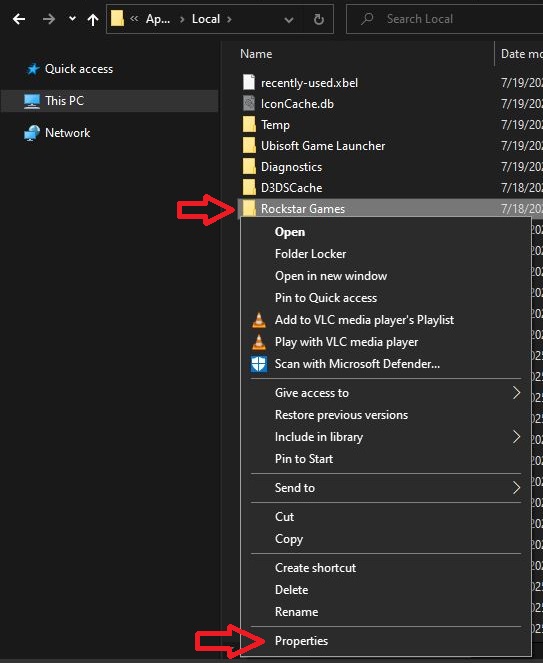
- Bir klasör bulun Rockstar GamesÜzerine sağ tıklayın ve seçin. Özellikleri.
![AppData klasöründeki Rockstar Games klasörü]()
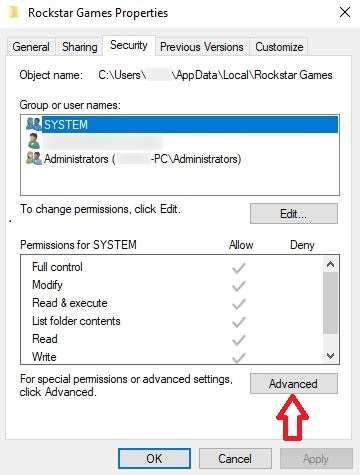
- Sekmeye git emniyet Ve tıklayın Gelişmiş seçenekler.
![Klasör özelliklerindeki Güvenlik sekmesi]()
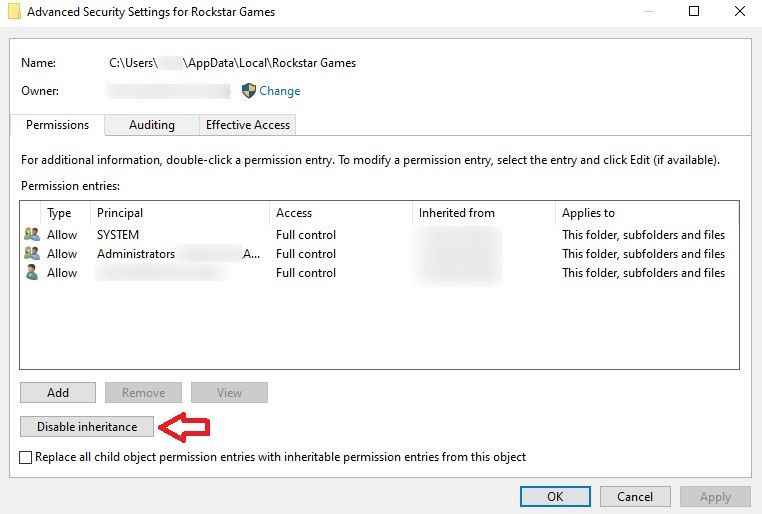
- Tıklayın Kalıtımı devre dışı bırakma.
![Miras alma işlemini devre dışı bırak düğmesi]()
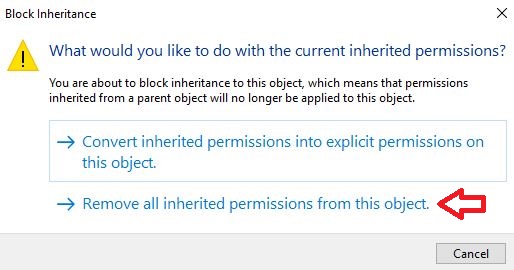
- seçmek 'Bu nesneden devralınan tüm izinleri kaldır'.
![Tüm devralınan izinleri kaldırma seçeneği]()
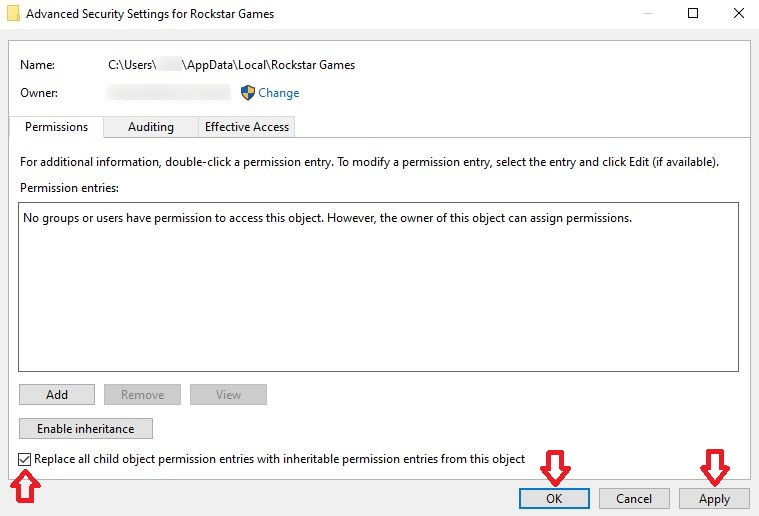
- set 'Tüm alt nesne izin girişlerini değiştir' Ve tıklayın تطبيق.
![Alt nesne izin girişlerini değiştirme ve uygulama seçeneği]()
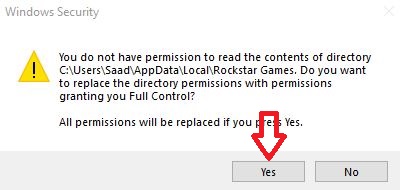
- Uyarı iddiaları doğrulandı.
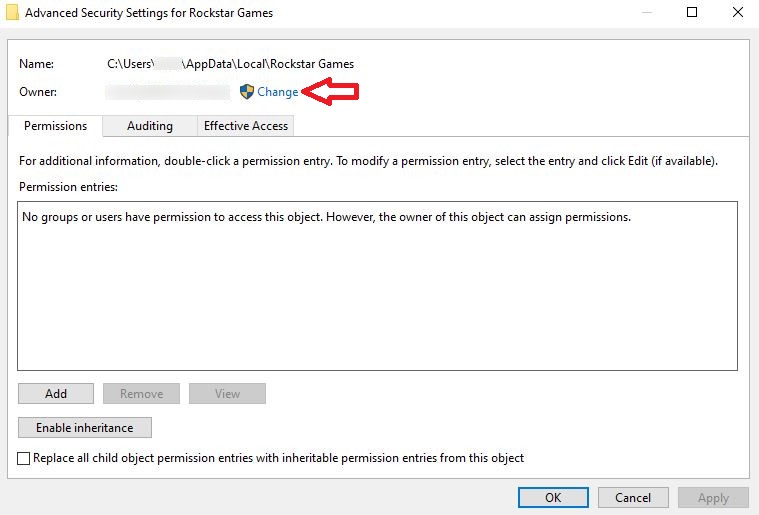
- Tıklayın değişim Sahibinin tarlasının yanında.
![Sahibi Değiştir düğmesi]()
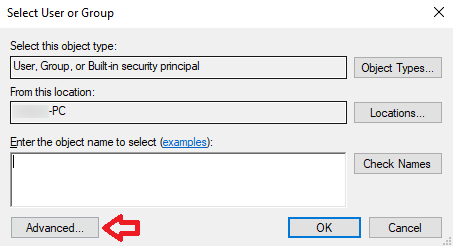
- Tıklayın Gelişmiş seçenekler Yaratık seçici bölümünde.
![Nesne Seçici'deki Gelişmiş Seçenekler düğmesi]()
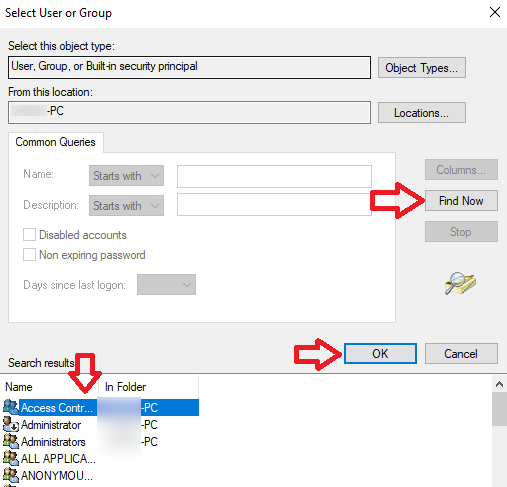
- Tıklayın Şimdi araHesabınızı seçin, ardından tıklayın. Katılıyorum.
![Kullanıcı ve grup hesaplarının listesi]()
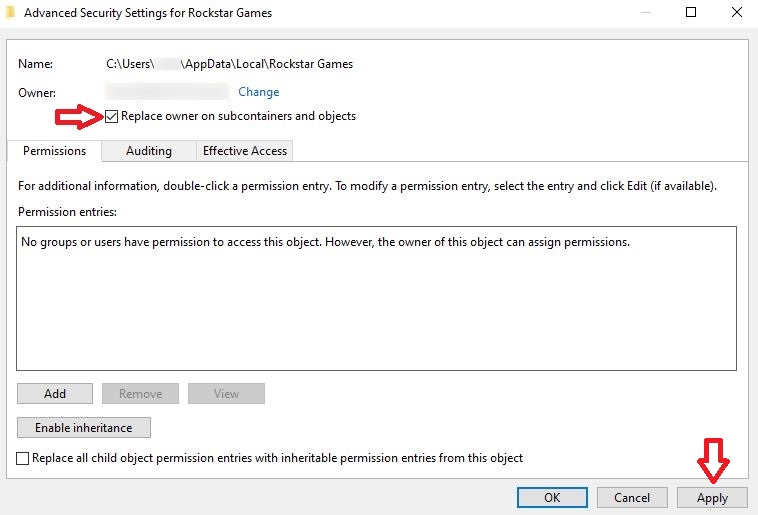
- set 'Alt konteynerler ve nesnelerdeki sahibi değiştir', Sonra tıklayın تطبيق.
![Alt konteynerler ve nesneler için sahip değiştirme seçeneği]()
- İddiaları doğrulayın ve tüm pencereleri kapatın.
![İzin değişikliği talepleri]()
- Rockstar Games Launcher'ı yeniden başlatın.

Yoruma kapalı.