

Hytale'ı nasıl indirip arkadaşlarınızla oynayabilirsiniz?
Bilmeniz gereken en önemli şeyler
- Hytale'da arkadaşlarınızla birlikte oynamak için özel bir sunucu kurmanıza gerek kalmadan paylaşım kodlarını kullanabilirsiniz.
- Ağınızın dışındaki arkadaşlarınızı ağırlamak için özel bir Hytale sunucusu kurmak için, UDP protokolü ve 5520 numaralı bağlantı noktası kullanılarak bağlantı noktası yönlendirmesi yapılması gerekmektedir.
- İnternet bağlantınız CGNAT kullanıyorsa, port yönlendirme çalışmaz ve servis sağlayıcınızdan özel bir genel IP adresi talep etmeniz veya bir oyun sunucusu kiralamanız gerekebilir.
Hytale, Hypixel Studios tarafından geliştirilen bir açık dünya (sandbox) macera oyunudur . Oyun, oyuncuların geniş bir açık dünyayı keşfetmelerine, kaynak toplamalarına, yapılar inşa etmelerine, düşmanlarla savaşmalarına ve çeşitli görevlere ve maceralara atılmalarına olanak tanır. Hytale, Minecraft'tan ilham alır, ancak gelişmiş grafikler, daha derin hikaye unsurları ve modlar ve özel oyunlar oluşturmak için yerleşik araçlar içerir.

Oyuncular çeşitli biyomları keşfedebilir, zindanları bulabilir ve hem tek oyunculu hem de çok oyunculu modlarda oynayabilirler.
Bölüm 1: Hytale nasıl indirilir ve oynanır
Oyunu bilgisayarınıza yüklemeden önce, Hytale'ın sorunsuz çalışması için cihazınızın minimum ve önerilen gereksinimleri karşıladığından emin olun. Bu gereksinimleri resmi indirme sayfasından kontrol edebilirsiniz.
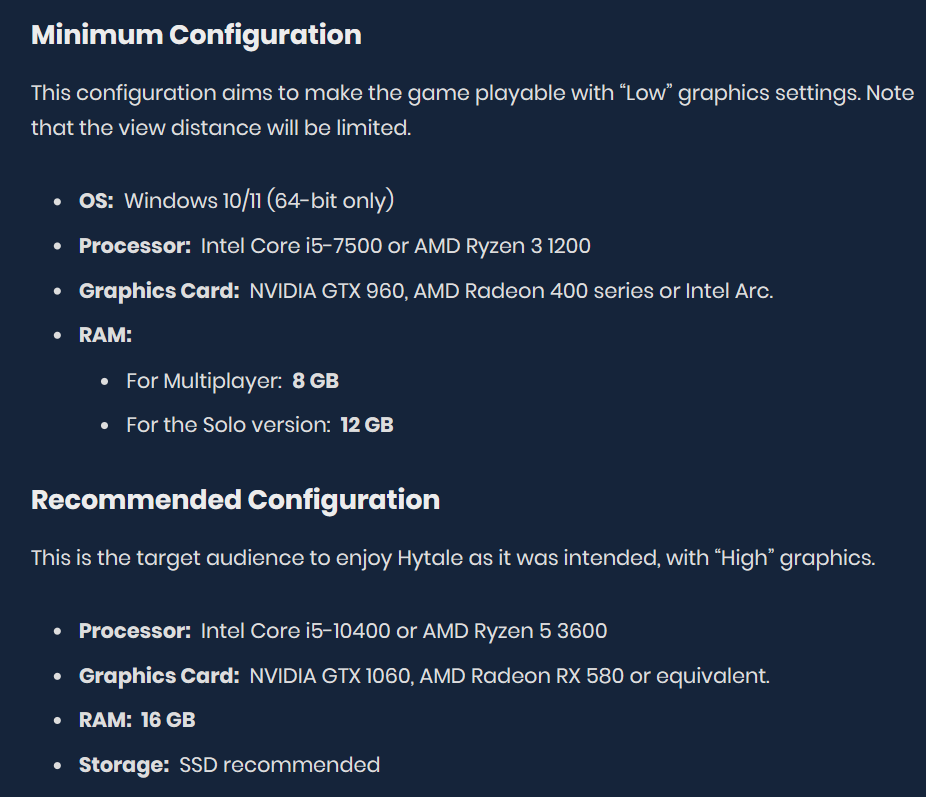
Adım adım kılavuz (indirme ve kurulum)
- Şuraya git: Resmi site Hytale oyunu için.
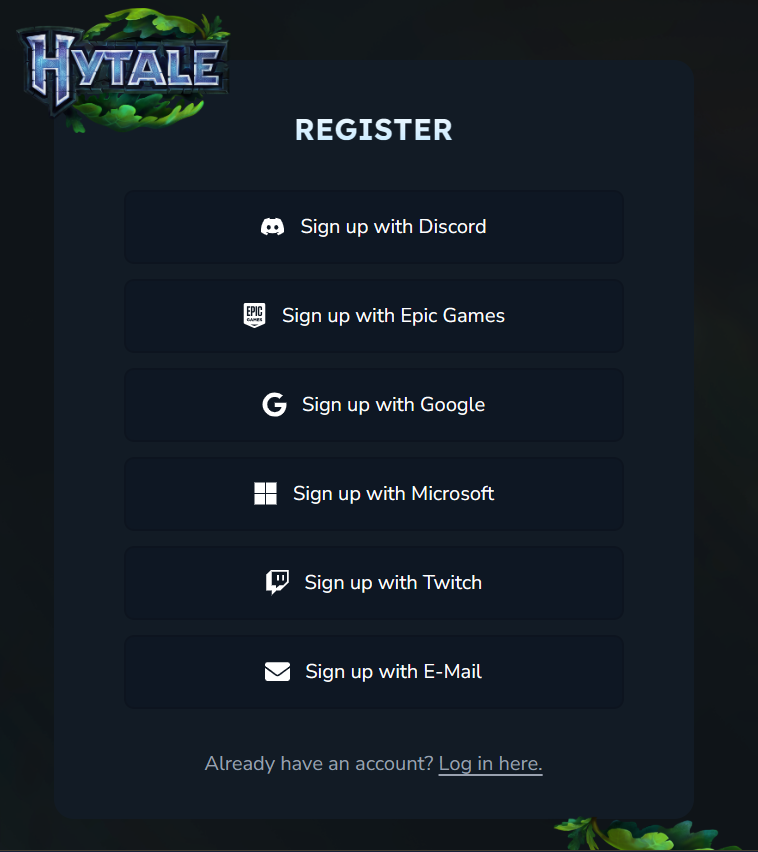
- Resmi web sitesinde yeni bir Hytale hesabı oluşturun veya mevcut hesabınızı kullanarak giriş yapın.

- Düğmesini tıklayın Satın alma Hesabınız için mevcut olan Hytale oyununun birden fazla sürümünü satın almak için.

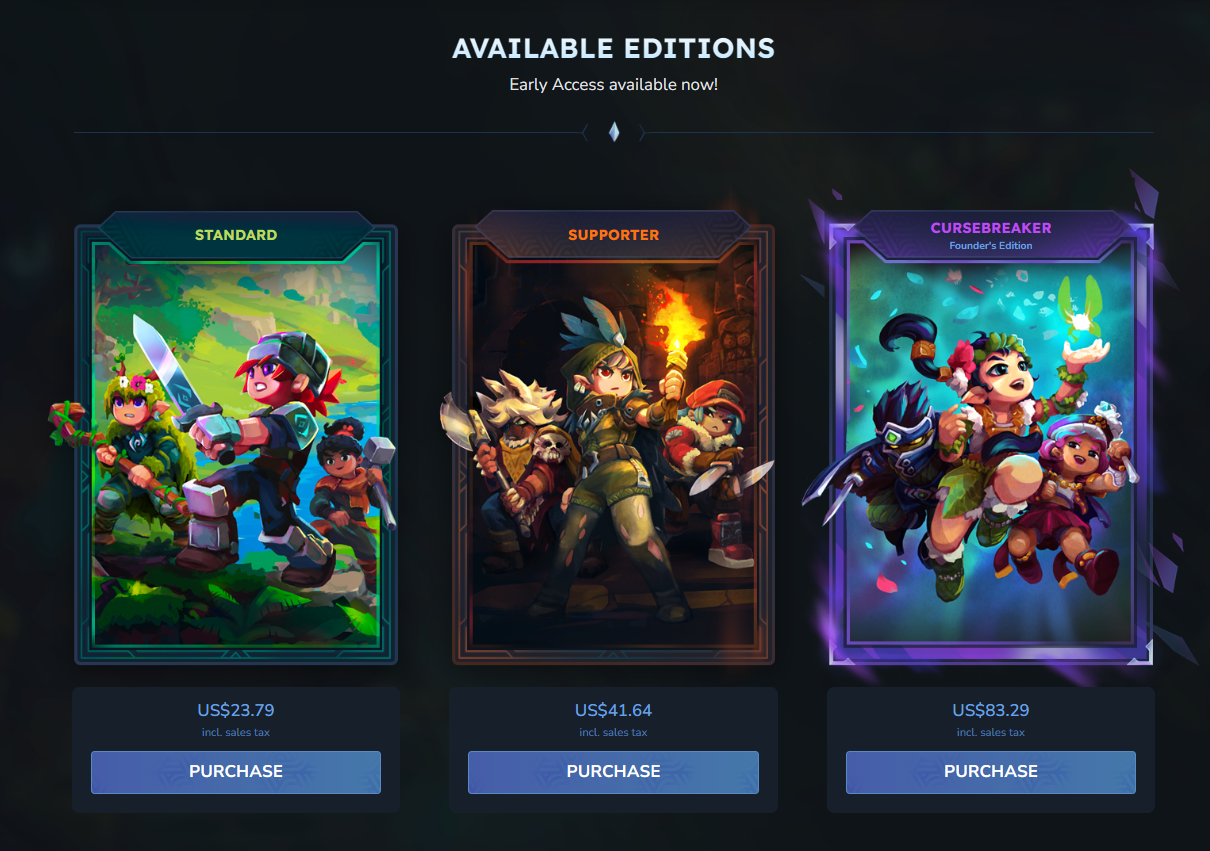
- Mevcut seçenekler arasından ihtiyaçlarınıza en uygun olanı seçin.

- Satın alma işlemini tamamladıktan sonra, seçeneğe tıklayın. İndir Web sitesinde mevcuttur.

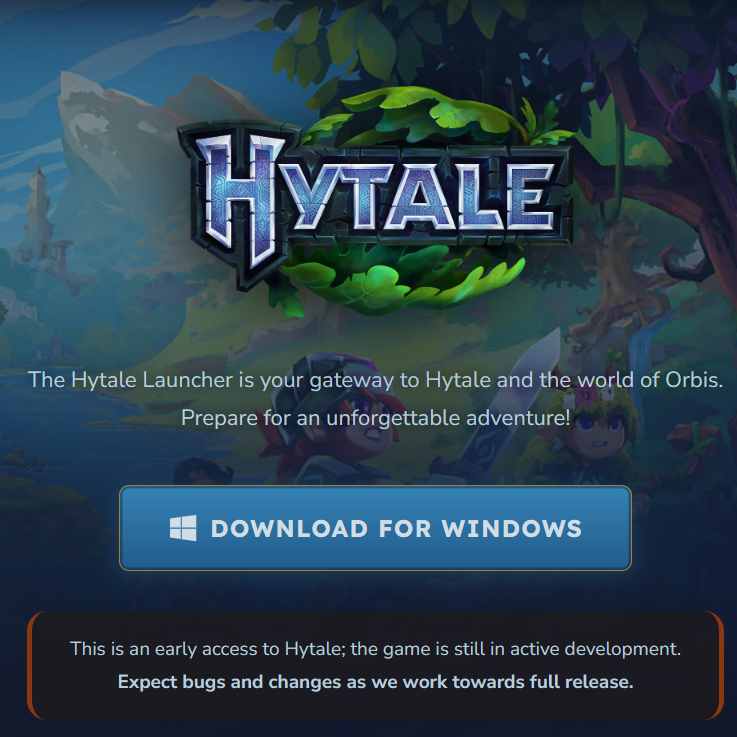
- Düğmesini tıklayın PENCERELER İÇİN İNDİR Oyunu cihazınıza indirmek için.

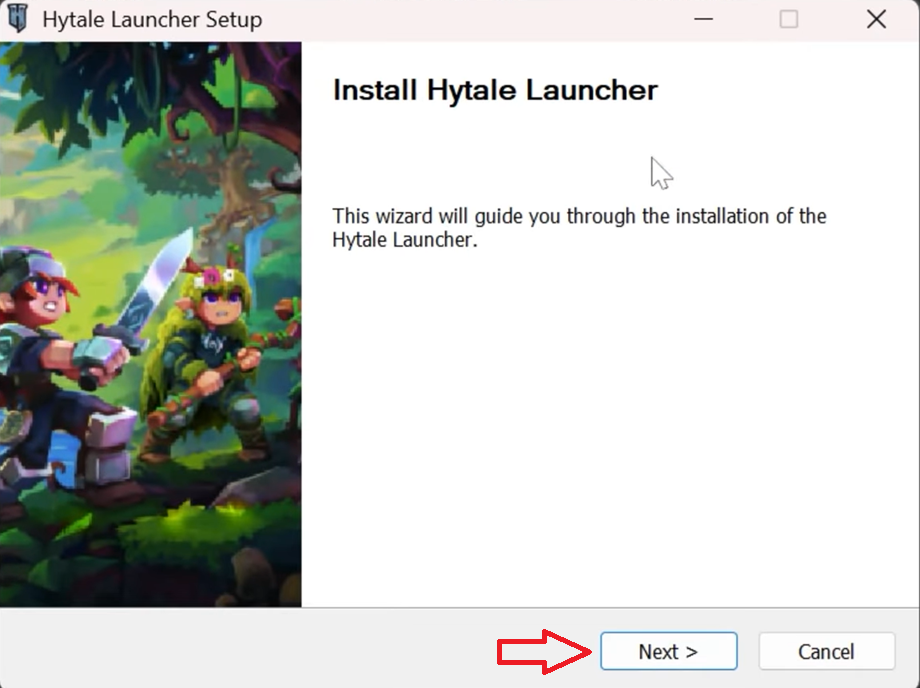
- Hytale yükleyicisini çalıştırın ve devam etmek için İleri düğmesine tıklayın.

- Başlatıcıyı bilgisayarınıza kurduktan sonra çalıştırın.
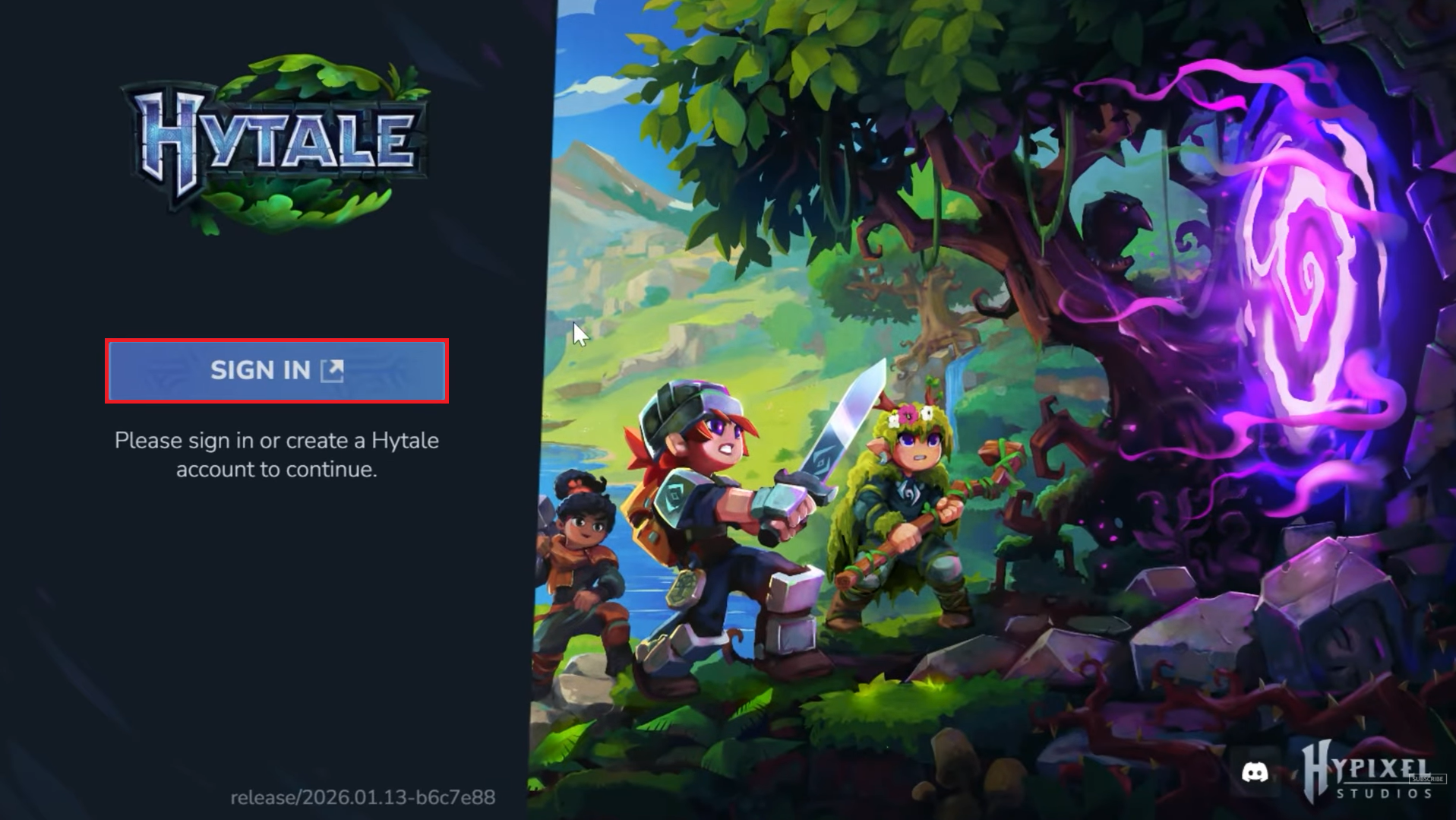
- Düğmesini tıklayın OTURUM.

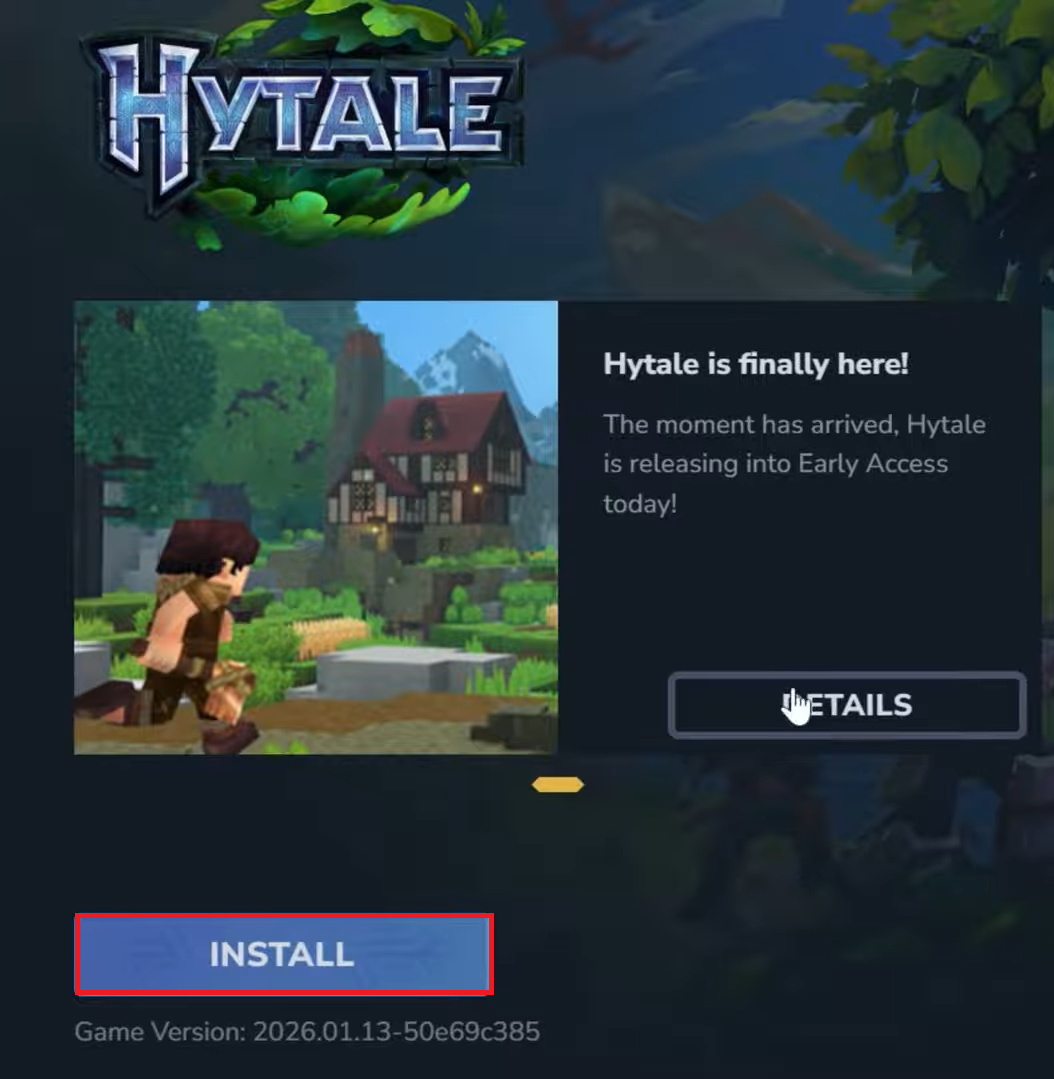
- Hesabınıza giriş yaptıktan sonra, YÜKLE düğmesine tıklayın.

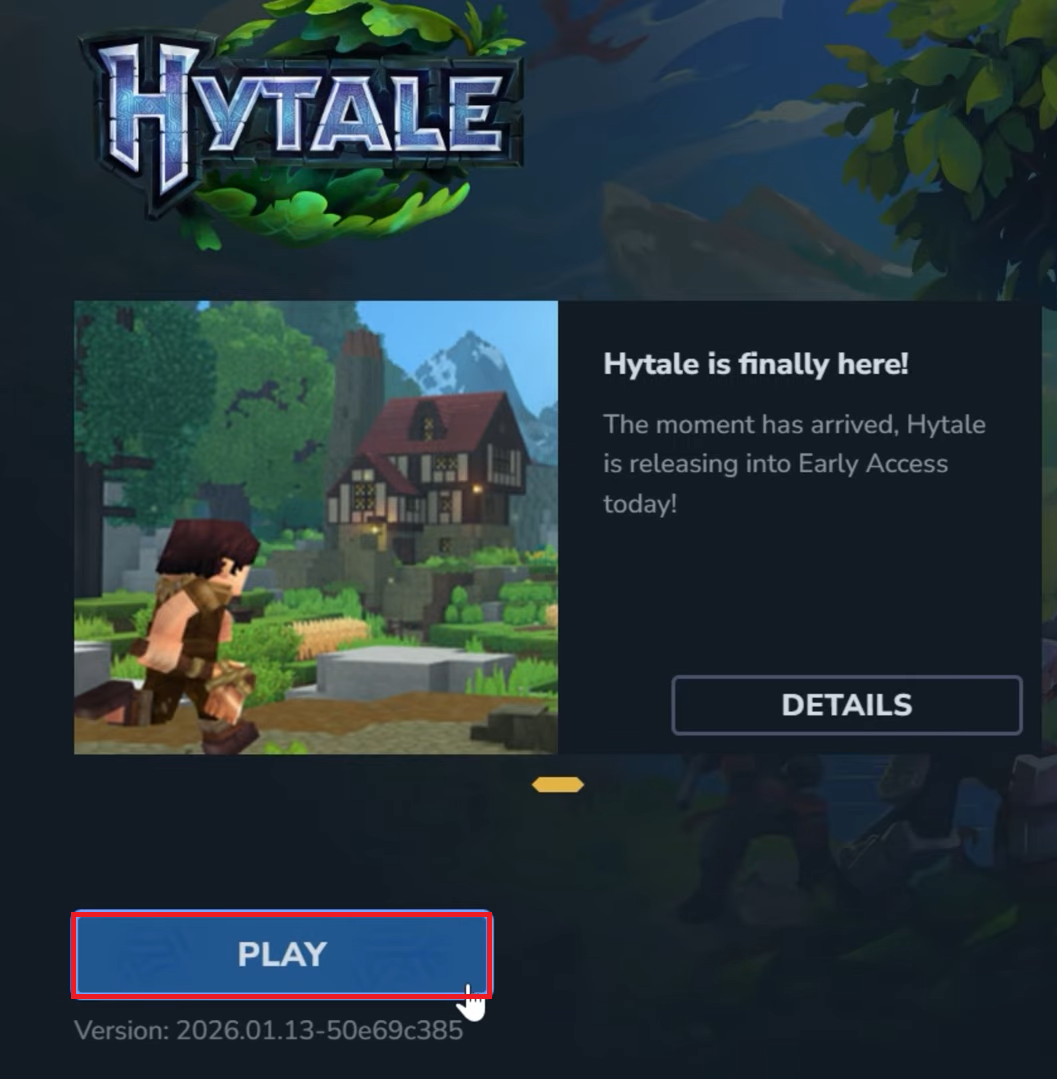
- Oyun kurulumu tamamlandıktan sonra, Oynat düğmesine tıklayın.


Bölüm 2: Hytale'ı arkadaşlarınızla nasıl oynayabilirsiniz (paylaşım kodunu kullanarak)
Hytale'ın en büyük güçlü yönlerinden biri, özel bir sunucu kurmaya gerek kalmadan arkadaşlarınızla oynamanın ne kadar kolay olmasıdır. Tek oyunculu dünyanızı arkadaşlarınıza açabilir ve paylaşım kodu kullanarak onları doğrudan davet edebilirsiniz.
 Kod paylaşım sistemi şunları sağlar: Grup oyunu (çok oyunculu) çok rahat Sıradan oyuncular içinÇünkü manuel sunucu yapılandırmasına olan ihtiyacı ortadan kaldırıyor. Birçok durumda Hytale, kendi teknolojisini kullanarak yönlendiriciyi otomatik olarak yapılandırıyor. UPnP (Evrensel Tak ve Çalıştır)Bu sayede arkadaşlar sadece birkaç adımda katılabiliyor.
Adım adım kılavuz (ev sahibi olma ve katılma)
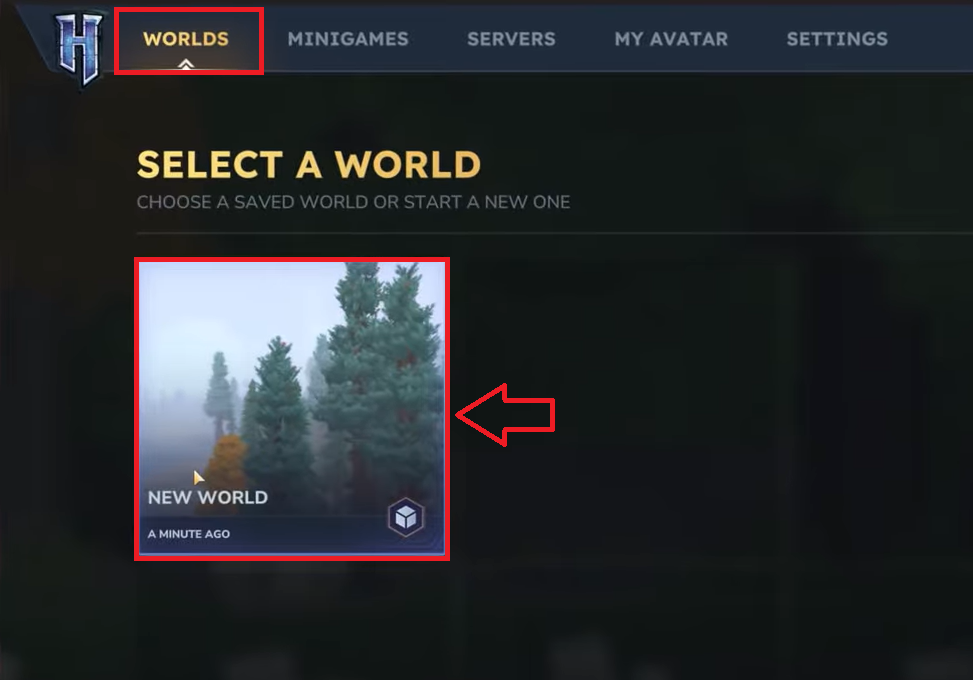
- Hytale'deki tek oyunculu dünyanıza girin.

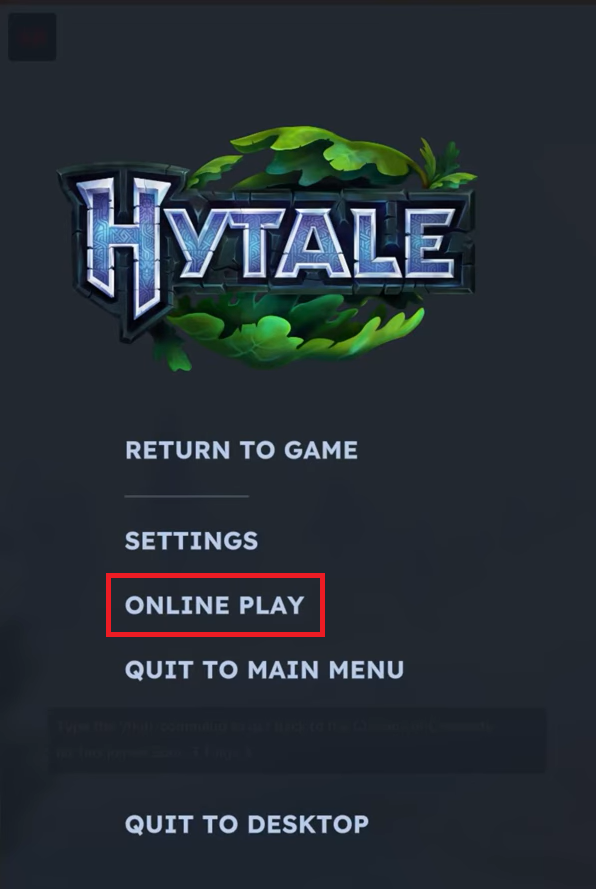
- Duraklatma menüsünü açmak için ESC tuşuna basın.
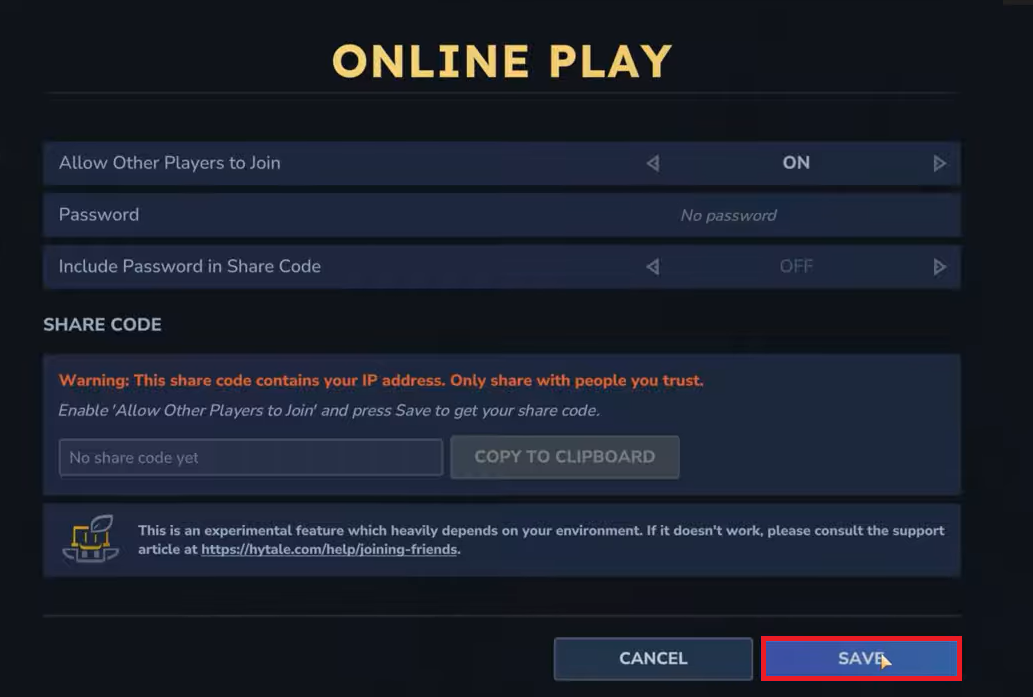
- Çevrimiçi Oyna seçeneğine tıklayın.

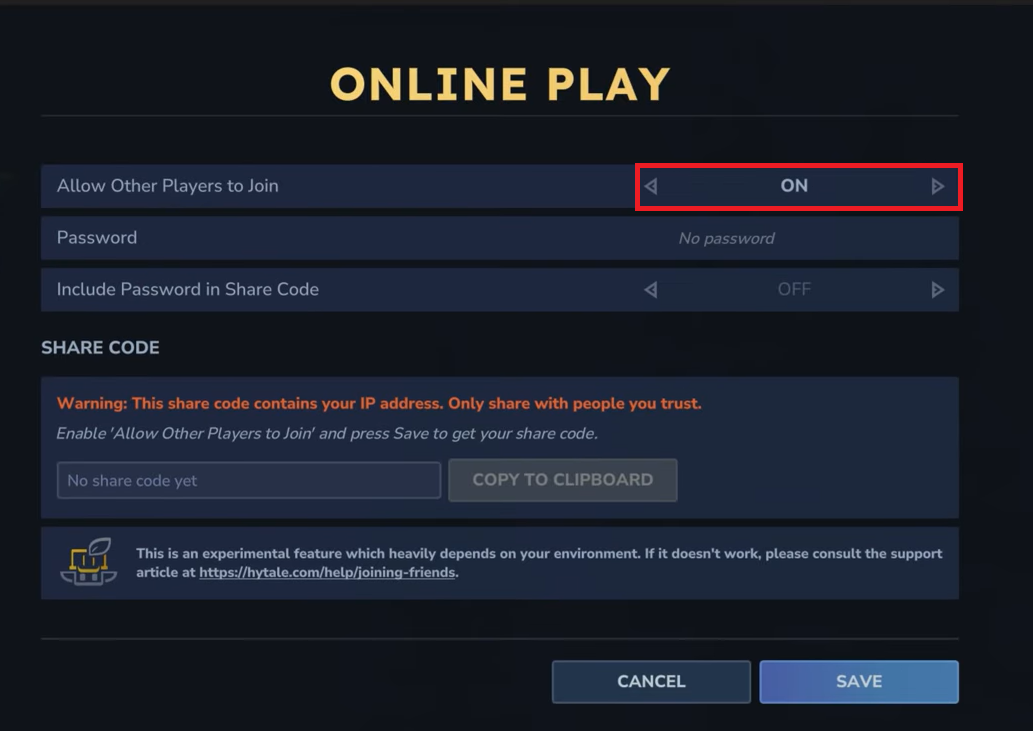
- Bir seçenek değiştirme Diğer oyuncuların katılmasına izin verin. (Ödenek) Diğer oyuncular (Katılarak) işletim (AÇIK) moduna geçin.

- Erişimi kısıtlamak istiyorsanız parola belirleyin.
- Seçeneği etkinleştir Paylaşım koduna şifreyi ekleyin. Şifreyi paylaşım koduna dahil etmek istiyorsanız.
- Tıklayın İndirim Ayarları uygulamak için (Kaydet) düğmesine tıklayın.

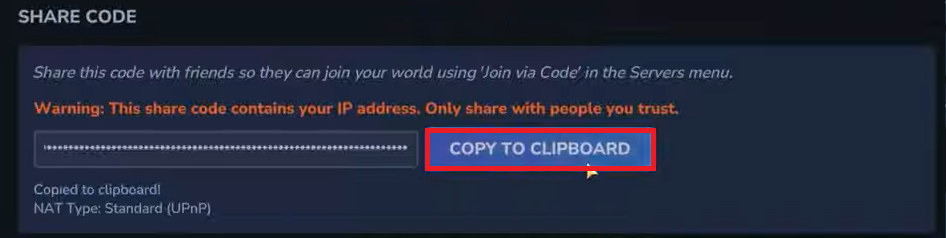
- Bağlantı kurulduktan sonra ekranda bir paylaşım simgesi görünecektir.
- Bağlantı durumu ve NAT türü de aşağıda görüntülenecektir.
- Tıklayın Panoya kopyala Paylaşım kodunu arkadaşlarınıza gönderin.

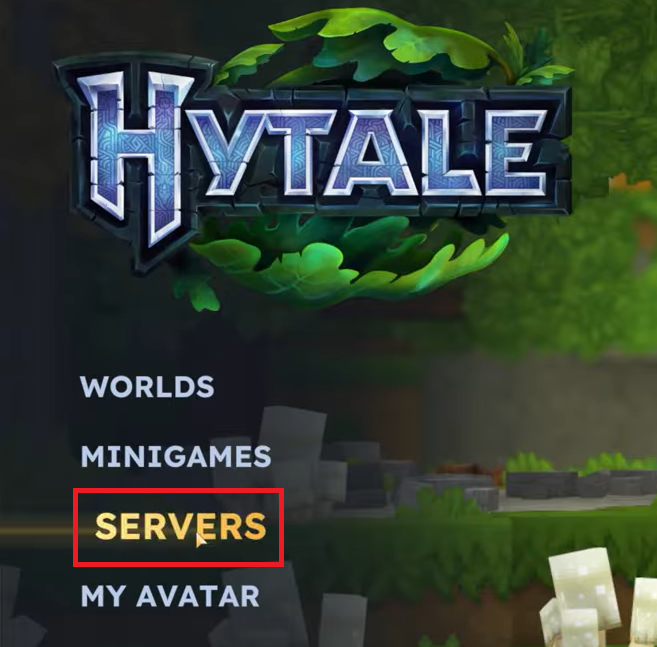
- Arkadaşlarınızdan Hytale oyununu açmalarını ve menüye gitmelerini isteyin. Sunucular.

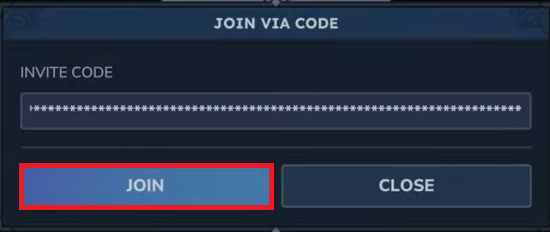
- Tıklamaları gerekiyor. Kod ile katılın.

- Bundan sonra kodu girmeleri ve tıklamaları gerekiyor. Kaydol.

- Şifre gerekiyorsa ve şifre belirtilmemişse, kullanıcıların şifreyi girmesi gerekir.

Bölüm 3: Hytale sunucusu için port dönüştürme (özel sunucu yöntemi)
Yerel ağınızın dışında arkadaşlarınız için bir Hytale sunucusu kurmak (ve daha profesyonel bir sunucuya benzer bir kurulum istiyorsanız), port yönlendirme kurulum sürecinin önemli bir parçasıdır. Bu yöntem genellikle UPnP veya paylaşım kodları güvenilir bir şekilde çalışmadığında veya daha istikrarlı ve doğrudan bir harici bağlantı kurmak istediğinizde kullanılır.

Port yönlendirme, yönlendiricinizin gelen bağlantıları doğrudan Hytale sunucusunu çalıştıran bilgisayara göndermesini sağlar. Bu sayede sunucunuz, ev ağınızın dışındaki diğer oyuncular için de erişilebilir hale gelir. Port yönlendirmeyi ayarlamak, bağlantı sorunlarını azaltmaya ve arkadaşlarınızın katılmasını ve oynamasını kolaylaştırmaya yardımcı olur.
Hytale sunucusu için port yönlendirme nasıl kurulur?
- Hytale sunucunuzun bilgisayarınıza kurulu ve çalışır durumda olduğundan emin olun.
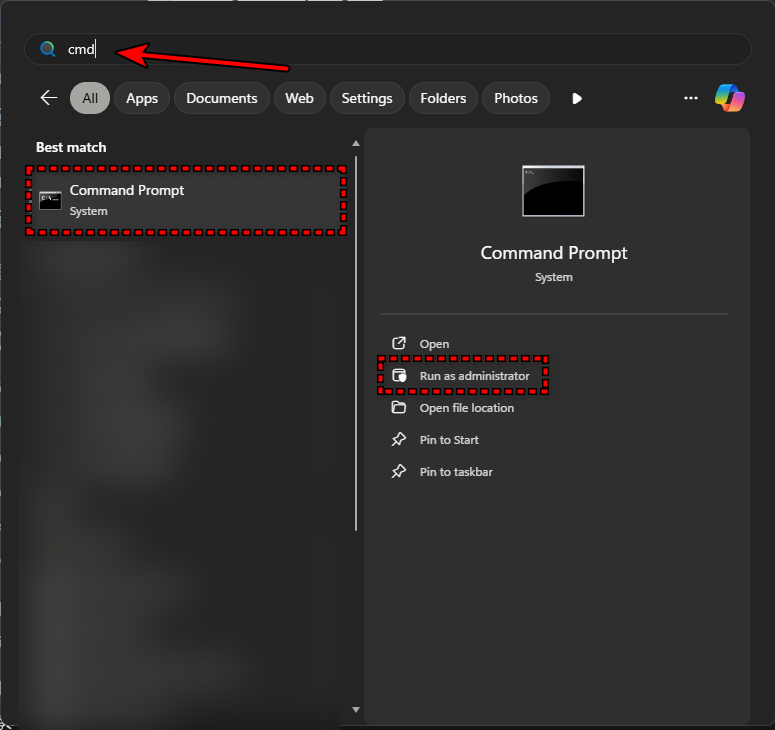
- Bilgisayarınızda Komut İstemi'ni açın.

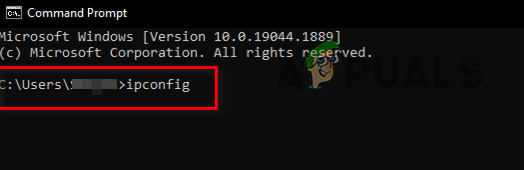
- ipconfig yazın ve Enter tuşuna basın.

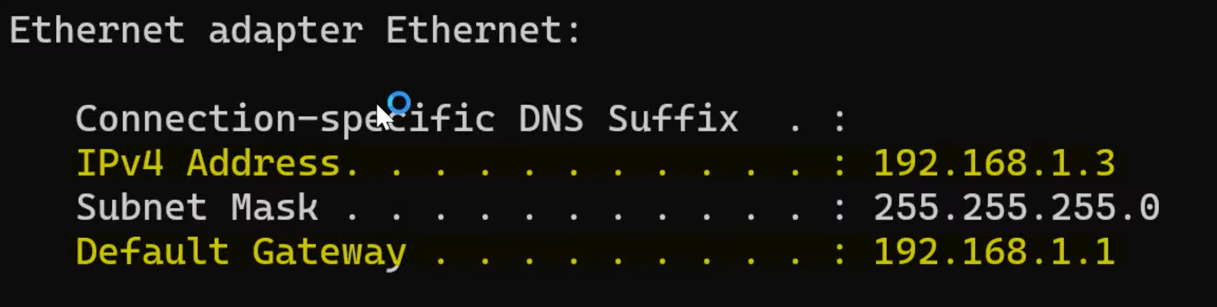
- Hem IPv4 adresini hem de varsayılan ağ geçidini not edin.

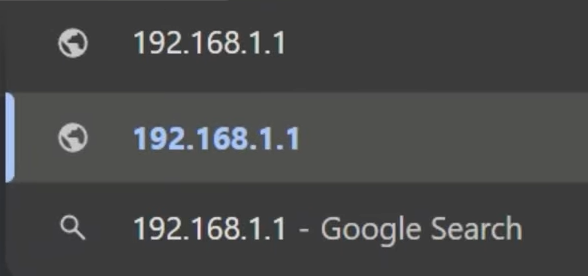
- Varsayılan Ağ Geçidi (Default Gateway) metnini kopyalayıp tarayıcınıza yapıştırın.

- Giriş yapmak için yönlendiricinizin kullanıcı adını ve şifresini girin.
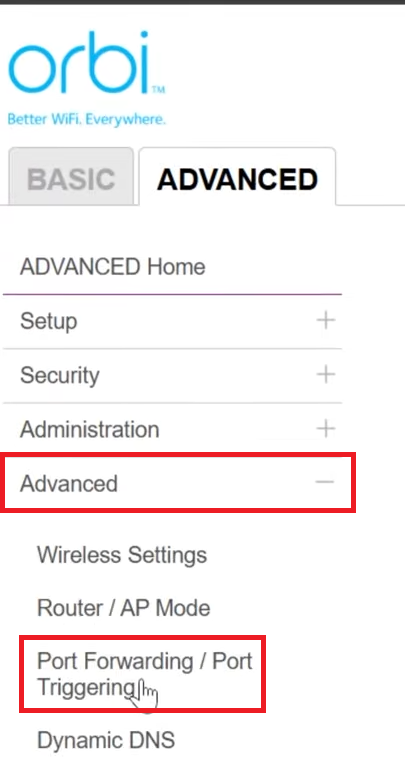
- Gelişmiş sekmesine, Güvenlik sekmesine veya Güvenlik Duvarı sekmesine giderek Port Yönlendirme seçeneğini bulun (tam konumu yönlendirici türünüze bağlı olarak değişir).

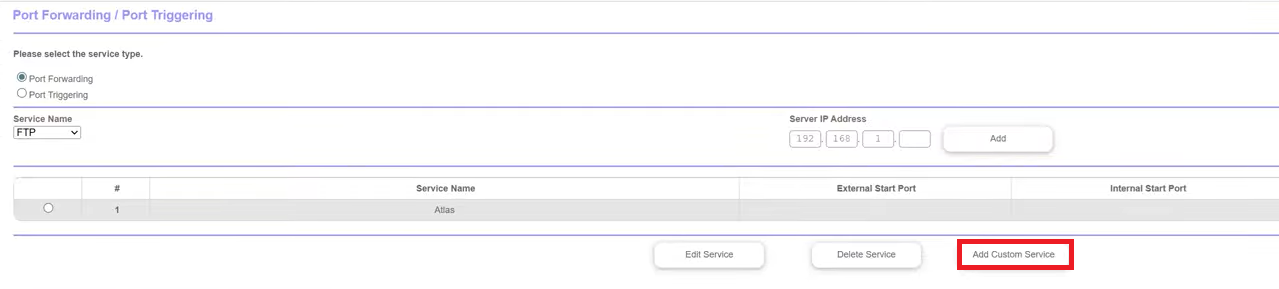
- Tıklayın Özel hizmet ekle.

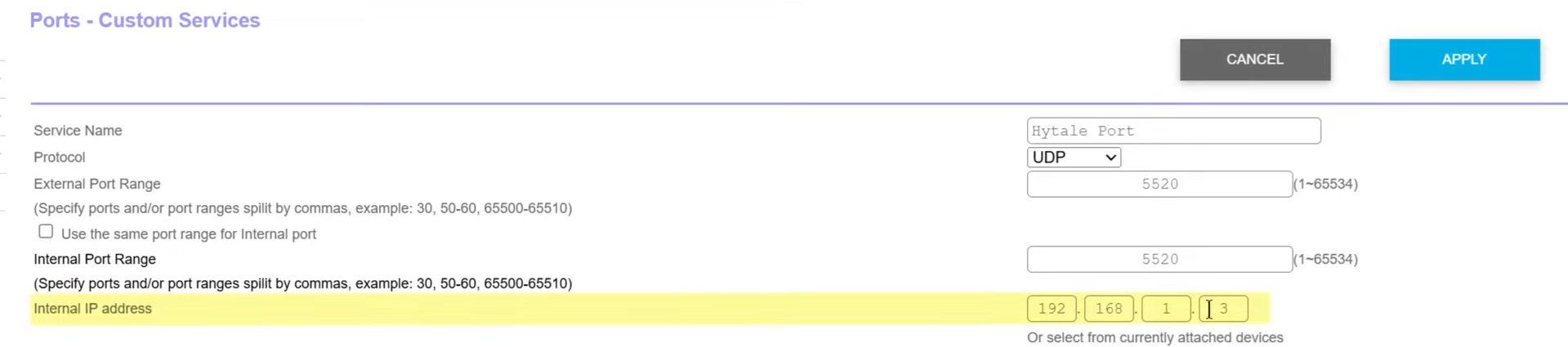
- geç Hizmet adı Gibi Hytale LimanıSonra o atadı. protokol Gibi UDPArdından girin Harici ve Dahili Bağlantı Noktası Aralığı Gibi 5520Dahili IP adresinizi girin (IPv4 Adresi(Daha önce not aldığım)

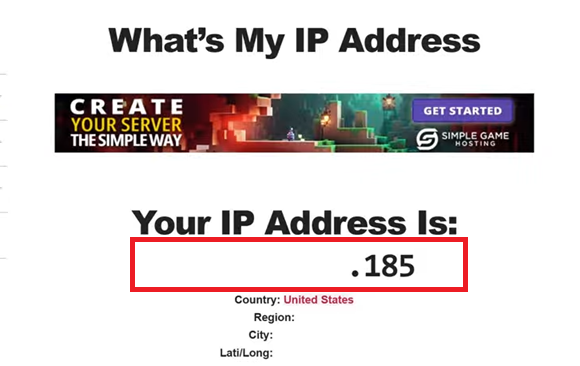
- Adresine git IP Adresim Nedir? Herkese açık IP adresinizi almak için (Genel IP Adresi).

Not: Herkese açık IP adresinizi hiç kimseyle paylaşmayın, yalnızca tamamen güvendiğiniz kişilerle paylaşın. - Hytale menüsünde, üzerine tıklayın. Sunucular sonra Kod aracılığıyla katılın.
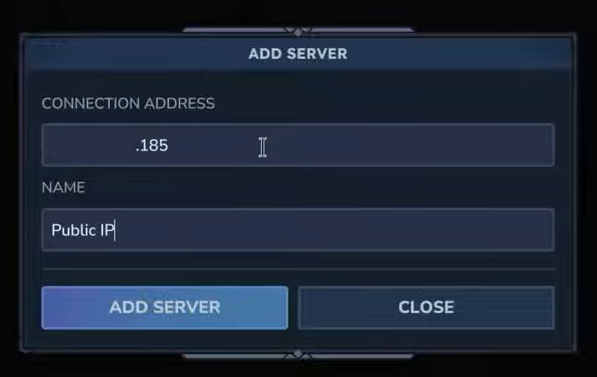
- Kopyaladığınız genel IP adresini ve sunucu adını girin, ardından tıklayın. Sunucu ekle.

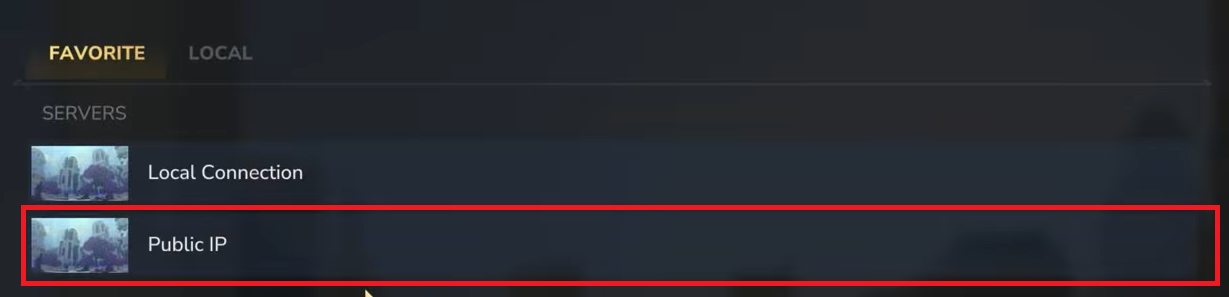
- Sunucu eklendikten sonra, katılmak için listeden üzerine tıklayın.

Önemli notlar (arkadaşlarınızın sunucuya bağlanabilmesi için)
Çoğu durumda, port yönlendirme ayarlandığında, yönlendiricinizin güvenlik duvarı istenen trafiğe otomatik olarak izin verir . Ancak, yaygın bir sınırlama Taşıyıcı Sınıfı NAT (CGNAT) 'tır . İnternet bağlantınız CGNAT kullanıyorsa, özel bir genel IP adresiniz olmayacak ve aynı IP adresi ISS ağınızda birden fazla kullanıcı arasında paylaşılacaktır. Bu nedenle, port yönlendirme çalışmayacak ve harici oyuncular Hytale sunucunuza bağlanamayacaktır.
Bu durumda, özel bir genel IP adresi talep etmek için İnternet Servis Sağlayıcınızla (İSS) iletişime geçebilirsiniz, ancak bu genellikle ek bir maliyet getirir. Çoğu durumda, maliyet bir hosting sağlayıcısından oyun sunucusu kiralamaya benzer olabilir, bu nedenle karar vermeden önce her iki seçeneği de karşılaştırmanız önerilir.
Yoruma kapalı.