


Bilmeniz gereken en önemli şeyler
- Güncelleme işlemine başlamadan önce, Görev Yöneticisi (Ctrl + Shift + Esc) aracılığıyla tüm aktif Riot işlemlerini kapatın ve temiz bir başlangıç sağlamak için Riot Client'ı doğrudan Başlat menüsünden veya masaüstünden açın.
- Riot Client'taki yerleşik onarım seçeneğini kullanarak bozuk veya eksik dosyaları onarın ve yeterli disk alanınız olduğundan emin olun (League of Legends için en az 8 GB).
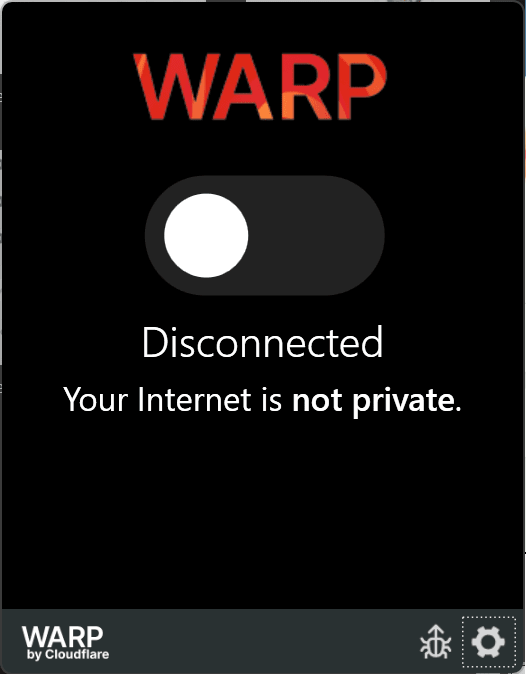
- VPN veya proxy'yi kapatın ve DNS sunucularını genel sunucularla (örneğin, 8.8.8.8) değiştirin, ardından bağlantı sorunlarını çözmek için ipconfig /flushdns komutuyla DNS'i sıfırlayın.
Riot Client "Güncelleme" , " İndirme Hazırlanıyor" veya " Yükleniyor " ekranında takılı kalırsa veya ilerleme çubuğu hiç hareket etmezse, bu genellikle güncelleme normal dosya taramasını tamamlamadan önce başlatıcının başarısız olduğu anlamına gelir.

Bu durum yanıltıcı olabilir, çünkü istemci normal şekilde açılabilir, oturum açabilir ve oyunlarınızı görüntüleyebilir. Ancak sorun genellikle bu ekrandan daha derin bir katmanda yatar: arka planda çalışan eski bir Riot işlemi , düzeltilmesi gereken bozuk bir yerel kurulum , indirmeyi doğru şekilde başlatmayan bir ağ yolu veya Riot Vanguard'ın güncelleme gerektiren bir oyun için güncellenememesi gibi durumlar söz konusu olabilir.
1. Tüm Riot işlemlerini kapatın ve Riot istemcisini doğrudan açın.
Güncelleme takılma sorununu çözmek için öncelikle istemciyi açmaya çalışmadan önce tüm aktif Riot işlemlerinin kapatıldığından emin olmalısınız. Görünür pencere kapatıldıktan sonra bile önceki bir Riot oturumu aktif kalabilir. Bu durumda, kısayol temiz bir güncelleme girişimi başlatmak yerine aynı takılı kalmış güncelleme durumuna geri dönebilir.
Öncelikle Riot ile ilgili tüm işlemleri kapatın, ardından oyun kısayolunu açmak yerine doğrudan istemciyi çalıştırın.
- basın Ctrl + Shift + Esc لفتح görev Yöneticisi.
- Bulduğunuz tüm çalışan işlemleri sonlandırın. isyan müşterisi أو RiotClientServices أو Ligİstemcisi أو DEĞERLİ أو Öncü أو Vanguard Kurulumcusu.

Eski Riot işlemi düzgün bir şekilde kapatılmazsa, operatör aynı devre dışı bırakılmış güncelleme oturumunu tekrar kullanmaya devam edebilir. - Yeniden Bilgisayar Birkaç Riot veya Vanguard işlemini kapatmanız gerekecek.
- aç isyan müşterisi Of Başlat menüsü Ya da masaüstü kısayolundan çalıştırmak yerine Lig أو DEĞERLİ Veya herhangi bir başka oyun kısayolu.

Doğrudan müşteri operasyon hibeleri Güncelleme aracı Eski arka plan durumunu sildikten sonra daha temiz bir başlangıç. - Eğer tüm Riot Games oyunları aynı anda güncelleme sorunları yaşıyorsa, sayfayı kontrol edin. Riot Games Hizmet Durumu Daha kapsamlı yerel değişiklikler yapmadan önce bölgenizdeki resmi düzenlemeleri kontrol edin.

Riot daha önce canlı bir çökme veya bakım dönemi duyurduysa, yerel yeniden yükleme girişimleri genellikle güncelleme ekranı sorununu çözmeyecektir.
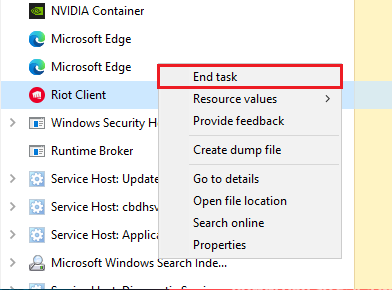
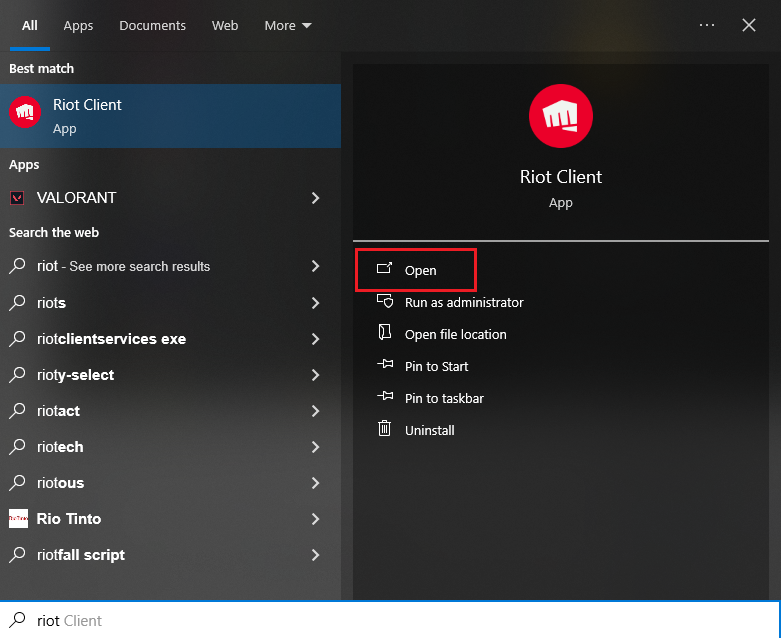
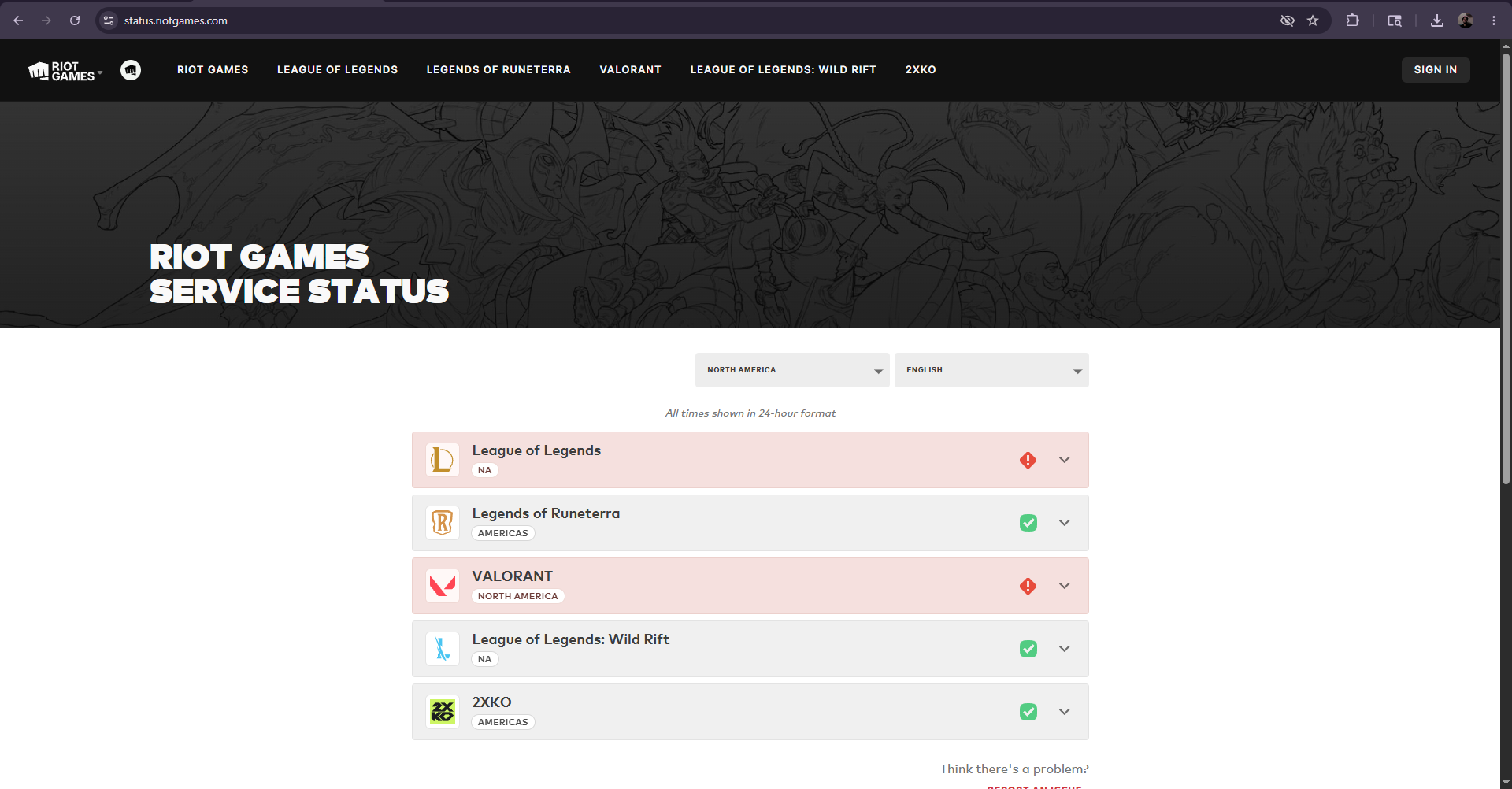
Bu adımdan sonra güncelleme ilerlemeye başlarsa, istemcinin eski bir oturumda takılı kaldığı anlamına gelir. Aynı noktada takılı kalmaya devam ederse, bir sonraki adım yerel dosyaları onarmaktır.
2. Riot Client'ta Onarım seçeneğini nasıl kullanacağınız ve boş disk alanını nasıl kontrol edeceğiniz.
Riot Client, yerleşik bir onarım seçeneği içerir. Bu seçenek, oyunun tamamını önceden kaldırmanıza gerek kalmadan bozuk veya eksik yerel dosyaları değiştirir.
Güncelleme başladığında, ardından yeniden başlatıldığında, aynı Güncelle düğmesine geri döndüğünde veya dosyaları doğruladıktan sonra başarısız olduğunda doğru adım budur. Disk alanı da burada önemlidir; Riot'un League of Legends onarım kılavuzu, yetersiz boş alanın onarım ve güncelleme hatalarının doğrudan bir nedeni olduğunu hala belirtmektedir.
- aç isyan müşterisi.
- Tıklayın Profil simgeniz, sonra aç AyarlarEtkilenen oyunu belirleyin ve seçin. Onarım Seçenek mevcutsa.

Riot'un yerleşik onarım seçeneği, güncelleme programı bozuk veya eksik dosyalar nedeniyle çöktüğünde ideal ilk çözümdür. - Oyunun kurulu olduğu sürücüyü kontrol edin ve oyun için yeterli alan olduğundan emin olun. League of LegendsEn az bir boşluk bırakın 8 GB Onarım veya güncelleme işlemine başlamadan önce alanı temizleyin.
- Onarım tamamlandıktan sonra müşteri işletmesini tamamen kapattı.
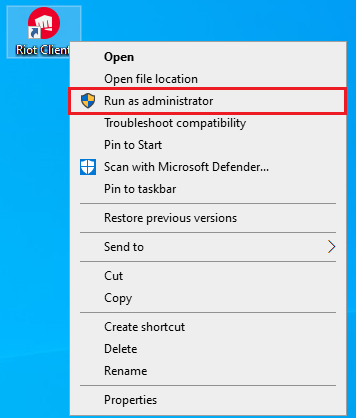
- Bir kısayola sağ tıklayın isyan müşterisi Ve seçin Yönetici olarak çalıştır Bir güncellemeyi denemek için.

İstemciyi tek bir örnek için yönetici olarak çalıştırmak, Windows izinlerinin güncelleme programının dosyaları doğru şekilde yazmasını engelleyip engellemediğini doğrulayabilir.
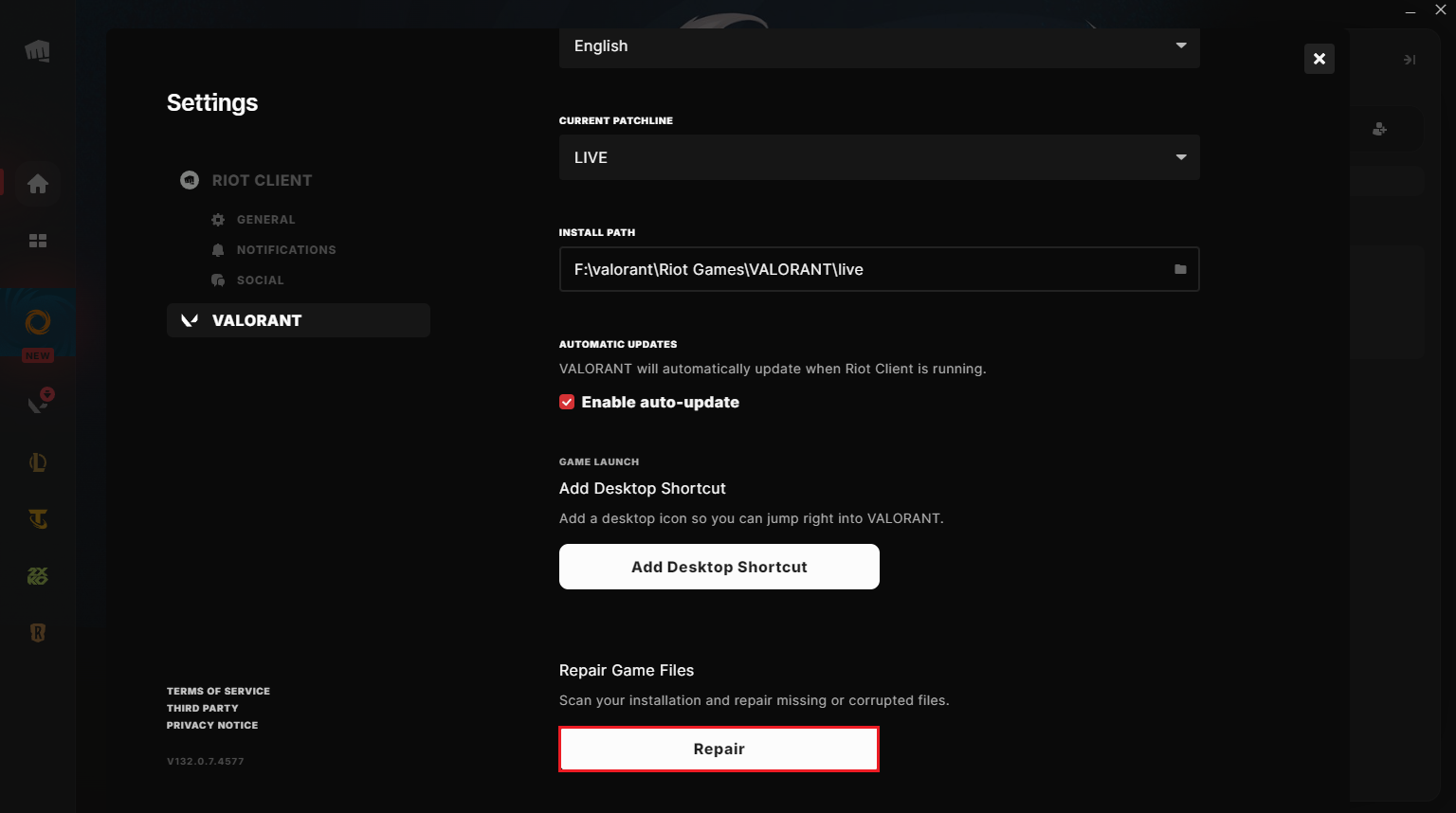
Onarım tamamlanır ve güncelleme başarılı olursa, sorun yerel kurulumdaydı. Ancak, istemci "İndirme Hazırlanıyor" aşamasında takılı kalırsa veya hiç veri indirmeye başlamazsa, sorun bağlantı yolundadır.
3. VPN veya proxy müdahalesini kaldırın ve DNS ayarlarını sıfırlayın.
Riot'un bağlantı yönergeleri, bağlantı sırasında VPN veya proxy rotalarının kullanılmaması konusunda hala uyarıda bulunuyor . Güncelleme sorunlarıyla ilgili olarak, DNS de çok önemli bir rol oynuyor, çünkü indirme işleminin gerçekten başlayabilmesi için başlatıcının Riot'un güncelleme uç noktalarını çözümlemesi gerekiyor.
İstemci normal şekilde açılıyor ancak güncelleme hiç başlamıyorsa, başlangıçta duruyorsa veya farklı bir ağdan çalışıyorsa bu adımları uygulayın.
- Herhangi birini kapatın. VPN، أو vekilAlternatif olarak, bir trafik filtresi veya cihaz düzeyinde bir ağ filtresi uygulayın ve ardından güncellemeyi bir kez daha deneyin.

- Eğer kullanırsan Wi-FiMümkünse kablolu bağlantı veya başka güvenilir bir ağ deneyin.
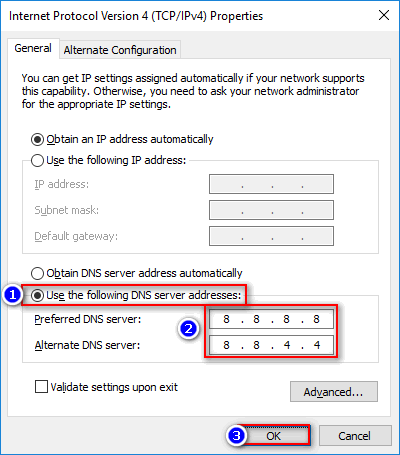
- Etkin ağ bağdaştırıcısının DNS sunucularını, aşağıdaki gibi halka açık bir DNS sağlayıcısına değiştirin. 8.8.8.8 و 8.8.4.4Ardından değişikliği kaydedin.

Riot'un halka açık DNS kullanımıyla ilgili yönergeleri, başlatıcı açıldığında ancak güncelleme dosyalarını güvenilir bir şekilde çözümleyemediğinde veya indiremediğinde faydalıdır. - aç komut İstemi Yönetici olarak şu komutu çalıştırın:
ipconfig /flushdns - Bağlantı özellikle不稳定 ise, şu komutları da çalıştırın:
ipconfig /release ipconfig /renew - Bilgisayarınızı yeniden başlatın, Riot Client'ı tekrar açın ve güncellemeyi tekrar deneyin.
Eğer güncelleme indirilmeye başlarsa, bu, oyuncunun güncelleme çözümleme sürecinden önce veya sırasında engellendiği anlamına gelir. Döngü özellikle Vanguard'dan bahsediyorsa veya etkilenen oyun bunu gerektiriyorsa, bir sonraki adımda bu bileşeni ele alın.
4. Etkilenen oyun gerektiriyorsa Riot Vanguard'ı yeniden yükleyin.
Riot Vanguard, VALORANT ve League of Legends gibi oyunlar için olmazsa olmazdır . Riot'un resmi Vanguard sayfaları, hile önleme sisteminin tehlikeye girdiği durumlarda etkili bir çözüm olarak yeniden yüklenmesini önermektedir.
Bunu tüm Riot güncellemeleri için genel bir çözüm olarak kullanmayın. Yalnızca takılı kalan güncelleme Vanguard gerektiren bir oyunla ilgiliyse, istemci sürekli Vanguard kurulumu istiyorsa veya Görev Yöneticisi güncelleme döngüsü sırasında Vanguard yükleyici etkinliğini gösteriyorsa kullanın.
- yakın isyan müşterisi Riot Games'in herhangi bir oyunu.
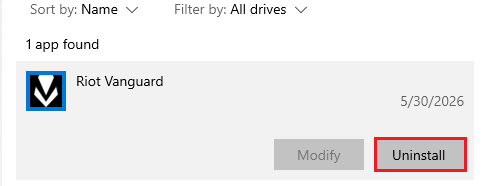
- aç Ayarlar > Uygulamalar > Yüklü uygulamalar.
- Ara İsyan Öncüsü Kaldırın.

Vanguard'ı kaldırmak, Riot'un desteklenen bir oyunun bir sonraki sefer ihtiyaç duyması durumunda hile önleme bileşenini sorunsuz bir şekilde yeniden yüklemesine olanak tanır. - Bilgisayarı yeniden başlatın.
- aç isyan müşterisi Vanguard yeniden yüklenene kadar etkilenen oyunu çalıştırın.
- Vanguard kurulumu tamamlandıktan sonra bilgisayarınızı yeniden başlatın ve güncellemeyi test edin.
Eğer güncelleme Vanguard yeniden oluşturulduktan sonra tamamlanıyorsa, bu, başlatıcının hile önleme sisteminin yüklenmesi nedeniyle takılı kaldığı anlamına gelir. Aynı güncelleme döngüsü tekrar oluşursa, Riot'un kurulum durumunu tamamen sıfırlayın.
5. Kalan Riot dosyalarını temizleyin ve yeniden yükleyin, ardından log dosyalarını Riot'a gönderin.
Normal bir kaldırma işlemi, aynı güncelleme durumunu koruyan Riot İstemci dosyalarını geride bırakabilir . Riot'un kaldırma talimatları, kullanıcıları kaldırma işleminden sonra kalan tüm Riot klasörlerini, özellikle C:\Riot Games ve %localappdata% yollarının altında bulunanları silmeye yönlendirir.
Bu adımı en sona bırakın, çünkü bilgisayarınızdaki birden fazla Riot oyununu etkileyebilir. Birden fazla Riot oyunu yüklüyse, yalnızca yeniden oluşturmak istediğiniz istemci veya oyun klasörlerini kaldırdığınızdan emin olun.
- yakın isyan müşterisi Ve tüm Riot oyunları.
- aç Ayarlar > Uygulamalar > Yüklü uygulamalar Etkilenen Riot oyununu kaldırın. Eğer Windows liste isyan müşterisi Ayrıca, Riot Games'in tüm oyunları da etkilenmiş durumda, bu yüzden onu da kaldırın.
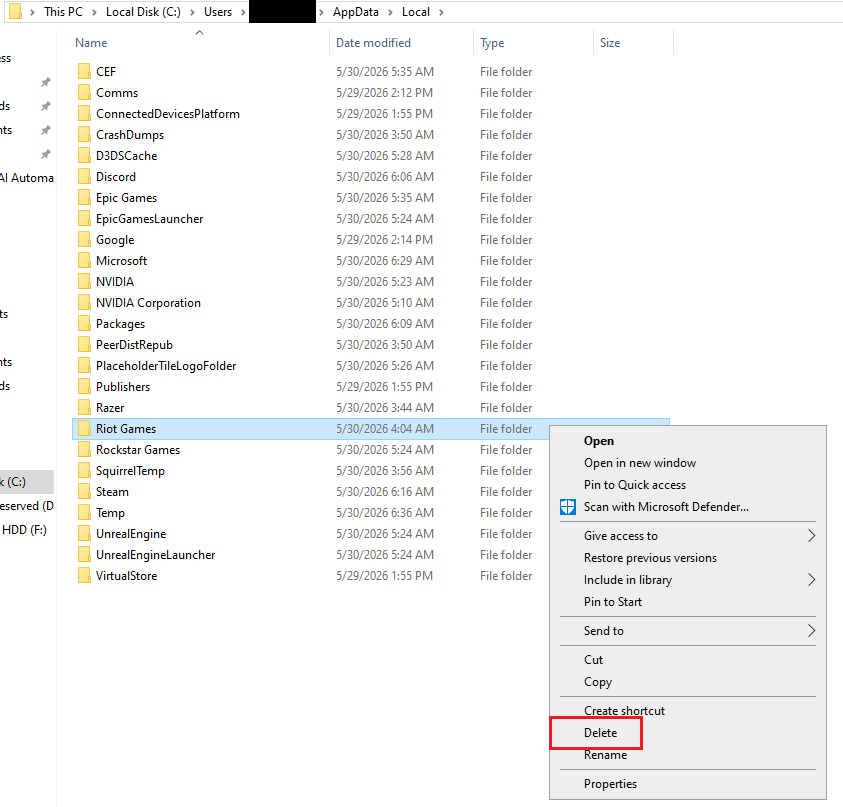
- Yolu açın C:İsyan Oyunları Klasörü sil isyan müşterisi Geri kalanlar. Eğer etkilenen tek bir oyunu yeniden kuruyorsanız, o oyunun klasörünü de silin.

Kalan Riot klasörlerinin kaldırılması, yeni kurulum işleminin aynı devre dışı bırakılmış güncelleme durumunu yeniden kullanmasını engeller. - basın Windows + RSonra yazın % localappdata%, Ve basın Keşfet.
- Klasörü Sil ... Riot Games içeride AppDataLocal Eğer hâlâ mevcutsa.
- Bilgisayarınızı yeniden başlatın.
- Riot Games'in resmi web sitesinden yeni bir yükleyici indirin ve etkilenen oyunu veya istemciyi yeniden yükleyin.
- Temiz kurulum sürekli duruyorsa, şunu çalıştırın: İsyan Onarım Aracı Yönetici olarak, oluşturulan kayıtları toplayın ve bunları bir Riot destek biletine ekleyin.
Eğer temiz bir yeniden yükleme ve Riot Repair Tool günlüklerini ekledikten sonra bile güncelleme hala takılıyorsa , aynı yeniden yükleme döngüsünü tekrarlamayı bırakın. Bu noktada, Riot Destek ekibinin elinde en iyi kanıt vardır: söz konusu oyun, güncellemenin takıldığı aşama, daha önce test edilmiş ağ adımları ve başarısız yama denemesine ait günlükler.

Yoruma kapalı.