


Bilmeniz gereken en önemli şeyler
- Herhangi bir yerel düzeltme girişiminde bulunmadan önce, giriş, oyun ve eşleştirme hizmetlerinin normal şekilde çalıştığından emin olmak için Fortnite'ın resmi Epic Games sunucu durumu sayfasını kontrol edin.
- Konsollarda (PlayStation, Xbox, Nintendo Switch), önbelleği temizleyin ve ardından cihazı tamamen yeniden başlatın; oyuna uyku modundan veya Hızlı Devam modundan devam etmekten kaçının.
- Sunucular çalışıyorsa, modeminizi ve yönlendiricinizi yeniden başlatın, VPN veya proxy'yi devre dışı bırakın ve yerel ağ sorunlarını belirlemek için mobil hotspot kullanarak Fortnite bağlantınızı test edin.
Fortnite, lobiye ulaşmadan önce "Epic sunucularına bağlanırken bir hata oluştu. Lütfen daha sonra tekrar deneyin. ESP-DIST-001" hata mesajıyla donabilir . Buradaki en önemli ipucu, bu mesajın zamanlamasıdır; oyun zaten başlamış ancak Epic'in giriş sistemleri, oyun hizmetleri veya eşleştirme sistemleriyle ilk bağlantı kontrolünü henüz tamamlamamıştır.
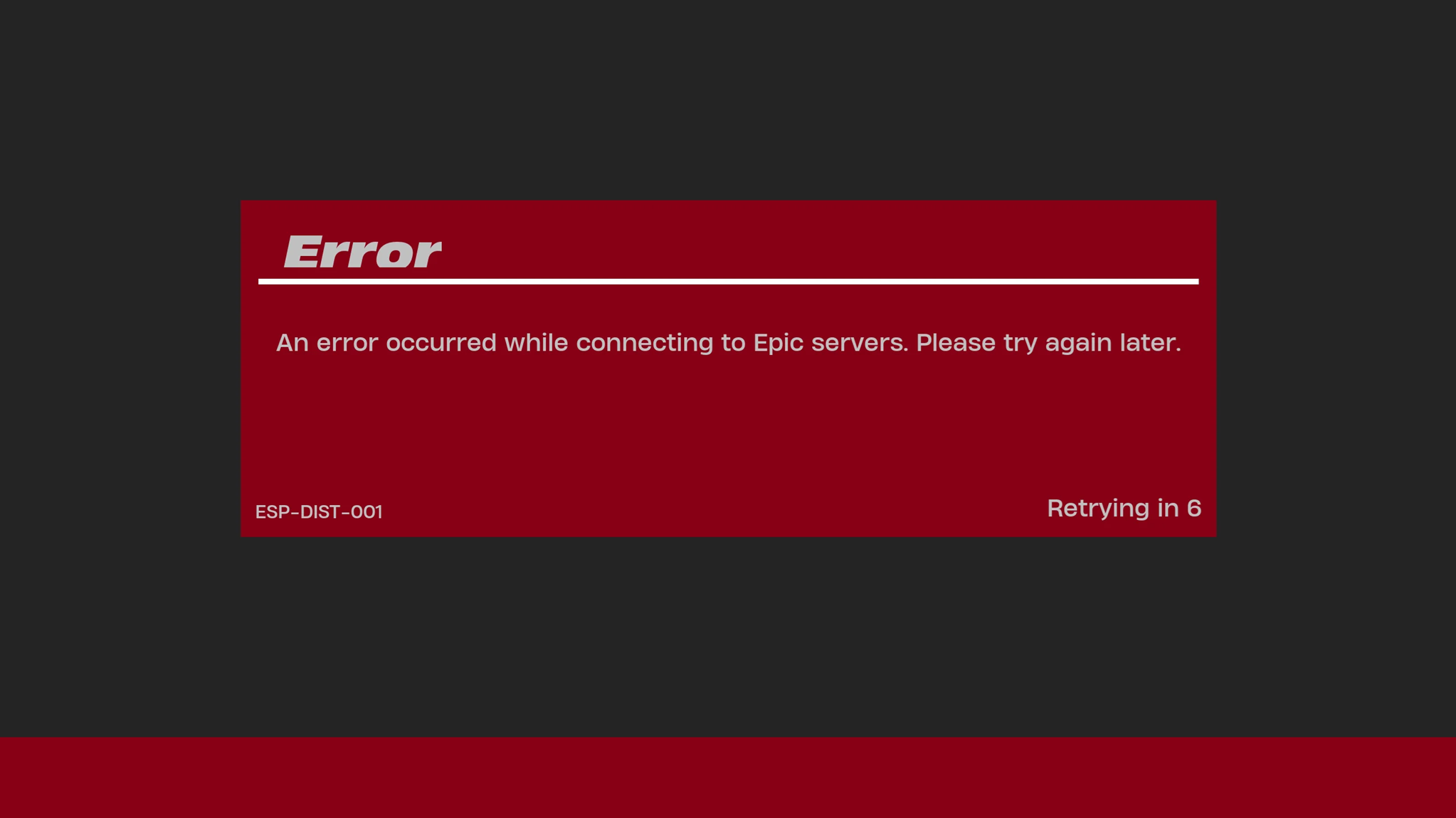
Bu mesaj hesabınızın yasaklandığı veya oyun kurulumunun tamamen devre dışı bırakıldığı anlamına gelmez. Epic, ESP-DIST ve ESP-DIST-001 hatalarını bağlantı ile ilgili hatalar olarak sınıflandırır.
Bağlantı hatası, cihazınızın dışında bir şeyden kaynaklanıyor olabilir; örneğin, güncel olmayan bir konsol oturumu, ev ağınız veya bilgisayarınızdaki oyun başlatıcısı veya güvenlik duvarı.
| Gördüğünüz şey | İle başla |
|---|---|
| Hizmetler FortniteGiriş yapma veya eşleştirme sistemi giderek kötüleşiyor. | yapana kadar bekle Destansı Sorunu çözerek. |
| Hata şu noktada görünüyor: PlayStation أو Xbox أو anahtar Uyku modundan, hızlı devam etme özelliğinden veya başlatma hatasından sonra. | Konsol önbelleğini temizleyin, ardından konsolu tamamen yeniden başlatın. |
| Çalışır Fortnite Mobil hotspot üzerinden, ancak normal ağınız üzerinden değil. | Yönlendiriciyi yeniden başlatın ve devre dışı bırakın. VPN/ProxyKablolu bağlantıyı veya başka bir bağlantıyı test edin. |
| Aynı hata şurada da oluşuyor: Nintendo Switch Sadece. | ayarlamak MTU Karşı 1500Ardından test edin. DNS Gerekirse. |
| Hata yalnızca bilgisayarda (PC) meydana geliyor. | Önbelleği sıfırla Epik Oyunlar BaşlatıcıVe hafızayı boşaltın DNS Geçici ve yeniden oluşturulmuş veriler Fortnite Yerel olarak kontrol edin ve dosyaları inceleyin. |
| Bilgisayar (PC) yazılım kullanır. bitdefender Veya başka bir sıkı güvenlik duvarı. | Güvenlik uygulamanızı güncelleyin, ardından trafiğe izin verin. Fortnite Hile önleme sistemi. |
Eğer Fortnite, ESP-DIST-001 ekranını gösterecek şekilde yeterince açılmıyorsa, bunu Fortnite'ın ilk başlatılmasında yaşanan bir sorun olarak ayrı değerlendirin.
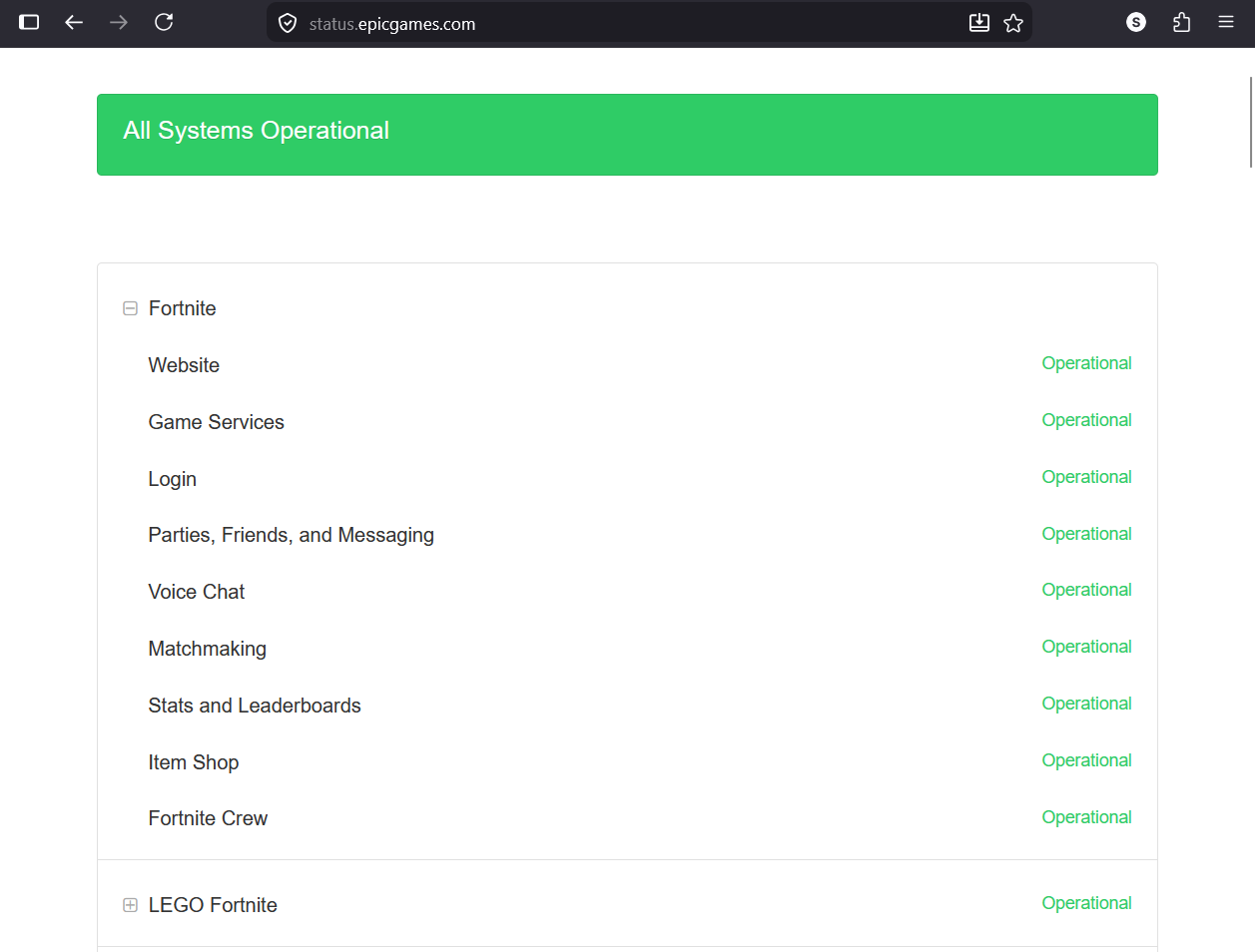
1. Yerel ayarları değiştirmeden önce Epic Games sunucularının durumunu kontrol edin.
Epic Games'in Giriş, Oyun Hizmetleri veya Eşleştirme hizmetlerinde bir aksaklık olduğunda, Fortnite gerekli hizmetten geçerli bir yanıt alamadığı için başlangıçta bu hatayı gösterebilir.
Epic'in ESP Hataları sayfası, sunucu kesintilerinin ESP hatalarına neden olabileceğini açıklıyor . Genel durum sayfası ayrıca Fortnite hizmetlerini Giriş, Oyun Hizmetleri ve Eşleştirme gibi bölümlere ayırıyor.
Yönlendiricinizi sıfırlamadan veya dosyaları onarmadan önce bu kontrolü yapmanızda fayda var, çünkü Epic tarafında meydana gelen doğrudan bir çökmeyi cihazınızda düzeltebilecek hiçbir şey yok.
Epic normal çalışıyorsa ve sorun yalnızca cihazınızda yaşanıyorsa, bu kesinti kontrolü gereksizdir. Bu durumda, aşağıda listelenen yerel cihaz veya ağ kontrollerine geçin.
- aç Epic Games'in resmi kamu durum sayfası.
- Bölümü genişletin veya inceleyin Fortnite.
- "Giriş", "Oyun Hizmetleri", "Eşleştirme" ve aktif olay bildirimlerinin durumunu kontrol edin.
- Bu hizmetlerde bir bozulma varsa, Epic'in normal şekilde çalıştıklarını duyurmasını bekleyin ve cihazınızda veya yönlendiricinizde herhangi bir değişiklik yapmadan önce bu durumu göz önünde bulundurun.
- Fortnite servisleri normal çalışıyorsa, oynadığınız yere karşılık gelen cihaz veya ağ kontrol yolunu izleyin.

Fortnite hizmetinde yaşanan doğrudan bir kesinti, yerel ağ sorunundan kaynaklananla aynı ESP hata koduna neden olabilir.
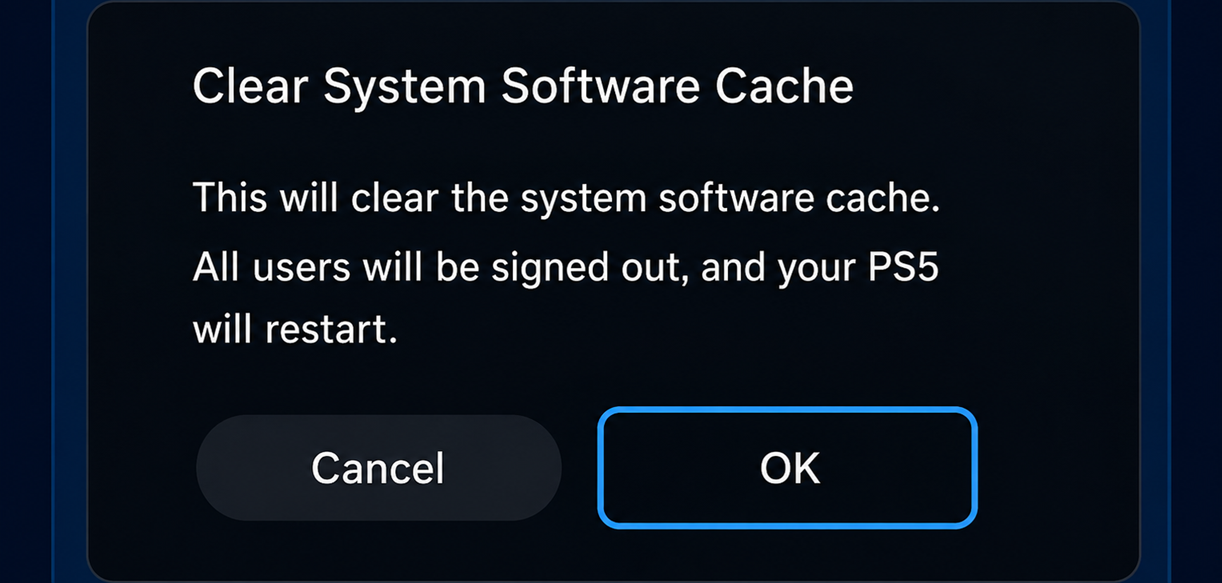
2. Konsollarda: ESP-DIST-001 hatasını gidermek için önbelleği temizleyin ve ardından cihazı tamamen yeniden başlatın.
ESP-DIST-001 hata mesajı, özellikle Fortnite başlatıldıktan sonra veya cihaz daha önceki duraklatılmış bir oturumdan kalan eski açılış veya ağ durumunu koruduğunda, PlayStation, Xbox ve Nintendo Switch cihazlarında sık sık görünür.
Epic Games'in konsollardaki ESP-DIST hatası için verdiği talimatlara göre öncelikle önbelleği temizlemeniz gerekiyor. Önbelleği temizlemek sorunu çözmezse, Epic Games tam sistem yeniden başlatmayı öneriyor.
Fortnite'ı kontrol panelinden kapatmak, bu adımlara göre daha az etkilidir. Önbelleği temizlemek ve tam bir yeniden başlatma gerçekleştirmek, cihazın başarısız olan oturumu kendisi devam ettirmeye çalışmak yerine oturumu yeniden oluşturmasını sağlar.
Windows'ta ESP-DIST-001 hatasıyla karşılaştığınızda önbelleği temizlemek ve sisteminizi yeniden başlatmak gerekli değildir. Bunun yerine, bu makalenin ilerleyen bölümlerinde belirtilen Epic Games Launcher Windows çözümlerini ve güvenlik duvarı kontrollerini kullanın.
- yakın Fortnite Tamamen, duraklatılmış durumdan yeniden açmak yerine.
- Bir cihazda PlayStationEpic'in önbellek temizleme kılavuzunda sağladığı önbellek temizleme seçeneğini kullanın.
- Bir cihazda Xbox Serisi S أو Xbox X SerisiCihazı tamamen kapatın ve güç kaynağından ayırın.
- Bir cihazda Nintendo AnahtarıAdresine git Sistem Ayarları > Sistem > Biçimlendirme Seçenekleri > Önbelleği Sıfırla Kullandığınız profil için Fortnite.

Oyun konsollarında Epic Games, Fortnite ESP-DIST-001 hatasının genellikle eski oturum verilerinin veya ağ önbelleğinin birikmesinden sonra ortaya çıktığı için öncelikle önbelleği temizlemeyi öneriyor. - Önbelleği temizleme işlemi başarısız olursa, cihazı tamamen kapatın, yaklaşık iki dakika boyunca güç kaynağını kesin, ardından tekrar bağlayın ve normal şekilde açın.
- dolgu Fortnite Sıfırdan başlayın, Hızlı Devam Etme, bekleme modu veya bekleyen herhangi bir uygulama üzerinden değil.

Cihazın ağ bağlantısının zayıf kalması veya oyunun takılıp kalması gibi sorunlar normal yeniden başlatmalarda da devam ederse, tam güçle yeniden başlatma yardımcı olur. ESP-DIST-001 Hatası.
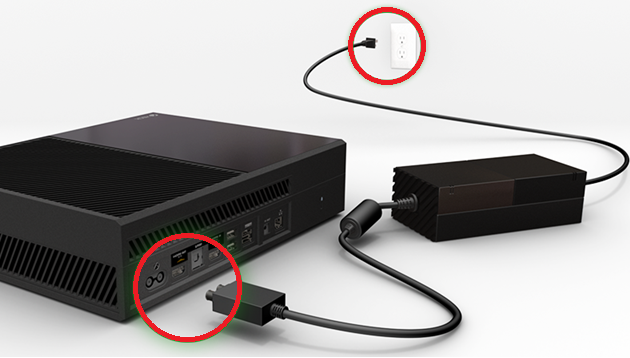
3. Ağ yolunu yeniden başlatın ve başka bir bağlantı deneyin.
ESP-DIST-001 hatası, Epic Games sunucuları çevrimiçi olsa ve bilgisayarınız veya konsolunuz düzgün çalışsa bile bağlantı sorunu olarak devam eder. Bir sonraki soru, Fortnite'ın yalnızca normal ağınızda mı çalıştığıdır.
Epic Games'in bağlantı sorun giderme sayfası , ağ aygıtlarını yeniden başlatmayı, genel DNS sunucularına geçmeyi, aygıt önbelleğini kontrol etmeyi, proxy hizmetlerini devre dışı bırakmayı, DNS önbelleğini temizlemeyi ve Windows'u güncel tutmayı önermektedir.
Epic Games'in ESP hata sayfası ayrıca oyunculara modem/yönlendiricilerini yeniden başlatmalarını, VPN veya proxy hizmetlerini devre dışı bırakmalarını ve mobil hotspot gibi farklı bir bağlantı denemelerini öneriyor.
Mobil erişim noktası testi özellikle kullanışlıdır çünkü Fortnite oyununun kendisini yönlendiricinizden, internet servis sağlayıcınızın yönlendirmesinden, DNS'den, NAT'tan veya yerel ağ politikanızdan izole eder.
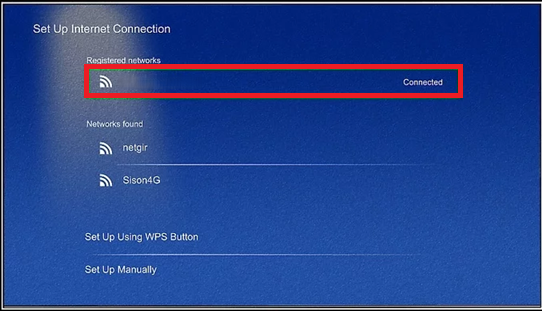
- Yeniden Modem وYönlendirici Önce kendi bağlantınızı kurun, ardından bağlantı tekrar stabil hale gelene kadar bekleyin.
- herhangi birini kapat VPN أو vekil Veya test için bir trafik filtresi veya özel bir DNS aracı.
- Mümkünse, bağlantı kullanın. Ethernet yerine Wi-Fi.
- Fortnite'ı deneyimleyin taşınabilir erişim noktası Veya farklı bir ağ.
- Konsolda yerleşik ağ testini çalıştırın ve paket kaybı, katı NAT davranışı veya kararsız bağlantı olup olmadığını kontrol edin.

Eğer Fortnite mobil hotspot üzerinden çalışıyor ancak normal internet bağlantınız üzerinden çalışmıyorsa, ESP hatası genellikle oyunun kendisiyle ilgili değildir.
Eğer yaşadığınız asıl sorun, ESP hata mesajı görünmeden önce Fortnite'ın güncelleme ekranında donması ise, bunu başlangıçtaki bu özel bağlantı hatası yerine bir güncelleme döngüsü sorunu olarak değerlendirin.
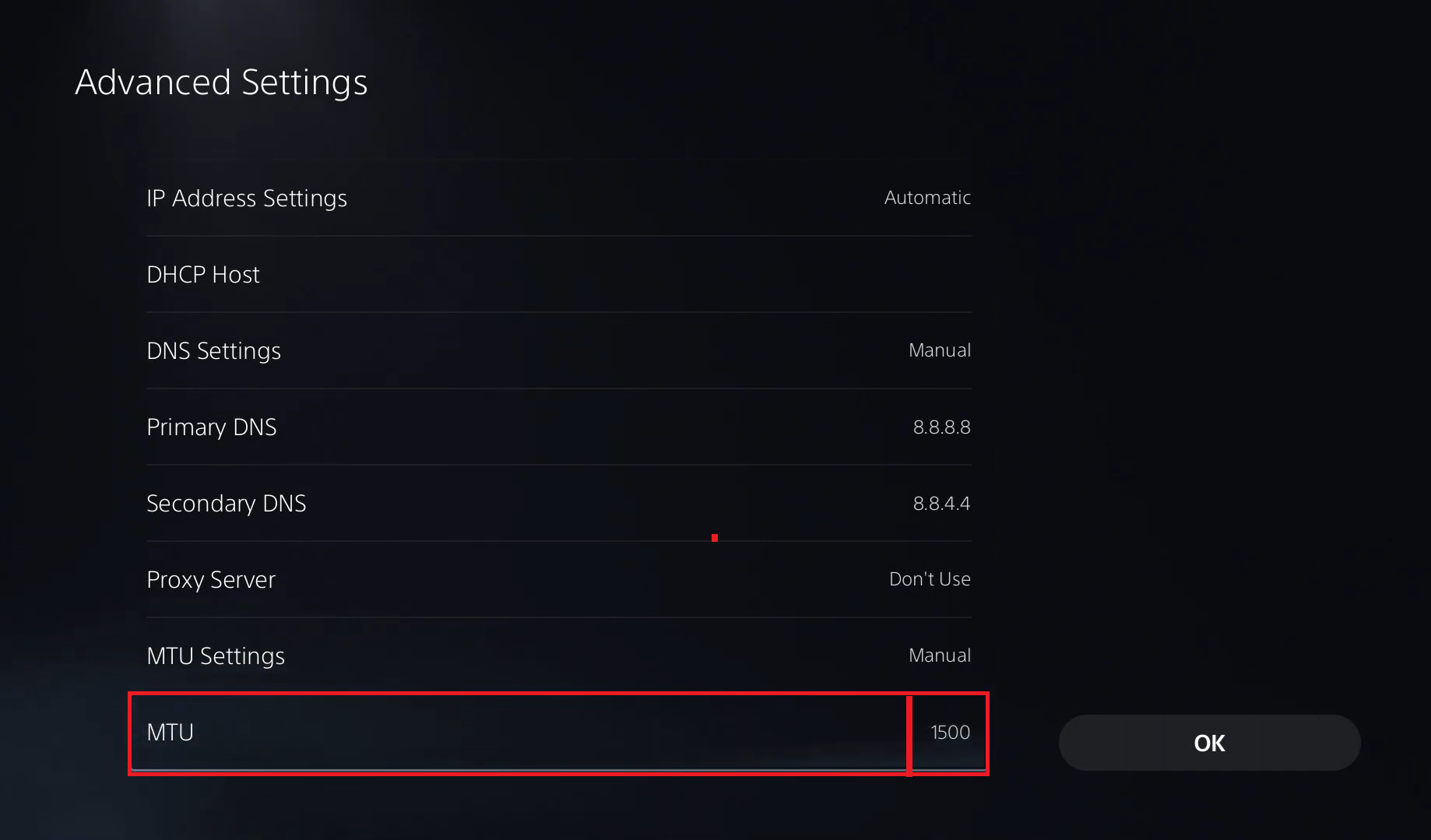
4. Nintendo Switch'te, diğer ayarları değiştirmeden önce MTU değerini 1500 olarak ayarlayın.
Nintendo Switch platformu, diğer tüm platformlarda bulunmayan, ESP-DIST-001 hatasına özgü ek bir adım içermektedir.
Epic'in ESP hata yönergeleri, Switch oyuncularının MTU değerini 1500'e ayarlamasını önermektedir . MTU, veri paketlerinin boyutunu kontrol eder; bağlantı yolu bu paketleri kötü bir şekilde işlerse, Switch internete bağlı görünse bile Fortnite ilk servis el sıkışması sırasında başlatılamayabilir.
Öncelikle MTU değerini ayarlamayı deneyin. MTU değerini ayarladıktan ve ağ testi yaptıktan sonra sorun devam ederse, halka açık bir DNS sunucusu kullanmak mantıklı bir seçenektir.
- aç Sistem Ayarları Nintendo Switch'te.
- Adresine git İnternet > İnternet Ayarları.
- Aktif ağınızı seçin ve belirtin. Ayarlarını Değiştir.
- set MTUArdından şunu değiştirin: 1500Değişiklikleri kaydedin.
- Fortnite'ı yeniden başlatın.
- ESP-DIST-001 hatası devam ederse, Google DNS veya Cloudflare DNS gibi genel bir DNS sağlayıcısı kullanmayı deneyin ve ardından Epic Games'i yeniden test edin.

Epic, normal bağlantı yolu güvenilir olmadığında Switch'te MTU'yu 1500'e ayarlamayı ve genel DNS'te değişiklikler yapmayı özellikle tavsiye eder.
5. Bilgisayarınızda Epic Games Launcher önbelleğini, DNS sistemini ve Fortnite yerel verilerini sıfırlayın.
Windows sistemlerinde, Epic'in sunucuları ve internet bağlantınız düzgün çalışıyor olsa bile, Fortnite lobisine ulaşmadan önce ESP-DIST-001 hatası görünebilir.
Epic'in ESP hatasıyla ilgili makalesinde, PC oyuncularının şu adımları izlemesi gerektiği belirtiliyor: başlatıcıyı yönetici modunda çalıştırmak, başlatıcı önbelleğini temizlemek, DNS önbelleğini temizlemek, en az 10 GB yer açmak , yerel FortniteGame klasörünü silmek , dosyaları kontrol etmek ve bazı durumlarda Fortnite'ı Epic Games Launcher'ın bulunduğu sürücüye kurmak.
Bilgisayar onarım dizisi, tam bir yeniden yüklemeye başvurmadan önce üç ayrı bileşeni yeniden oluşturur: oyuncunun önbelleğe alınmış web/oturum verileri, Windows DNS sorguları ve yerel Fortnite başlangıç yapılandırması.
Sadece klasörü silmeniz gerekiyor. FortniteOyun Yolun içinde yer almaktadır. %localappdata% Bu adımda, oyunu tamamen yeniden yüklemeyi düşünmüyorsanız, Fortnite ana kurulum klasörünü silmeyin.
- yakın Fortnite oyunu Ve defol Epic Games Launcher uygulaması Sistem tepsisinden.
- En az bir boş alanınız olduğundan emin olun. 10 GB Fortnite oyununun yüklü olduğu sabit diskte.
- Sağ tıklayın Epik Oyunlar Başlatıcı Ve seçin Yönetici olarak çalıştır.
- Oynatıcı önbelleğini temizlemek için dosyayı açın.
%localappdata%Ardından klasörleri silin. EpicGamesLauncher > Kaydedilenler > web önbelleği Görünüyor. Açıklıyor. Epic'in oyuncu önbelleğini temizleme rehberi Aynı web önbellek klasörleri. - Windows'ta Alan Adı Sistemi (DNS) önbelleğini temizlemek için şu komutu kullanın: Epic'ten DNS ayarlarını sıfırlama adımlarıArdından bilgisayarınızı yeniden başlatın.
- Hata devam ederse, Fortnite'ı ve başlatıcıyı tekrar kapatın, ardından tekrar açın.
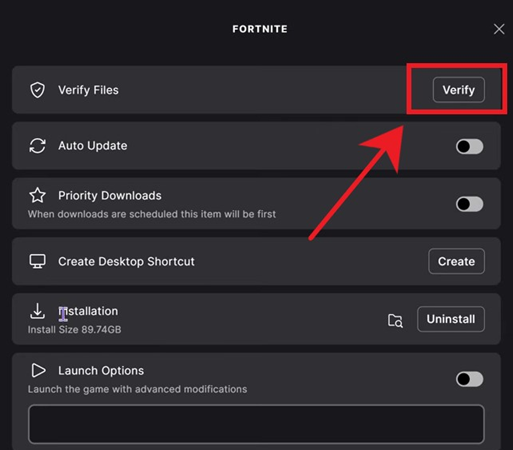
%localappdata%Klasörü sil FortniteOyun. - aç Epik Oyunlar Başlatıcı > Kütüphane > Fortnite > Üç puan > Yönet > doğrulamakDaha kapsamlı onarım adımlarına ihtiyacınız varsa, oyun dosyalarını kontrol etme konusunda Appuals'ın bu kılavuzunu kullanın.
- Eğer Fortnite, başlatıcıdan farklı bir sabit sürücüye yüklüyse ve bilgisayardaki diğer tüm adımlar başarısız olduysa, temiz bir test yapmak için Fortnite'ı Epic Games başlatıcısının bulunduğu aynı sabit sürücüye yeniden yükleyin.

Bilgisayarlarda ESP-DIST-001 hatası, yalnızca oyun sunucularından değil, oyuncu önbelleğinden, DNS yolundan veya yerel dosya durumundan da kaynaklanabilir.
6. Bitdefender'ı güncelleyin veya Fortnite'ın güvenlik duvarınızı aşmasına izin verin.
ESP-DIST-001 mesajıyla birlikte "Epic sunucularına bağlanırken bir hata oluştu. Lütfen daha sonra tekrar deneyin." metnini içeren Epic sunucularına bağlanma sorunu , Bitdefender tarafından PC'lerde iyi belgelenmiş bir sorundur.
Güvenlik duvarı Fortnite veya Easy Anti-Cheat trafiğini engellediğinde , bilgisayar internete normal şekilde bağlanabilir, ancak Fortnite Epic'in sunucularıyla bağlantı kurmayı başaramaz.
Bitdefender, güvenlik duvarının Fortnite'ın hile önleme bileşenlerinin Epic'in sunucularıyla iletişim kurmasını engelleyebileceğini veya kısıtlayabileceğini doğruluyor. Epic'in ESP sayfası da Bitdefender kullanıcılarını bu resmi Bitdefender çözümüne yönlendiriyor ve ayrıca antivirüs yazılımlarının, güvenlik duvarlarının veya genel olarak güvenlik programlarının iletişime müdahale edebileceğini belirtiyor.
Güvenlik duvarını kalıcı bir çözüm olarak devre dışı bırakmayın. En güvenli yaklaşım, önce Bitdefender'ı güncellemek, ardından güncelleme sorunu çözmezse belirli Fortnite yürütülebilir dosyaları için izin kuralları ve hile önleme önlemleri eklemektir.
Konsolda oynuyorsanız veya bilgisayarınızda üçüncü taraf bir güvenlik duvarı/güvenlik yazılımı yoksa bu çözüme gerek yoktur. Konsol oyuncularının yürütülebilir dosyalarla ilgili bu kurallara ihtiyacı yoktur.
- Açarak başlayın bitdefender Öncelikle mevcut tüm ürün güncellemelerini yükleyin. Bitdefender'ın ESP-DIST-001 hatasıyla ilgili destek sayfası Güncellenmiş sürümler manuel kural ekleme ihtiyacını ortadan kaldırana kadar.
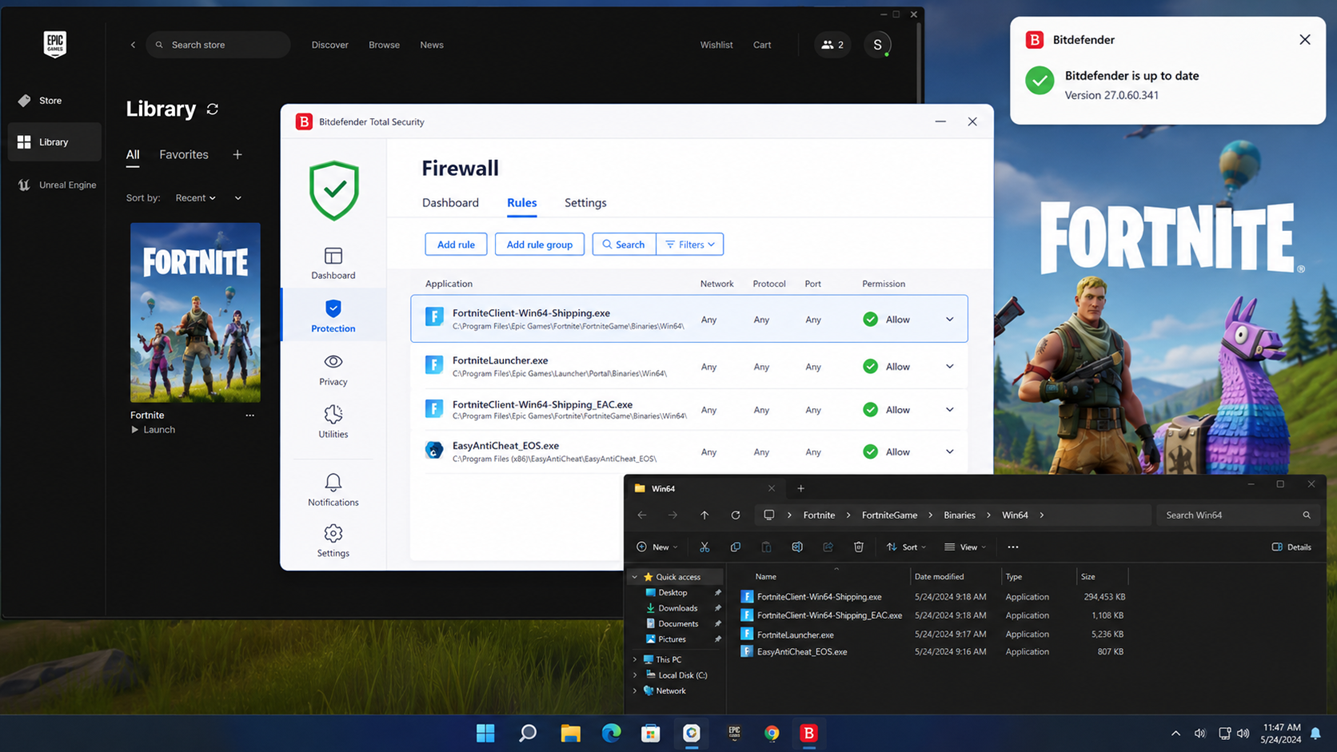
- Hata devam ederse, açın. Koruma > Güvenlik Duvarı > Ayarlar > Kurallar.
- Uygulamaya bir izin kuralı ekleyin. FortniteClient-Win64-Shipping.exe Özellikle Fortnite oyunu için.
- Fortnite çökmeye devam ederse, Bitdefender tarafından listelenen ilgili dosyaları ekleyin, bunlar arasında şunlar yer alır: Fortnite Launcher.exe وFortniteClient-Win64-Shipping_EAC.exe وEasyAntiCheat_EOS.exe.
- Kuralı şu şekilde ayarlayın: izin vermekÖzelliklerle birlikte Herhangi bir ağ, VeHerhangi bir protokol, VeHer ikisi de Bitdefender'ın talep ettiği talimatlar doğrultusunda.
- Başka bir antivirüs güvenlik duvarı kullanıyorsanız, korumayı kalıcı olarak devre dışı bırakmak yerine eşdeğer izin/güven kuralları oluşturun. Bu adımlar IS-IN-MF01 hata kodunu düzeltmenize yardımcı olabilir.
- Eğer yönlendiriciniz veya güvenlik duvarınız Epic trafiğini daha geniş kapsamda engelliyorsa, o zaman Epic'in portların kilidini açma rehberi Bu liste, Epic Games Launcher ve Fortnite tarafından kullanılan portları göstermektedir.

Bitdefender, Fortnite veya Easy Anti-Cheat trafiğini engelliyorsa, internet bağlantınız düzgün çalışıyor olsa bile ESP-DIST-001 hatası görünebilir.

Yoruma kapalı.