


Epic Games Launcher'ı başlatmaya çalışırken "Epic Games Launcher hazırlanıyor" hata mesajı görünür. Bu mesaj, başlatıcının manifest ve yapılandırma dosyalarını başlatmaya ve okumaya çalıştığını , ancak bozuk veya güncel olmayan veriler nedeniyle bunları doğru şekilde ayrıştıramadığını veya yükleyemediğini gösterir.
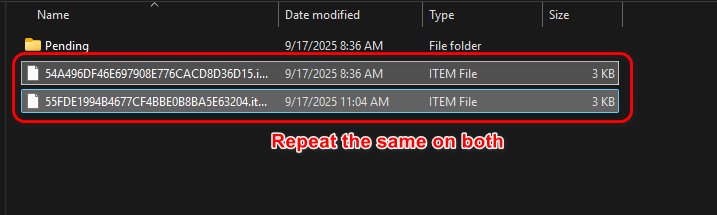
Bu durum genellikle manifests klasöründeki .item dosyasının InstallSize değerinin 0 olarak ayarlanmasından kaynaklanır. Ayrıca, önceki kurulumlardan kalan dosyalar veya antivirüs yazılımlarının müdahalesi de bu soruna neden olabilir.
Sebepler artık netleştiğine göre, birçok kullanıcıya yardımcı olmuş , denenmiş ve test edilmiş birkaç çözüm aşağıda verilmiştir . Sorunu çözmek için her adımı dikkatlice izleyin.
1. Değeri değiştir Kurulum Boyutu Bildirim dosyalarında
Manifest klasöründeki her manifest dosyası, başlatıcıya oyunun kurulum boyutunu bildiren bir InstallSize değeri içerir. Bu değer 0 olarak ayarlanmışsa veya dosya bozulmuşsa, Epic Games Launcher başlatılamaz. Bu dosyaları InstallSize değerini 100 veya geçerli başka bir sıfır olmayan sayıya değiştirerek düzenlemek , yanlış verileri düzeltebilir ve başlatıcının doğru şekilde çalışmasını sağlayabilir.
- yakın Epic Games Launcher'ı tam olarak kullanarak Görev yönetimi.
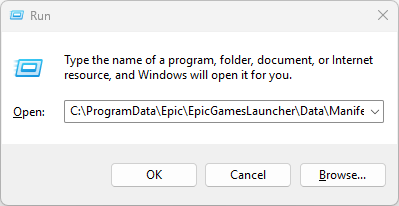
- Bir tuşa basın kazanmak + R Girin (değiştirin) C: (Epic Games'in yüklü olduğu disk üzerinde):
C:ProgramDataEpicEpicGamesLauncherDataManifests
![]()
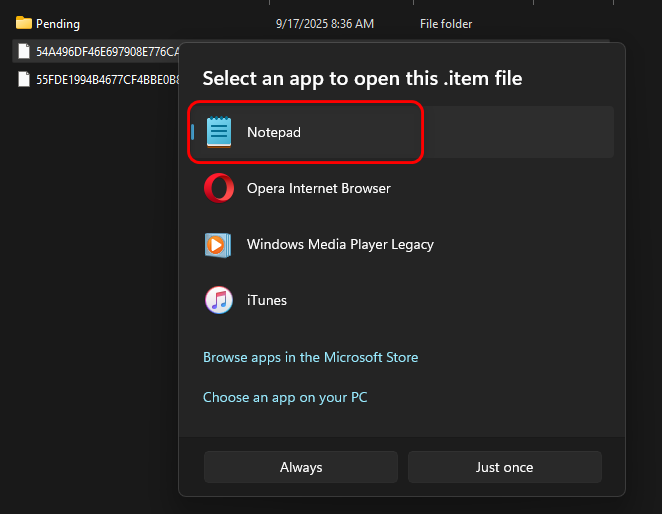
- Bir dosyaya sağ tıklayın .öğe Ve ile aç Not Defteri.
![]()
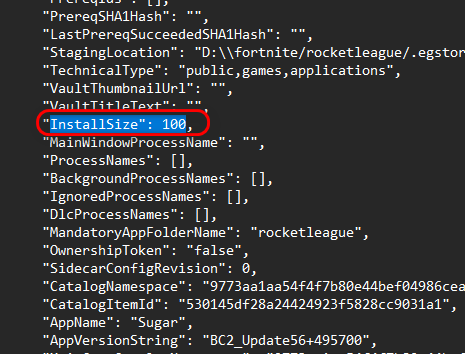
- Dosya içerisinde arama yap Kurulum Boyutu.
- Değeri şuna değiştirin: 100.
![]()
- Dosyayı kaydedin ve kapatın. Not Defteri.
- Bu işlemi tüm manifest dosyaları için tekrarlayın.bildirim dosyalarıKitabın diğer bölümleri.
![]()
- Tamamlandıktan sonra yeniden başlatın. Epik Oyunlar Başlatıcı Normal şekilde açılıp açılmadığını kontrol edin.
2. Klasörü silin Manifestolar Epic Games Başlatıcısı
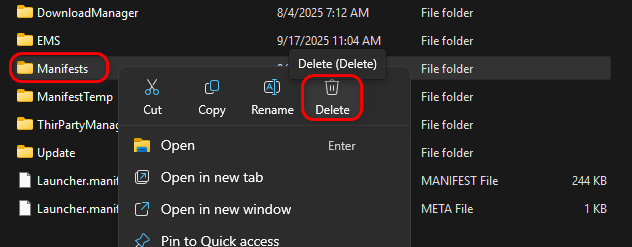
Her oyun başlatıcısı, dosya boyutu, konumu ve sürümü gibi verileri depolamak için bir manifest klasörü kullanır . Bu dosyalardan herhangi biri bozulursa veya geçersiz veri içeriyorsa, başlatıcı bunları doğru şekilde okuyamaz ve bu da başlatma hatalarına yol açar. Manifest klasörünün tamamını silmek, Epic Games Launcher'ı bir sonraki başlatmada yeni ve doğru verilerle yeniden oluşturmaya zorlar .
- yakın Epik Oyunlar Başlatıcı Tamamen kullanarak görev Yöneticisi.
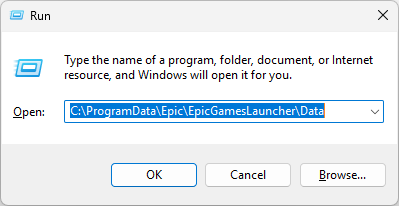
- basın kazanmak + R Girin (değiştirin) C: Takılan diskle birlikte Epic Games (çatı katı):
C:ProgramDataEpicEpicGamesLauncherData
![]()
- "Adı geçen" klasörü bulun. ManifestolarÜzerine sağ tıklayın, ardından seçin. Sil.
![]()
- yeniden aç Epik Oyunlar Başlatıcı Doğru şekilde başlayıp başlamadığını kontrol edin.
3. Epic Games uygulamasını tamamen kaldırın ve yeniden yükleyin.
Zamanla, önbelleğe alınmış veriler ve yapılandırma dosyaları bozulabilir veya güncelliğini yitirebilir ve bu da başlatıcının doğru şekilde çalışmasını engelleyebilir. Tam bir kaldırma ve yeniden yükleme işlemi, tüm bozuk dosyaları kaldırır ve başlatıcının yeni, temiz dosyalar , bağımlılıklar ve kayıt defteri girdileri oluşturmasını sağlar.
-
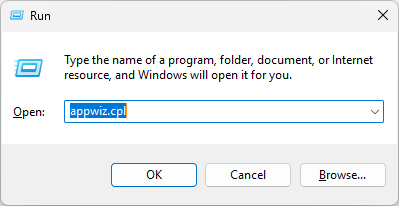
- Kaldır Epik Oyunlar Başlatıcı Tıklayarak kazanmak + R Ve yazı:
appwiz.cpl
- Kaldır Epik Oyunlar Başlatıcı Tıklayarak kazanmak + R Ve yazı:
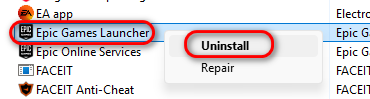
- Ara Epik Oyunlar Başlatıcı Listede, üzerine sağ tıklayın ve seçin. Kaldırma.
![]()
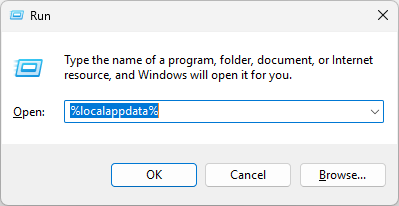
- Kaldırma işleminden sonra, [düğmeye/düğmeye] basarak kalan tüm dosyaları silin. kazanmak + R Ve yazı:
% localappdata%
![]()
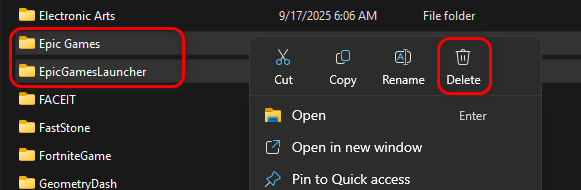
- İki cildi bulun. Epic Games و EpicGames Başlatıcı Onları silin.
![]()
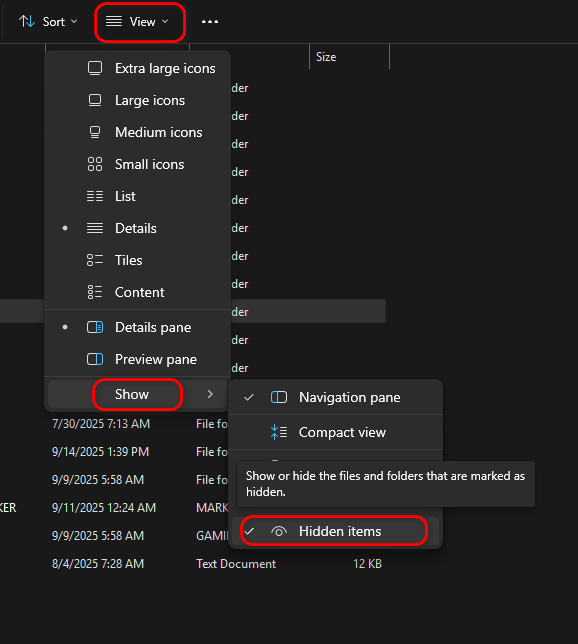
- Sürüşe gidin C:, ardından etkinleştir Gizli öğeler Görüntü ayarlarında klasörü açın. ProgramData'nın.
![]()
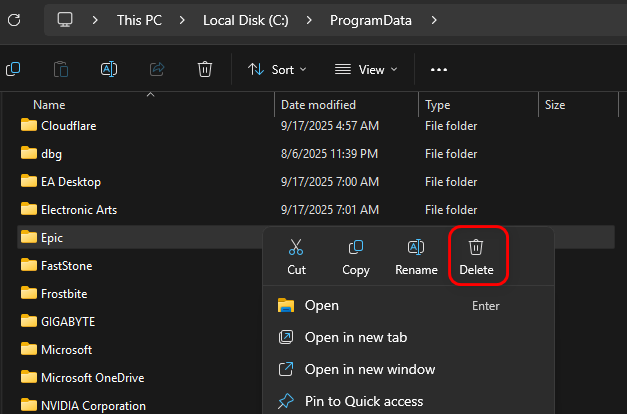
- Bir klasör arayın Destansı Tamamen silin.
![]()
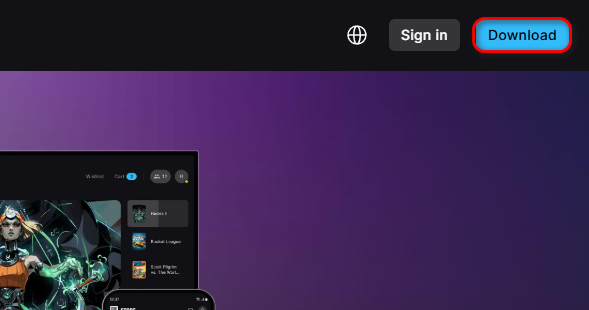
- Kalan tüm dosyalar silindikten sonra indirin. Son sürüm Operatörden Epic Games resmi web sitesi Yeniden yükleyin.
![]()

Yoruma kapalı.