


Bilmeniz gereken en önemli şeyler
- ابدأ بإعادة تشغيل Windows ثم تحقق من سلامة ملفات اللعبة عبر Steam، فهو الإصلاح الأولي الأكثر أمانًا لاستعادة ملفات ACE المفقودة أو التالفة.
- شغّل مثبت ACE المرفق كمسؤول من مجلد اللعبة المحلي، وتأكد من أن خدمة AntiCheatExpert في Windows ليست معطلة وغيرت نوع بدء تشغيلها إلى يدوي.
- أغلق البرامج المتعارضة مثل أدوات التصحيح أو التراكبات، وتحقق من سجل أمان Windows أو برامج مكافحة الفيروسات لعدم حظر ملفات ACE.
تمنع رسالة “Anti-Cheat Not Installed” Oyun oyna Delta Force قبل أن تفتح نافذة اللعبة. قد يظل Steam يُظهر اللعبة كـ “تم تنزيلها بالكامل” لأن هذا الفشل يحدث في ACE، وهو مكون بدء تشغيل منفصل يجب تحميله أولاً.
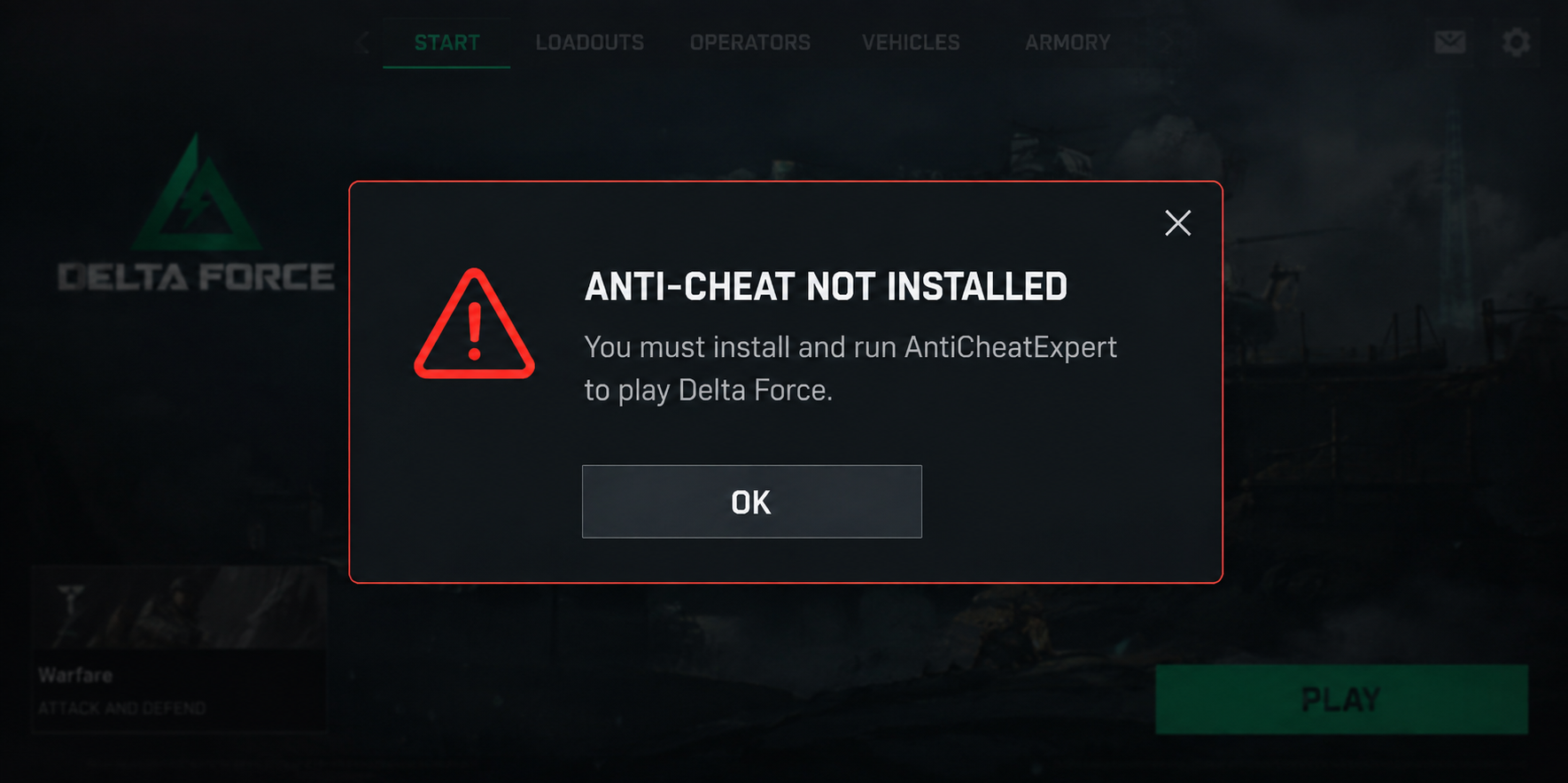
تستخدم Delta Force نظام Anti-Cheat Expert (ACE) لإجراء هذا الفحص. تظهر الرسالة عندما تكون ملفاته مفقودة، أو لم يقم المثبت الخاص به بتسجيلها، أو عندما يترك Windows خدمته معطلة.
لا تسري إعدادات الرسوميات في هذه المرحلة المبكرة من بدء التشغيل.
أسرع دليل هو ما يتبقى على الكمبيوتر: مثبت ACE، أو خدمة ACE، أو إدخال في سجل الأمان. استخدم الجدول أدناه للبدء بالإصلاح الذي يتوافق مع ما تجده.
| ماذا تجد | Nereden başlamalı? |
|---|---|
| ظهر الخطأ بعد تحديث أو تنزيل متقطع | أعد التشغيل مرة واحدة، ثم تحقق من ملفات اللعبة. |
dosya ACE-Setup64.exe موجود في مجلد اللعبة |
قم بتشغيل المثبت المرفق لإصلاح ACE. |
| خدمة AntiCheatExpert معطلة (Yayından kaldırıldı) | أعد الخدمة إلى الوضع اليدوي (Manuel). |
| Windows Security أو برنامج مكافحة الفيروسات يشير إلى ملف ACE | استعد ملف اللعبة الذي تم التحقق منه، ثم Kurulumu kontrol edin. |
| ACE يبلغ عن برنامج غير متوافق أو خطير | أغلق البرنامج المذكور قبل تغيير إعدادات Windows Security. |
ACE
هو Anti-Cheat Expert، وليس Kolay Hile Önleme. استخدم فقط المثبت الموجود داخل مجلد Delta Force الرسمي؛ فمثبت EAC أو أي تنزيل لـ ACE من موقع ويب تابع لجهة خارجية لا يمكنه إصلاح هذه اللعبة.
1. أعد تشغيل Windows، ثم تحقق من ملفات Delta Force في Steam
أثناء التحديث، قد ينهي Steam التنزيل الرئيسي بينما يظل ملف ACE مقفلاً أو غير مكتمل. يؤدي إعادة التشغيل إلى تحرير الملف القديم؛ ثم تقوم عملية التحقق باستعادة أي شيء مفقود أو تالف. ابدأ بهذه الخطوة عندما يظهر الخطأ بعد تحديث، أو تنزيل متقطع، أو التثبيت الأول للعبة.
لا داعي لإجراء التحقق إذا كان Steam قد أكمله بالفعل بعد آخر إعادة تشغيل؛ في هذه الحالة، انتقل مباشرة إلى المثبت المرفق أدناه.
- yakın Delta Force و Steam، ثم أعد تشغيل Windows مرة واحدة.
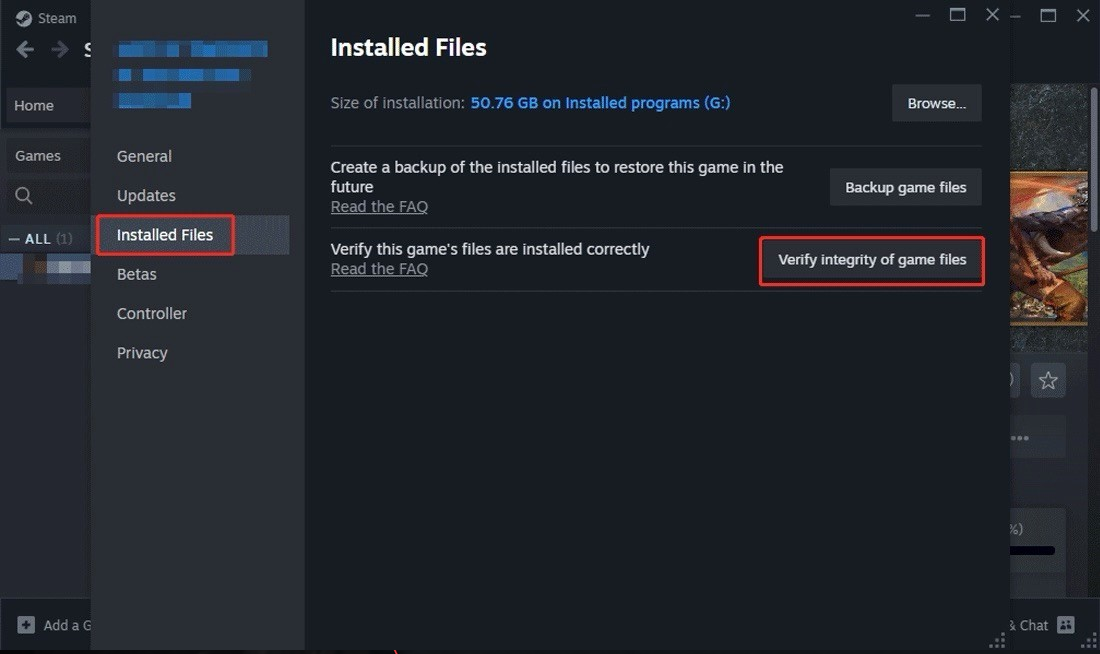
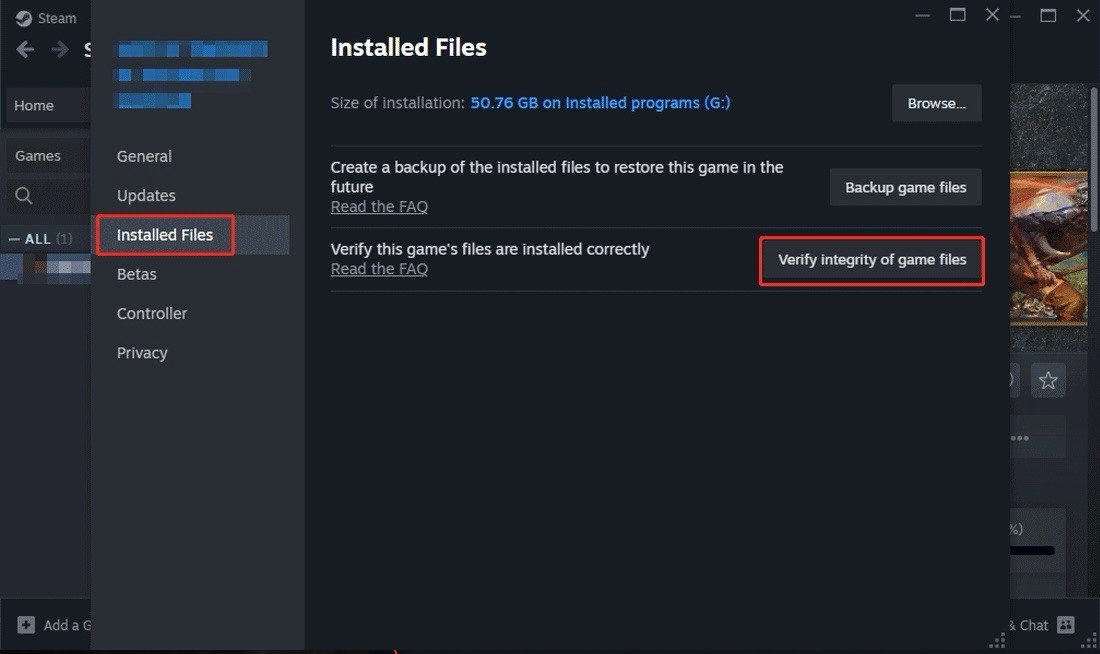
- aç Steam > Library, Sağ tıklayın Delta Force, Ve seç Emlaklar.
- aç Yüklü Dosyalar Ve seçin Oyun dosyalarının bütünlüğünü doğrulayın.
![مكتبة Steam تفتح ملفات Delta Force المثبتة وخيار Verify integrity of game files.]()
يُعد التحقق عبر Steam هو الإصلاح الأولي الأكثر أمانًا لأنه يمكنه استعادة ملفات ACE المفقودة دون التأثير على بقية إعدادات Windows لديك. - انتظر حتى ينهي Steam العملية، ثم قم بتشغيل اللعبة مرة واحدة. يوضح دليل Appuals للتحقق من ملفات اللعبة المسار المماثل في مشغلات الألعاب الأخرى.
إذا تم تشغيل اللعبة الآن، فهذا يعني أن ملف ACE كان غير مكتمل. أما إذا ظهر خطأ Anti-Cheat Not Installed مرة أخرى، فانتقل إلى الطريقة الثانية وقم بإصلاح المثبت المرفق.
2. تشغيل مثبت ACE المرفق وإعادة بناء مجلده عند الضرورة
تتضمن لعبة Delta Force برنامج إعداد ACE الخاص بها. استخدم هذا البرنامج بعد التحقق من وجود الملفات، خاصةً عندما لا يزال Windows لا يتعرف على ACE كمثبت، مما يشير إلى وجود خطأ. لقد أدت عملية تشغيل هذا الإعداد المرفق، أو السماح له بإزالة ACE وإعادة نشره، إلى استعادة تشغيل اللعبة بنجاح للعديد من اللاعبين المتأثرين.
يعمل هذا الإعداد على إعادة بناء تسجيل ACE في نظام Windows بدلاً من استبدال ملفات اللعبة غير ذات الصلة. لا تكون إعادة تعيين المجلد ضرورية عندما يكتمل المثبت المرفق بنجاح.
- Içinde Steam، انقر بزر الفأرة الأيمن على Delta Force Sonra seçin Yönet > Yerel dosyalara göz atın.
- افتح المسار
GameDeltaForceBinariesWin64AntiCheatExpert. - Sağ tıklayın
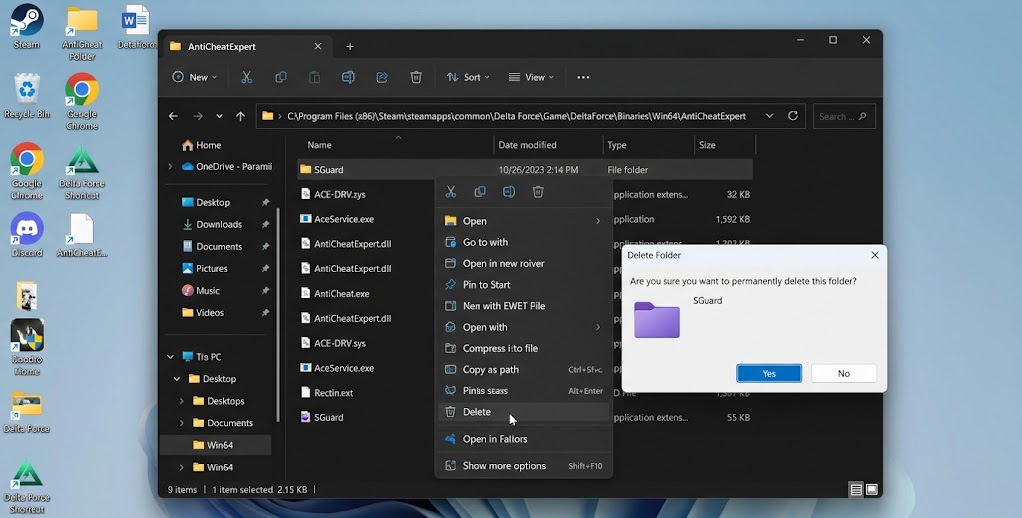
ACE-Setup64.exeVe seçin Yönetici olarak çalıştır (التشغيل كمسؤول). إذا كان برنامج التثبيت يعرض خيار kaldırma (إلغاء التثبيت) فقط، فأكّد ذلك بينما اللعبة مغلقة، ثم أعد تشغيل Windows، وشغّل Delta Force حتى يتم تثبيت الحزمة الرسمية مرة أخرى. - إذا كان ملف التثبيت مفقودًا أو فشل الإصلاح، فأغلق Steam وأعد تسمية مجلد AntiCheatExpert إلى AntiCheatExpert.old. تضمن إعادة التسمية الاحتفاظ بنسخة قابلة للاسترداد مع إزالة المجلد التالف من المسار النشط.

إزالة مجلد ACE التالف يمنح Steam هدفًا نظيفًا لإعادة البناء أثناء التحقق التالي. - تحقق من ملفات اللعبة مرة أخرى حتى يقوم Steam بتنزيل مجلد ACE جديد.
![Steam يتحقق من Delta Force مرة أخرى بعد إزالة مجلد AntiCheatExpert.]()
التحقق الثاني هو ما يضع نسخة جديدة من نظام مكافحة الغش بدلاً من ترك النسخة التالفة.
إذا فتحت اللعبة، فهذا يعني أن ACE كان مفقودًا أو مسجلاً بشكل غير صحيح. إذا كان المجلد الجديد موجودًا ولكن الرسالة لا تزال تظهر، فانتقل إلى الطريقة 3 وافحص خدمة ACE. قد تجد حلولًا إضافية لمشاكل مماثلة في مقالنا حول كيفية إصلاح Easy Anti-Cheat لا يبدأ في Windows.
3. استعادة خدمة ACE في حال قام Windows بتعطيلها
قد يتواجد برنامج ACE على القرص الصلب بينما تكون خدمته الخاصة بنظام Windows معطلة. تُظهر التقارير بعد تحديثات Delta Force أن هذه الحالة تتسبب في ظهور نفس مشكلة عدم تثبيت برنامج مكافحة الغش. نظرًا لاختلاف أسماء الخدمات باختلاف الإصدارات، يجب عليك تغيير الإدخال الذي يحتوي بوضوح على AntiCheatExpert أو ACE Sadece.
- basın Windows + RSonra yazın
services.msc, Ve basın Keşfet. - Ara AntiCheatExpert Service، أو AntiCheatExpert Protection، أو أي إدخال آخر لـ ACE.
- Eğer Başlangıç türü (نوع بدء التشغيل) الخاص به هو Yayından kaldırıldı (معطل)، فافتح Emlaklar (الخصائص)، وقم بتغييره إلى Manuel (يدوي)، ثم حدد Uygula (başvuru).

يمكن أن تتسبب خدمة ACE المعطلة في إبلاغ لعبة Delta Force عن عدم وجود برنامج مكافحة الغش، حتى لو كانت ملفاته لا تزال موجودة على القرص. - اترك خدمة ACE التي هي بالفعل Manuel (يدوي) أو Otomatik (تلقائي) دون تغيير. أعد تشغيل Windows واختبر اللعبة.
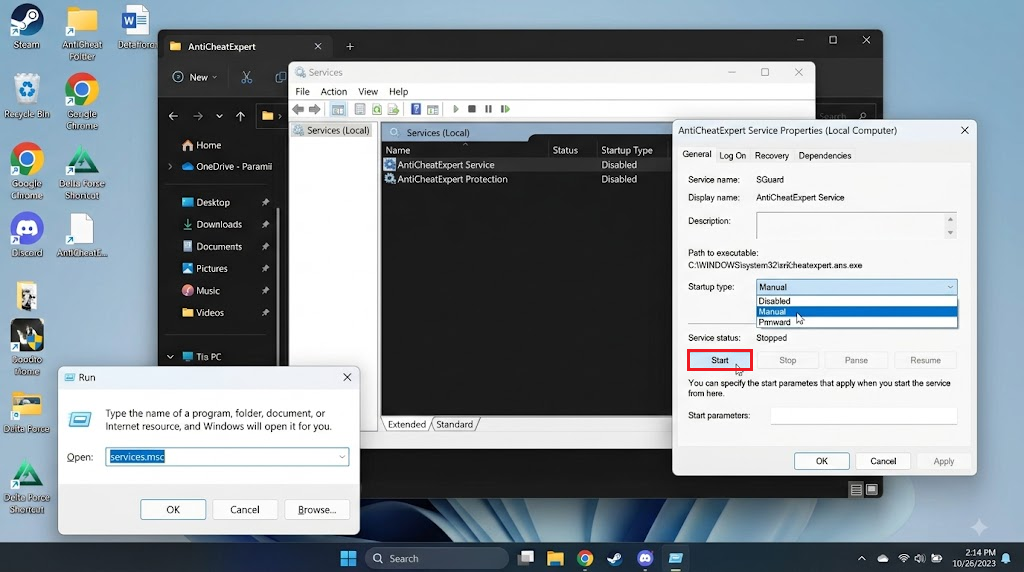
لا تقم بتغيير الخدمات غير ذات الصلة أو إجبار كل إدخال لـ ACE على أن يكون Otomatik (تلقائيًا).
4. أغلق البرامج التي تتعارض مع فحص تشغيل ACE
قد يوقف برنامج ACE فحص التشغيل الخاص به إذا كان هناك برنامج آخر يمكنه تعديل اللعبة، أو فحصها، أو أتمتتها، أو التقاط محتواها، أو التحكم فيها عن بعد. يؤدي إغلاق هذا البرنامج إلى منعه من الارتباط باللعبة قبل أن يكمل ACE عملية الفحص.
Dahil edilmiştir. قائمة البرامج الرسمية للعبة Delta Force برامج التصحيح (debuggers)، وسكربتات الأتمتة، والأجهزة الافتراضية، ووحدات الماكرو للأجهزة، وتطبيقات التحكم عن بعد، وأدوات التقاط الإطارات ضمن البرامج المتعارضة.
لا تستخدم هذه المقارنة إلا إذا كانت ملفات وخدمات ACE سليمة، خاصة عندما يشير الخطأ أيضًا إلى برامج غير متوافقة أو خطيرة. قم بإغلاق البرنامج المعني بدلاً من إضعاف حماية ACE.
- أغلق أي برنامج تصحيح أخطاء، أو نص برمجي للأتمتة، أو جهاز افتراضي، أو أداة سطح مكتب بعيد، أو أداة التقاط إطارات، أو برنامج ماكرو قيد التشغيل.
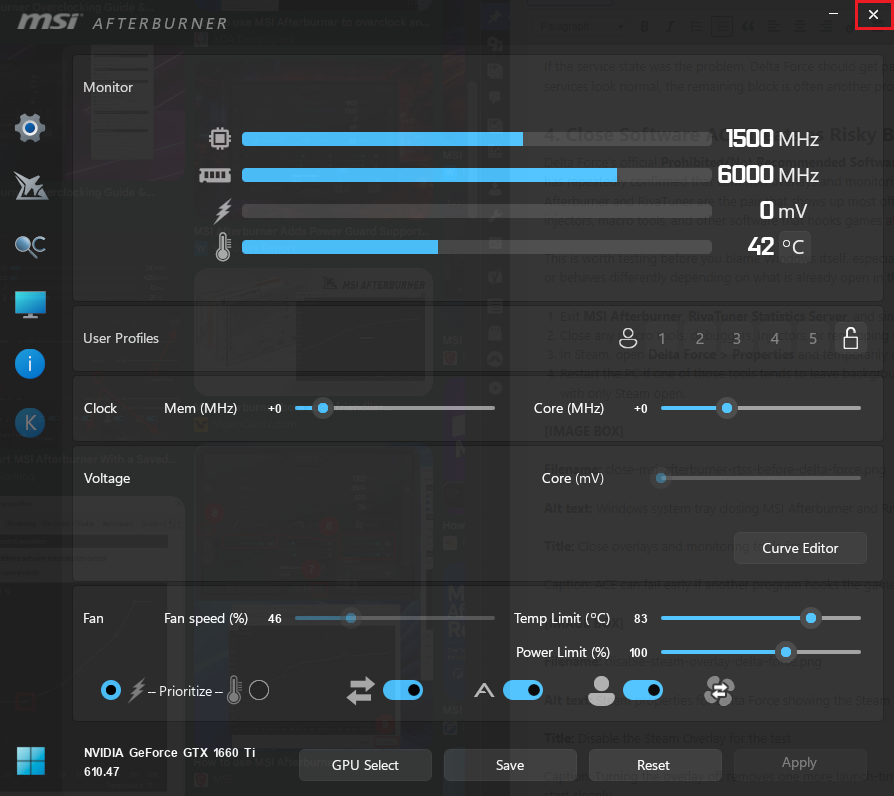
- لإجراء مقارنة نظيفة، أغلق أيضًا أدوات المراقبة أو التراكب مثل MSI Afterburner وRivaTuner İstatistik Sunucusu. هذه الأدوات ليست ضارة بطبيعتها؛ يهدف هذا الاختبار فقط إلى إزالة نقطة ربط إضافية عند بدء التشغيل.
![صينية نظام Windows تُظهر إغلاق MSI Afterburner و RivaTuner قبل تشغيل Delta Force.]()
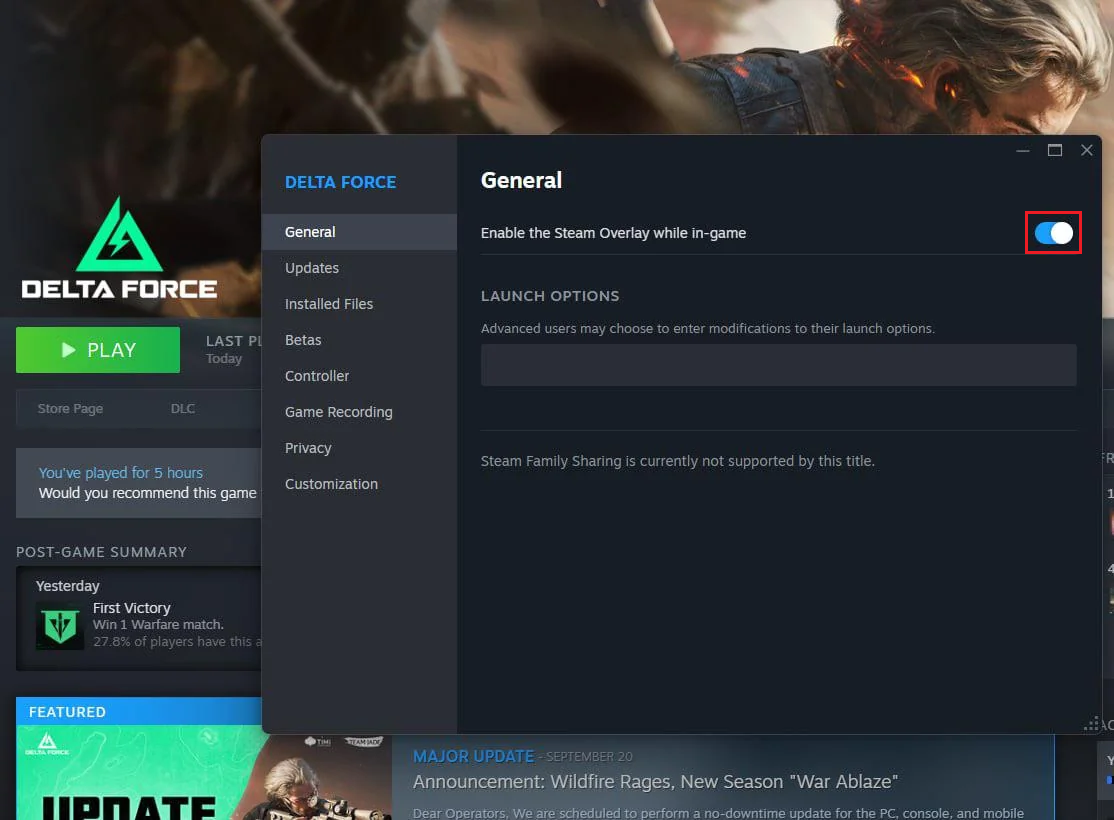
يمكن أن يفشل ACE مبكرًا إذا قام برنامج آخر بربط اللعبة قبل اكتمال تحميل نظام مكافحة الغش. - Içinde Steam > Delta Force > Properties > General, seçeneği devre dışı bırak Oyun içindeyken Steam Arayüzünü etkinleştirin Geçici olarak.

يؤدي إيقاف التراكب إلى إزالة نقطة ربط إضافية عند بدء التشغيل أثناء اختبار ما إذا كان ACE يمكن تثبيته وبدئه بشكل نظيف. - شغل Delta Force. إذا تم تشغيلها بنجاح، أعد تمكين الأدوات الاختيارية واحدة تلو الأخرى لتحديد سبب التعارض.
إذا لم يكن هناك برنامج واضح هو المسؤول، يمكنك اللجوء إلى إجراء تشغيل نظيف لنظام Windows لإجراء اختبار مضبوط. التشغيل النظيف هو إجراء تشخيصي؛ تأكد من استعادة إعدادات بدء التشغيل العادية بعد الانتهاء.
5. استعادة ACE فقط عند ظهور حظر فعلي في سجل الأمان
يمكن لـ برامج الأمان عزل ملف ACE DLL وترك بقية المجلد سليمة، مما يجعل التثبيت يبدو مكتملًا وهو ليس كذلك. تحقق من سجل الأمان قبل إضافة الاستثناءات أو تغيير قواعد جدار الحماية.
تؤدي استعادة ملف DLL الذي تم التحقق منه إلى إعادة بناء المكون الذي يحاول ACE تحميله. لا تُضف استثناءً إلا إذا حدد سجل الحماية ملفًا داخل مجلد اللعبة الرسمي.
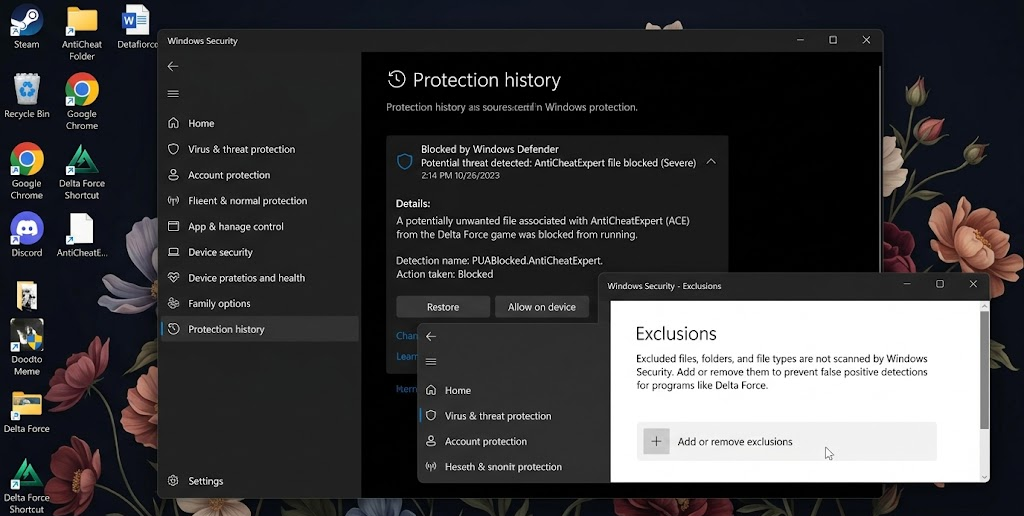
- aç Windows Güvenliği > Virüs ve tehdit koruması > Koruma geçmişi. تشرح Microsoft الإجراءات المتاحة في دليل سجل الحماية Kendi.
![سجل حماية أمان Windows يتم التحقق منه بحثًا عن حظر Delta Force أو AntiCheatExpert.]()
قد يؤدي إجراء ACE المحظور إلى جعل Delta Force يتصرف وكأن برنامج مكافحة الغش لم يكتمل تثبيته أبدًا. - تحقق من عزل أي برنامج مكافحة فيروسات تابع لجهة خارجية أيضًا. استعد الملف فقط عندما يكون مساره الأصلي داخل مجلد Delta Force AntiCheatExpert resmi.
- إذا تم حظر ملف ACE الذي تم التحقق منه مرة أخرى، فأضف مجلد اللعبة الرسمي إلى استثناءات برنامج مكافحة الفيروسات هذا، ثم تحقق من ملفات اللعبة مرة أخرى.
- تحقق من جدار الحماية فقط بعد اتصال محظور أو خطأ في شبكة ACE. استخدم Allow an app through Windows Defender Firewall للملف التنفيذي الرسمي؛ لا تفتح المنافذ.

يمكن لقواعد جدار الحماية أو برامج مكافحة الفيروسات أن تمنع مكونات ACE من التسجيل أو البدء حتى عندما تكون الملفات موجودة.
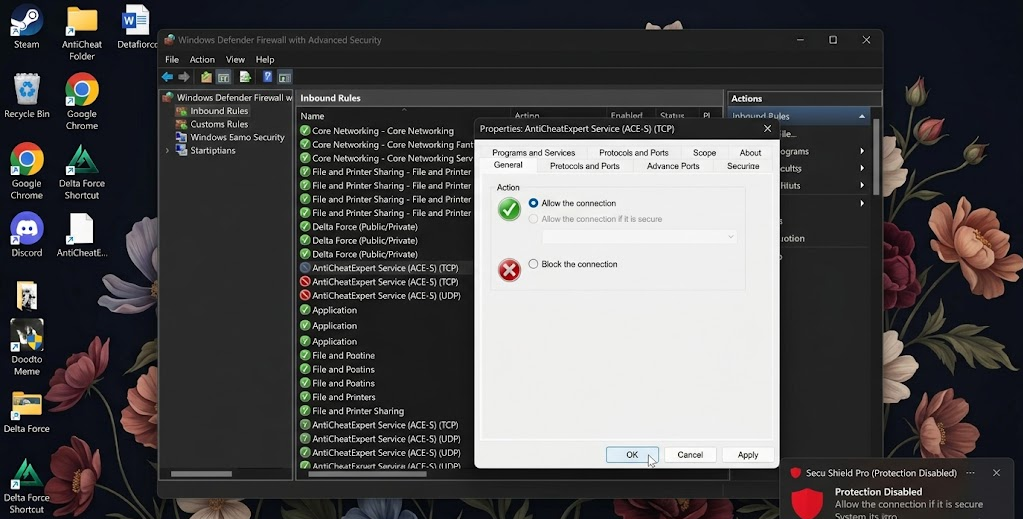
Netleştir إرشادات أمان جدار حماية Microsoft سبب كون السماح لتطبيق معروف أكثر أمانًا من فتح منفذ.
لتجنب هذا الخطأ، لا تقم بتعطيل Windows Security، أو استعادة ملف من موقع غير ذي صلة، أو فتح منافذ واردة. إذا كنت تستخدم جهاز كمبيوتر للعمل أو المدرسة، استشر المسؤول قبل تغيير قواعد الحماية.
6. أعد التثبيت مرة واحدة، ثم أرسل الدليل المفيد لدعم Delta Force
لا يُبرر التنزيل الكامل لنظام مكافحة الغش إلا بعد فشل إصلاح الملفات، والمثبت المرفق، وفحص الخدمة، وفشل التشغيل النظيف. قد يؤدي إعادة التثبيت المبكر إلى إعادة إنشاء نفس حالة ACE المحظورة دون الكشف عن سببها.
لا داعي لإعادة التثبيت عندما لا يزال Windows Security يقوم بحجر ACE؛ فسيتم إزالة النسخة الجديدة مرة أخرى.
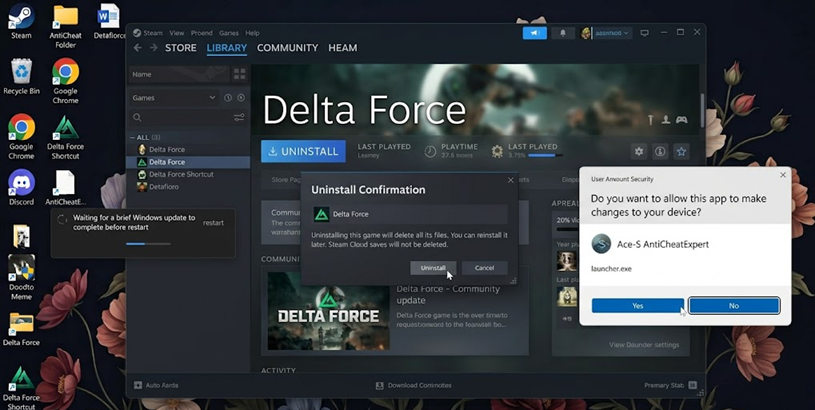
- قم بإلغاء تثبيت لعبة Delta Force من Steam، ثم أعد تشغيل Windows، وأعد تثبيت اللعبة في مكتبة محلية عادية. تجنب إزالة برامج تشغيل النظام أو الخدمات التي تحتوي على ACE Manuel olarak.
![Steam يقوم بإلغاء تثبيت وإعادة تثبيت Delta Force لإعادة بناء نظام مكافحة الغش بشكل نظيف.]()
إعادة التثبيت النظيفة تعيد ضبط تثبيت ACE الخاص باللعبة عندما تستمر الإصلاحات الصغيرة في استخدام نفس الحالة المعطلة. - قم بتشغيل اللعبة مرة واحدة مع إبقاء التراكبات (overlays) والأدوات المتعارضة مغلقة، واقبل مطالبة مسؤول Windows من المثبت الرسمي.
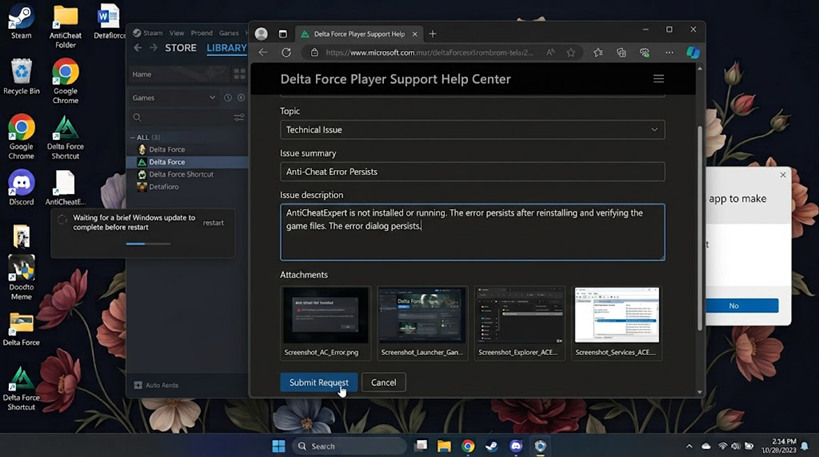
- إذا تكرر الخطأ، افتح مسار دعم Delta Force الرسمي وقدم تفاصيل الخطأ الدقيقة، وإصدار Steam، وإصدار Windows، ولقطة شاشة.
- اذكر ما إذا كان
ACE-Setup64.exeقد تم تشغيله بنجاح، وما إذا كانت خدمة ACE موجودة ومعطلة، وما إذا كان سجل أمان Windows قد عزل ملف ACE.

يمكن للدعم الفني المساعدة بشكل أسرع عندما تبلغ عما إذا كان مجلد ACE وخدمة ACE وسجل أمان Windows لا تزال موجودة بعد إعادة التثبيت.
إذا نجح التثبيت النظيف في تشغيل اللعبة، فهذا يعني أن حزمة ACE الخاصة باللعبة كانت تالفة. أما إذا فشلت اللعبة وظهرت نفس الرسالة، فتوقف عن تكرار عمليات إعادة التثبيت؛ فالمثبت والخدمة ونتائج الأمان المذكورة أعلاه توفر للدعم الفني الأدلة اللازمة لتحديد المشكلة المتبقية.

Yoruma kapalı.