


Oynarken veya Hazır ya da değilKullanıcılar hatayla karşılaşabilir. 'Ready or Not kritik bir hatayla karşılaştı ve kurtarılamadı'Bu hata, oyunun çökmesine veya yüklenmesini engellemesine neden olarak, oyun motorunun çözemediği ciddi bir sorunla karşılaştığını gösterir.
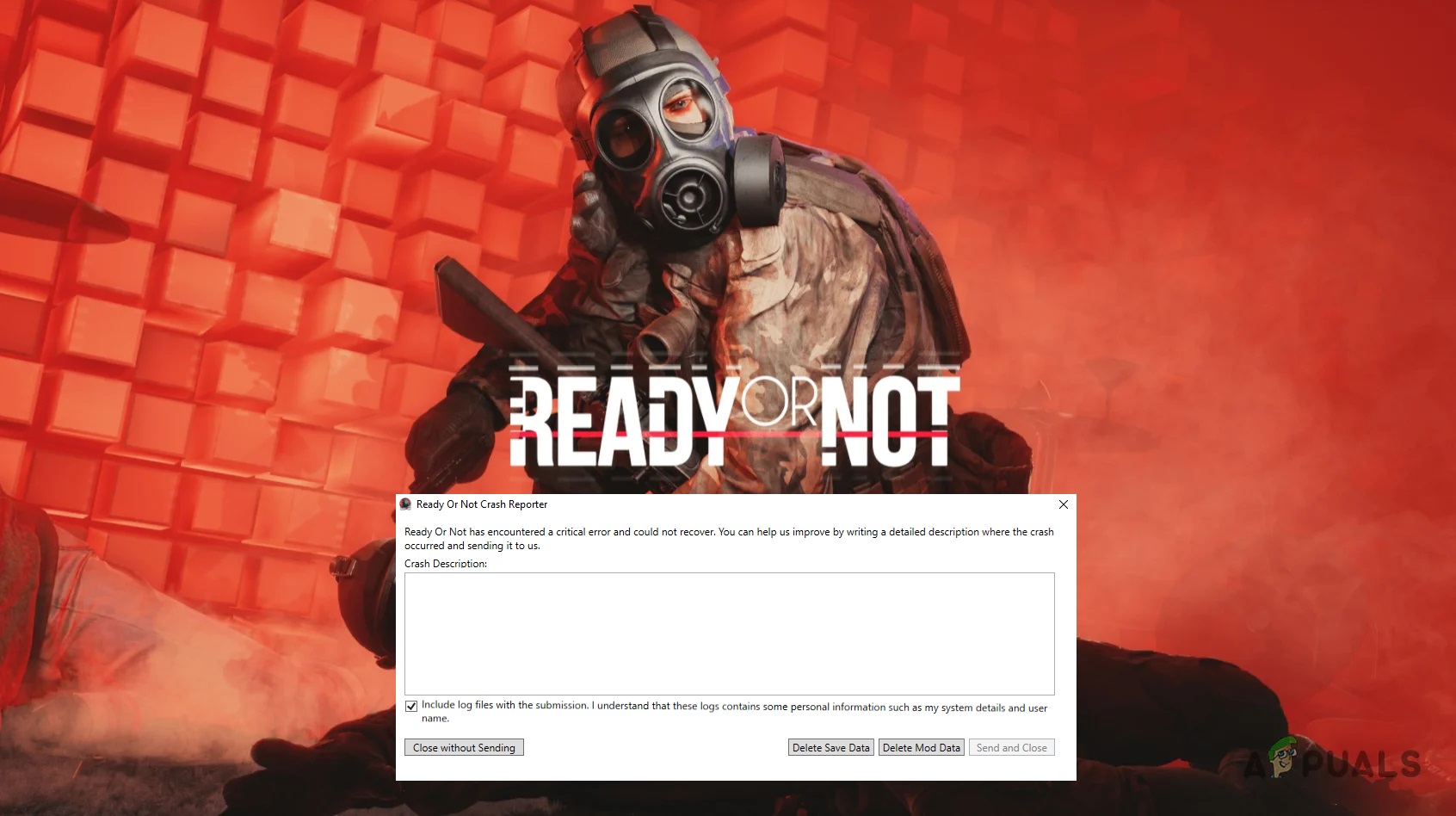
Bu "Hazır mı Değil mi?" hatasına ne sebep oluyor?
En yaygın nedenlerden bazıları şunlardır:
- Eski veya çakışan mod dosyaları: Klasörde bulunan modlar sorunlara yol açabilir. Paks Bu durum, oyunun en son sürümüyle istikrarsızlık açısından uyumsuzluk göstermektedir.
- DirectX 12 uyumluluk sorunları: Oyunu DirectX 12 kullanarak çalıştırmak, sınırlı sürücü veya donanım desteğine sahip sistemlerde oyunun çökmesine neden olabilir.
- Bozuk ayar dosyaları: Bozuk veya yanlış yapılandırılmış oyun ayarları da kritik hatalara yol açabilir.
Aşağıdaki bölümlerde, sorunlu modları kaldırmak, daha kararlı bir DirectX sürümüne geçmek ve yapılandırma dosyalarını sıfırlamak için kanıtlanmış çözümleri özetleyeceğiz. Ayrıca, sisteminizin istikrarlı oyun deneyimi için doğru şekilde yapılandırıldığından emin olmak için ek adımları da ele alacağız.
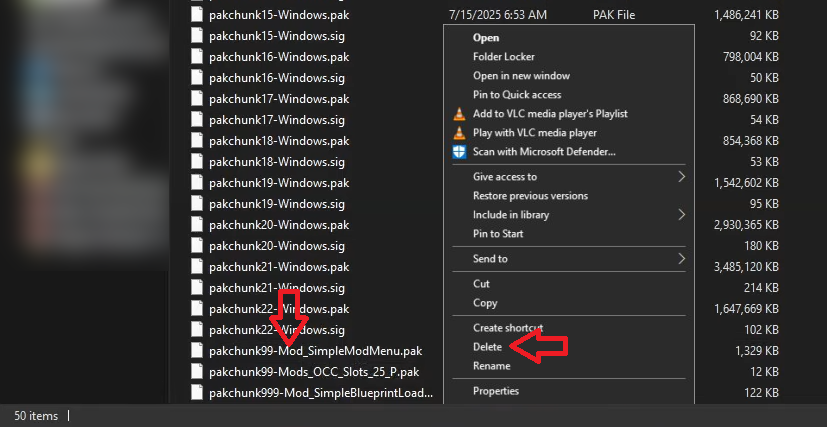
1. Paks klasöründeki mod dosyalarını silin.
Oyunu başlattığınızda, tüm temel oyun ve motor dosyaları, modlar da dahil olmak üzere, Paks klasörüne yüklenir. Eskimiş veya uyumsuz modlar, oyunu başlatırken veya oynarken kararsızlığa ve beklenmedik çökmelere neden olabilir . Bu modları kaldırmak genellikle sorunu çözer.
- aç dosya Gezgini Şimdi de Ready or Not oyun rehberine geçelim; bu rehbere genellikle şu adresten ulaşılabilir:
C:SteamLibrarysteamappscommonReadyOrNotReadyOrNotContentPaks
- Sağ tıklayın Değişiklik dosyaları Klasörün içinde seçim yapın. SilDeğişiklik dosyalarının adları genellikle şöyledir: 'Swaggered.pak' و 'SimpleModMenu.pak'.
![]()
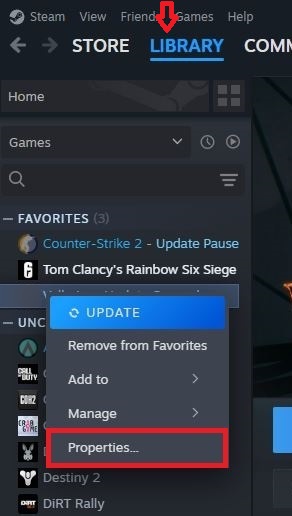
- Düzenlenen dosyaları sildikten sonra açın. Steam Ve bölüme git Kütüphane.
- Oyuna sağ tıklayın ve seçin Özellikler.
![]()
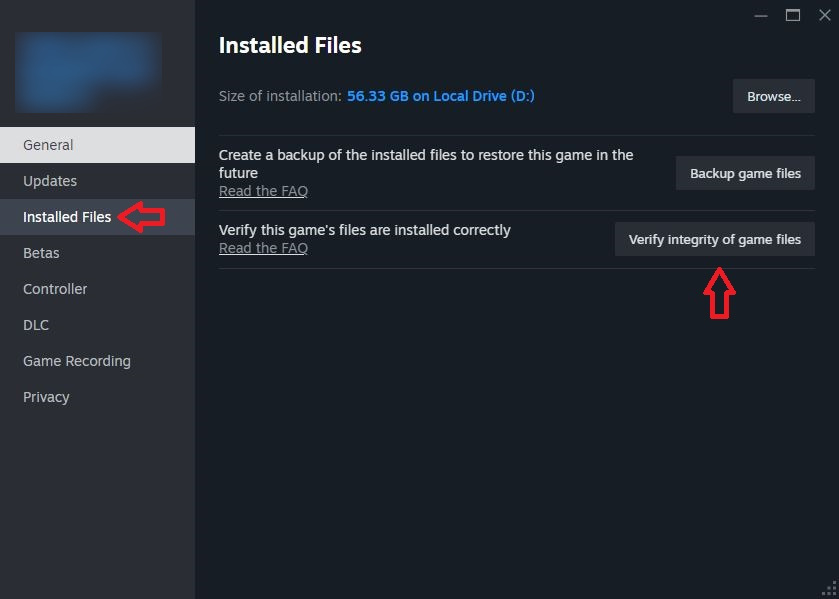
- Adresine git “Yüklü dosyalar” Ve seçin Oyun dosyalarının bütünlüğünü kontrol edin.
![]()
2. DirectX 11'e geçiş
DirectX 12 , gelişmiş grafikler sunsa da , sınırlı sürücü veya donanım uyumluluğu nedeniyle bazı sistemlerde arızalara neden olabilir. Daha kararlı ve yaygın olarak desteklenen DirectX 11'e geçmek genellikle bu sorunları çözer.
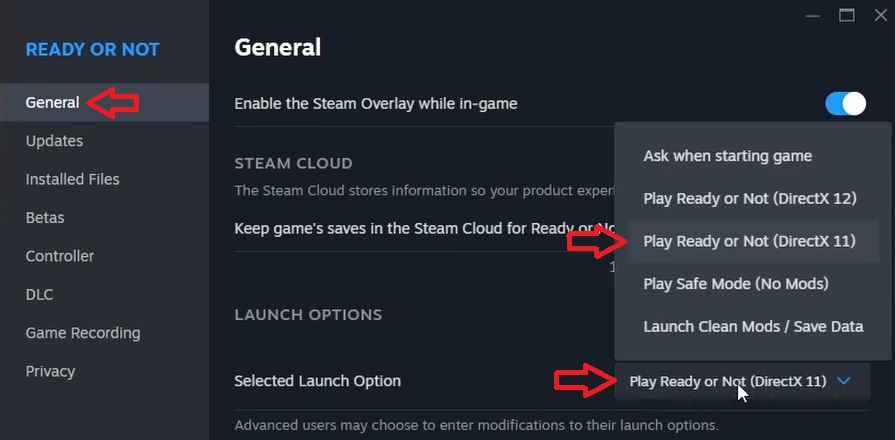
- aç Steam Ve git Kütüphane. Sağ tıklayın Hazır ya da değil Ve seçin Özellikler.
![]()
- Açılır menüye tıklayın Oynatma seçenekleri Ve seçin “DirectX11'i Hazır Olup Olmadığını Etkinleştir”.
![]()
- Oyunu çalıştırın ve sorunun çözülüp çözülmediğini kontrol edin.
3. Yapılandırma dosyasını silin.
Yapılandırma dosyası, kullanıcının oyun ayarlarını saklar. Bu dosyadaki tercihlerin bozulması veya yanlış yapılandırılması oyunun çökmesine neden olabilir . Dosyayı silmek, oyunun varsayılan ayarlarla yeni bir yapılandırma dosyası oluşturmasını sağlar ve bu da genellikle sorunu çözer.
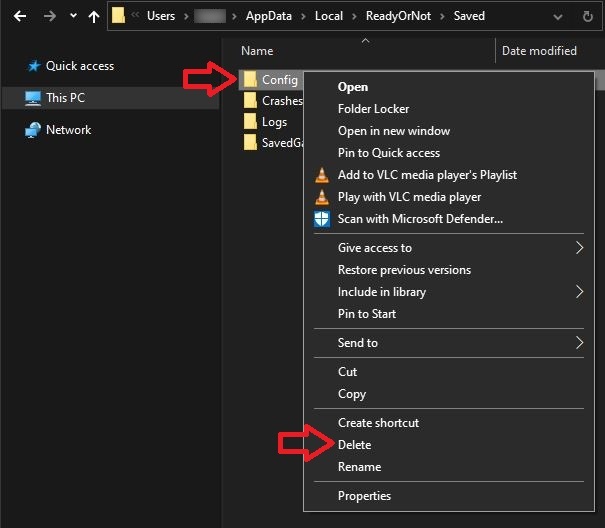
- aç مستكشف الملفات Genellikle şu konumda bulunan Config klasörüne gidin:
C:Kullanıcılar AppDataLocalReadyOrNotSaved
- Bir klasörü sağ tıklayın Yapılandırma Ve seçin Sil.
![]()
- Oyunu başlatın. Varsayılan ayarlarla yeni bir yapılandırma dosyası otomatik olarak oluşturulacaktır.
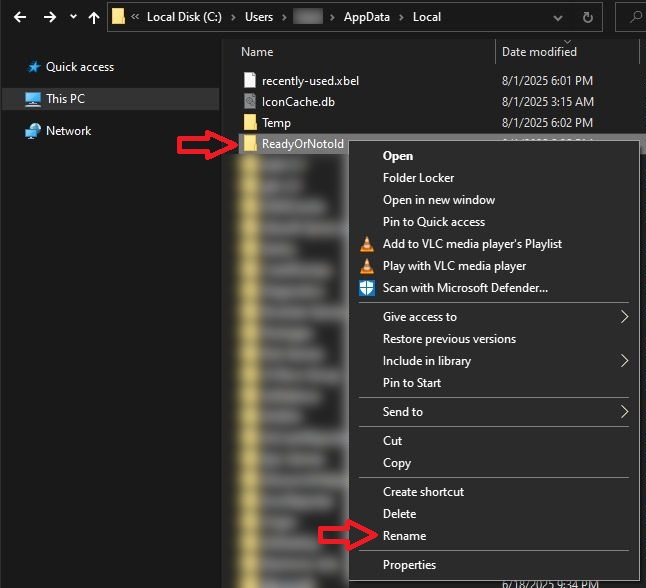
- Sorun devam ederse, klasörün yedeğini alın. Hazır ol ya da olma Şuradan kopyalayarak:
C:Kullanıcılar AppDataLocal
Ve onu başka bir konuma kaydedin (örneğin, başka bir sürücüye).
- Bir klasörü yeniden adlandır Hazır ol ya da olma orijinal Hazır mısın, değil misin? Yaşlı. (Önemli: Bu adım, oyunun tüm verilerini sıfırdan yeniden oluşturacaktır.Kaydedilen ilerleme silinecektir..)
![]()
- Sorunun çözülüp çözülmediğini kontrol etmek için oyunu tekrar çalıştırın.
Ek düzeltmeler:
Yukarıdaki yöntemler sorunu çözmezse, aşağıdakileri deneyin:
- Oyun içi kaplamaları devre dışı bırakma: Steam, Discord veya diğer uygulamalardan gelen kaplamalar oyun performansını etkileyebilir. Bu kılavuzu takip ederek... Windows'ta oyun içi kaplamaları devre dışı bırakma.
- GPU sürücülerinin temiz kurulumu: Bozuk veya güncel olmayan sürücüler DirectX ile ilgili çökmelere neden olabilir. Aşağıdaki adımları uygulayın: NVIDIA sürücülerinin temiz kurulumu (Ya da duruma göre AMD/Intel sürücülerini yeniden yükleyin).
- Oyunu yeniden yükleyin: Diğer tüm çözümler başarısız olursa, temiz bir kurulum bozuk veya eksik oyun dosyalarını değiştirebilir.

Yoruma kapalı.