

Rockstar Games Launcher'da "Kimlik Doğrulama Başarısız" hatasını düzeltme
Rockstar Games Launcher'da "kimlik doğrulama başarısız" hatası, kullanıcıların Rockstar sunucularına bağlanmasını engelleyerek uygulamanın giriş ekranında takılı kalmasına neden olur . Bu hata genellikle başlatıcının sunucularla istikrarlı bir bağlantı kuramaması durumunda ortaya çıkar. Tam hata mesajı şu şekildedir:
"Rockstar Games hizmetleriyle kimlik doğrulama sırasında bir hata oluştu."
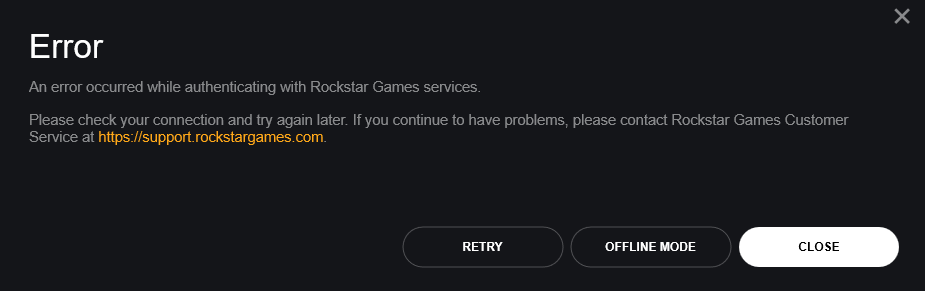
Bu sorunun en yaygın nedeni sunucu arızası veya bakımıdır . Diğer olası nedenler arasında yanlış yerel ağ ayarları, yanlış DNS ayarları, VPN çakışmaları, yanlış giriş bilgileri veya GoodbyeDPI gibi araçların bağlantıya müdahale etmesi yer almaktadır.
Aşağıdaki çözümleri uygulamadan önce, yönlendiricinizi birkaç kez yeniden başlatın ve Rockstar Games sunucularının durumunu kontrol edin . Sunucu kesintisi varsa, Rockstar sunucuları tekrar çevrimiçi olana kadar bu çözümler işe yaramayacaktır. Sunucuların çalıştığını doğruladıktan sonra, aşağıdaki düzeltmelere devam edin.
1. Geçici hataları gidermek için bilgisayarınızı yeniden başlatın.
Bilgisayarınızı yeniden başlatmak, Rockstar Games Launcher'daki geçici hataları hızlıca çözebilir. Yeniden başlatma, arka plan işlemlerini temizler, TCP/IP , DNS ve önbellek gibi sisteminizin ağ bileşenlerini yeniler ve Rockstar sunucularına bağlantıyı engelleyebilecek çakışan uygulamaları kapatır.
Bilgisayarınızı hemen yeniden başlatmak için Windows + X > U > R tuşlarına basın.
Bilgisayarınız yeniden başlatıldıktan sonra, Rockstar Games Launcher'ı açın ve tekrar giriş yapmayı deneyin.
2. Ağ sorunlarını aşmak için VPN veya mobil hotspot kullanın.
İnternet servis sağlayıcınız (İSS) Rockstar sunucularını engelliyorsa veya mevcut ağınızda sorun yaşıyorsanız, VPN kullanmak veya mobil hotspot'a geçmek yardımcı olabilir . Bu yöntemler sisteminize yeni bir IP adresi atar ve olası İSS kısıtlamalarını aşar.
Bir VPN kullanın:
VPN, internet servis sağlayıcınızın uyguladığı kısıtlamaları veya engellemeleri aşmanıza ve Rockstar sunucularına yeni bir bağlantı yolu sağlamanıza yardımcı olabilir.
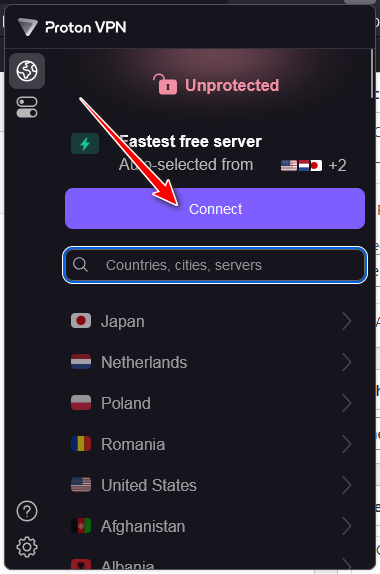
- Güvenilir bir Sanal Özel Ağ (VPN) kurun, örneğin: Proton-VPN.

- Bir sunucu konumu seçin vearamak.

- Bağlantı kurulduktan sonra Rockstar Games Launcher'ı açın ve tekrar giriş yapın.
Mobil internet paylaşım noktası kullanmak:
Sorun mevcut ağınızın IP adresiyle ilgiliyse , mobil veriye geçmek yeni bir IP adresi sağlayabilir ve sorunu potansiyel olarak çözebilir.
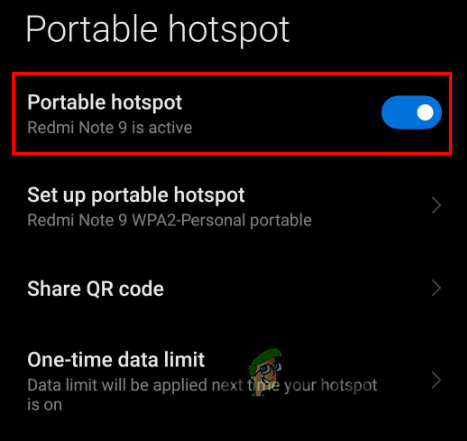
- Telefonunuzda mobil veriyi etkinleştirin ve özelliği açın. Hotspot.

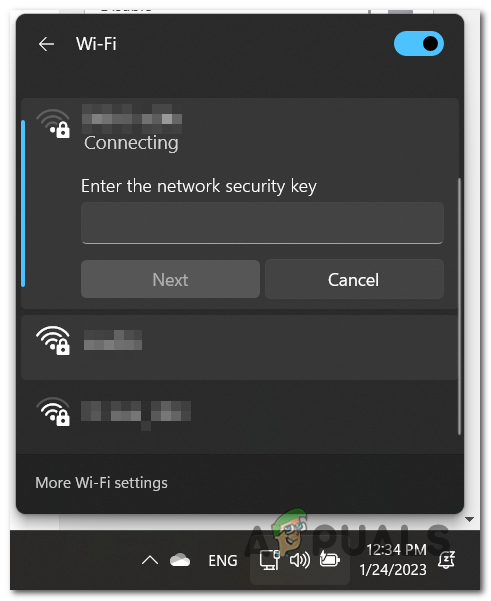
- Bilgisayarınızı Wi-Fi ağından ayırın ve tekrar bağlayın. Mobil erişim noktası sana özel.

- Rockstar Games Launcher'a giriş yapın.
- Başarılı bir şekilde giriş yaptıktan sonra, Wi-Fi bağlantınıza geri dönün.
3. Yeni bir oturum açmak için parolanızı değiştirin.
Rockstar Games şifrenizi sıfırlamak, süresi dolmuş kimlik doğrulama oturumlarından veya birden fazla başarısız giriş denemesi veya şüpheli etkinlik nedeniyle geçici hesap donmalarından kaynaklanan sorunları çözebilir . Bu , yeni bir giriş oturumu sağlar ve olası önbelleğe alınmış kimlik bilgisi sorunlarını giderir.
- ziyaret Rockstar Social Club web sitesi.
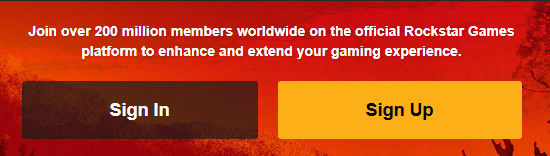
- Tıklayın Giriş.

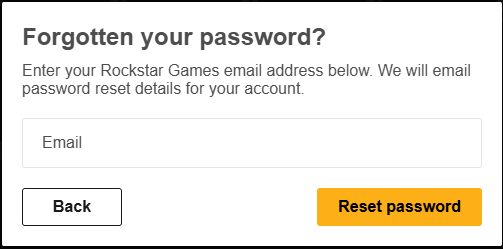
- Giriş sayfasında, seçin Şifreni mi unuttun?

- geç عنوان البريد الإلكتروني hesabınızla ilişkili.

- Şifre sıfırlama e-postası için gelen kutunuzu kontrol edin.

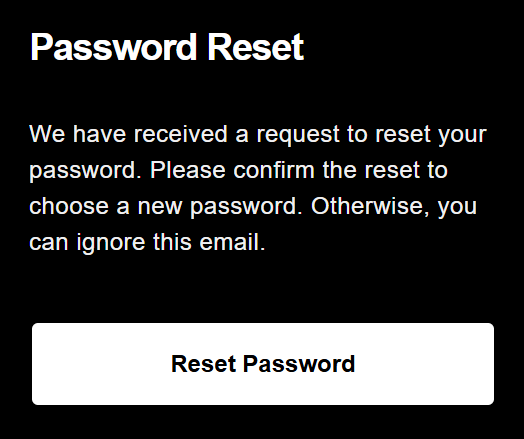
- Tıklayın Parola Sıfırlama E-posta mesajında.

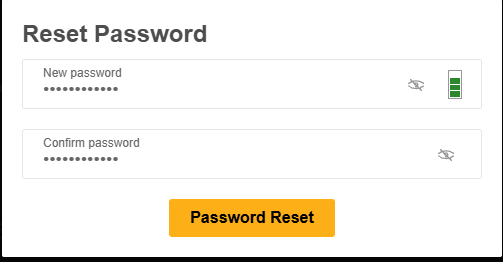
- göz Yeni ve güçlü bir şifre Sonra tıklayın Parola Sıfırlama.

- Yeni şifrenizi kullanarak operatöre giriş yapın.


4. Yeni bir başlangıç için başlatıcıyı yeniden yükleyin.
Rockstar Games Launcher'ı yeniden yüklemek , bozuk dosyaları, eski ayarları ve kimlik doğrulama sürecine müdahale edebilecek önbelleğe alınmış verileri düzeltebilir . Bu, en son başlatıcı sürümünü ve yeni ayarları kullandığınızdan emin olmanızı sağlar.
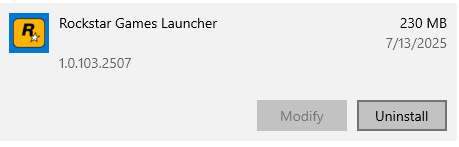
- Oynatıcıyı şu şekilde kaldırın: Ayarlar > Uygulamalar > Rockstar Games Launcher > Kaldır.

- basın Win + R, Tür % LocalAppData%Klasörü sil Rockstar Games.

- En son sürümünü indirin Rockstar Oyunları Başlatıcısı.

- Oynatıcıyı yükleyin ve tekrar giriş yapmayı deneyin.

5. Paraziti önlemek için gerçek zamanlı korumayı devre dışı bırakın.
Bazen Windows Defender, sürücüyü şüpheli olarak işaretleyerek veya gerekli dosya değişikliklerini engelleyerek sürücü kimlik doğrulama sürecine müdahale edebilir . Gerçek zamanlı korumayı geçici olarak devre dışı bırakmak, bu sınırlamaların üstesinden gelmeye yardımcı olabilir.
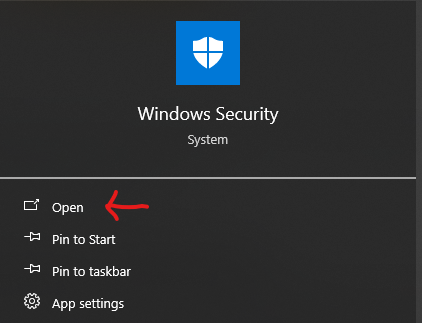
- tip Windows Güvenliği Arama çubuğunda açın.

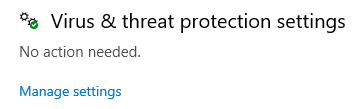
- Tıklayın Virüslerden ve tehlikelerden korunma > Ayarları yönet içinde Virüs ve tehdit koruma ayarları.

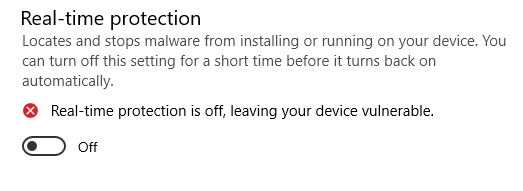
- Kapat Gerçek zamanlı koruma Ve tekrar giriş yapmayı deneyin.

6. Daha güvenilir bir bağlantı için DNS ayarlarını değiştirin.
DNS sunucunuz düzgün yapılandırılmamışsa veya güncel değilse, operatörünüzün Rockstar sunucularına bağlanmasını engelleyebilir. Google veya Cloudflare gibi güvenilir bir genel DNS sunucusuna geçmek , bağlantı istikrarını artırabilir ve bu sorunu çözebilir.
IPv4 ayarlarını değiştirme:
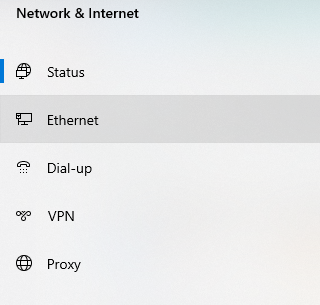
- Görev çubuğundaki internet simgesine sağ tıklayın ve seçin. Ağ ve İnternet Ayarlarını Açın.
- Tıklayın Ethernet أو Kablosuz ağ.

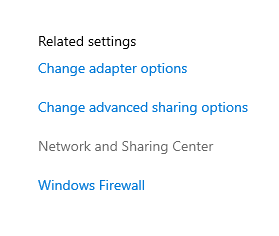
- İlgili ayarlarda, seçin Bağdaştırıcı seçeneklerini değiştir.

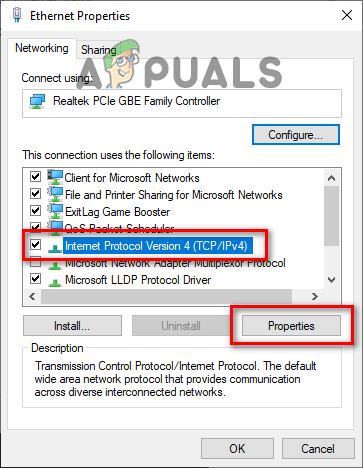
- Aktif bağlantınıza sağ tıklayın ve seçin. Özellikleri, Ve seç 4 Internet Protokolü Sürüm (TCP / IPv4), Sonra tıklayın Özellikleri.

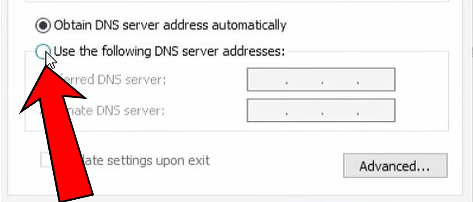
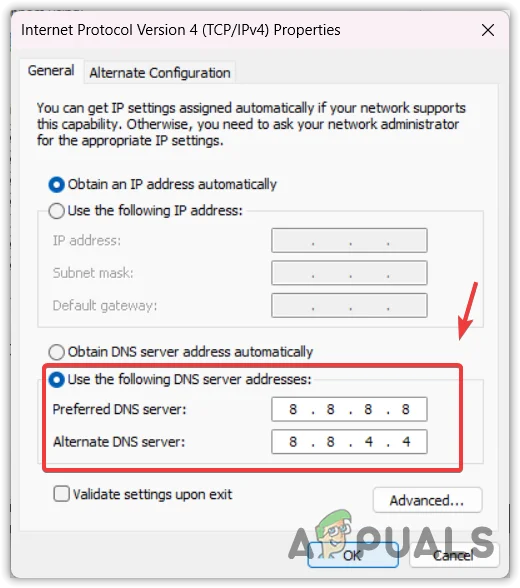
- set Aşağıdaki DNS sunucu adreslerini kullanın Ve işte başlıyoruz: favori: 8.8.8.8 alternatif: 8.8.4.4


IPv6 ayarlarını değiştirme:
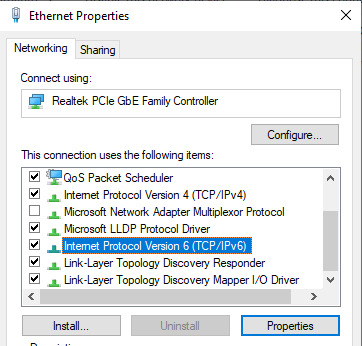
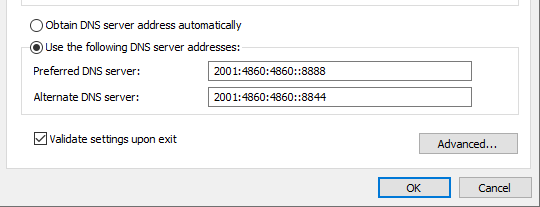
- set İnternet Protokolü sürüm 6 (TCP/IPv6) Ve tıklayın Özellikleri.

- Aşağıdaki DNS sunucu adreslerini girin: Tercih edilen DNS sunucusu: 2001: 4860: 4860 :: 8888 Alternatif DNS sunucusu: 2001: 4860: 4860 :: 8844

- set Çıkışta ayarları doğrulayın. Ve tıklayın Katılıyorum.
- Rockstar Games başlatıcısını yeniden açın ve tekrar giriş yapmayı deneyin.
Yoruma kapalı.