

Valorant'ta VAN: RESTRICTION – HVCI Enabled hatasını düzeltme
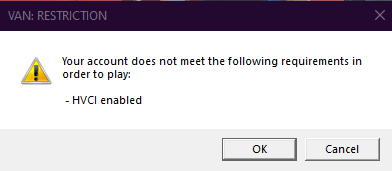
Valorant'ın hile önleme sistemi Vanguard, Hipervizör korumalı kod bütünlüğünün (HVCI) , diğer adıyla bellek bütünlüğünün devre dışı bırakıldığını veya düzgün çalışmadığını tespit ettiğinde "VAN: KISITLAMA – HVCI etkinleştirildi" hatası görünür . Basitçe söylemek gerekirse, bu, sistemin belirli kritik güvenlik önlemlerini uygulayamadığı ve Vanguard'ın çalışmasını engellediği anlamına gelir.
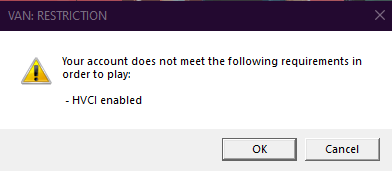
Bellek bütünlüğü , yalnızca güvenilir kodun Çekirdek Modunda çalışmasını sağlamak için sanallaştırma tabanlı güvenlik (VBS) kullanan bir Windows güvenlik özelliğidir . Vanguard, yetkisiz değişiklikleri önleyen güvenli, donanım tarafından uygulanan sınırlar oluşturmak için bu özelliğe güvenir. HVCI, kullanıcı tarafından manuel olarak veya uyumsuz sürücüler nedeniyle devre dışı bırakıldığında , Vanguard sistem bütünlüğünü doğrulayamaz ve bu da bu hataya neden olur.
Bu hata genellikle hatalı bellek güvenliği ayarları veya sürücü uyumsuzluğundan (tipik olarak eski GPU, depolama ve ağ sürücüleri) kaynaklanır . Ayrıca Windows Sandbox, Hyper-V, Windows Hypervisor Platform veya Sanal Makine Platformu gibi çakışan Windows özelliklerinden de kaynaklanabilir . Bu özellikler her zaman HVCI'yi doğrudan devre dışı bırakmaz, ancak sanallaştırma kaynaklarını ayırarak bazı sistemlerde HVCI'nin doğru şekilde çalışmasını engelleyebilir.
Devam etmeden önce, sürücülerinizin HVCI uyumlu sürümlere güncellendiğinden emin olun . Eski veya güncel olmayan sürücüler, bellek bütünlüğünün etkinleştirilememesinin yaygın bir nedenidir. Ayrıca, HVCI donanım düzeyinde sanallaştırma desteğine bağlı olduğundan, BIOS'unuzda sanallaştırmanın etkinleştirildiğinden emin olun.
Bellek bütünlüğünü nasıl etkinleştiririm?
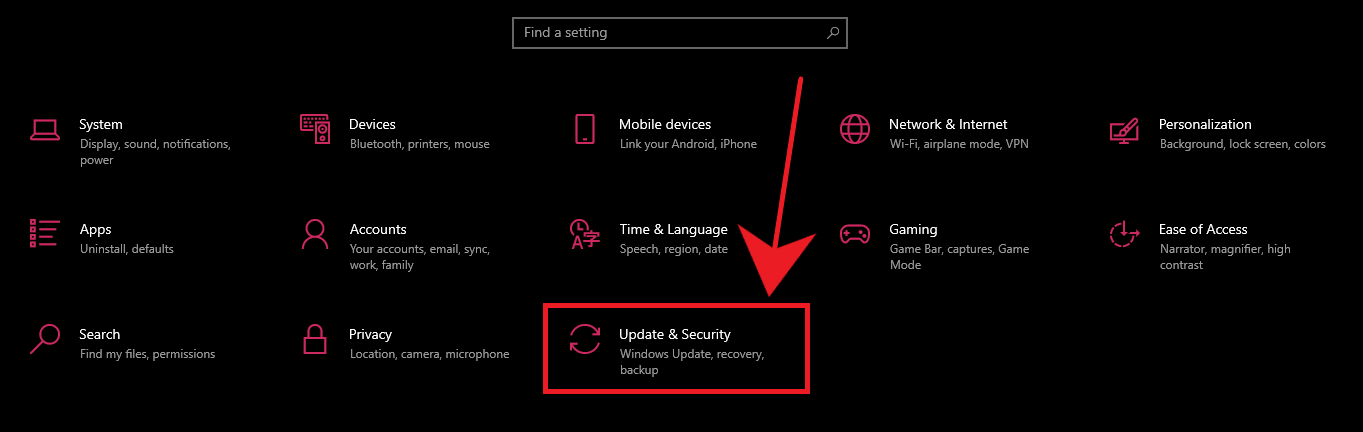
- basın Windows tuşu + X Klavyede seçin ve الإعدادات.
- tık “Güncelleme ve Güvenlik”.

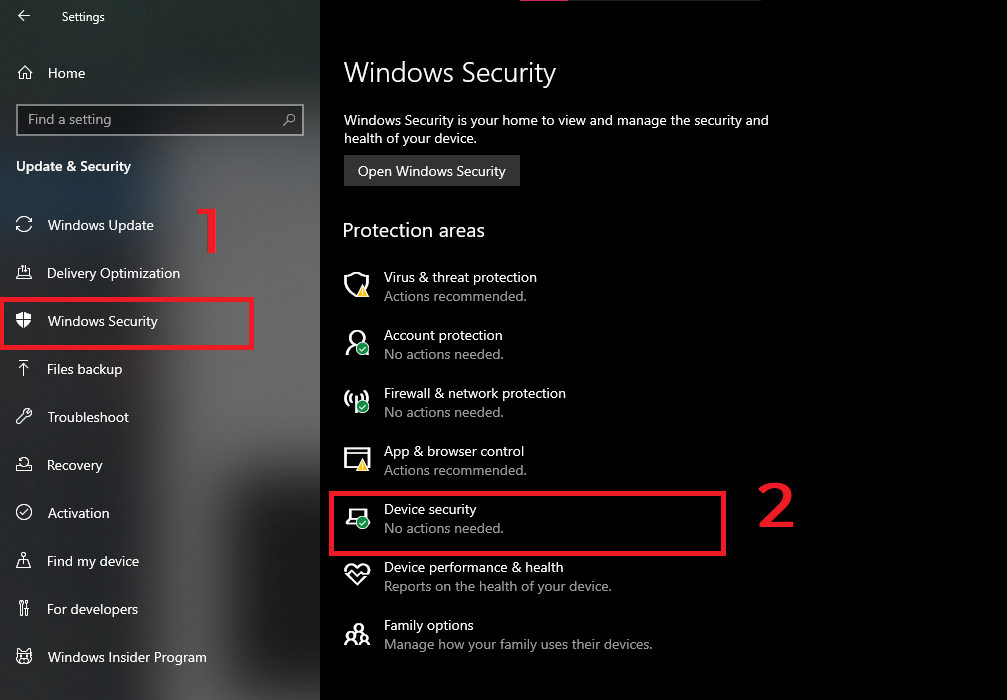
- Adresine git Windows Güvenliği > Cihaz güvenliği > Çekirdek İzolasyon Ayrıntıları.

- geçiş "bellek güvenliği" oynatma moduna

- Değişiklikleri uygulamak için bilgisayarınızı yeniden başlatın.
Not: Yeniden başlatmanın ardından bu seçeneğin etkin kalmaması genellikle uyumsuz sürücülerin HVCI'yı engellediği anlamına gelir.
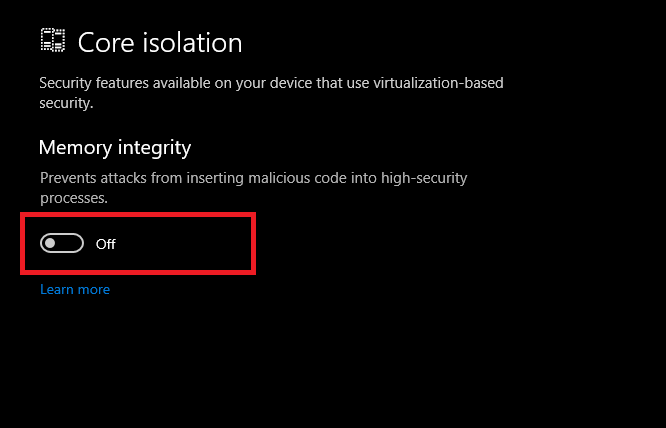
Çekirdeği izole etme seçeneğini görmüyor musunuz?
Çekirdek izolasyon bölümü eksikse , sisteminiz VBS'yi desteklemeyebilir veya Grup İlkesi aracılığıyla devre dışı bırakılmış olabilir. Uyumluluğu Microsoft'un cihaz güvenliği belgelerini kullanarak kontrol edebilirsiniz.
Son adım: Gerekirse Vanguard'ı yeniden yükleyin.
HVCI'yi etkinleştirdikten sonra Valorant hala çalışmıyorsa, Riot Vanguard'ı yeniden yükleyin:
- aç program ekle veya kaldırKurulumu kaldırın İsyan ÖncüsüArdından Valorant'ı yeniden başlatarak otomatik olarak yeniden yüklemesini sağlayabilirsiniz.
- Bunun yerine şunu kullanın: İsyan Onarım Aracı Riot Client'ta.
Yoruma kapalı.