

DOOM: The Dark Ages'in PC'deki çökmelerini nasıl düzeltebilirsiniz?
Oyunda sık sık çökme sorunları yaşandığı yaygın olarak bildirildi. DOOM: Karanlık ÇağlarÖzellikle kullanan oyuncular için NVIDIA grafik kartlarıBu arızalar genellikle, oyun görüntüleme motoruna müdahale eden son sürücü güncellemelerinin neden olduğu uyumluluk sorunlarıyla ilgilidir.
Sürücü çakışmalarına ek olarak, diğer yaygın nedenler arasında arka plan kaplamaları (Discord veya GeForce Experience gibi), oyunun varsayılan olarak özel bir grafik kartı yerine entegre GPU'ya ayarlanması ve eksik kurulumlar veya düzensiz güncellemeler nedeniyle bozulmuş veya eksik oyun dosyaları yer alır. Optimize edilmemiş grafik ayarları ve eski sistem yazılımları da kararsızlığa katkıda bulunabilir.
Bu kılavuz, oyunu yüklemek ve tekrarlayan çökmeleri önlemek için kanıtlanmış çözümleri açıklamaktadır.
1. Sistem gereksinimlerini kontrol edin ve Windows'u güncelleyin.
Sorun gidermeye başlamadan önce, sisteminizin DOOM: The Dark Ages için minimum resmi sistem gereksinimlerini karşıladığından emin olun . Ayrıca, Windows'un tamamen güncel olduğundan emin olun, çünkü eksik sistem güncellemeleri modern oyunlarda arızalara neden olabilir.
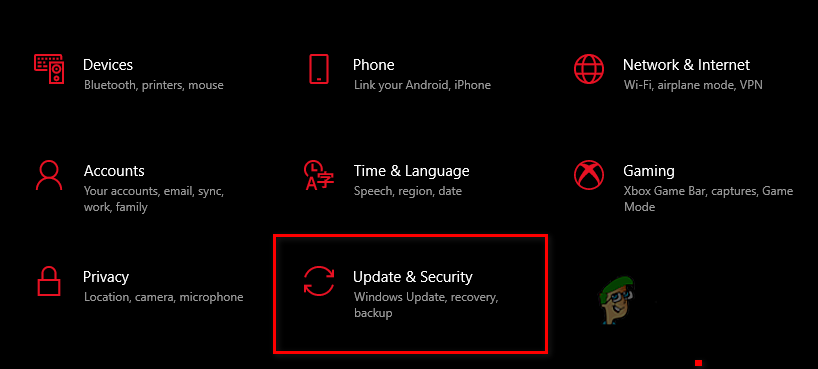
- basın Windows + I Ve git Güvenlik ve güncelleme.

- tık Güncellemeleri kontrol et Ve bekleyen güncellemeleri yükleyin.
- Yeniden Güncellemeler yüklendikten sonra bilgisayarınız.
2. Önceki bir sürüme geri dönün veya GPU sürücüsünün temiz bir kurulumunu gerçekleştirin.
Sorunlar en son NVIDIA sürücü güncellemesinden sonra başladıysa, eski bir sürücüye geri dönmek yardımcı olabilir. Kalıcı sorunlar için, Display Driver Uninstaller (DDU) gibi bir araç kullanarak temiz bir sürücü kurulumu yapmak daha derin çakışmaları çözebilir.
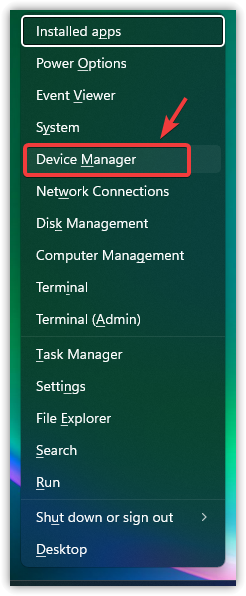
- Sağ tıklayın Başlat simgesi Ve seçin Cihaz yönetimi.

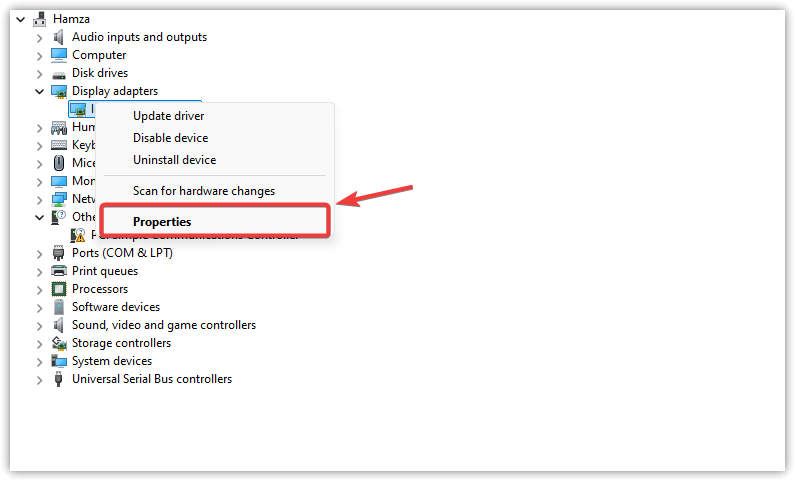
- Aygıt Yöneticisi'nde, ilgili bölümü genişletin. Ekran adaptörleri.
- Ekran kartınıza sağ tıklayın ve seçin. Özellikler.

- Sekmeye git İşletim programı.
- Tıklayın Sürücüyü geri yükle (Mevcutsa).

- Yeniden Bilgisayarınızı alın ve oyunu test edin.
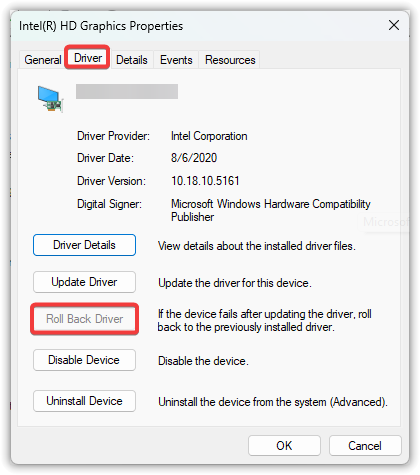
Geri yükleme işlemi yardımcı olmazsa, DDU kullanarak temiz bir kurulum gerçekleştirin ve en son kararlı sürücüyü yeniden yükleyin.
3. Katmanları kapatın
Oyun içi arayüz uygulamaları (overlay'ler), oyunun işleme yoluna ek kod ekler ve bu da çökmelere, takılmalara veya donmalara neden olabilir. Discord, Steam, GeForce Experience ve MSI Afterburner gibi arayüz uygulamalarını devre dışı bırakmak genellikle kararlılığı artırır.
- Steam'i açın ve şuraya gidin: Kütüphane sana özel.
- DOOM: The Dark Ages'e sağ tıklayın ve seçin. Özellikler.

- Sekmede yıl, işaretini kaldırın Oyun oynarken Steam arayüzünü etkinleştirin..

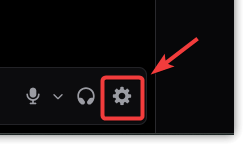
- Discord'u açın ve tıklayın Dişli simgesini.

- Bir bölüme git oyun yerleşimi Etkinlik ayarları içerisinde.
- Devre dışı bırakmak Oyun içi kaplamaları etkinleştirin.

- GeForce Experience'ı açın ve dişli çark simgesine tıklayın (الإعدادات) sağ üst köşede.

- Sekme içinde yılDevre dışı bırakmak Oyun içi yer paylaşımı.

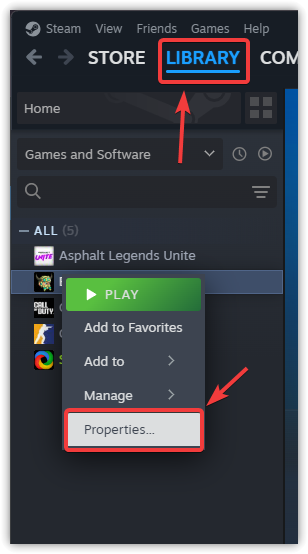
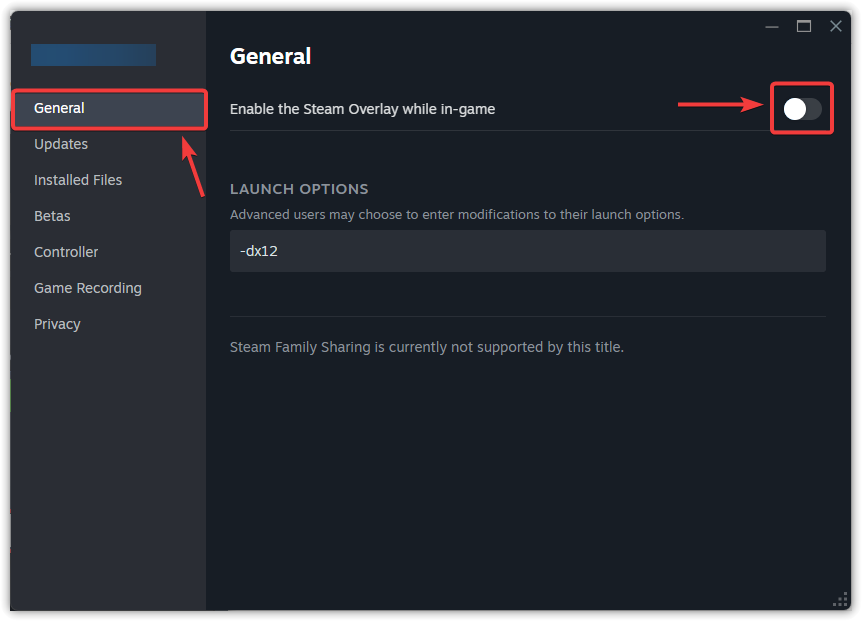
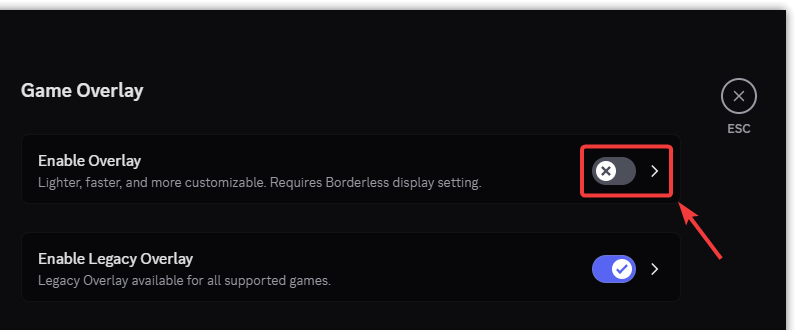
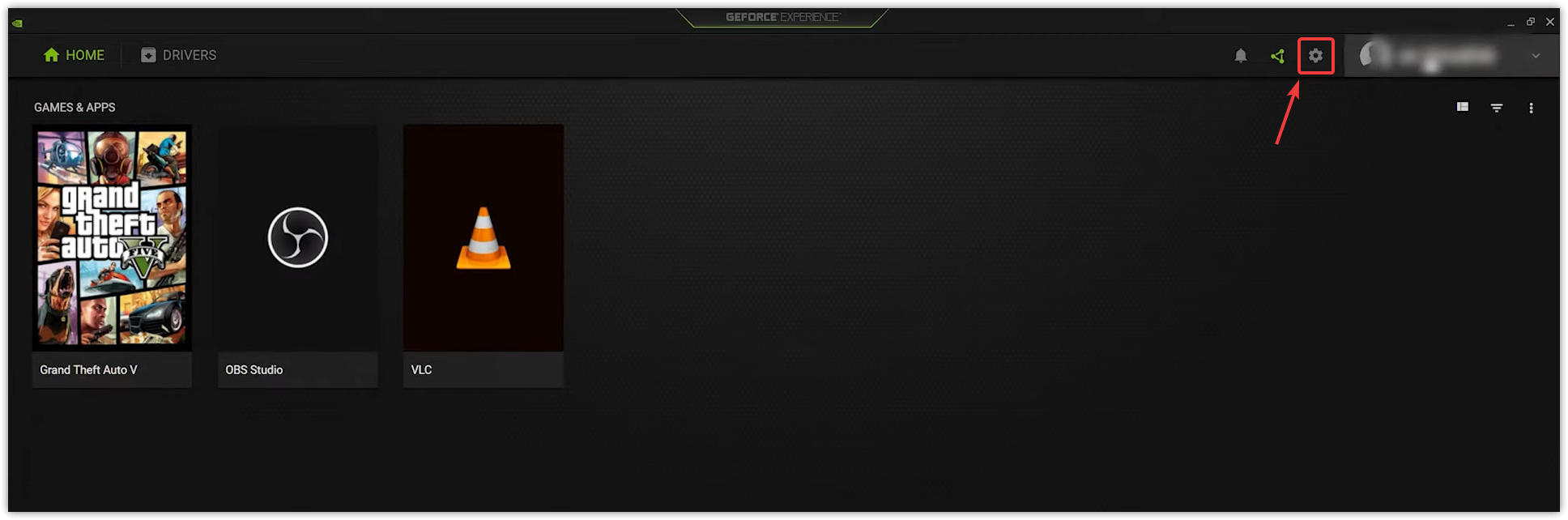
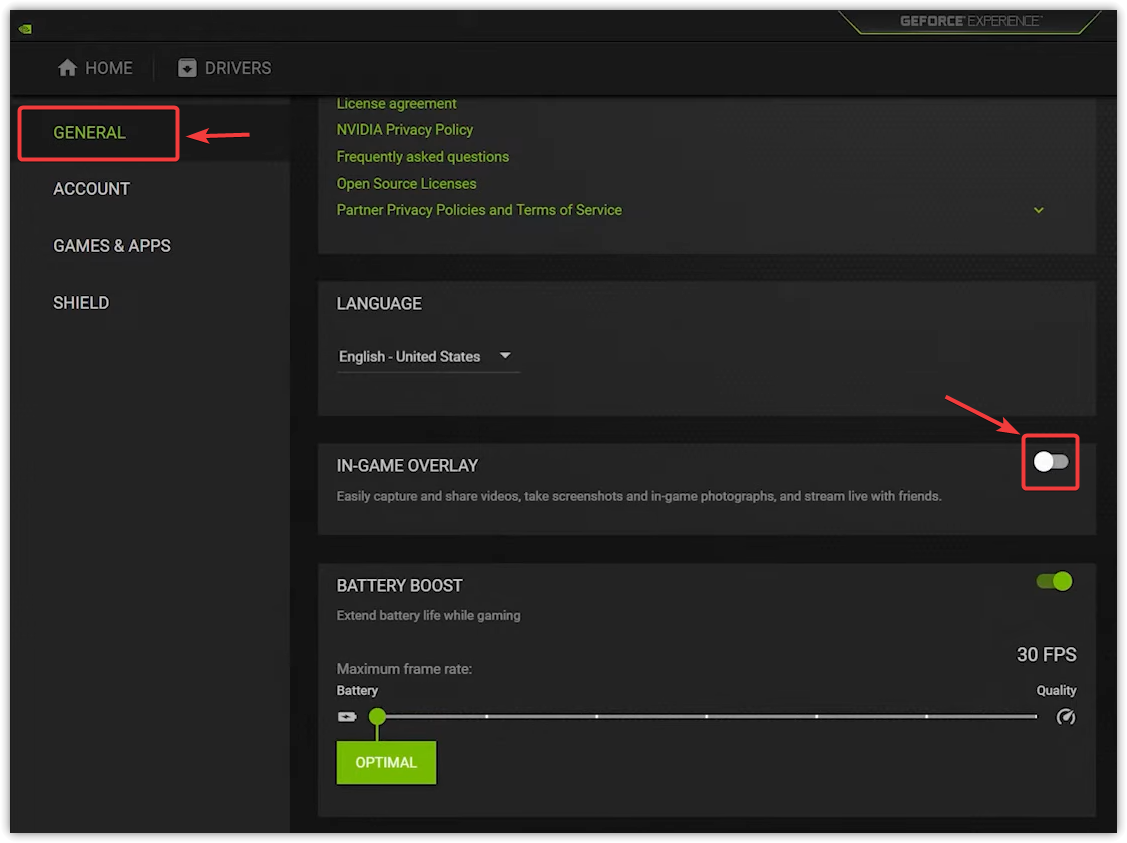
En popüler araçlardaki (Steam, Discord, Xbox Game Bar ve Plus dahil) oyun içi kaplamaları devre dışı bırakmaya ilişkin ayrıntılı bir kılavuz için şu ayrıntılı kılavuzumuza bakın: Windows'ta Oyun İçi Kaplamaları Devre Dışı Bırakma.
4. Gömülü grafikleri devre dışı bırakın
Sisteminizde hem entegre hem de harici grafik işlemci varsa, Windows otomatik olarak entegre grafik işlemciye (GPU) geçebilir ve bu da oyunun çökmesine veya düşük performans göstermesine neden olabilir. Bunu devre dışı bırakmak, oyunun harici grafik işlemciyi kullanmasını sağlayacaktır.
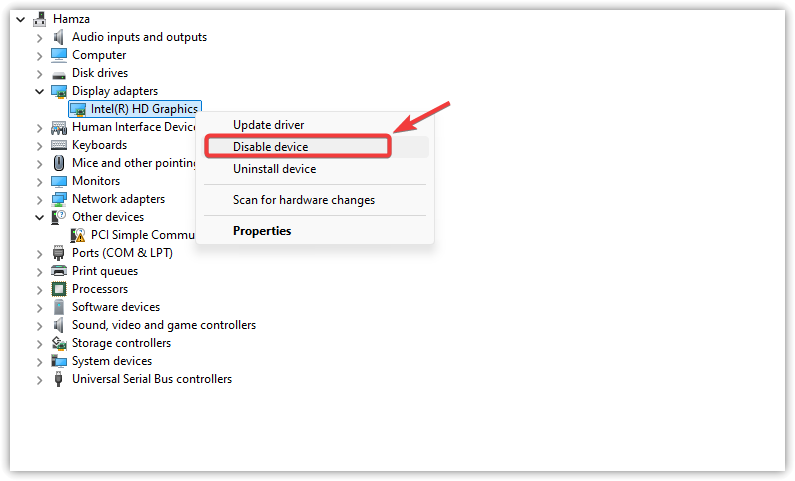
- Windows tuşu + X tuşlarına basın ve seçin. Cihaz yönetimi.
- Bir bölümü genişlet Ekran adaptörleri.
- Sağ tıklayın Dahili grafik adaptörü (Örneğin Intel HD Graphics gibi).
- seçmek Cihazı devre dışı bırak.
- Yeniden Değişiklikleri uygulamak için bilgisayar kullanılır.
5. Grafik ayarlarını düzenleme
Aşırı grafik ayarları, grafik işlem birimini (GPU) zorlayabilir ve çökmelere neden olabilir. Gölgeler, yansımalar, kenar yumuşatma ve doku çözünürlüğü gibi seçenekleri azaltmak kararlılığı artırabilir.
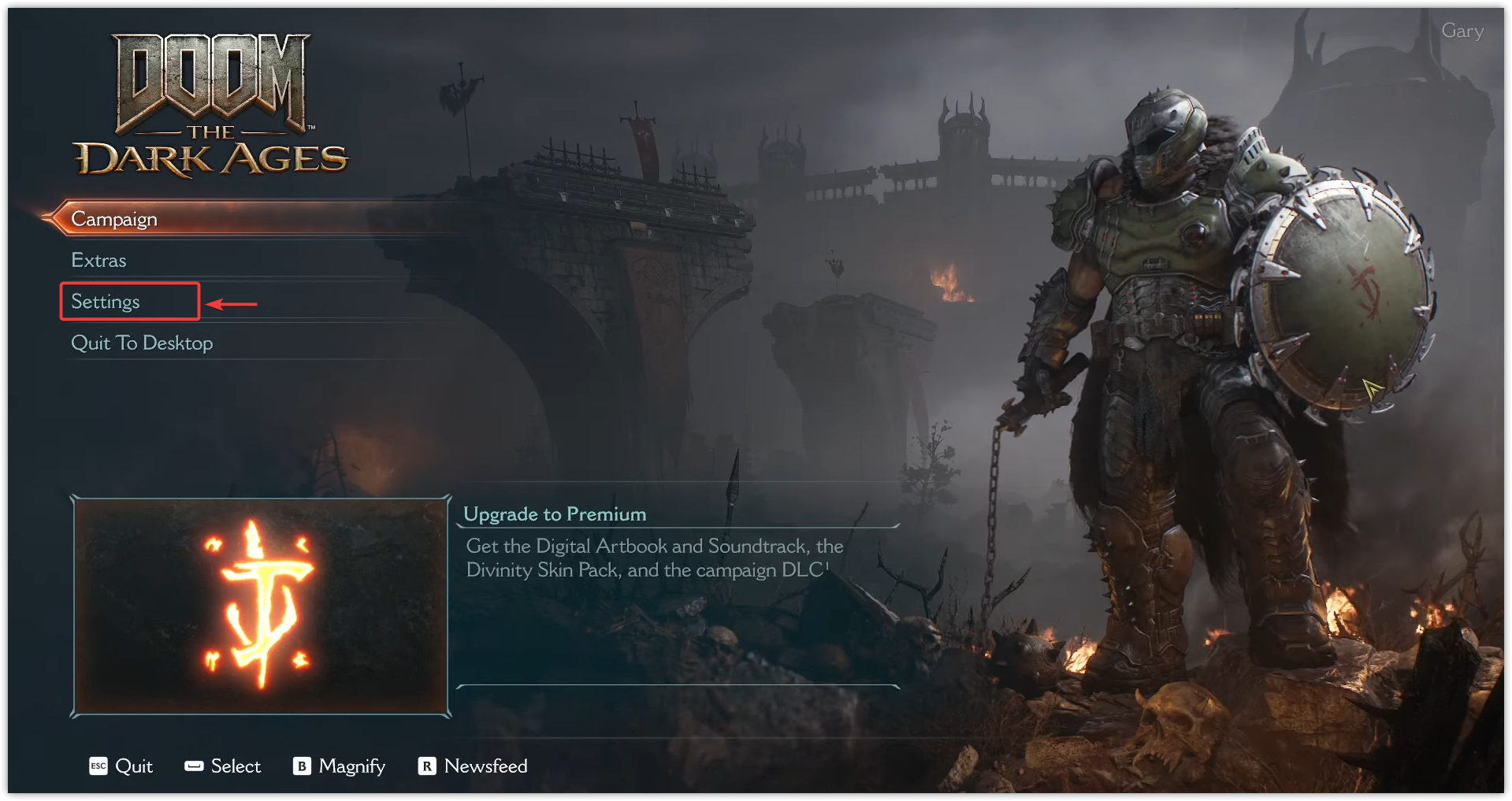
- DOOM: The Dark Ages oyununu oynayın ve bir sonraki aşamaya geçin. الإعدادات.

- Aşağıdaki örnekte gösterildiği gibi daha düşük grafik ayarları uygulayın.

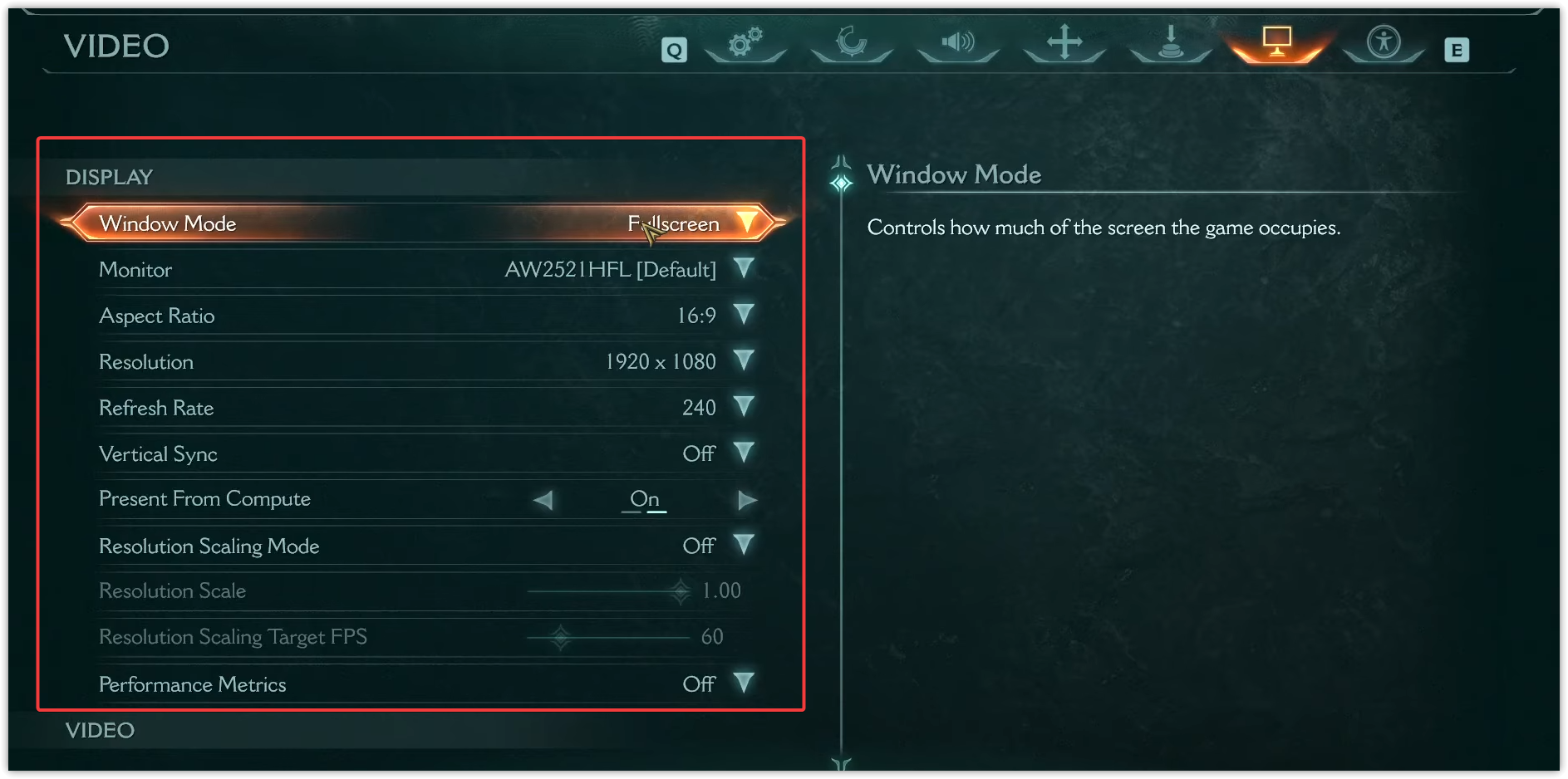
Nvidia kullanıcıları için, hangi API'nin daha istikrarlı çalıştığını görmek için Vulkan ve DirectX (varsa) arasında geçiş yapmayı deneyin.
6. Arka plan işlemlerinin kapatılması
Antivirüs yazılımları, hız aşırtma araçları ve ekran kaydediciler gibi üçüncü taraf uygulamalar oyuna müdahale edebilir. Sistem kaynaklarını boşaltmak ve çökmeleri önlemek için DOOM'u başlatmadan önce gereksiz uygulamaları kapatın.
7. Oyun dosyalarını kontrol edin veya yeniden yükleyin.
Oyun dosyalarını kontrol etmek, eksik veya bozuk dosyaları Steam sunucularından alınan yeni kopyalarla değiştirir. Bu işe yaramazsa, oyunu yeniden yüklemek temiz bir kurulum sağlar.
- Steam'i açın ve şuraya gidin: Kütüphane.
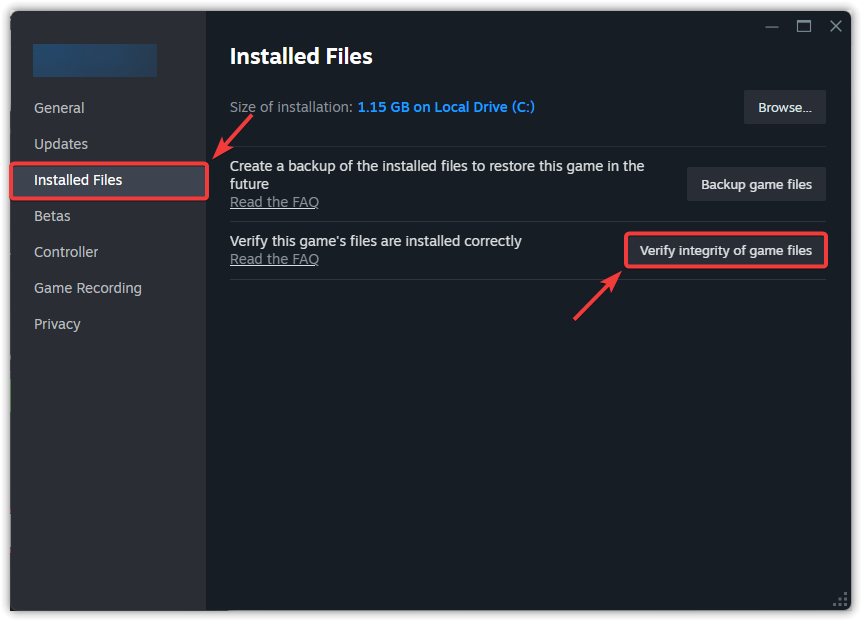
- DOOM: The Dark Ages'e sağ tıklayın ve seçin. Özellikler.

- Sekmede Yüklü dosyalar, Tıklayın Oyun dosyalarının bütünlüğünü kontrol etme…
- İşlemin tamamlanmasını bekleyin.
- Yeniden Bilgisayarınızı açın ve oyunu yeniden başlatın.
Kontrol işlemi işe yaramazsa, oyunu yeniden yükleyin:
- Steam'i açın ve şuraya gidin: Kütüphane.
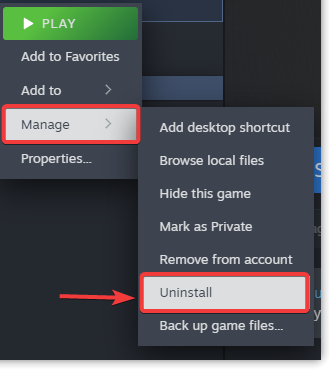
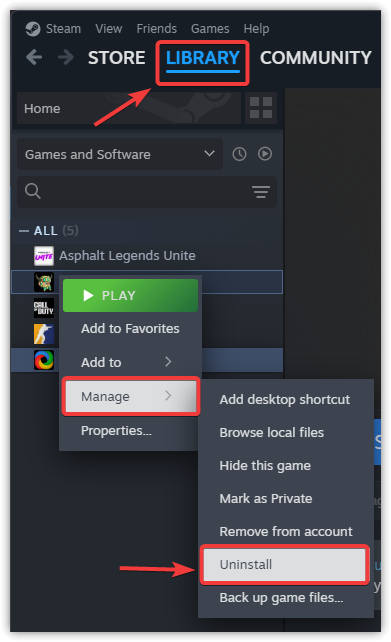
- DOOM: The Dark Ages'e sağ tıklayın ve seçin. Yönet > Kaldır.

- Kaldırma işleminden sonra, Yeniden Bilgisayarınız.
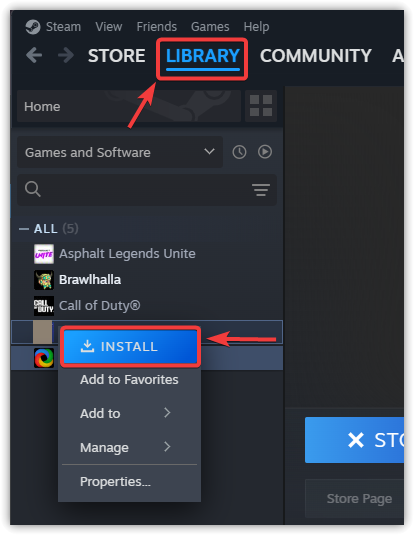
- Steam'i tekrar açın ve şuraya gidin: Kütüphane, Ve tıklayın تثبيت.

- Kurulum tamamlandıktan sonra, Doldurmak Oyunu açın ve çökme sorunlarının çözülüp çözülmediğini kontrol edin.
8. İsteğe bağlı: Gelişmiş sorun giderme için günlükleri kontrol edin.
Sürekli tekrarlayan çökme sorunlarını çözmek için, çökme günlüklerini incelemek veya Windows Olay Görüntüleyicisini kullanmak sorunun nedenini belirlemeye yardımcı olabilir. Bu daha gelişmiş bir adım olsa da, sorunu Bethesda desteğine bildirmeniz gerekiyorsa ayrıntılı bilgiler sağlayabilir.
Yoruma kapalı.