


Bilmeniz gereken en önemli şeyler
- Öncelikle “Uygulamalar > Yüklü uygulamalar > Gelişmiş seçenekler” üzerinden Microsoft Store'u onarın veya sıfırlayın ya da Store paket ve önbellek sorunlarını çözmek için wsreset.exe dosyasını kullanın.
- Sorun devam ederse, %temp% ve temp klasörlerindeki geçici kurulum dosyalarını silin, ardından otomatik saat ve bölge ayarlarını, Windows güncellemelerini ve Mağazayı kontrol edin.
- İndirme başarısız olursa, Microsoft Store ve Xbox hesaplarınıza tekrar giriş yapın veya alternatif bir çözüm olarak başlatıcıyı doğrudan resmi Minecraft.net web sitesinden indirin.
Minecraft Başlatıcısı, Windows herhangi bir işe yarar şey indirmeden önce çalışmayı durdurabilir . Microsoft Mağazasında, düğme "Beklemede ", " İndirme başlatılıyor " veya "Lisans alınıyor " gibi durumlarda takılı kalabilir.
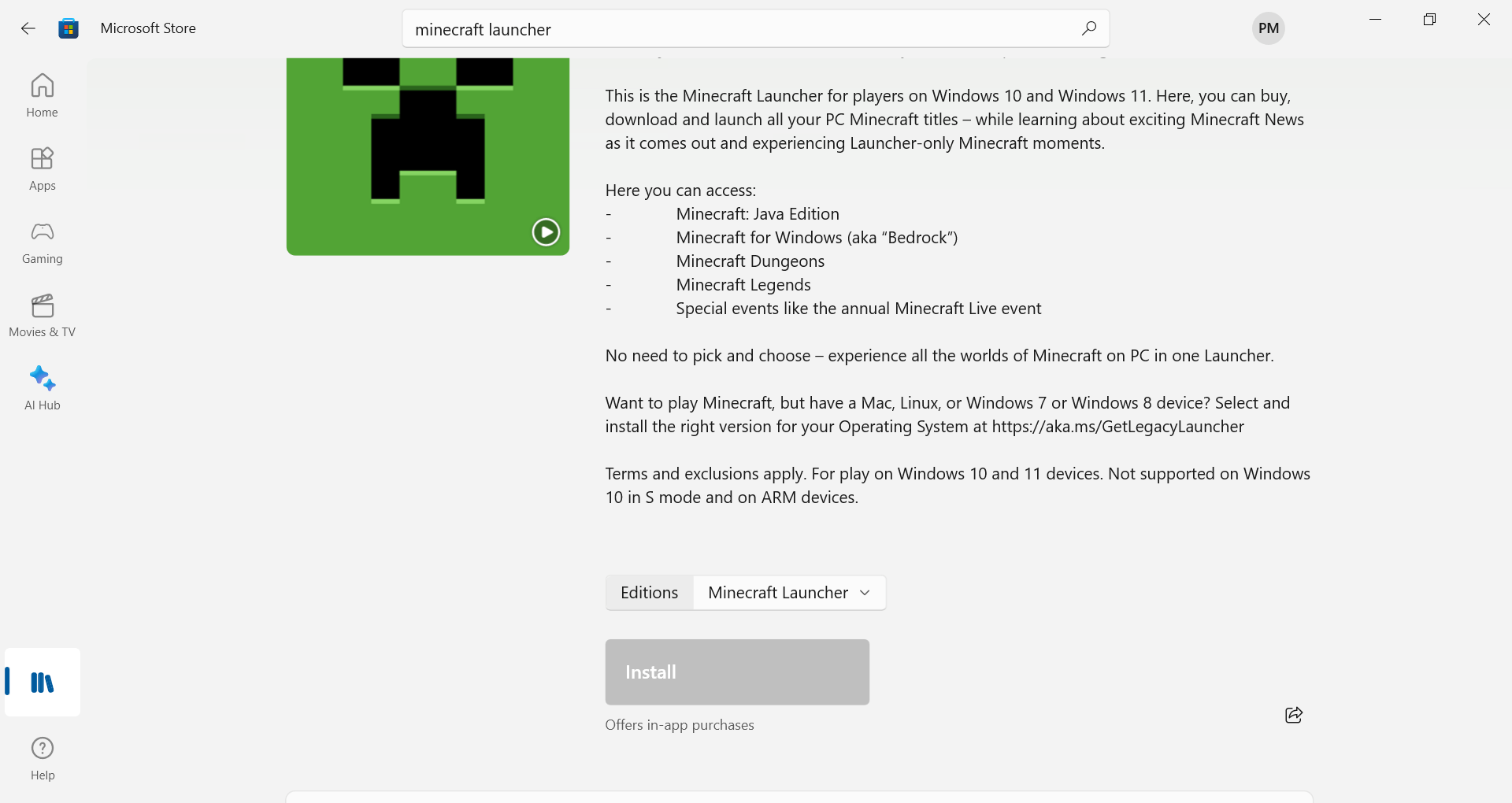
Bazen ekranda başlatıcının zaten yüklü olduğu görünebilir, ancak içindeki oyun dosyaları indirilmeyi reddedebilir veya herhangi bir yardımcı hata mesajı görünmeden ilerleme çubuğu durabilir.
Bu ekran yalnızca indirme işleminin yavaş olduğunu değil, aynı zamanda Windows'un sürücü yükleme sürecinin temel bileşenlerinden birini tamamlamaya çalıştığını da gösterir.
Takılı kalan bileşen, Mağaza paketi, Mağaza önbelleği, Microsoft/Xbox oturum açma sorunu , lisans kontrolü, geçici kurulum dosyaları veya Windows'un siparişi doğrulamak için kullandığı güvenli bağlantı olabilir.
En iyi rehber, kesintinin noktasını belirlemektir. Yüklemeden önce mağaza menüsünün donması, oyunu açan ancak oyun dosyalarını indiremeyen bir oynatıcıdan farklıdır ve her ikisi de tüm mağaza veya Xbox indirmelerinin başarısız olduğu bir bilgisayardan farklıdır.
| Gördüğünüz şey | İle başla |
|---|---|
| Microsoft Store mevcut durumunu koruyor. Kadar، İndirmeye başlanıyor، أو Lisans edinme. | Microsoft Store'u düzeltin, gerekirse önbelleği sıfırlayın. |
| İndirme işlemi her denemeden sonra aynı noktaya ulaşıyor ve tekrar duruyor. | Geçici kurulum dosyalarını silin ve yeniden test etmeden önce sistemi yeniden başlatın. |
| Mağaza açılıyor, ama Minecraft devam ediyor Giriş yapma veya sahipliği doğrulama başarısız oldu. | Microsoft Store ve Xbox hesap oturumunuzu güncelleyin. |
| Mağazadan indirmeler, Xbox uygulaması ve diğer uygulamalar da başarısız oluyor. | Bu sorunu yalnızca Minecraft Başlatıcısı sorunu olarak değil, daha geniş kapsamlı bir mağaza/Xbox kurulum sorunu olarak ele alın. |
| Microsoft Store indirmeleri devre dışı bırakılmış durumda, ancak normal tarayıcı indirmeleri çalışıyor. | Resmi oynatıcıyı şu adresten indirin: Minecraft.net Mağaza sorununu Windows'taki daha geniş kapsamlı indirme sorunundan ayırmak için. |
Aynı bilgisayardan mağazadan veya Xbox oyunlarından herhangi bir uygulama indirilemiyorsa , Plus ayarlarını değiştirmeden önce resmi Xbox durum sayfasını bir kez kontrol edin. Oynatıcıyı tekrar tekrar sıfırlamak hizmet sorununu çözmeyecektir.
1. Microsoft Store'u onarın ve önbelleğini sıfırlayın.
Mağaza paketinin kurulumu arızalandığında, Minecraft herhangi bir işlem başlatmadan önce Başlatıcı çalışmayı durdurur.
Minecraft kurulum sorunlarını giderme, Windows'ta başlatıcı kurulumu başarısız olduğunda Mağaza giriş ve sıfırlama adımlarını tekrar izlemenin gerekliliğini göstermektedir .
Microsoft Store uygulamasıyla ilgili sorunların giderilmesi, öncelikle Store güncellemeleri, Windows güncellemeleri ve uygulama onarımı/sıfırlama işlemleriyle başlar .
Onarım işlemi, yerel uygulama verilerini silmeden Mağaza paketini güncellediği için faydalıdır . Mağaza, iş veya okul politikasıyla kısıtlanmışsa bu adımı atlayın; yöneticinin kurulumu onaylaması gerekebilir.
Sıfırlama işlemini yalnızca Onarım başarısız olduktan sonra kullanın . Sıfırlama işlemi yerel Microsoft Store verilerinizi siler ve tekrar oturum açmanızı gerektirebilir. Yerel Store durumunu geri almak için bir düğme bulunmamaktadır, ancak Minecraft dünyalarını veya oyun kayıt dosyalarını silmez.
- yakın Microsoft Store Ve uygulama Xbox وMinecraft başlatıcısıSonra iki tuşuma basıyorum. Kazan + I.
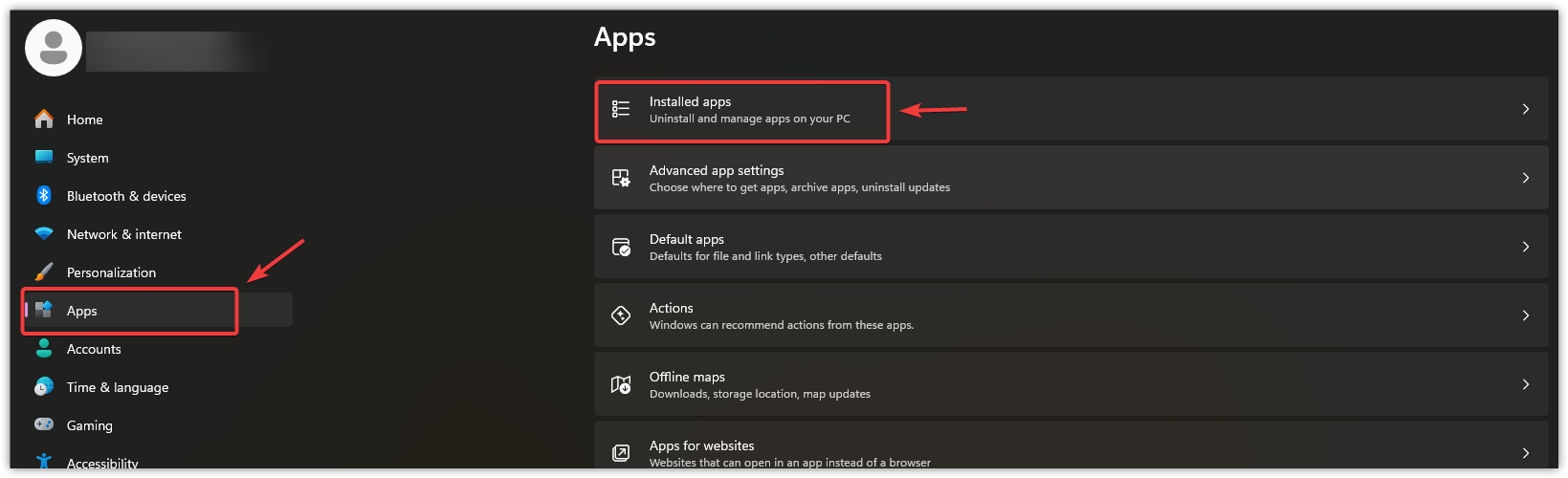
- Adresine git Apps > Yüklü uygulamalar أو Uygulamalar ve özellikler.

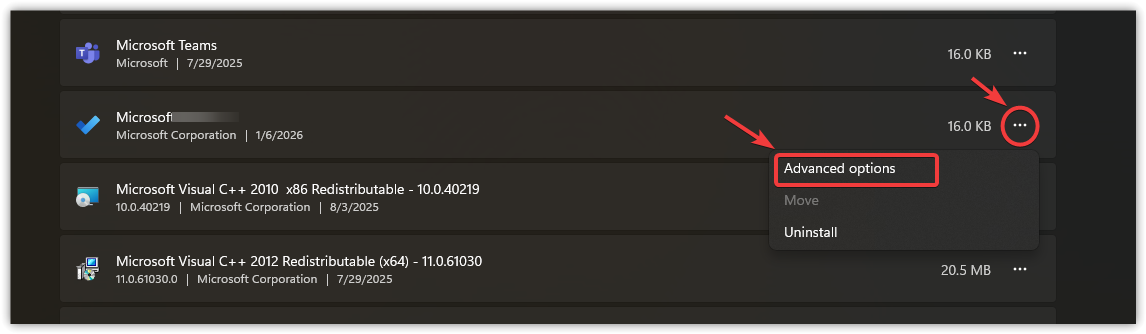
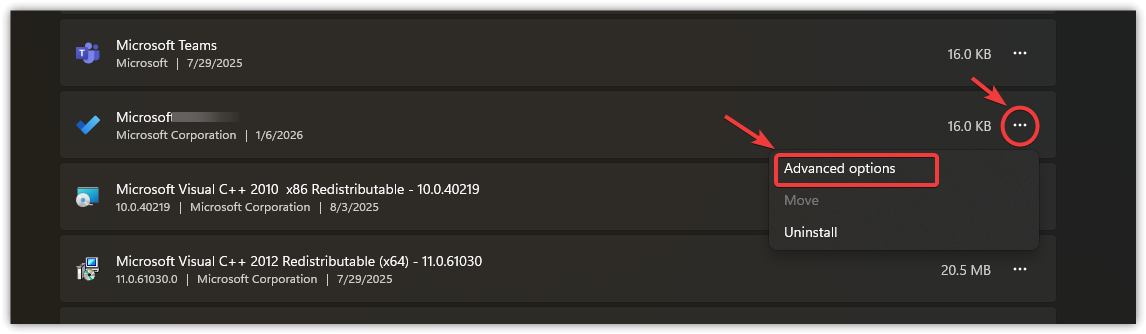
- Ara Microsoft Store Ve aç Gelişmiş seçenekler Kendi.

- seçmek OnarımArdından indirmeyi deneyin. Minecraft Başlatıcı tekrar.
- İndirme henüz başlamadıysa, aynı sayfaya geri dönün ve seçin. Reset.

- Microsoft Store'un açılmasında hala sorun yaşıyorsanız, [düğme/düğme/vb.] tuşuna basın. Win + R, Ve yazın
wsreset.exe, Ardından KeşfetMicrosoft, önbellek sıfırlama işlemi tamamlandıktan sonra mağazanın otomatik olarak yeniden açılacağını hatırlatır. - Bilgisayarınızı yeniden başlatın, Microsoft Store'u açın ve oynatıcıyı tekrar indirmeyi deneyin.
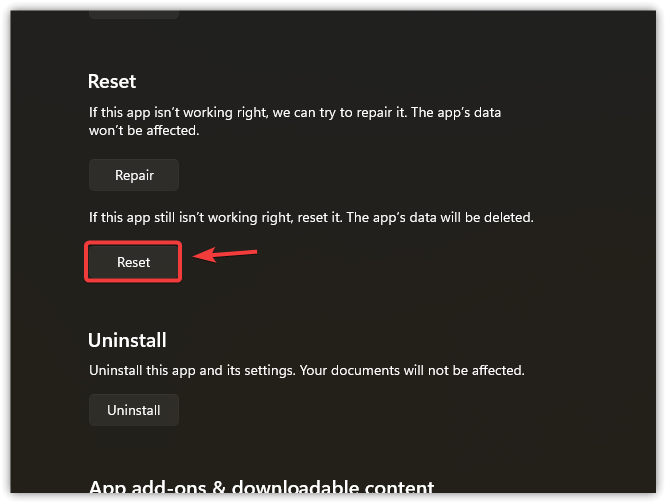
Başlatıcı şu anda çalışıyorsa, bu, mağaza paketinin veya önbelleğin isteğe müdahale ettiği anlamına gelir. Aynı noktada takılı kalıyorsa, aşağıdaki bir sonraki yönteme geçin ve Windows'un yeniden kullanıyor olabileceği geçici kurulum dosyalarını silin.
Microsoft Store'un kendisi eksikse, çöküyorsa veya diğer uygulamaları güncelleyemiyorsa, Appuals'ın bu daha geniş mağaza sorununu çözmek için Microsoft Store sorunları hakkında daha ayrıntılı bir kılavuzu bulunmaktadır.
2. Geçici kurulum dosyalarını silin.
Bu temizleme işlemi, oynatıcının önceki çalıştırma girişiminin Windows geçici klasörlerinde kısmi dosyalar bırakması durumunda yardımcı olur. Sonraki deneme tamamen yeni gibi görünse de, Windows bozuk geçici verileri yeniden kullanabilir.
Bu dosyaları silmek, Windows'un bir sonraki deneme için yeni kurulum verileri oluşturmasını sağlar. Bu temizleme işlemi yalnızca geçici Windows dosyalarını hedef alır.
Mağaza henüz gerçek bir indirme işlemi başlatmadıysa bu adımı atlayın. Bu işlem hesap, lisans veya politika kısıtlamalarını düzeltmez, Minecraft dünyalarını, kayıt dosyalarını, kaynak paketlerini veya normal Minecraft profil klasörlerini silmez.
- basın Win + RSonra yazın % Temp%, Ve basın Keşfet.

- basın Ctrl + A İzin verilen dosyaları silmek için Windows.
- Windows bir dosyanın kullanımda olduğunu belirtiyorsa, o dosyayı atlayın ve diğer dosyaları silmeye devam edin.

- basın Win + R Tekrar, sonra yazın. temp, Ve basın Keşfet.
- Windows'un bu klasörden silmesine izin verdiği dosyaları da silin.

- Minecraft başlatıcısını tekrar indirmeyi denemeden önce Windows'u yeniden başlatın.
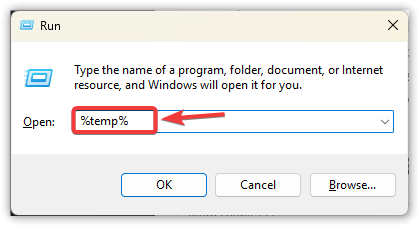
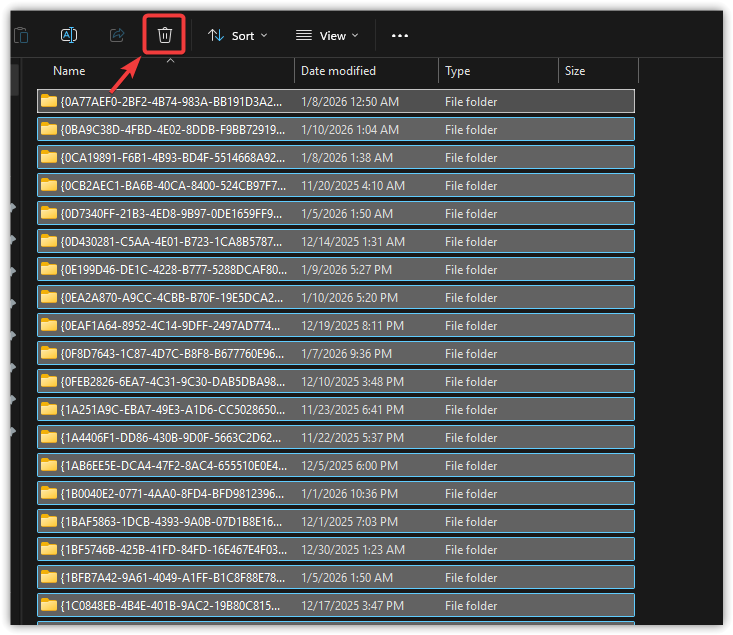
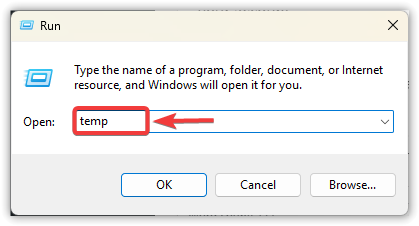
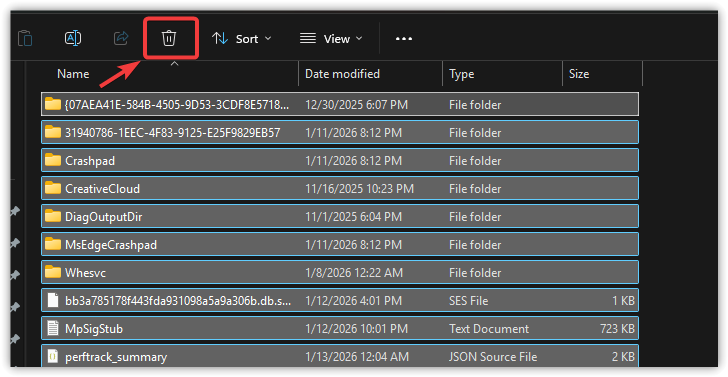
Eğer ilerleme çubuğu önceki noktayı geçtiyse, bu başarısız kurulumun geçici verilerden yeniden başlatıldığı anlamına gelir. Microsoft Store hala Minecraft indirmesini doğrulayamıyor veya başlatamıyorsa, aşağıdaki bir sonraki yönteme geçin ve Windows saatini ve güncelleme durumunu düzeltin.
3. Saatin, bölgenin ve Windows güncelleme durumunun düzeltilmesi
Lisans sorunları ve boş mağazanın indirilememesi, genellikle büyük bir Minecraft oyun dosyası aktarılmadan önce ortaya çıkar. Bu aşamada Windows, isteği Microsoft hizmetlerine karşı doğrular.
Yanlış zaman veya bölge ayarı ya da güncel olmayan bir mağaza bileşeni, tarayıcı web sitelerini normal şekilde açmaya devam etse bile bu doğrulama sürecini bozabilir.
Microsoft Store'un sorun giderme yönergeleri özellikle saat ve konum ayarlarına atıfta bulunurken, Windows Update yönergeleri mevcut güncellemeleri yüklemeyi ve istendiğinde yeniden başlatmayı önermektedir.
Saatiniz, bölgeniz, Windows güncellemeleriniz ve Mağaza güncellemeleriniz zaten güncelse ve indirme işlemi yalnızca hesap istemleri göründükten sonra başarısız oluyorsa, bu adımlar gereksizdir. Bu durumda, aşağıda açıklanan hesap oturumu kontrolünü kullanın.
- Görev çubuğundaki saate sağ tıklayın ve seçin. Tarih ve saati ayarlayın (Tarih ve saati ayarlayın).

- Bir seçeneği açma Saati ayarla otomatik olarak (Zaman otomatik olarak ayarlanır.)
- Bir seçeneği açma Set saat dilimi otomatik (Saat dilimini otomatik olarak ayarlayın) veya doğru saat dilimini manuel olarak seçin.
- seçmek Şimdi senkronize et Bu seçenek görünürse (Şimdi senkronize et) seçeneğini tıklayın.

- aç Ayarlar > Windows Güncellemesi (Ayarlar > Windows Güncellemesi) ardından seçin. güncelleştirmeleri denetleyin (Güncellemeleri kontrol edin), bekleyen güncellemeleri yükleyin ve Windows isterse cihazı yeniden başlatın.
- aç Microsoft Mağazası > Kütüphane (Microsoft Store > Kitaplık) ve seçin güncellemelerini alın (Güncellemeleri alın). Şunu belirtir: Mağaza güncelleme yönergeleri Microsoft, uygulama ve oyun güncellemelerinin bu kütüphane ekranından işlendiğini belirtiyor.
- Minecraft Launcher'ı tekrar indirmeyi deneyin.
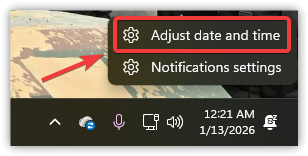
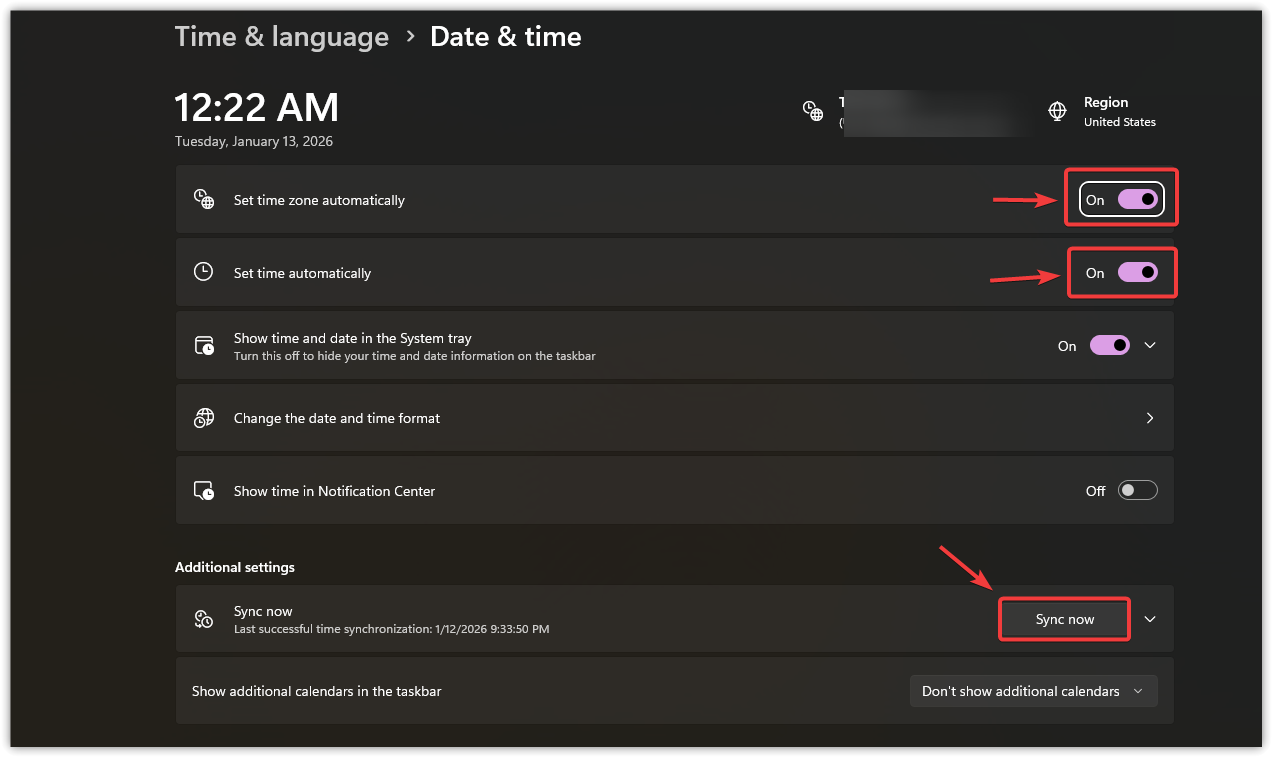
Zaman senkronizasyonu veya güncellemelerden sonra indirme başarılı olursa, bu Windows'un mağaza doğrulama adımında başarısız olduğu anlamına gelir. Mağaza güncel olmasına rağmen Minecraft hesap veya sahiplik sorunları nedeniyle hala başarısız oluyorsa, aşağıdaki bir sonraki yönteme geçin ve hesap oturumunuzu yenileyin.
4. Microsoft Store ve Xbox hesap oturumunuzu güncelleyin.
Microsoft Store normal şekilde açılabilir, ancak tek bir hesaba bağlı bir indirme işlemi başarısız olabilir. Bu durum, Store oturumu, Xbox uygulama oturumu veya Minecraft sahiplik doğrulamasının, başlatıcıyı yüklemeye çalışan hesapla eşleşmemesi durumunda ortaya çıkar.
Minecraft Launcher, sahiplik ve başlatıcıya erişim doğrulaması için Microsoft ve Xbox hizmetlerine güvenir; bu nedenle eski bir mağaza oturumu veya yanlış hesapla giriş yapmak, Minecraft'ın istenmesini engelleyebilir.
Minecraft kurulum sorun giderme kılavuzu, kullanıcıların Microsoft Store'da oturum açtıklarından emin olmalarını önerir. Oturumu kapatıp tekrar açmak, mağazanın eski belirteci yeniden kullanmak yerine yeni hesap ve lisans bilgilerini istemesini sağlar.
Her hesap için mağazadan yapılan tüm indirmeler başarısız olduğunda bu gerekli değildir. Bu, Minecraft Başlatıcısının kendisinden ziyade, mağazanın sağlığı, Windows güncellemeleri, ağ politikası veya genel olarak Xbox hizmetiyle ilgili daha geniş bir soruna işaret eder.
- aç Microsoft Store.
- set Profil simgeniz Sağ üst köşede.
- seçmek Oturumu kapat.

- Microsoft Store tamamen kapatıldı.
- Tekrar açın, profil simgesini seçin ve ardından seçin. Oturum aç.

- Minecraft'ın sahibi olan, Game Pass'e aktif erişimi olan veya bu cihazda başlatıcının yüklü olması gereken Microsoft hesabını kullanarak oturum açın.
- Eğer Xbox uygulaması Kurulum tamamlandıktan sonra uygulamayı açın ve aynı oyun hesabınızla giriş yapın.
- Minecraft Başlatıcı sayfasına geri dönün ve tekrar indirmeyi deneyin.
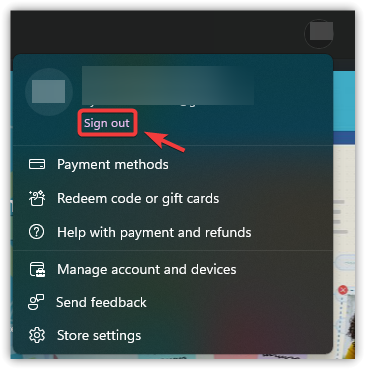
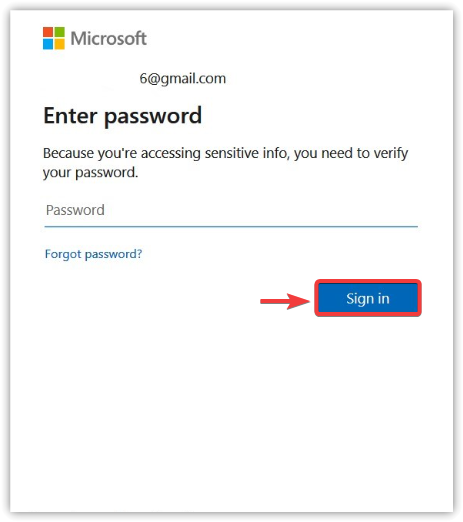
Eğer tekrar giriş yaptıktan sonra oynatıcı çalışıyorsa, sorun eski mağaza veya Xbox hesap belirtecinizden kaynaklanıyordu. İndirme işlemi hala çalışmıyorsa, aşağıdaki bir sonraki yönteme geçin.
Xbox uygulaması hazırlık veya bağımlılık kontrolü sırasında da donuyorsa, Minecraft.net yükleyicisini kullanmaya çalışmadan önce resmi Xbox Oyun Hizmetleri Onarım Aracını çalıştırın.
Bu, Xbox uygulaması sorununu çözmezse, Appuals'ın Xbox uygulaması yükleme donmalarını düzeltme kılavuzu, Oyun Hizmetleri için daha ayrıntılı bir çözüm sunmaktadır.
5. Minecraft.net adresinden resmi indirme dosyasını kullanın.
Minecraft, hem Microsoft Store hem de Minecraft indirme sayfası aracılığıyla resmi olarak kendi Windows oynatıcısını sunmaktadır.
Microsoft Store, mağaza, önbellek, güncellemeler ve hesaplar kontrol edildikten sonra hala takılı kalıyorsa, Site Installer, mağazaya özgü bir sorun ile daha geniş bir Windows yükleme sorunu arasında ayrım yapmanıza yardımcı olur.
Herhangi bir sorun yaşamamak için, bu test için üçüncü taraf tarafından barındırılan bir yükleyici kullanmayın. Sonucun gerçekten resmi, mağaza dışı yolun doğru çalışıp çalışmadığını kanıtladığından emin olmak için Minecraft.net'te kalın.
- Tarayıcınızı açın ve sayfaya gidin. Minecraft'ı İndir Resmi.
- Kurulum dosyasını indirin Minecraft başlatıcısı pencereler için.

- Dosya indirme işlemi tamamlandıktan sonra, yükleyiciye çift tıklayın.
- Oynatıcıyı yüklemek için ekrandaki adımları izleyin.
- Başlatıcıyı açın ve Minecraft için kullandığınız aynı Microsoft hesabıyla oturum açın.
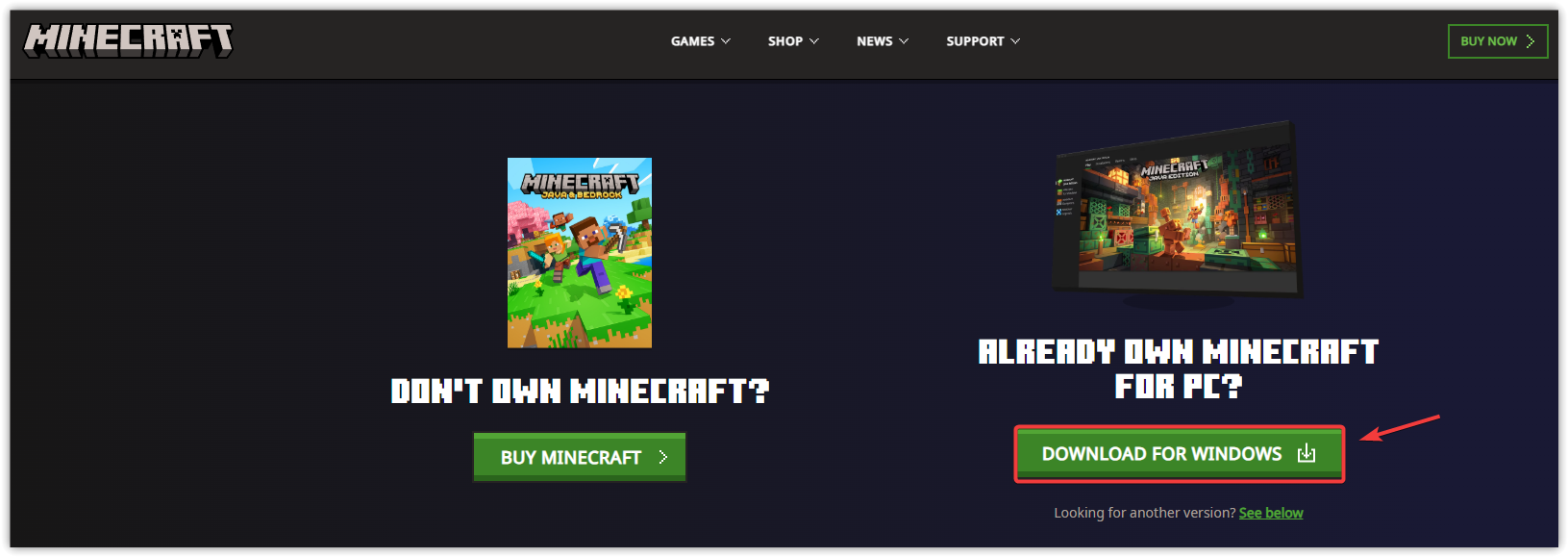
Minecraft.net yükleyicisi çalışıyorsa, sorun muhtemelen Microsoft Store veya Xbox uygulamasının indirme yoluyla sınırlıydı. Başlatıcıyı resmi kaynaktan yüklü tutun ve yalnızca diğer mağaza uygulamaları da etkileniyorsa mağazayı düzeltmeyi deneyin.
Resmi indirme yöntemlerinden hiçbiri işe yaramazsa, mağazadan aldığınız hata mesajını, yükleyici hatasını, Windows sürümünüzü, mağaza/Xbox için kullandığınız Microsoft hesabını ve diğer mağaza indirmelerinin başarısız olup olmadığını not edin. Mağazayı tekrar tekrar sıfırlamak yerine bu bilgileri Minecraft desteğine veya Microsoft desteğine gönderin.

Yoruma kapalı.