


Bilmeniz gereken en önemli şeyler
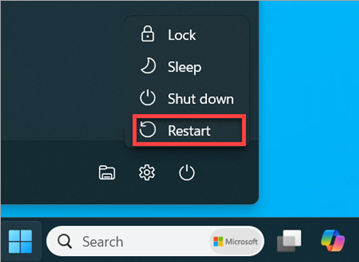
- Öncelikle oyunu ve cihazı yeniden başlatın ve geçici bağlantı sorunlarını veya sürüm uyumsuzluğunu gidermek için her iki oyuncunun da Bedrock sürümünü güncelleyin.
- Süresi dolmuş veya devre dışı bırakılmış hesap oturumunuzu yenilemek için Minecraft'ta Microsoft hesabınızdan çıkış yapın ve ardından tekrar giriş yapın.
- Özellikle çocuk hesapları ve konsolları için çok oyunculu izinlerinin, aktif internet aboneliklerinin ve ağ üzerinden oyun ayarlarının etkinleştirildiğinden emin olun.
Minecraft : Bedrock Edition , dünya açılmadan önce donuyor ve "Creeper" hata kodunu gösteriyor . Mojang'ın mevcut hata yardım sayfası, Creeper hatasını bir Bedrock bağlantı hatası olarak tanımlıyor.
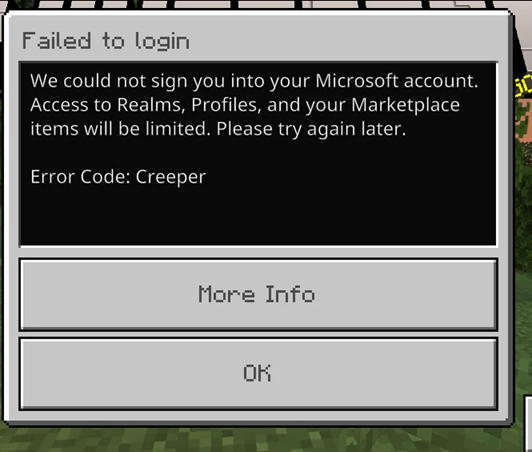
Aynı mesaj, Microsoft profilinizi yüklerken, bir arkadaşınızın dünyasına katılırken veya bir Realm açarken de görünebilir. Hatanın zamanlaması önemlidir. Bedrock, hesaba giriş yapmada, çok oyunculu izinlerini doğrulamada, yerel ağa bağlanmada veya dünyaya bağlanmada başarısız olabilir.
| Creeper hatası ne zaman ortaya çıkar? | İlk olarak neyi kontrol edersiniz? |
|---|---|
| Bedrock'u açtıktan veya oturum açtıktan hemen sonra | Oyunu yeniden başlatın, Bedrock sürümünü güncelleyin ve ardından Microsoft hesabınızın oturumunu yenileyin. |
| Sadece bir arkadaşa veya sunucuya katılırken | Öncelikle Bedrock sürümüyle eşleştirin, ardından çok oyunculu izinlerini ve konsol abonelik durumunu kontrol edin. |
| Bir çocuğun pahasına | Ebeveyn hesabından Xbox gizlilik ayarlarını, çapraz oyun özelliğini ve Aile Güvenliği özelliklerini inceleyin. |
| Yalnızca tek bir ev ağında, Xbox'ta veya Windows PC'de kullanılabilir. | Bağlantı durumunu, DNS'i, NAT'ı veya Teredo'yu temizleyin. |
| Sadece Realm One'da veya Ekstra Dünya | Eklentileri devre dışı bırakın veya sunucu sahibinden sunucuyu kapatıp yeniden açmasını isteyin. |
1. Hesap ayarlarını değiştirmeden önce Bedrock'u yeniden başlatın ve güncelleyin.
Hesap ve oyun dünyası normal çalışıyor olsa bile, kısa süreli bir bağlantı hatası Bedrock sürümünde Creeper hatasına neden olabilir. Mojang'ın Creeper hataları için sorun giderme kılavuzu yeniden başlatma ile başlar.
Sürüm farklılıkları, özellikle bir oyuncu güncelleme yaparken sunucu güncelleme yapmadığında, bağlantının erken aşamalarında başarısız olmasına neden olabilir.
- yakın لعبة Minecraft Sadece şu anki dünya değil, tüm dünya.
- Cihazı yeniden başlatın (kumanda, telefon, tablet veya bilgisayar olabilir).
- Minecraft'ı açın ve aynı dünyaya veya Realm'e sadece bir kez girmeyi deneyin.

Mojang, Creeper hatasının hesapta kalıcı bir sorun yerine kısa süreli bir bağlantı denemesi hatasından kaynaklanabileceği düşüncesiyle, yeniden başlatmayı kontrol edilmesi gereken ilk adım olarak değerlendiriyor. - herhangi birini kurun Bekleyen oyun güncellemesi Minecraft Platformun mağazasından.
- Başka bir oyuncuya katılıyorsanız, sunucu sahibinden veya Realm yöneticisinden Bedrock sürümünü de güncellemesini isteyin.
- Güncellemeden sonra Minecraft'ı yeniden açın ve aynı Davet, Dünya veya Sunucuyu test edin.

Eğer sunucu ve katılan oyuncu aynı güncel Bedrock sürümünü kullanmıyorsa, dünyaya bağlantı tamamlanmadan önce Bedrock başarısız olabilir.
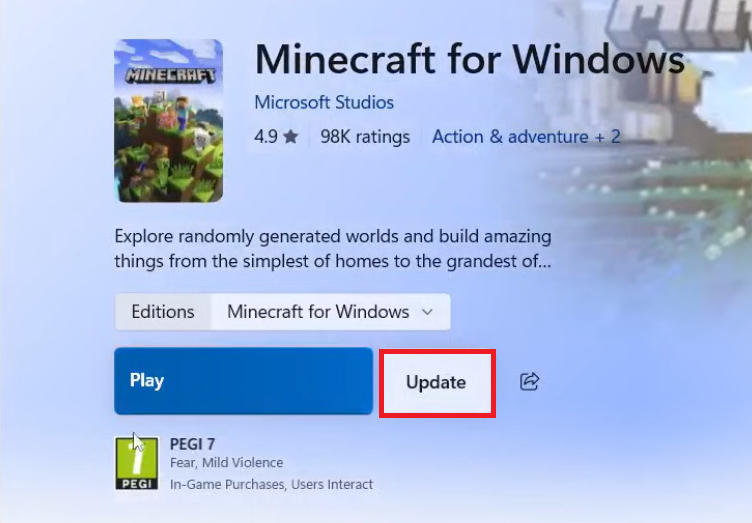
Eğer Creeper hatası bu noktada kaybolursa, bağlantı hatasının geçici veya sürümle ilgili olduğu anlamına gelir. Ancak, güncellemeden sonra profiller, Realms veya Marketplace hala sınırlı görünüyorsa, hesap oturumunun yeniden başlatılması gerekir.
2. Minecraft'ta Microsoft hesabı girişini güncelleyerek "Creeper" sorununu düzeltin.
Bedrock'un çok oyunculu özelliği, konsollarda ve mobil cihazlarda bile Microsoft hesabı oturumuna bağlıdır. Bu kaydedilmiş oturumun süresi dolduğunda veya arızalandığında, Minecraft başlatılabilir ancak Realms'ı, profilleri kabul etmeyebilir veya platformlar arası oyunu etkinleştiremeyebilir.
Oturumu kapatmak, Bedrock'un yerel dünyaları etkilemeden veya oyunun yeniden yüklenmesini gerektirmeden yeni bir hesap kodu istemesine neden olur.
- aç Minecraft Görüntülenen hesap veya profil alanına gidin. Gamertag senin.
- seçmek Çıkış Yap.
- Minecraft'ı tamamen kapatın, ardından tekrar açın.
- Tekrar giriş yapmak için şunu kullanın: Microsoft hesabı Kendisi.
- Aynı grup oyununu tekrar yapmayı deneyin.

Mojang oturum açma sıfırlama işlemi, oyunun tam kurulumunu tehlikeye atmadan süresi dolmuş veya karışık hesap oturumunu kaldırmanın en temiz yollarından biridir.
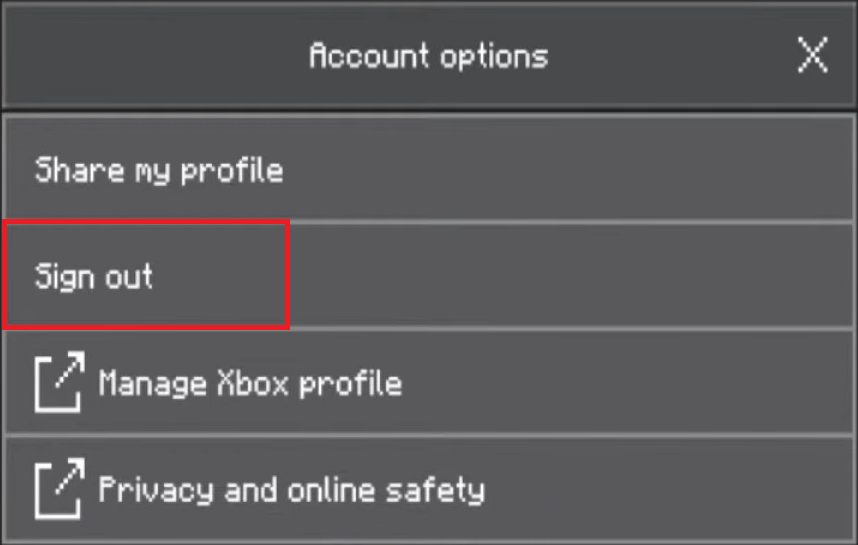
Yeni bir oturum açma işleminden sonra Creeper hatası görünmüyorsa, sorun kaydedilmiş Microsoft oturumundan kaynaklanıyordu.
Ekran "Boğuldu" veya başka bir giriş simgesine dönüşürse , bunu hesap doğrulama sorunu olarak değerlendirin. Appuals'ın bu ekran için Minecraft "Boğuldu" sorununu çözmek üzere ayrı bir kılavuzu bulunmaktadır.
Aynı hesapla başarılı bir şekilde oturum açılmasına rağmen çok oyunculu modda sorun devam ediyorsa, geriye kalan hesap kontrolleri izinler ve abonelik durumu ile sınırlıdır.
3. Çok oyunculu izinlerini, abonelikleri ve çocuk ayarlarını kontrol edin.
Bedrock sürümü internete bağlanabilir ancak hesabın çevrimiçi oynama izni yoksa dünyayı açamaz.
Mojang'ın çok oyunculu mod için gereksinimleri arasında çok oyunculu moda erişim ve konsollarda geçerli bir internet aboneliği yer alıyor .
Aktif aboneliği olan yetişkin hesapları için, çocuk hesaplarının kontrollerini değiştirmekle vakit kaybetmeyin. Çocuk hesaplarında, ebeveyn veya vasi ayarları, oyun ayarları kadar önemlidir.
- Hesabın çok oyunculu oyunlara katılmasına izin verildiğinden emin olun.
- Konsolda, çevrimiçi oyun için gerekli olan aboneliğin aktif olduğundan emin olun.
- Arkadaşınız, sunucunuz veya Realm farklı bir platform kullanıyorsa, ağlar arası oyun oynamaya izin verin.
- İzin değişikliklerini kaydedin, ardından Minecraft'ı kapatıp yeniden açın.

Bedrock'ta çok oyunculu oyun oynamak hala hesap izinlerine bağlıdır ve bazı konsollarda, çalışan bir bağlantıya ek olarak aktif bir çevrimiçi aboneliğe de ihtiyaç duyar. - Bu bir çocuk hesabıysa, ebeveyninden veya velisinden Microsoft Aile Ayarları'nı ve Xbox Gizlilik ayarlarını açmasını rica edin.
- İzin vermek Çok oyunculu, Veağlar arası oyunVe sisteminizin gerektirdiği tüm bağlantı ayarları.
- Ana hesap değişiklikleri kaydettikten sonra Minecraft'tan çıkış yapın ve tekrar giriş yapın.

Mojang, çocuk hesaplarında yaşanan çok oyunculu mod hatalarının çoğunu oyun istemcisinden ziyade gizlilik ve aile ayarlarından kaynaklandığını belirtiyor.
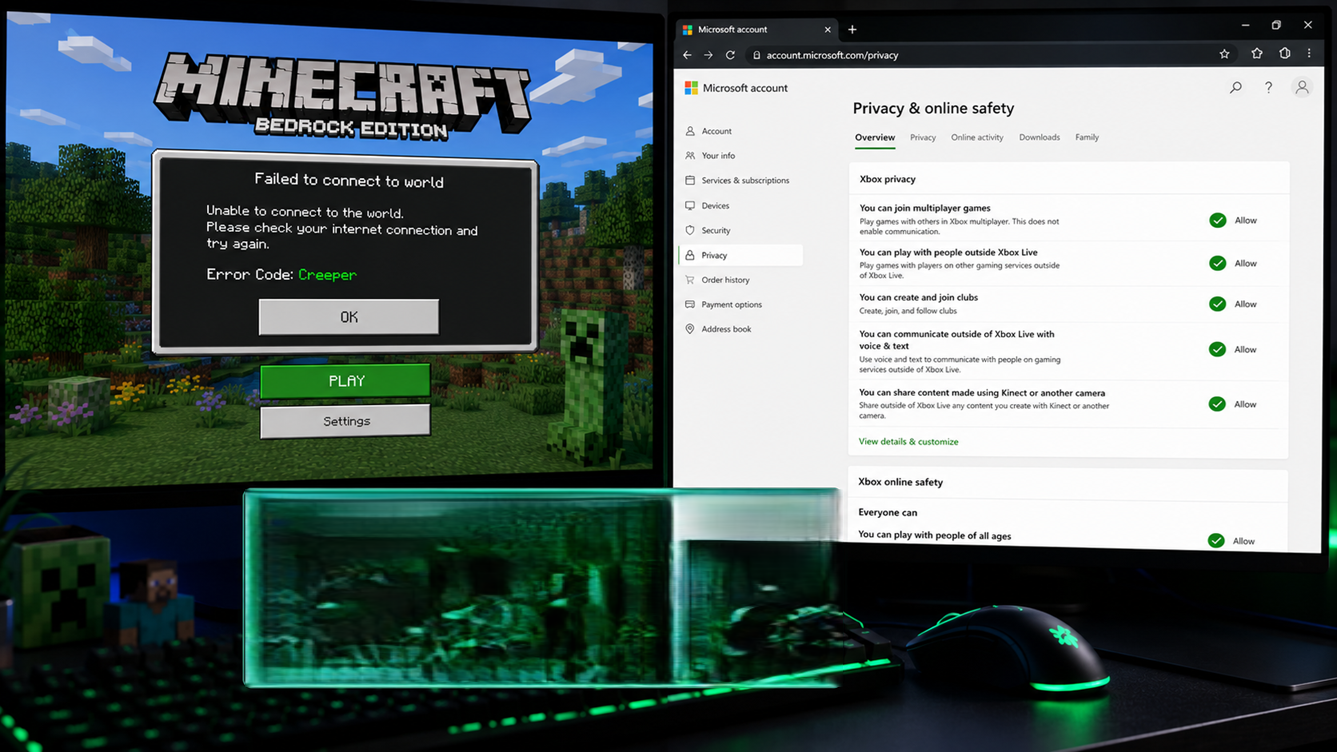
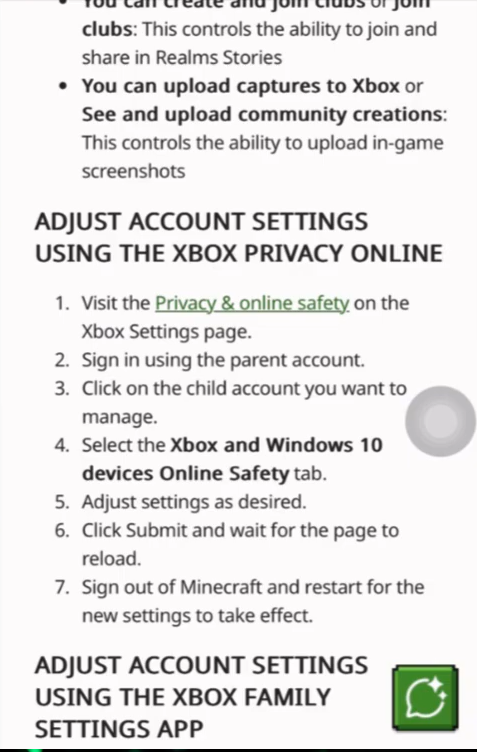
İzin değişiklikleri başarılı olduğunda, yönlendirici veya DNS ayarlarında herhangi bir değişiklik yapılmasına gerek kalmadan Creeper görünmez hale gelir. Aynı hesabın internete bağlanmasına izin veriliyorsa ancak hata tek bir internet bağlantısında meydana geliyorsa, en olası neden yerel ağdır.
4. Minecraft'taki "Creeper" hatası nasıl düzeltilir: Bağlantıyı düzeltin ve bilgisayarınızdaki DNS'i temizleyin.
Mojang'ın ağ bağlantı sorunlarını gidermeye yönelik önerileri , bağlantı gücü, trafik yoğunluğu, DNS ayarları ve bilgisayarın DNS önbelleğinin güncellenmesi üzerine odaklanmaktadır.
Bu kontroller, Bedrock sürümünün bir ağda çalışırken diğerinde çalışmadığı veya büyük indirmeler sırasında ya da zayıf Wi-Fi bağlantısında hata oluştuğu Creeper hatası durumları için uygundur.
- Aynı bağlantı üzerinden büyük indirmeleri, oyun güncellemelerini, bulut yedeklemelerini veya canlı yayınları duraklatın.
- Wi-Fi kullanıyorsanız, yönlendiriciye daha yakın durun veya cihazınız destekliyorsa Ethernet kablosuyla bağlanmayı deneyin.
- Yönlendiricinizi ve modeminizi yeniden başlatın, yaklaşık bir süre bekleyin. 20 saniyeArdından yeniden başlatın.
- Daha önce DNS ayarlarınızı manuel olarak değiştirdiyseniz, bu test için otomatik moda geri döndürün.
- Varsa VPNTek bir test gerçekleştirmek için proxy'yi veya aktif ağ filtresini devre dışı bırakın.
- Okul, otel, ofis veya paylaşımlı bir ağ kullanıyorsanız, yönlendirici ayarlarınızı değiştirmeden önce performansı mobil hotspot ile karşılaştırın.
- Karşı Windows, aç komut İstemi Yönetici olarak komutu çalıştırın.
ipconfig /flushdns. - aç Minecraft Aynı çok oyunculu prosedürü tekrarlamayı deneyin.

Mojang'ın ağ kontrol listesi, daha karmaşık sorun giderme adımlarına geçmeden önce hâlâ bağlantı istikrarı, trafik azaltma ve DNS güncellemelerine odaklanıyor.
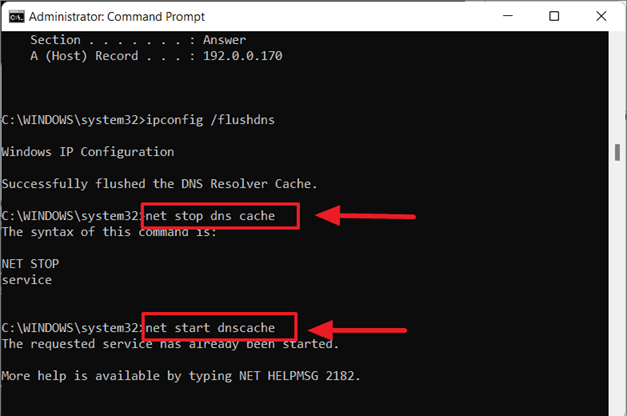
Burada hızlı bir karşılaştırma yardımcı olacaktır: Aynı cihaz mobil erişim noktası üzerinden çalışıyor ancak ev Wi-Fi ağınız üzerinden çalışmıyorsa, Bedrock'u yeniden yüklemek yerine yönlendiricinize, DNS'inize veya internet servis sağlayıcınızla olan bağlantınıza odaklanın.
5. Xbox NAT veya Teredo uyarılarını temizleyin.
Xbox konsollarında ve Windows PC'lerde, Bedrock'un çok oyunculu özelliği de Xbox ağ bağlantısına bağlıdır.
Xbox destek ekibi , NAT Türü: Kullanılamıyor hatasının normal internet tarama çalışsa bile çok oyunculu modun oynanmasını engelleyebileceğini belirtiyor .
Windows'ta, Teredo bağlantı sorunları, Xbox ağ arızasına benzer bir duruma neden olabilir.
Bu bölüm, Xbox veya Windows zaten NAT, Teredo veya sunucu bağlantı uyarısı veriyorsa önem kazanır. NAT zaten etkinleştirilmişse ve diğer Xbox çok oyunculu oyunları çalışıyorsa, yönlendirici ayarlarınızı körü körüne değiştirmekten kaçının.
- Xbox'ta açın Ayarlar > Genel > Ağ ayarları.
- koşmak NAT türünü test et.
- NAT kullanılamıyorsa, hem yönlendiriciyi hem de konsolu bir kez yeniden başlatın.
- Yönlendiricinizin yazılımını güncelleyin ve yönlendiriciniz bu seçenekleri sunuyorsa UPnP veya Teredo bağlantısının etkinleştirildiğinden emin olun.
- Windows'ta, Xbox uygulamasını veya varsa Windows Ağ Oyunları sayfasını kontrol edin. Bir sorun bildirirseniz Xbox destek yönergelerini izleyin. Teredo elemeleri geçemiyor. Veya sunucu bağlantısı engellenmiş.
- NAT veya Teredo uyarısı kaybolduktan sonra Minecraft'ı tekrar deneyin.

Xbox destek ekibi, NAT veya Teredo bağlantısının olmamasını, Xbox ağına dayanan oyunlardaki çok oyunculu mod hatasıyla doğrudan ilişkilendirmeye devam ediyor.
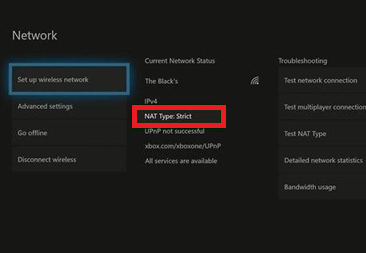
NAT uyarısı kaybolursa ve Bedrock yalnızca bir hedefi reddetmeye devam ederse, o dünyayı veya bölgeyi kalan şüpheli olarak değerlendirin.
6. Yalnızca bir sunucu başarısız olursa eklentileri devre dışı bırakın veya sunucuları yeniden açın.
Belirli bir dünyaya özgü bir Creeper hatası, tam hesap veya ağ arızasından farklı testler gerektirir. Diğer dünyalar normal şekilde açılıyorsa, hesabınızı ve yönlendiricinizi şimdilik olduğu gibi bırakın.
Mojang'ın Bedrock için yayınladığı yönergeler, eklentiler oyun sorunlarına neden olduğunda oyuncuların Bedrock eklentilerini devre dışı bırakmalarını öneriyor.
Realm Yardım uygulaması, bağlantı hataları devam ettiğinde Realm'i kapatıp yeniden açmalarını da öneriyor.
- Öncelikle başka bir dünyayı, sunucuyu veya arkadaşınızın dünyasını deneyin. Bunlar çalışıyorsa, hesap ayarlarınızı tekrar değiştirmekten kaçının.
- Eğer erişiminiz varsa, etkilenen dünya veya Realm'in ayarlarını açın.
- Devre dışı bırakmak Add-Ons Son zamanlarda eklenenler, kaynak paketleri, davranış paketleri veya dünya ekstraları.
- Bu eklentiler kapatıldıktan sonra dünya bunu yaşadı.
- Hata kaybolursa, çakışan unsur ortadan kalkana kadar eklentileri tek tek yeniden etkinleştirin.
Eğer çok oyunculu mod diğer yerlerde çalışıyorsa, eklentiler Mojang'ın dünyaya özgü bir Creeper hatası için sunduğu en net açıklamalardan biridir. - Etkilenen hedef Realm ise, sorun. Gayrimenkul sahibi Realm ayarlarından kapatın, kısa bir süre bekleyin ve ardından tekrar açın.
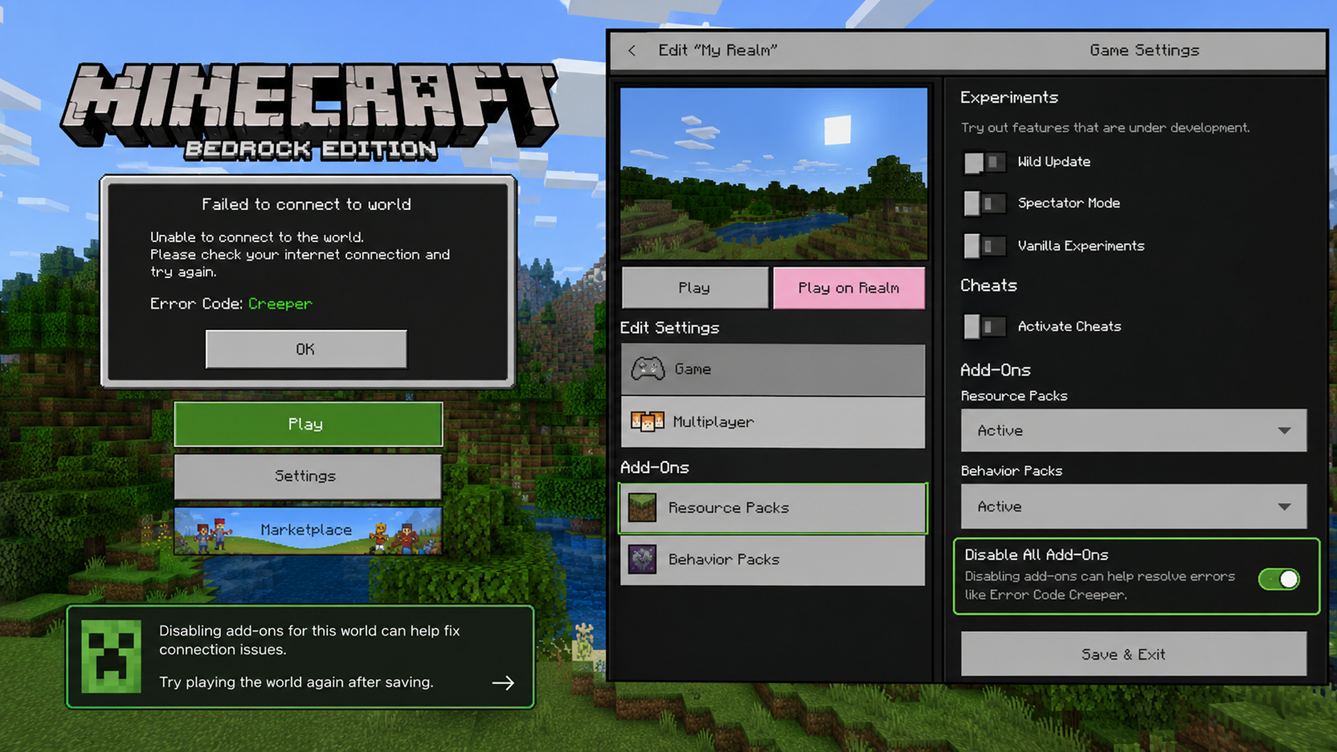
Mojang'ın Realm sıfırlama adımları, sahibinin tarafında hassas kontrol imkanı sunar .
Eğer Creeper ortadan kaybolursa ama Bedrock dünyaya katılmakla ilgili daha geniş bir mesaj vermeye devam ederse, Appuals'ın dünyayla bağlantı kuramama sorununa getirdiği çözümler en iyi devam niteliğinde olacaktır.
Eğer Creeper hatası her ağda, her dünyada ve aynı güncellenmiş hesapta görünmeye devam ediyorsa, Minecraft desteğiyle iletişime geçin ve platformu, Minecraft sürümünü, Microsoft hesap türünü, ağ türünü ve kodun nerede göründüğünü belirtin.

Yoruma kapalı.