


Bilmeniz gereken en önemli şeyler
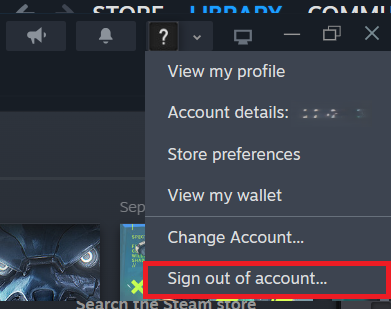
- Öncelikle Steam'e giriş yaptığınız hesabın adını kontrol edin, ardından çıkış yapıp tekrar giriş yaparak kütüphaneyi güncelleyin; çünkü birçok lisans sorunu hesap veya kütüphane görüntüleme hatasından kaynaklanmaktadır.
- Steam Aileleri aracılığıyla ödünç alınan oyunlar için, hesabınızın hala aile içinde olduğundan ve oyun sahibinin paylaşım ayarlarını değiştirmediğinden veya oyunu aile kütüphanesinden kaldırmadığından emin olun.
- Oyuna sahip olduğunuzu doğrulamak için hesap bilgilerinizdeki satın alma geçmişinizi ve lisanslarınızı kontrol edin; iptal edilmiş hediyelere, perakende anahtarlarına, bölge kısıtlamalarına veya süresi dolmuş aboneliklere dikkat edin.
Steam'de yüklü bir oyunu başlatmak için Oynat düğmesine tıkladığınızda , Steam donup bunun yerine " Lisans yok " mesajı gösteriyorsa, bu, oturum açtığınız Steam hesabının şu anda oyun için geçerli bir lisansa sahip olmadığını gösterir . Oyun dosyaları bilgisayarınızda olabilir, ancak hesabınız, Aile Erişimi, satın alma, anahtar, bölge veya abonelik geçmişiniz size erişim izni verene kadar Steam oyunu başlatmayacaktır.
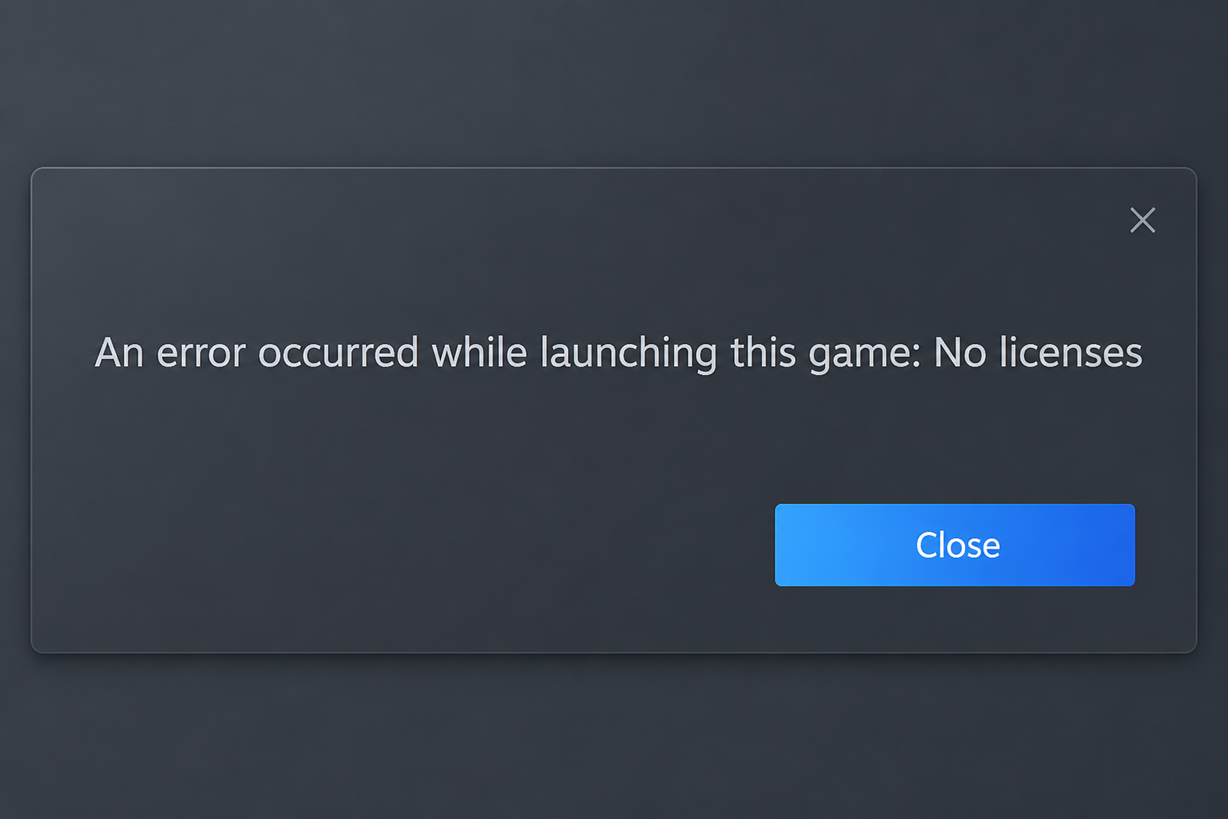
Yeniden yüklemek nadiren doğru ilk adımdır. Kurulum klasörü sahipliğin kanıtı değildir ve dosya doğrulama, iptal edilmiş bir satın alımı, artık paylaşılmayan ödünç alınmış bir oyunu veya başka bir Steam hesabında bulunan bir lisansı kurtaramaz .
| Steam'in gösterdikleri | İlk olarak neyi kontrol etmeli? |
|---|---|
| Oyun yüklendi, ancak Steam Sizden bunu satın almanız isteniyor. Ya da o, "Lisans yok" | Oturum açtığınız hesap, kütüphane filtreleri ve temiz bir giriş. Steam. |
| Oyun ancak başkası tarafından paylaşıldığı için çalıştı. | üyelik Steam AileleriOyun uygunluğu ve sahibinin paylaştığı oyun listesi. |
| Oyun hediye, anahtar veya önceki bir satın alma yoluyla edinildi. | Satın alma kaydı (Satın Alma Geçmişi) ve lisans aktivasyonları ve ürün anahtarlarıLisanslar ve Ürün Anahtarı Aktivasyonları). |
| Anahtar veya hediye başka bir bölgeden geldi veya oyun abonelik planı kullanıyor. | Mağazanın bulunduğu ülke (Mağaza Ülkesi), bölge kısıtlamaları ve abonelik durumu. |
| Steam Lisans tekrar tanındı, ancak oyun hala çalışmıyor. | Yerel dosyalarınızı kontrol edin, ardından destek ekibiyle iletişime geçin. Buhar Desteği Lisansın geçersiz sayılması durumunda kanıt sunun. |
1. Oturum açtığınız hesabı kontrol edin ve kütüphaneyi görüntüleyin.
Steam, satın aldığınızı düşündüğü bir oyun için "Lisans yok" mesajı gösteriyorsa , ekranın sağ üst köşesinde gösterilen hesap, oyun dosyalarının diskte bulunmasından daha önemli hale gelir.
Steam'in kayıp kütüphane sorunuyla ilgili yönergelerinde, kullanıcıların genellikle birden fazla hesaba sahip olduğu belirtiliyor . Ayrıca, tamamlanmış bir satın alma işlemi doğru şekilde görünmediğinde oturumu kapatıp tekrar giriş yapılması öneriliyor.
Bu işlem, daha basit bir durumla başa çıkmaya da yardımcı olur: oyun zaten sahiplenilmiş durumda ancak Kütüphane görünümü filtrelenmiş veya tamamen güncellenmemiş olabilir.
- Steam uygulamasını açın ve istemcideki hesap adını kontrol edin. Oyunun satın alındığı, etkinleştirildiği veya kabul edildiği hesap olduğundan emin olun.
- Kütüphanedeki arama kutusunu ve tüm filtreleri temizleyin, ardından Kütüphanenin normal görünümünü tekrar kontrol edin.

Steam'in kayıp kütüphane ile ilgili yönergeleri hala hesap doğrulama ve filtrelerle başlıyor, çünkü birçok sahiplik sorunu aslında görünürlük hatalarından kaynaklanıyor. - Steam hesabınızdan çıkış yapın, ardından tekrar giriş yapın ve oyunu tekrar çalıştırmadan önce Kütüphanenin kendini güncellemesini bekleyin.
- Bilgisayarınız birden fazla Steam hesabı tarafından kullanılıyorsa, diğer hesap için de aynı doğrulama işlemini tekrarlayın. Steam'de şu anda ücretsiz olarak yeni bir rol yapma oyunu bulabilirsiniz.

Steam, tamamlanmış bir satın alma işleminin kütüphanede doğru şekilde görünmemesi durumunda, özellikle oturumu kapatıp tekrar açmayı önermektedir.
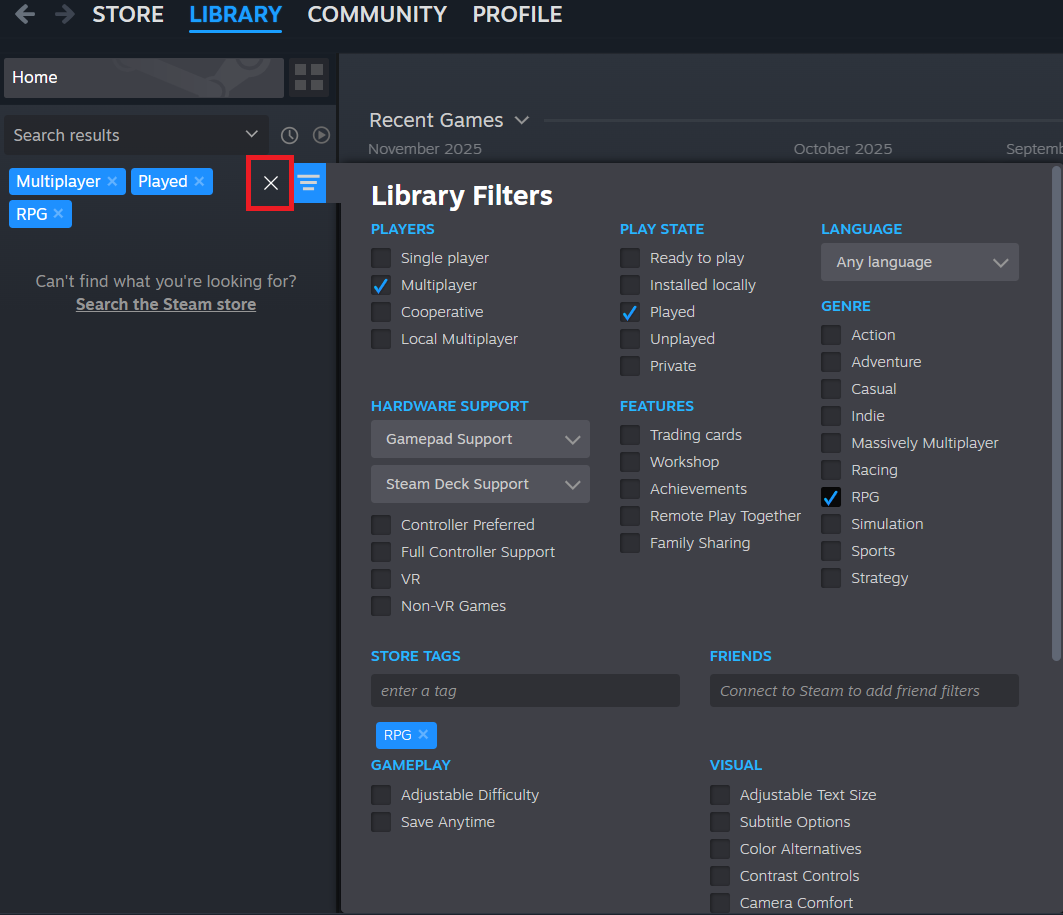
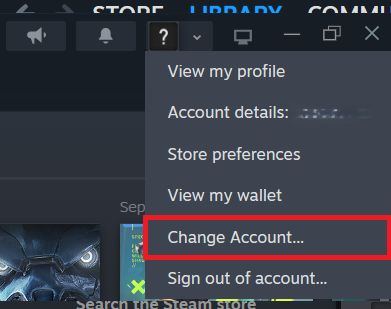
Eğer oyuna tekrar giriş yaptıktan sonra açılıyorsa, bu Steam'in yanlış veya güncel olmayan hesap durumunu okuduğu anlamına gelir. Oyun bu hesaptan hiç satın alınmadıysa ve sadece başka birinin kütüphanesinden geldiyse, Steam Aileleri özelliğini kontrol edin. Ayrıca Steam'de çok ilgi gören ücretsiz bir oyun da bulabilirsiniz.
2. Ödünç alınan Steam Aile oyunlarına erişimi onaylayın.
Ödünç alınan oyun, hesap paylaşılan lisansa erişimini kaybettikten sonra bile cihazınızda yüklü kalabilir.
Steam Aileleri SSS bölümü, paylaşılan oyunların aile kütüphanesinden geldiğini, ancak alıcının lisansın gerçek sahibi olduğunu açıklıyor.
Bu nedenle, aile oyunu yerel olarak yüklenmiş gibi görünse de, aile ayarları, oyun uygunluğu veya sahibinin paylaşılan oyunlar listesi değiştiğinde başlatılamayabilir.
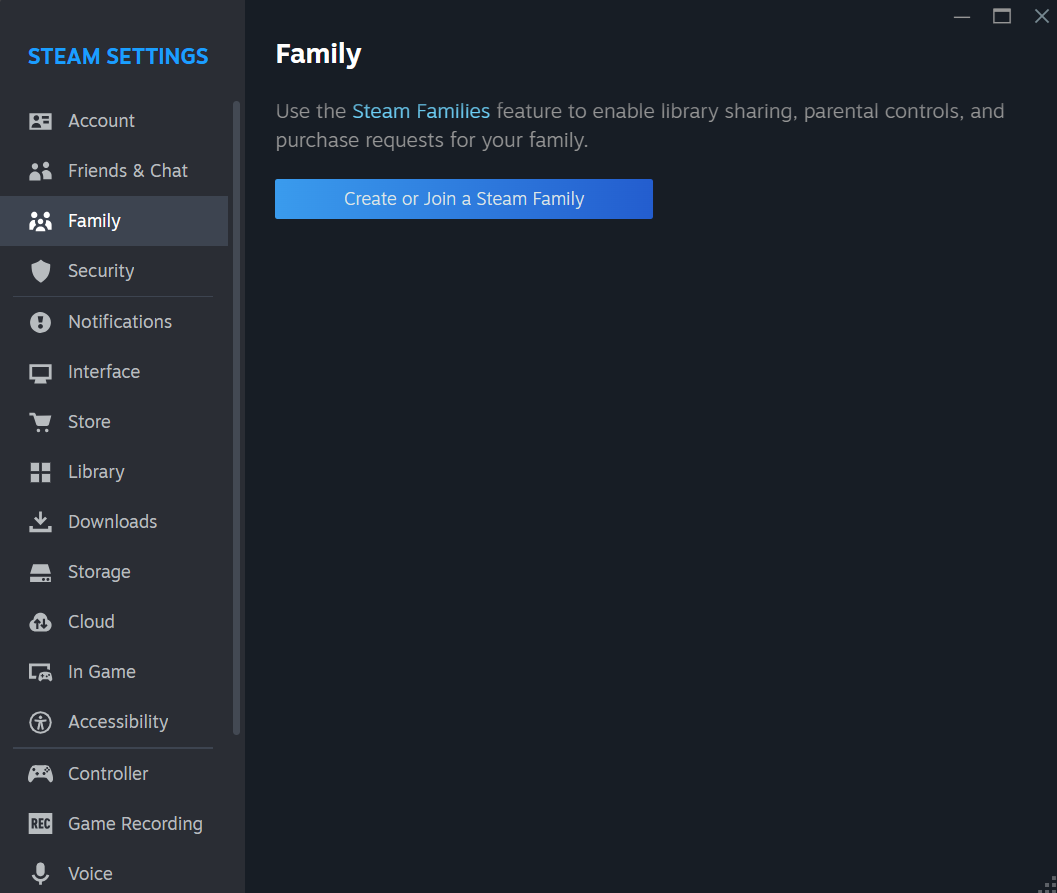
- aç Steam > Ayarlar > Aile Bu hesabın hala beklenen Steam ailesi içinde olduğundan emin olun.
- Oyunun sahibinden, oyunun aile kütüphanesinde hala mevcut olduğundan ve paylaşılan oyunlar listesinden kaldırılmadığından emin olmasını isteyin.

Ödünç alınan oyun, dosyalar yerel olarak yüklü olsa bile, aile ayarları değiştiğinde kullanılabilir erişilebilirlik kapsamından kaybolabilir. - Eğer oyun ayrı bir abonelik, üçüncü taraf hesabı veya yayıncı tarafından getirilen kısıtlamalar gerektiriyorsa, ebeveyn erişiminin oyunun her bölümünü kapsadığını varsaymayın.
- Hesap sahibi aile paylaşımı veya oyun kullanılabilirliği ayarlarını değiştirdikten sonra, yeniden test etmeden önce ödünç alınan hesaptan Steam'den çıkış yapın ve tekrar giriş yapın.
Aile erişimi hala sahipliğe bağlı bir özellik olduğundan, paylaşılan oyunlar listesi değiştikten sonra müşterinin genellikle temiz bir güncelleme yapması gerekir.
Diğer paylaşılan oyunlar eksikse veya aile kütüphanesi güvenilir değilse, Steam Aile Paylaşımı Sorun Giderme Kılavuzu bir sonraki en iyi çözüm olacaktır.
3. Satın alma geçmişini ve lisans kayıtlarını kontrol edin.
Steam sizden daha önce ödemesini yaptığınız bir oyunu tekrar satın almanızı isterse, bu satın alma işlemi oyunu oynamaya çalışan hesapta geçerli olmayabilir.
Steam'in ücretli oyun sahipliği hakkındaki makalesi , reddedilen satın alımların oyunların kütüphanenizden kaldırılmasıyla sonuçlanabileceğini açıklıyor . Steam'in hediye ve anahtar sayfaları da hediyelerin veya hash anahtarlarının daha sonra nasıl iptal edilebileceğini açıklıyor.
Bu doğrulama, özellikle oyun hediye olarak geldiyse, üçüncü taraf bir anahtardan alındıysa, iade edildiyse veya mağazada yanlış sürüm olarak görünüyorsa çok önemlidir.
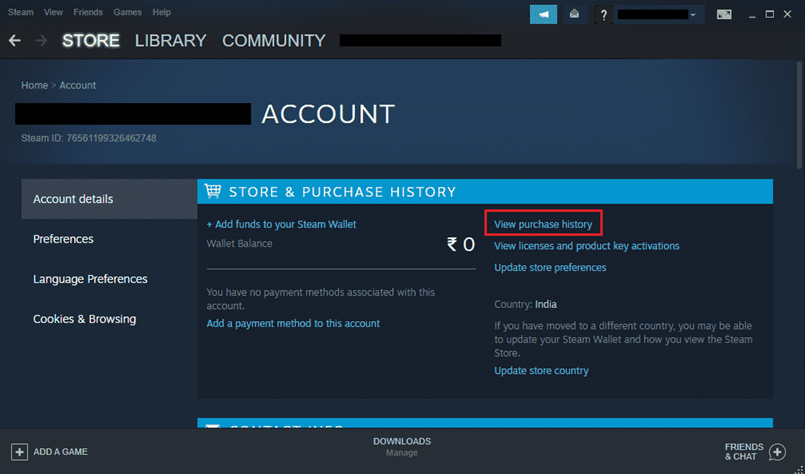
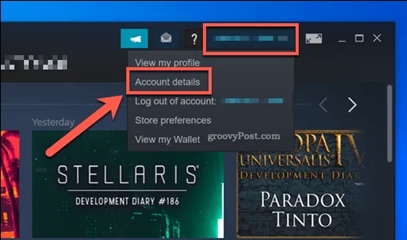
- aç Hesap Bilgileri Steam'de ve seçin Satın Alma Geçmişini Görüntüle.
- Oyunun tamamlanmış, iade edilmiş, reddedilmiş veya satın alma listesinde eksik olarak görünüp görünmediğini kontrol edin.

Steam'in satın alma ve sahiplik sayfaları, bir oyuna sahip olma hakkının hala mevcut olup olmadığını görmek için en net yerin satın alma geçmişi olduğunu gösteriyor. - aç Lisansları ve ürün anahtarı aktivasyonlarını görüntüleyin Oyunu veya paketin kendisini orada arayın.
- Oyun hediye ise lütfen kontrol edin. Steam, iptal edilen hediyelerle ilgili açıklama yaptı.Dolandırıcılık veya ödeme anlaşmazlığı nedeniyle iade edilen bir hediye Steam'den kaldırılabilir.
- Oyun bir anahtardan geldiyse, kontrol edin. Steam Anahtarı Kullanım Kılavuzu CD perakende satış sitesini ziyaret edin ve anahtarın bu hesapta etkinleştirildiğinden emin olun.
- Eğer öyleyse Mağaza sayfası şunları gösteriyor: Eğer lüks veya özel bir sürüm arıyorsanız, onu zaten sahip olduğunuz paketle karşılaştırın. Temel oyun lisansı her zaman özel sürümlerin içeriğini içermez.
4. Mağazanın ülke ve bölge kısıtlamalarını ve abonelik durumunu kontrol edin.
Bazı Steam oyunlarına erişim, oyunun nerede etkinleştirildiğine veya abonelik planının hala aktif olup olmadığına bağlıdır.
Steam'in Bölge Kısıtlamaları sayfası, bazı hediyelerin yalnızca belirli bölgelerde kullanılabileceğini açıklıyor .
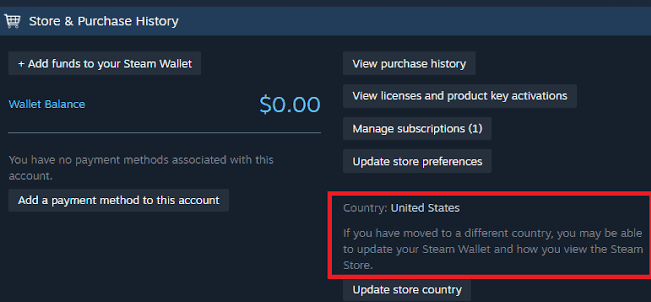
Mağaza Ülkesi sayfası, hesabınızın ülkesini nerede kontrol edebileceğinizi açıklar . Steam'in Tekrarlayan Abonelikler hakkındaki SSS bölümü, abonelik planlarını nasıl yönetebileceğinizi veya yenileyebileceğinizi açıklar.
Bu durum, ithal edilen oyun anahtarları, başka bir bölgeden gelen hediyeler ve tek seferlik kalıcı lisans yerine yinelenen abonelik planına dayanan oyunlar için önemlidir.
- Oyun perakende satıştan alınmış bir anahtar veya hediye ise, açın. Hesap Bilgileri Ve kontrol et Mağaza Ülkesi senin akımın.
- Eğer lisans bölgesel olarak kısıtlanmışsa ve bölgenizde etkinleştirilemiyor veya kullanılamıyorsa, aynı lisansı tekrar kullanmayı denemek yerine satıcıyla iletişime geçerek para iadesi veya değişim talep edin.

Steam Bölgeler Rehberi, etkinleştirilen kopyanın farklı bir bölgeye ait olması durumunda bunun bir oyun dosyası sorunu değil, yetkilendirme sorunu olduğunu açıklıyor. - Adres yinelenen abonelik kullanıyorsa, açın. Hesap Bilgileri Aboneliğin aktif olup olmadığını kontrol edin.
- Aboneliğinizin süresi dolduysa, buradan yenileyebilirsiniz. Hesap Bilgileri Veya dan buhar mağazası Yeniden başlatmadan önce.

Steam'in aboneliklerle ilgili mevcut yardım politikasına göre, süresi dolmuş abonelikler erişim sorunu teşkil ediyor ve oyuna devam edilebilmesi için yenilenmesi gerekiyor.
5. Steam'i güncelleyin, ardından dosyaları kontrol edin veya teknik destekle iletişime geçin.
Tüm hesap, aile, satın alma ve bölge kontrollerini doğruladıktan sonra Steam oturumunuzu bir kez yenileyin. Bu işlem, müşterinin yerel dosyaları onarmaya devam etmeden önce mevcut lisans durumunu tekrar talep etmesini zorunlu kılar.
Dosya doğrulama işlemi yalnızca sahiplik zaten tespit edildikten sonra işe yarar. Steam hala " Lisans yok " mesajını gösteriyorsa, Steam desteği yeniden yükleme değil, satın alma veya etkinleştirme kanıtı talep eder.
- Steam hesabınızdan çıkış yapın, ardından tekrar giriş yapın ve oyunun artık normal bir durumda göründüğünden emin olun, örneğin: kurmak (Kurulum) veya OYNA (istihdam).
- Lisans görünür durumda olmasına rağmen oyun yine de başlatılamıyorsa, oyuna sağ tıklayın ve açın. Özellikler > Yüklü DosyalarSonra açın. Oyun dosyalarının bütünlüğünü doğrulayın.
- Steam dosya doğrulama kılavuzu bu onarım adımını daha ayrıntılı olarak ele almaktadır.
- Steam hala görüntüleniyorsa Lisans yokArdından, oyun veya satın alma işlemi için Steam Destek sayfasını açın ve bu hesapla ilişkili sahiplik bilgilerini girin. Sayfada listelenir. Mülkiyet belgesi Steam'in ödeme bilgileri ve perakende ürün kodları, sahipliğin kanıtı olarak kullanılır.

Steam, sahipliği doğruladıktan sonra bile lisansı vermeyi reddetmeye devam ederse, Steam teknik desteğine yeniden yükleme denemesi yerine net bir satın alma veya etkinleştirme geçmişi sunulması gerekmektedir.
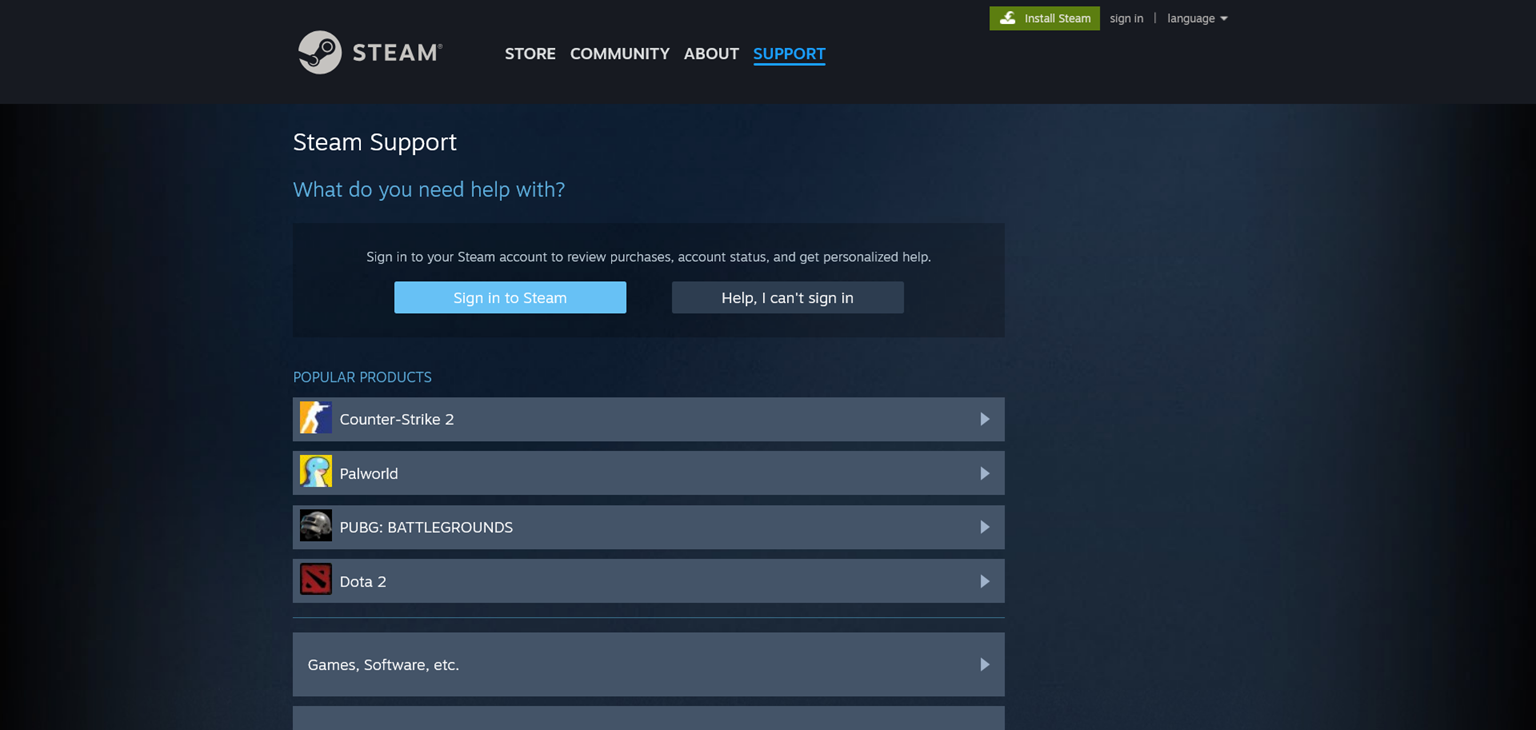
Teknik destek aynı hesap için geçerli bir lisans bulamazsa, oyunu tekrar tekrar yüklemek yerine Steam ile iletişime geçin.

Yoruma kapalı.