


Bilmeniz gereken en önemli şeyler
- Yaş doğrulama veya diğer gereksinimleri tamamlamak için Xbox.com adresini gizli bir tarayıcıda kontrol edin, çünkü bunlar oyun içi giriş penceresinde gizlenmiş olabilir.
- Yerel oturum açma verilerinizi yeniden oluşturmak için, %LOCALAPPDATA%PackagesMicrosoft.XboxIdentityProvider_8wekyb3d8bbwe yolundaki Xbox Kimlik Sağlayıcısı (AC) önbellek klasörünü (AC.old) olarak yeniden adlandırın.
- Doğru şekilde oturum açtığınızdan emin olmak için Xbox uygulamasından ve Microsoft Store'dan çıkış yapın, ardından cihazınızı yeniden başlatın ve önce oyuna sahip olan hesapla mağazaya, daha sonra da gerekli profille Xbox uygulamasına giriş yapın.
Xbox Live'a giriş yapmaya çalışırken geçerli bir Xbox profil belirteci alınamadığında Windows'ta 0x8015DBFE Xbox hatası görüntülenir .
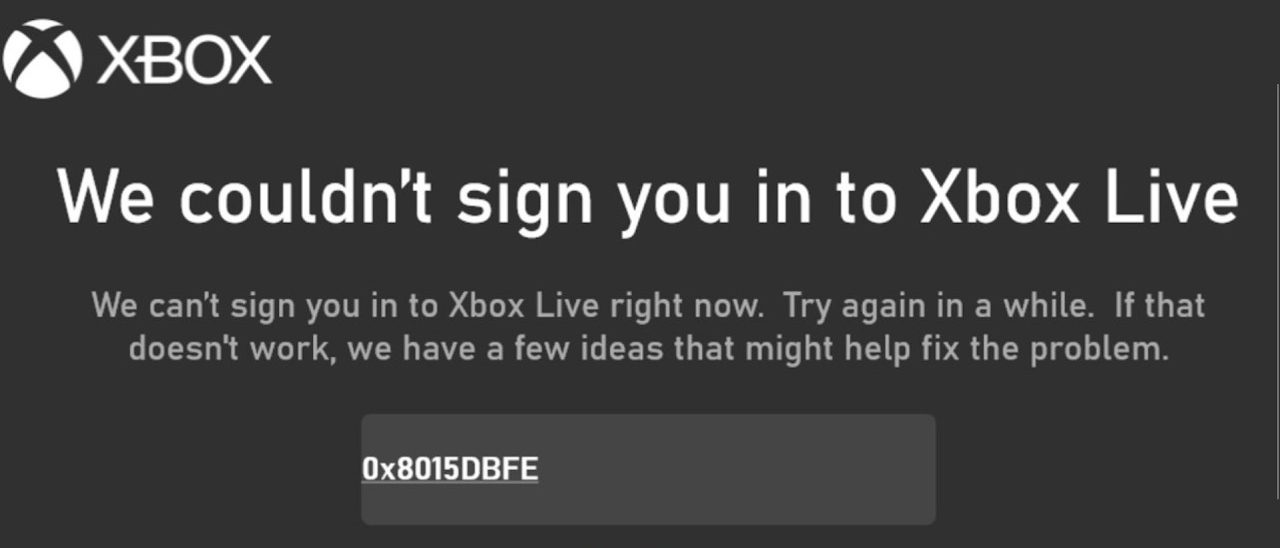
Bu nedenle, bu mesaj garip ve kafa karıştırıcı görünebilir. Xbox uygulaması zaten oturum açtığınızı gösterebilir , Microsoft parolanız doğru olabilir ve uygulamanın diğer bölümleri normal şekilde çalışıyor olabilir, ancak oyun aynı Xbox Live oturum açma hatasını göstermeye devam eder.
Hesap, Xbox uygulamasında normal görünebilirken, Xbox.com hala yaş doğrulamasını, güncellenmiş şartların kabulünü, güvenlik onayını veya yalnızca web üzerinden görünen diğer herhangi bir talebi bekliyor olabilir.
Eğer hesap çevrimiçi olarak düzgün çalışıyorsa, sorun genellikle yereldir: Windows, oyuna eski bir Xbox kodu , süresi dolmuş bir Mağaza/Xbox oturumu veya bozuk bir Oyun Hizmetleri paketi sağlıyor olabilir.
Oyun dosyalarını değiştirmek bu hatayı tek başına nadiren düzeltir. 0x8015DBFE hatasını öncelikle bir Xbox kimlik doğrulama sorunu olarak ele alın ve aynı hesaba web üzerinden başarıyla giriş yaptıktan sonra Windows uygulamalarını düzeltmeye geçin.
| Gördüğünüz şey | İlk olarak neyi kontrol etmeli? |
|---|---|
| Xbox.com yaş doğrulaması, güncel şartlar veya güvenlik kontrolü gerektirir. | Windows'u onarmadan önce bu hesap talebini tamamlayın. |
| Xbox Durumu, hesap/profil hizmetinde bir sorun olduğunu gösteriyor. | Hizmetin normale dönmesini bekleyin; yerel onarımlar hizmet kesintisini çözmeyecektir. |
| Xbox uygulamasına giriş yaptım, ancak Oyun hala devam ediyor. Hata görünüyor. 0x8015DBFE. | Yerel Xbox kimliğiniz ve uygulama oturumlarınız için önbelleği güncelleyin. |
| Oyun Hizmetleri, Microsoft Mağazası veya Xbox uygulamasına yönelik güncellemeler de başarısız oluyor. | Oyun Hizmetleri paketlerini ve Mağaza/Xbox uygulamasını düzeltin. |
| Bir bilgisayar, iş yeri, okul veya aile güvenlik politikası kapsamında yönetilir. | Hizmet veya hesapta değişiklik yapılması için baskı yapmayın; yöneticiden veya aile organizatöründen yardım isteyin. |
Hata yaş doğrulamasıyla ilgiliyse, doğru hesap bilgilerini kullanın ve resmi Xbox doğrulama sürecini izleyin. Hesabınızın bölgesini veya doğum tarihini değiştirerek doğrulama işlemini atlatmaya çalışmak, hesabınıza ek kısıtlamalar getirebilir.
1. Xbox uygulaması dışında hesap taleplerini temizleyin.
Xbox uygulaması, bir oyunun başlatılmasını engelleyebilecek hesapla ilgili tüm işlemleri her zaman göstermez. Tarayıcı üzerinden oturum açmak daha kolaydır çünkü bu, hesabın yaş doğrulama, onay, şartlar veya güvenlik uyarılarını göstermesini zorunlu kılar; oyun içi oturum açma penceresi ise bunları 0x8015DBFE hatasının arkasına gizleyebilir.
Bu adım, gerçek bir hesap yasağı ile yerel bir Windows sistem sorunu arasında ayrım yapmaya da yardımcı olur. Aynı Microsoft hesabı hala web üzerinden Xbox oturum açma işlemini tamamlayamıyorsa, Xbox uygulamasını düzeltmek bu aşamada yardımcı olmayacaktır.
- Etkilenen oyunu kapatın veXbox uygulaması, VeXbox Oyun Çubuğu, VeMicrosoft Store.
- Gizli bir tarayıcı penceresi açın ve oturum açın. xbox.com Hata mesajının göründüğü aynı Microsoft hesabını kullanarak 0x8015DBFE.
- aç Xbox profili Veya hesap alanına gidin ve yaşınızı, ebeveyn onayınızı, güncellenmiş şartları veya güvenlik bilgilerini doğrulamak için görünen tüm talepleri tamamlayın.
- Hesabın bulunduğunuz bölgedeki yaş sınırının altında olması durumunda, isteği onaylaması için Microsoft Aile Düzenleyicinizden yardım isteyin.
- Kimlik doğrulaması gerektiren alanlar için lütfen aşağıdaki adımları izleyin. Yaş doğrulama için resmi yardım sayfası Xbox'tan.
- Göz atın Xbox çantasıHesabınız, profiliniz veya giriş hizmetlerinizde bir sorun varsa, lütfen sorun çözülene kadar bekleyin.
- aç Ayarlar > Saat ve dil > Tarih ve saatOtomatik saat ve saat dilimi ayarını açın, ardından seçin. Şimdi senkronize et Düğme görünürse.
- Windows'u yeniden başlatın, Xbox uygulamasına tekrar giriş yapın ve oyunu başlatın.
Web girişi engellenmişse, bu uyarıyı kaldırdıktan sonra oyun farklı şekilde çalışmalıdır. Xbox.com normal çalışıyorsa ve Xbox durumunuz doğruysa, Windows'un Xbox oyunlarına atadığı yerel belirteci güncelleyin.
2. Xbox Kimlik Sağlayıcı önbelleğini yeniden oluşturun.
Xbox Kimlik Sağlayıcısı, Windows oyunlarının Xbox profilinizi kullanmasına olanak tanıyan yerel oturum açma kimlik bilgilerini saklar. Bu önbellek güncel olmadığında, Xbox uygulaması oturum açmış gibi görünse de oyun yeni bir profil kodu alamayabilir.
Önbellek klasörünün adını değiştirmek, silmekten daha güvenlidir çünkü eski sürüm kullanılabilir durumda kalır. Bu işlem Xbox bileşenlerinden yerel olarak çıkış yapmanıza neden olacağından, bunu yapmadan önce hesap kimlik bilgilerinizi bildiğinizden emin olun.
- Oyunu kapat veXbox uygulaması, VeXbox Oyun Çubuğu, VeMicrosoft Mağazası.
- aç görev Yöneticisi Halen çalışmakta olan Xbox veya Microsoft Store uygulaması işlemlerini sonlandırın.
- basın Win + R, ardından girin
%LOCALAPPDATA%Packages, Ve basın Keşfet. - Klasörü açın
Microsoft.XboxIdentityProvider_8wekyb3d8bbweKlasör mevcut değilse, klasörü yeniden adlandırma adımını atlayın ve manuel olarak oluşturun. - Klasörü yeniden adlandır AC إلى AC.eski.

- Windows'u yeniden başlatın, ardından Xbox uygulamasını açın, tekrar oturum açın ve doğru oyuncu adının göründüğünden emin olun.
- Hata veren oyunu çalıştırın. 0x8015DBFE.
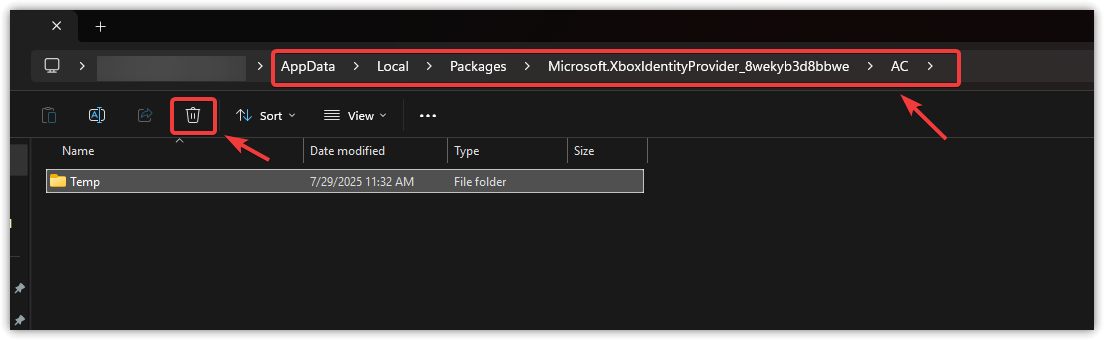
Klasörü yeniden adlandırdıktan sonra hala oyuna giriş yapabiliyorsanız, bu yerel Xbox simgenizin güncel olmadığını gösterir. Hata devam ederse, bir sonraki adımda Microsoft Store oturumlarınızı ve Xbox uygulamasını güncelleyin.
3. Xbox ve Microsoft Store'dan çıkış yapın, ardından doğru sırayla tekrar giriş yapın.
PC'deki bazı Xbox oyunları, başlatıldığında iki hesap kontrolü kullanır. Xbox uygulaması oyuncu etiketini sağlarken, Microsoft Store oyun sahipliğini veya Game Pass aboneliği uygunluğunu doğrular.
Eğer uygulamalardan herhangi biri yanlış bir hesap veya eski bir oturum içeriyorsa, Xbox uygulaması normal şekilde açılsa bile oyun çalışmayabilir.
İki hesap her zaman aynı olmak zorunda değil, ancak mantıklı olmaları gerekiyor: Mağaza hesabına oyuna veya aboneliğe sahip olan hesapla, Xbox hesabına ise oynamak istediğiniz profille giriş yapmalısınız.
- Bir uygulama açın Xbox uygulamasıArdından profil simgesini seçin ve seçin. Oturumu kapat (Çıkış yap).

- aç Microsoft StoreArdından profil simgesini seçin ve çıkış yapmadan önce oyuna veya aboneliğe sahip olan hesabı not edin.
- Adresine git Ayarlar > Hesaplar > E-posta ve hesaplar.
- Bir bölüm içinde diğer uygulamalar tarafından kullanılan HesaplarXbox ile ilişkili eski Microsoft hesabını yalnızca Windows sisteminiz bu seçeneği sunuyorsa kaldırın. KaldırWindows'a giriş yapmak için kullandığınız hesabı silmeyin.

- Yeniden Bilgisayar.
- Giriş yap Microsoft Store İlk olarak, oyuna sahip olan hesabı kullanarak veya Game Pass aboneliği.
- Giriş yap Xbox uygulaması Hedeflenen oyuncu adını (gamertag) kullanarak.
- basın Kazan + G Ve bundan emin olun Xbox Oyun Çubuğu Aynı Xbox profilini görüntüleyin ve ardından oyunu tekrar başlatmayı deneyin.
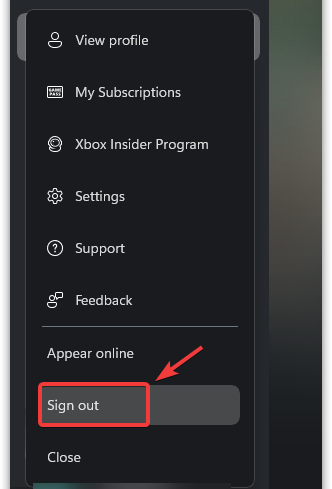
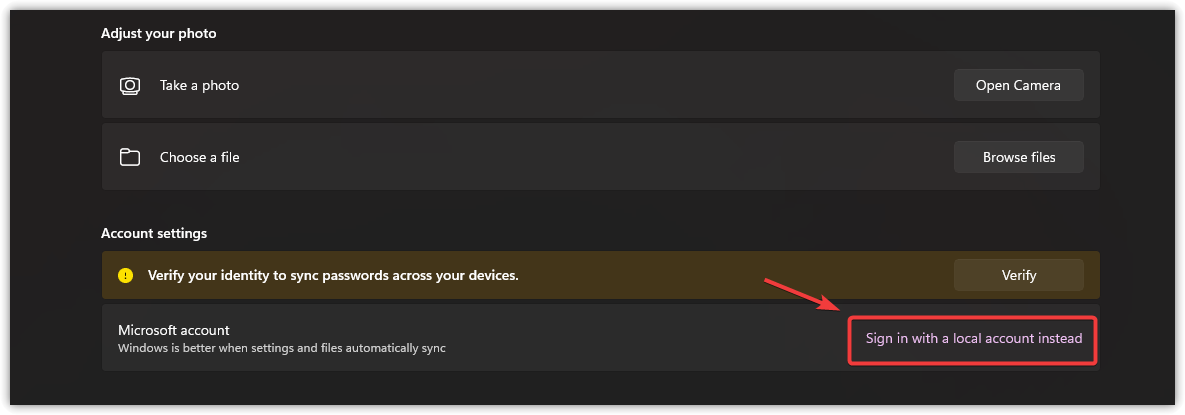
Bu temiz oturum açma işleminden sonra oyun açılırsa, hata eski veya uyumsuz bir hesap oturumundan kaynaklanmıştır. Mağaza, Xbox veya Oyun Hizmetleri ile ilgili sorun yaşamaya devam ederseniz, bir sonraki adım olarak bu Windows oyun paketini düzeltin.
4. Oyun hizmetlerini onarın, onarım başarısız olursa yeniden yükleyin.
Oturum açma sorununu çözmek için Oyun Hizmetlerini onarmanız veya yeniden yüklemeniz gerekebilir. Oyun Hizmetleri , Microsoft Store oyunları, Xbox uygulaması ve Windows oyun ortamı arasındaki temel bağlantıdır. Bu hizmetler bozulduğunda, Xbox uygulaması oturum açmanızı kabul edebilir, ancak oyun kimliğinizi veya erişim haklarınızı doğrulayamayabilir.
Microsoft artık PC'ler için resmi bir Oyun Hizmetleri Onarım Aracı sunuyor . Xbox uygulamasında mevcutsa, öncelikle bu onarım yöntemini deneyin.
Oyun Hizmetleri onarımı/güncellemesi başarısız olursa veya Xbox uygulaması sürekli Oyun Hizmetleri'ne atıfta bulunuyorsa, yalnızca PowerShell yeniden yükleme yöntemini kullanın. Düzenli Mağaza ve Xbox güncellemeleri doğru çalışıyorsa, onarım aracı en iyi ve en temiz seçenektir.
Bu adım Xbox uygulamasındaki ve Microsoft Store'daki oyunları etkiler. Öncelikle etkin oyun kurulumlarını kapatın ve yönetici onayı olmadan yönetilen bir bilgisayarda PowerShell kaldırma komutunu çalıştırmayın.
- Xbox uygulamasını ve Microsoft Store'daki tüm oyunları kapatın.
- Xbox uygulaması sunuyorsa Oyun Hizmetleri Onarım AracıKomutu çalıştırın ve işlem bittikten sonra Windows'u yeniden başlatın.
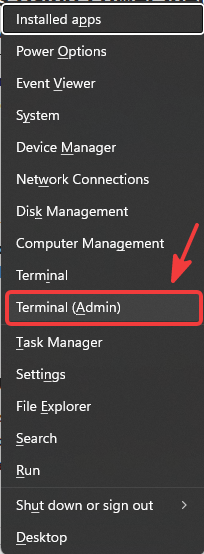
- Onarım aracı kullanılamıyorsa veya yardımcı olmuyorsa, sağ tıklayın. Başlangıç Ve aç Terminal (Yönetici) أو Windows PowerShell (Yönetici).

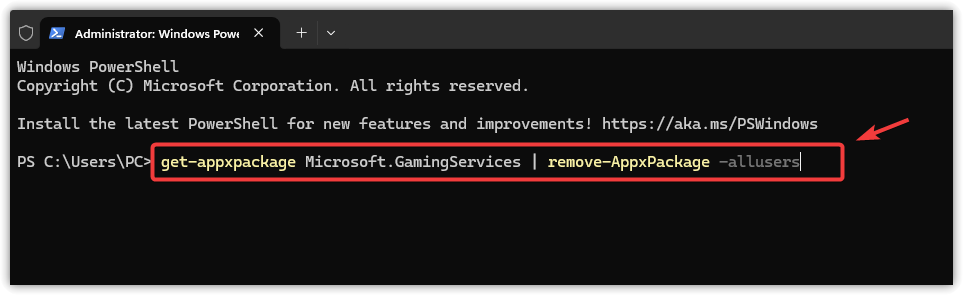
- Bu komutu çalıştırın:
get-appxpackage Microsoft.GamingServices | remove-AppxPackage -allusers
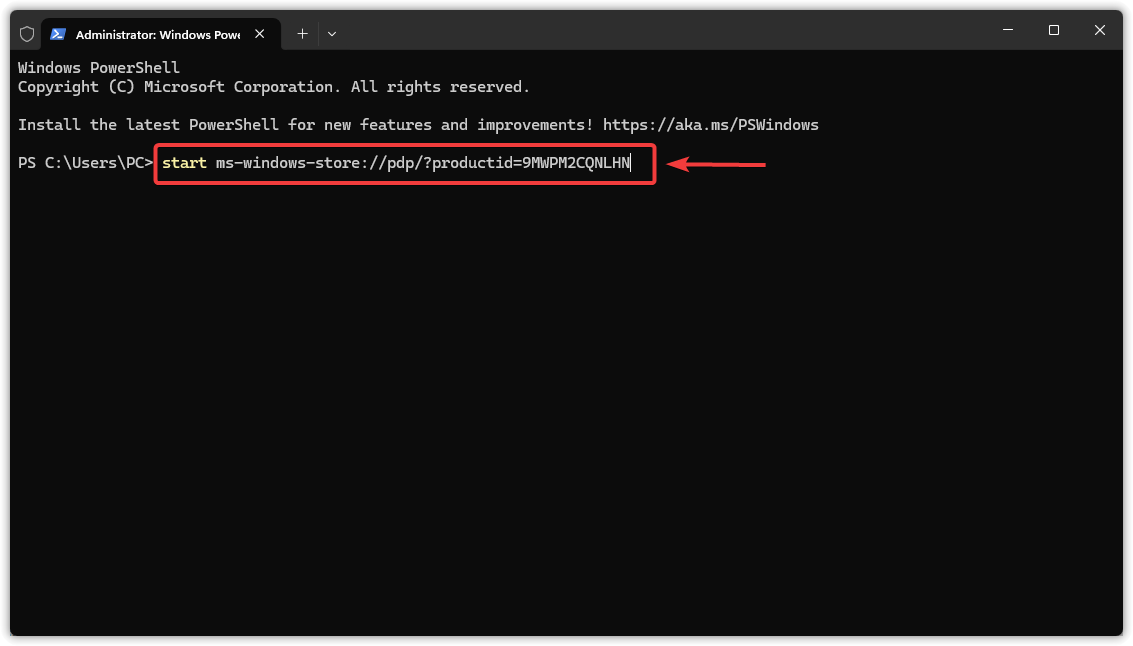
- İşlem tamamlandığında, Microsoft Store'da Oyun Hizmetleri sayfasını açmak için şu komutu çalıştırın:
start ms-windows-store://pdp/?productid=9MWPM2CQNLHN
- Yüklemek Oyun HizmetleriArdından Windows'u yeniden başlatın, Xbox uygulamasını açın ve sorunlu oyunu test edin.
Oyun Hizmetleri onarıldıktan veya yeniden yüklendikten sonra oyun açılıyorsa, bu Windows oyun ortamının Xbox oturum açma adımını engellediği anlamına gelir.
Oyun Hizmetleri hala yüklenemiyorsa, 0x8015DBFE sorununa çözüm aramaya devam etmeden önce bu yükleme hatasını gidermelisiniz . Appuals'ın Oyun Hizmetleri yükleme hatası 0x80073D26 hakkındaki kılavuzu, bu özel sorunu çözmek için en uygun olanıdır.
5. Toplu sipariş paketini kullanmadan önce Xbox ve Microsoft Store'unuzu onarın.
Xbox ve Microsoft Store uygulamalarındaki sorunları gidermek için Windows, uygulamaları verilerini silmeden onarabilir. Ancak, uygulamaları sıfırlamak, yerel uygulama verilerini ve oturum açma durumunu silerek bu işlemi atlar; bu nedenle, onarımdan önce değil, sonra yapılmalıdır.
Bu çözüm, özellikle Xbox uygulaması, Microsoft Store, Game Bar veya diğer birçok mağaza uygulamasının birlikte düzgün çalışmaması gibi sorunlar yaşadığınızda oldukça faydalıdır.
Xbox uygulaması hiç açılmıyorsa, Appuals'ın bu soruna yönelik rehberi, oyunun giriş adımlarını tekrarlamaktan daha faydalı olabilir.
Genel yeniden kayıt komutunu kullanmadan önce, önceki bir duruma geri dönme seçeneğine sahip olmak istiyorsanız Windows'ta bir geri yükleme noktası oluşturun. Onarım ve sıfırlama standart uygulama denetimleridir, ancak paket komutu aynı anda birden fazla Mağaza uygulamasını etkiler ve tek bir geri alma düğmesi sağlamaz.
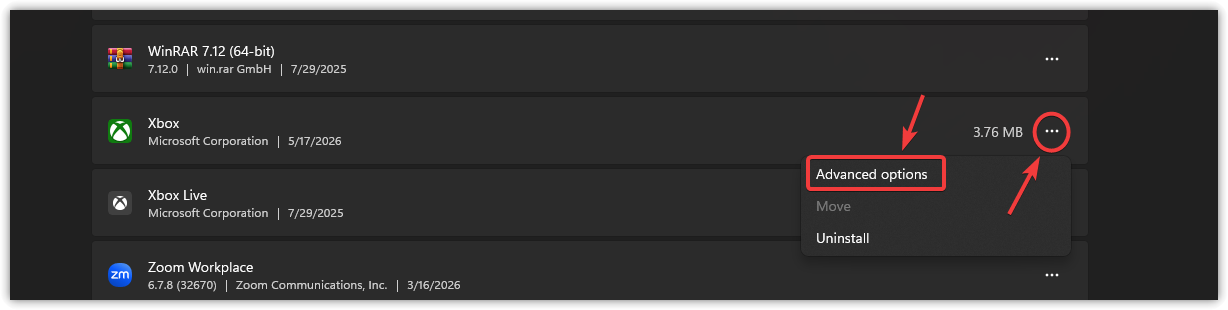
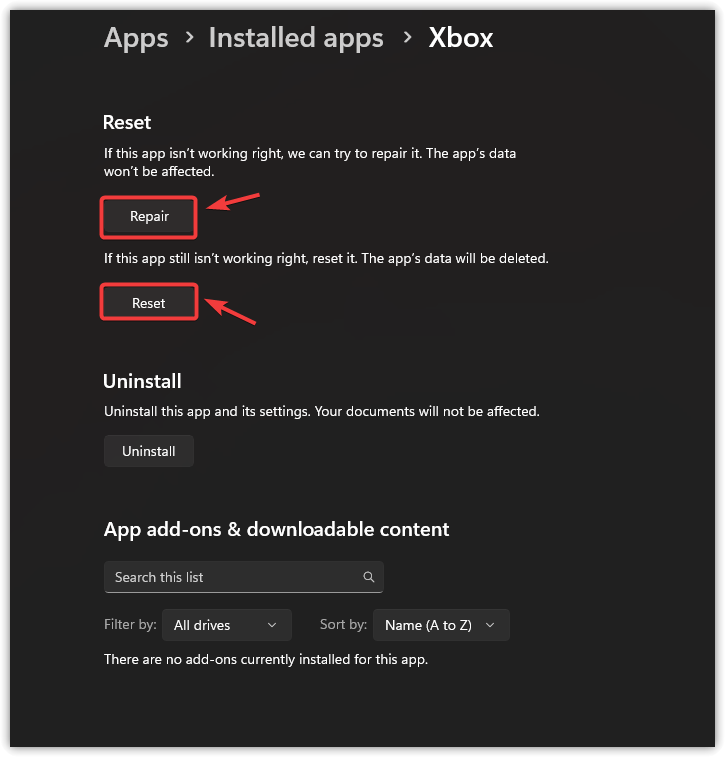
- aç Ayarlar > Uygulamalar > Yüklü uygulamalarArdından Xbox uygulamasını bulun ve açın. Gelişmiş seçenekler.

- seçmek OnarımArdından Xbox uygulamasını yeniden açın ve giriş yapmayı deneyin.
- Eğer işlem başarısız olursa Onarım Aynı sayfaya geri dönün ve seçin. Reset.

- İşlemi tekrarla Onarım için Microsoft Store Yalnızca mağaza oturum açma, güncellemeler veya Oyun Hizmetleri kurulumları etkileniyorsa kullanın. Reset Başarısızlıktan sonra ancak bir şeyler olur. Onarım.
- devam ederse Microsoft Store Eğer doğru çalışmıyorsa, üzerine basın. Win + R, geç
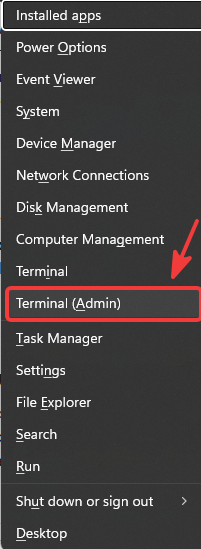
wsreset.exeYeniden açılana kadar bekleyin. Microsoft Store. - Xbox'ın çeşitli bileşenlerinde arıza meydana gelirse veya Microsoft Store Aynı anda sağ tıklayın Ana Sayfa Ve aç Terminal (Yönetici) أو Windows PowerShell (Yönetici).

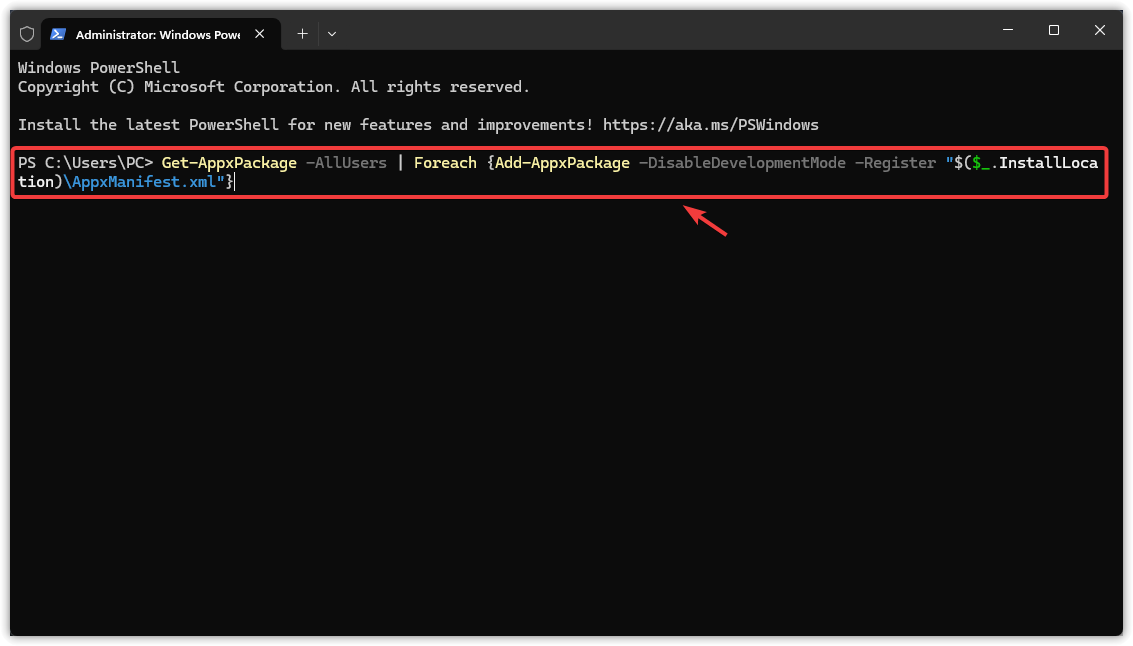
- Aşağıdaki uygulama paketi yeniden kayıt komutunu çalıştırın:
Get-AppxPackage -AllUsers | Foreach {Add-AppxPackage -DisableDevelopmentMode -Register "$($_.InstallLocation)AppxManifest.xml"} - Paketlerin açık veya mevcut kullanıcı için kullanılamaz olduğunu belirten kırmızı mesajlar görseniz bile, işlem tamamlanana kadar bekleyin. Ardından Windows'u yeniden başlatın.
Onarım, sıfırlama veya paket yeniden kaydı işleminden sonra oyun başlatılıyorsa, bu yerel uygulama paketinin bozulmuş olduğunu gösterir. Uygulamalar artık çalışıyor ancak oyunun kendisi hala bu hatayı gösteriyorsa, oturum açmadan sorumlu Xbox hizmetlerini yeniden başlatmalısınız.
6. Xbox hizmetlerini yeniden başlatın ve kalan sorunları giderin.
Windows'taki Xbox hizmetleri, desteklenen oyunlar için profil oturum açma, oyun kayıtları ve ağ işlevselliği gibi özellikler sağlar. Hizmet oturumu, uyku modundan sonra, sistem güncellemesinden sonra veya oturum açma hatası nedeniyle Xbox uygulamasında görünür bir hata mesajı olmadan çökebilir.
Yalnızca mevcut hizmetleri yeniden başlatmalısınız. Bir hizmet belirli bir politika nedeniyle eksik veya devre dışı bırakılmışsa, yönetilen bilgisayarlarda olduğu gibi bırakın ve başlangıç türlerini veya kayıt defteri değerlerini değiştirmek yerine yöneticinizle iletişime geçin.
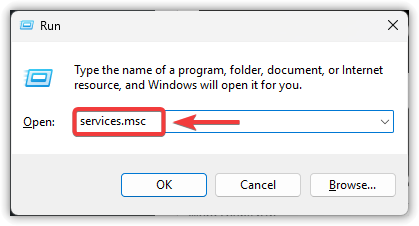
- basın Win + RSonra yazın
services.msc, Ve basın Keşfet.

- Ara Xbox Live Yetkilendirme Yöneticisi وXbox Live Oyun Kaydetme وXbox Live Ağ Hizmeti Listede yer alıyorsa.
- Listelenen Xbox hizmetlerinin her birine sağ tıklayın ve seçin. Yeniden (Yeniden Başlat). Hizmet çalışmıyorsa, seçin. Ana Sayfa (Başlangıç).

- Bilgisayar iş, okul veya aile politikası gereği yönetiliyorsa, başlangıç türünü değiştirmeyin.
- Xbox uygulamasını yeniden başlatın ve etkilenen oyunu test edin.
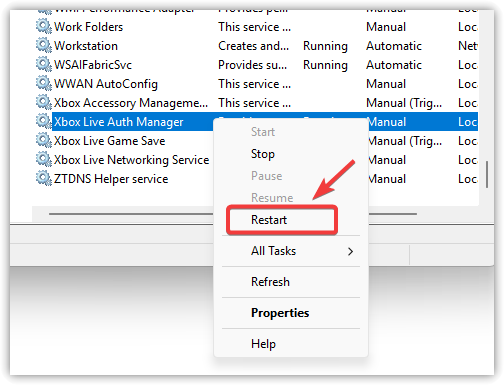
Eğer oyun, servis yeniden başlatıldıktan sonra başlıyorsa, bu Xbox servis oturumunun yerel olarak duraklatıldığı anlamına gelir.
Xbox.com oturum açma, Xbox durumu, zaman senkronizasyonu, kimlik önbelleği, Xbox/mağaza oturumları, Oyun Hizmetleri, uygulama onarımı ve Xbox hizmetlerinin tümünün doğru çalıştığını doğruladıktan sonra bile oyun 0x8015DBFE hatasını göstermeye devam ediyorsa , Xbox Destek ile iletişime geçmelisiniz. Onlarla iletişime geçerken, etkilenen oyun , kullandığınız dijital mağaza, Windows sürümünüz, oyuncu adınız, Xbox.com'da hesapla ilgili herhangi bir uyarı olup olmadığı ve sorunun davranışını değiştiren adımları hakkında ayrıntılı bilgi verin .

Yoruma kapalı.