

Resident Evil Requiem'de kumandanın çalışmama sorununu nasıl çözersiniz?
Bilmeniz gereken en önemli şeyler
- Harici düğme eşleme yazılımı kapalıyken Resident Evil Requiem için Steam Input'un etkinleştirilmesi ve devre dışı bırakılmasını karşılaştırın ve her değişiklikten sonra oyunu yeniden başlatarak doğru modu belirleyin.
- Steam'in kullanmayı düşündüğünüz doğru kumanda cihazını tanıdığından emin olun ve çakışmaya neden olabilecek ek kumanda cihazlarını, sanal giriş aygıtlarını veya eşleme yazılımlarını kaldırın.
- Bluetooth sorunlarını gidermeden önce, bir USB veri kablosu aracılığıyla doğrudan bağlantıyı test edin ve kontrol cihazının belleniminin güncellendiğinden ve gerekirse kablosuz eşleştirmenin yeniden oluşturulduğundan emin olun.
Resident Evil Requiem, Windows veya Steam sistemleri konsolun bağlı ve düzgün çalıştığını gösterse bile, bilgisayarınızdaki (PC) konsolu görmezden gelebilir .

Bu sorunun olağan belirtileri açıkça görülebilir: menüler hareketlere yanıt vermeyebilir, düğme basışları göz ardı edilebilir, oyun PlayStation kumandası için Xbox düğme simgeleri gösterebilir veya tek bir düğme basışı iki basış olarak kaydedilebilir.
Bu her zaman kumandanın devre dışı bırakıldığı anlamına gelmez. Bir PC'de oyun, Steam Input aracılığıyla doğrudan veya DS4Windows , DSX veya reWASD gibi araçlar tarafından oluşturulan sanal bir kumanda aracılığıyla giriş alabilir.
Bu sistemlerden ikisi aynı anda aktifse, Resident Evil Requiem yanlış cihaza yanıt verebilir veya çift giriş alabilir, bu da kontrol sorunlarına yol açabilir.
Oyun güncellemeleri PlayStation kumandaları için de önemlidir, çünkü yerleşik DualSense ve Steam Input'un davranışları aynı değildir. Steam Input, ihmal edilmiş bir kumandayı çalışır hale getirebilir, ancak aynı zamanda oyun açısından onu Xbox tarzı bir kumandaya da dönüştürebilir.
| Ne fark ediyorsunuz? | İlk olarak neyi kontrol etmeli? |
|---|---|
| Kumanda Steam'de çalışıyor, ancak Resident Evil Ağıtı Bunu görmezden gel. | İki seçeneğimi karşılaştırın Buhar Girişini Etkinleştir و Steam Girişini Devre Dışı Bırak Sadece bu oyun için. |
| Düğmeler çalışıyor, ancak oyun PlayStation kumandasında Xbox simgelerini gösteriyor. | Bu bir tespit hatası olarak değerlendirilmez. Şöyle olabilir... Buhar Girişi Kontrol ünitesini XInput olarak çevirerek. |
| Bir tıklama iki kez kaydediliyor veya Steam'de iki kontrol cihazı görünüyor. | Bağlantı programlarını kapatın ve ek kontrol panellerini, direksiyon simitlerini, joystickleri ve diğer tüm cihazları ayırın.Sanal kontrolcüler. |
| Bluetooth bağlantısı kuruluyor ancak oyun yanıt vermiyor. | Oyun içindeki Plus ayarlarını değiştirmeden önce USB üzerinden doğrudan bağlantıyı test edin. |
| Steam kumandaya hiç yanıt vermiyor. | Öncelikle Steam veya Windows algılama sorununu düzeltin. Bu sorun çözülemez... Resident Evil Ağıtı Steam'in tanımadığı bir kumanda kullanmak. |
Yanlış düğme simgeleri her zaman kumandanın arızalı olduğu anlamına gelmez. Steam Input genellikle PlayStation, Switch ve genel kumandaları Xbox tarzı cihazlar olarak gösterir, bu nedenle giriş doğru çalışsa bile bir oyun Xbox düğme simgelerini gösterebilir.
1. Resident Evil Requiem için Steam Input'u etkinleştirme ve devre dışı bırakmanın karşılaştırılması
Steam Input, Resident Evil Requiem'in konsol girişlerinizi almadan önce Steam'in bunları çevirip çevirmeyeceğini kontrol eder. Bu çeviri, PlayStation, Switch veya diğer evrensel kontrol cihazlarının farklı bir giriş formatı bekleyen oyunları oynamasına yardımcı olur.
Ancak, oyun kumanda cihazını doğrudan okuduğunda bu sistem de sorunlara yol açabilir. Oyuncular her iki senaryoyu da bildirdiler, bu nedenle etkili test, Steam Input'u kalıcı olarak etkinleştirmek veya devre dışı bırakmak değil, iki durumu açıkça karşılaştırmaktır.
Her oyun için temiz bir test yapın. Kumanda eşleme programlarınızı kapalı tutun, yalnızca Resident Evil Requiem için Steam Input Bypass ayarlarını değiştirin ve her değişiklikten sonra oyunu tamamen yeniden başlatın.
- Steam'in bekleyen oyun güncellemelerini yüklemesine izin verin. Resident Evil AğıtıArdından Steam'i yeniden başlatın.
- Programları kapat DS4Pencereler, Ve DSX, Ve DualSenseX, Ve REWASDAyrıca taşınabilir kontrol cihazları için yardımcı programlar veya düğme atamaya yönelik benzer programlar da olabilir.
- aç Steam > Kütüphane, Sağ tıklayın Resident Evil Ağıtı, Ve seç Emlaklar.

- aç kontrolör Geçersiz kılmayı şu şekilde ayarlayın: Buhar Girişini Etkinleştir.

- Oyunu başlatın ve menü hareketini, sol ve sağ joystickleri, yüz düğmelerini, tetikleyicileri ve duraklatma girişini test edin. Testi tamamladıktan sonra oyunu kapatın.
- Kumanda hala yanıt vermiyorsa, çift girişlere neden oluyorsa veya düğmeleri yanlış atanmışsa, lütfen ilgili sayfaya bakın. Emlaklar kendisi.

- Geçersiz kılmayı şu şekilde ayarlayın: Steam Girişini Devre Dışı Bırak Oyunun kendi yerleşik kontrolcü desteğini kullanmayı denemesine izin vermek için.
- Yeniden Resident Evil Ağıtı Aynı giriş testini tekrarlayın.
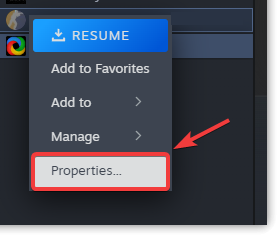
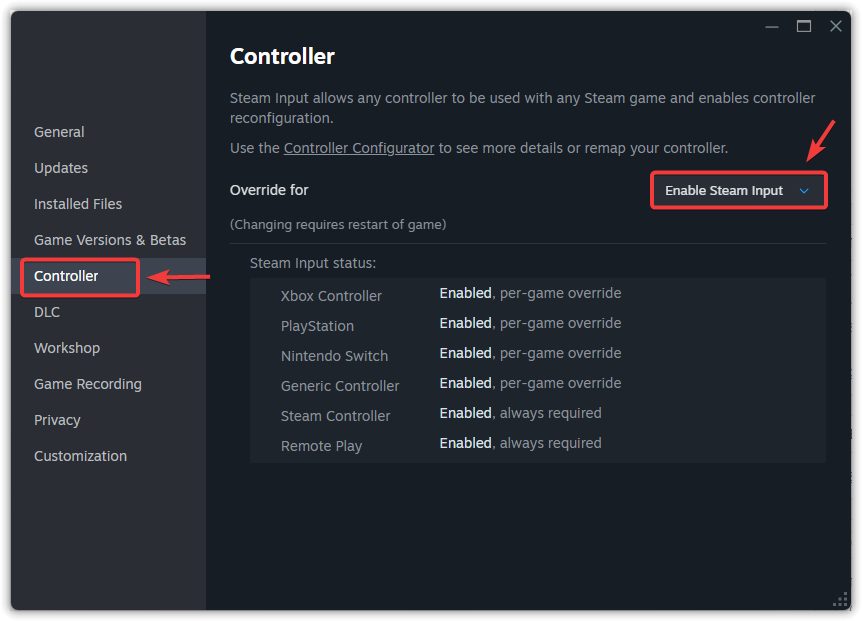
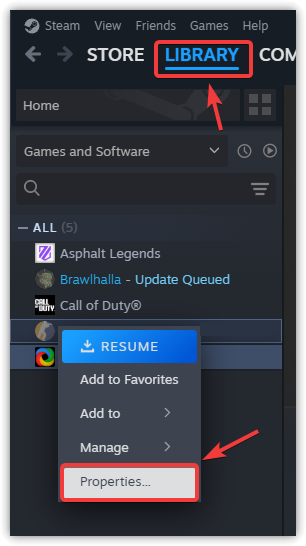
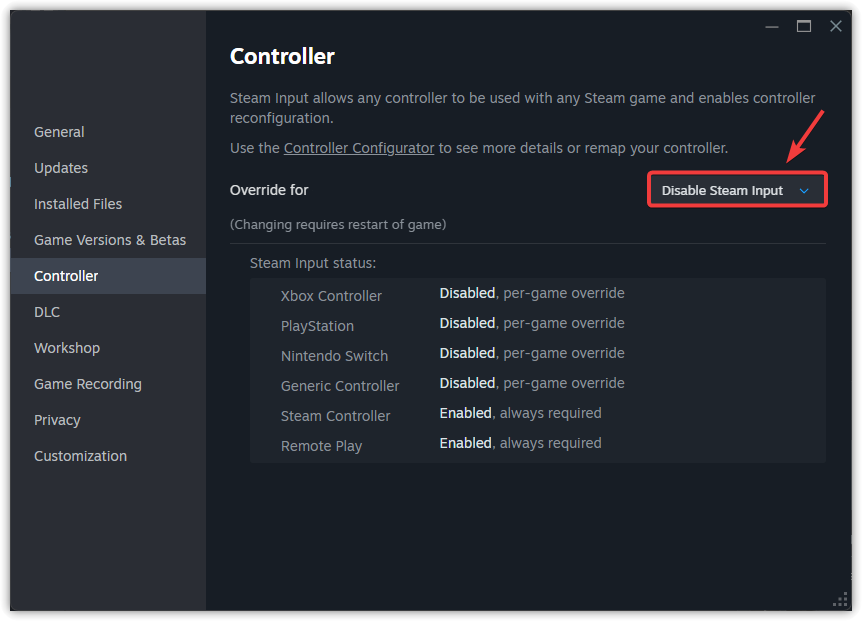
Mevcut giriş modunun doğru şekilde çalışmaya devam etmesini sağlayın. Kumanda çalışıyor ancak düğme simgeleri yanlış görüntüleniyorsa, giriş modunu tekrar değiştirmeden önce oyunun Seçenekler menüsünü açın ve Düğme Simgesi Türü ayarını veya İstem Stili ayarını kontrol edin .
Steam Input ayarlarının her ikisi de başarısız olursa, harici düğme eşleme programlarını kapalı bırakın ve Steam'in doğru kumandayı tanıdığından emin olun.
2. Steam'in gerçekten kullandığınız kumanda cihazını tanıdığından emin olun.
Resident Evil Requiem, Steam'in doğru şekilde tanımadığı bir kontrol cihazını kullanamaz. Steam kontrol cihazı ayarları sayfası, PC'lerde sıkça karşılaşılan bir sorunu ortaya çıkarır: aktif kontrol cihazı sanal bir Xbox kontrol cihazı, eski bir Bluetooth girişi veya aynı sisteme bağlı farklı bir cihaz olabilir.
Bu kontrolü yalnızca Steam'in kumandanızı algıladığını doğrulamak için kullanın. Steam kumandaya yanıt vermiyorsa, oyundaki "Artı" seçeneğini değiştirmeden önce bu sorunu düzeltin. Daha yaygın bir Steam genelinde algılama sorunu için, Appuals'ın Steam'in kumandanızı tanımaması sorununu nasıl çözeceğinize dair kılavuzu daha iyi bir sonraki referans olacaktır.
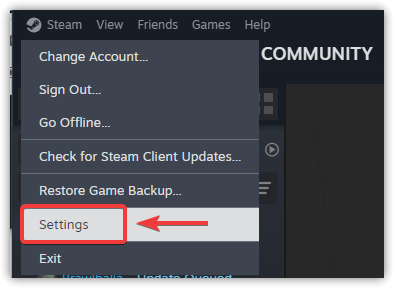
- aç Steam, Sonra seçin Steam Sol üst köşede, açın Ayarlar.

- seçmek kontrolör.
- Kullanmayı düşündüğünüz kumandayı seçin ve Steam'in düğmelere bastığınızda veya joystickleri hareket ettirdiğinizde yanıt verdiğinden emin olun.

- Steam birden fazla kumanda gösteriyorsa, bu test için ana kumanda dışındaki tüm cihazların bağlantısını kesin.
- Resident Evil Requiem'i tamamen kapatın, ardından tekrar açın ve kumandayı yeniden test edin.
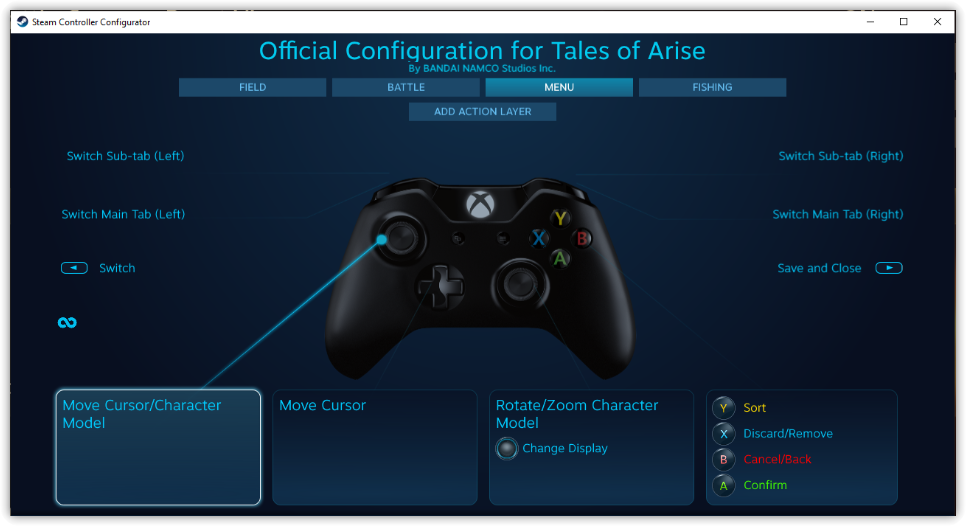
Steam artık doğru kumandayı tanıyorsa ancak oyun hala onu görmezden geliyorsa, ek cihazlardan veya eşleme yazılımlarından gelen yinelenen girişleri kaldırın.
3. Ek kontrol cihazlarını ve sanal giriş aygıtlarını kaldırın.
PC oyuncuları, mevcut ilk tableti seçebilirler ve bu tablet her zaman elinizde tuttuğunuz kumanda olmak zorunda değil. Direksiyon simitleri, HOTAS ayarları, joystickler, el kumandası sürücüleri, ekran yakalama kumandaları ve sanal Xbox kumandaları, aynı giriş menüsüne sığdırılabilir.
Bu temizleme işlemi, özellikle giriş çiftlendiğinde çok önemlidir. Bu genellikle Resident Evil Requiem'in hem fiziksel konsolu hem de emülatörü aynı anda gördüğü anlamına gelir.
Aynı anda yalnızca bir konsol çeviri aracı çalıştırın. Steam Input, DS4Windows, DSX/DualSenseX ve reWASD gibi araçlar birlikte çalıştırıldığında çift veya sanal konsollar oluşturabilir.
- yakın Resident Evil Ağıtı Ve Steam'den çıkış yapın.
- yakın DS4Pencereler وDSX وDualSenseX وREWASD Sistem tepsisinden veya Görev Yöneticisi'nden düğmeleri yeniden eşlemek için kullanılan diğer tüm araçlar.
- Ek kontrol cihazlarını, direksiyonları, pedalları, uçuş kumandalarını, savaş kumandalarını, kablosuz USB adaptörlerini (USB dongle'ları) ve kullanılmayan kablosuz alıcıları ayırın.
- Kullanmak istediğiniz kumandayı yeniden bağlayın.
- Steam'i açın ve bu tek konsol kurulumunu kullanarak 1. Yöntemdeki Steam Input karşılaştırmasını tekrarlayın.
Temizleme işleminden sonra oyun yanıt verirse, çakışma ortadan kalkana kadar diğer cihazları tek tek yeniden bağlayın. Tek kumanda hala çalışmıyorsa, Bluetooth olmadan bağlantıyı test edin.
4. Bluetooth sorunlarını gidermeden önce USB üzerinden doğrudan bağlantıyı test edin.
Bluetooth, bir kumandanın bağlı görünmesini sağlarken, oyuna güvenilir olmayan bir giriş aygıtı sağlayabilir. Pil durumu, eski eşleştirmeler, adaptör sürücüleri, zayıf sinyal ve kumanda yazılımı, Resident Evil herhangi bir giriş almadan önce kablosuz davranışı etkileyebilir.
Kablolu testler, bu kablosuz serilerin çoğunu geride bırakıyor. Sadece şarj kablosu değil, veri ileten bir kablo kullanın.
- Kumandayı mevcut Bluetooth oturumundan ayırın.
- Veri aktarım kapasitesiyle bilinen bir USB kablosu kullanarak doğrudan bilgisayara bağlayın. Bu test için bağlantı istasyonlarından ve güçsüz USB hub'larından kaçının.
- Windows'un onu algılamasını bekleyin, ardından göründüğünden emin olun. Steam > Ayarlar > Kumanda.
- Harita düzenleyicilerini kapalı tutun, Resident Evil Requiem'i çalıştırın ve menüde ve oyun sırasında girişleri test edin.
USB bağlantısı çalışırken Bluetooth çalışmıyorsa, aygıt yazılımı güncellemesi ve kablosuz eşleştirme yeniden oluşturulurken USB'yi kullanmaya devam edin. Windows genel olarak Bluetooth kontrol cihazlarını bağlı tutamıyorsa, Resident Evil Requiem'i sorun olarak değerlendirmeden önce bunu oyun dışında düzeltin.
5. XInput kapsülleyicisini yalnızca orijinal giriş ve Steam Input başarısız olduktan sonra kullanın.
XInput sarmalayıcısı, PlayStation kumandasının Windows ve oyun tarafından Xbox tarzı bir kumanda olarak algılanmasını sağlar. Bu, Resident Evil Requiem'in orijinal kumandayı reddedip standart XInput'u kabul ettiği durumlarda faydalı olabilir.
Bu, ilk kurulum değil, yedek bir çözüm olmalıdır. Steam Input veya orijinal giriş zaten çalışıyorsa, başka bir sarmalayıcı eklemek girişin tekrarlanmasına neden olabilir.
DS4Windows konsolu kendisi göremiyorsa, yedek çözüm olarak kullanmadan önce Appuals'ın DS4Windows'un konsolu algılamaması sorununa ilişkin kılavuzunu buradan inceleyebilirsiniz.
- Resident Evil Requiem ve Steam'i kapatın.
- Güvenilir bir zarfı güvenli bir şekilde saklayın, örneğin... DS4Pencereler أو DSX/DualSenseXResmi proje sayfasından veya mağaza listesinden.
- İlk test için PlayStation kumandasını USB üzerinden bağlayın.

- Xbox tarzı sanal kumanda çıkarma özelliğini etkinleştirin veya XInput.
- Steam'i yeniden açın ve ayarlarınızda Resident Evil Requiem kontrolcü bypass ayarını, çift giriş oluşturmayan moda getirin.
- Oyunu çalıştırın ve yükleme ve kaydetme işlemlerinden önce ana menüyü test edin.

Eğer sarmalayıcı çalışıyorsa, kurulumu basit tutun: bir kontrolcü, bir sarmalayıcı ve bir Steam Input modu. Oyun hala kontrolcüyü görmezden geliyorsa, sarmalayıcıyı testten çıkarın ve kontrolcünün yazılımını güncelleyin.
6. Kontrol cihazının yazılımını güncelleyin ve kablosuz eşleştirmeyi yeniden kurun.
Ürün yazılımı güncellemeleri, bir kontrol cihazının USB ve Bluetooth aracılığıyla kendi kendine iletişim kurma şeklini değiştirebilir. Sony'nin PlayStation Aksesuarları uygulaması , Windows'ta DualSense ve DualSense Edge kontrol cihazlarının ürün yazılımını günceller.
Microsoft, Xbox kumanda kullanıcılarını Xbox kumanda yazılımını güncelleme işlemine yönlendiriyor.
Capcom'un Resident Evil Requiem sorun giderme sayfası, bazı DualSense ve DualShock özelliklerinin kablolu bağlantı gerektirdiğini belirtiyor .
Titreşim özellikleri, uyarlanabilir tetikleme davranışı, ışık çubuğu davranışı ve hareket özellikleri, temel düğme algılamasından ayrı olarak ele alınmalıdır. Düğmeler ve joystickler zaten çalışıyorsa, bir yazılım güncellemesi bu özellikleri iyileştirebilir, ancak bu, kumandanın ayarlarını tamamen yeniden oluşturmak için bir neden değildir.
- Cihazlar için Çift Duyu أو DualSense Kenar-Bir uygulama açın PlayStation Aksesuarları Windows işletim sisteminde, USB üzerinden bağlantı kurun ve sunulan herhangi bir aygıt yazılımı güncellemesini yükleyin.
- Gelince Xbox Kablosuz Denetleyici-Bir uygulama açın Xbox Aksesuarları Veya Microsoft'un aygıt yazılımı güncelleme adımlarını izleyin.
- Bekleyen Windows güncellemelerini yükleyin ve bilgisayarınızı yeniden başlatın.
- Yalnızca kablosuz bağlantı modu çalışmıyorsa, açın. Ayarlar > Bluetooth ve cihazlar > CihazlarArdından kumandayı kaldırın, eşleştirme moduna geri döndürün ve tekrar ekleyin. (Açıklıyor) Microsoft Windows denetleyici sayfası Ayrıca, Xbox kumandaları için Bluetooth üzerinden normal eşleştirme iş akışı da mevcuttur.
- Steam'i açın ve kumandanızın çalıştığından emin olun. Ayarlar > Kontrol CihazıArdından Resident Evil Requiem oyunlarını Steam Input modunu kullanarak tek tek tekrar test edin.
Steam kumandanızı algılıyorsa ancak Resident Evil serisi yerel giriş, Steam Input, doğrudan USB bağlantısı veya temiz bir XInput denemesinden sonra bile kumandanızı görmezden geliyorsa, Capcom Destek ekibine kumanda modelinizi, bağlantı türünüzü, ürün yazılımı sürümünüzü, kullanılan Steam Input modunu ve sorunun menüde mi yoksa yalnızca oyun yüklendikten sonra mı ortaya çıktığını bildirin.
Yoruma kapalı.