


Bir hata görünüyor “Bu program, VirtualController oyunuyla aynı anda kullanılamaz.” Oyunda EA FC 25 Oyun oynatıcısı sanal kontrolcü sürücülerini veya emülatörleri (örneğin, DS4Pencereler أو Daemon Tools Sanal Veri YoluBaşlangıç sırasında.
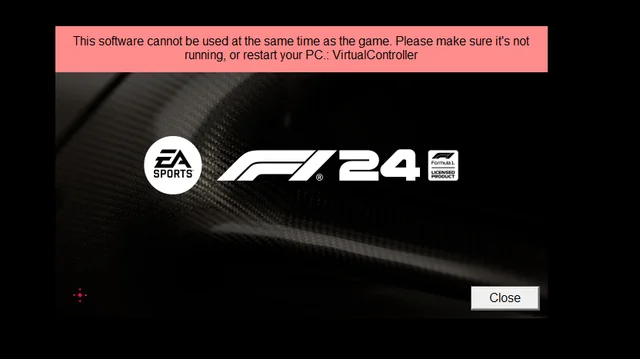
Bu durum EA'nın hile önleme sistemi nedeniyle yaşanıyor. Sanal sürücü katmanlarını potansiyel hile olarak sınıflandırıyor. Veya yetkisiz giriş aygıtları. Bu aygıtlar aktif olarak kullanılmıyor olsa bile, Sürücüleri genellikle arka planda çalışmaya devam eder.Sonuç olarak, tüm oyuncular için güvenli ve adil bir ortam sağlamak amacıyla oyun devre dışı bırakılmıştır.
Çoğu durumda, bu hata DS4Windows çalışır durumda bırakıldığında, sistemde eski sanal kontrolcülere ait izler kaldığında veya desteklenmeyen giriş aygıtları bağlandığında ortaya çıkar. Neyse ki, bu sorun çakışan bileşenleri temizleyerek veya uyumlu araçlara geçerek kolayca çözülebilir.
1. Oyun dosyaları kontrol ediliyor.
Oyun dosyalarının bütünlüğünü kontrol etmek şunları sağlar: Her şey resmi sürümle birebir aynı. Yanlış algılamaya neden olabilecek değiştirilmiş veya bozulmuş dosyaları değiştirir veya kaldırır, böylece oyunun sorunsuz bir şekilde başlamasını sağlar.
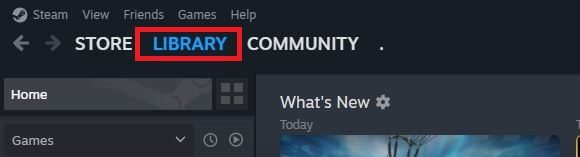
- Steam uygulamasını açın ve kütüphaneye gidin.

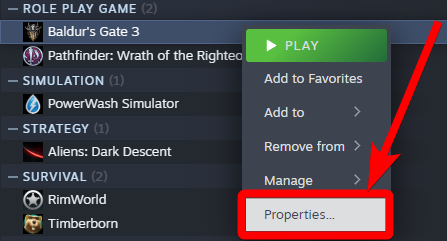
- Oyuna sağ tıklayın ve Özellikler'i seçin.

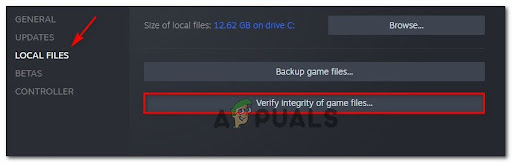
- Yüklü Dosyalar > Oyun dosyalarının bütünlüğünü kontrol et bölümüne gidin.

- Doğrulama işlemi tamamlanana kadar bekleyin, ardından oyunu yeniden başlatın.
2. Varsayılan sürücüleri devre dışı bırakın
Sanal kontrolcü programları, arka planda çalışan ve desteklenmeyen kontrolcülerin çalışmasına izin veren sürücüler yükler. Ana program kapalı olsa bile, bu sürücüler Windows'ta aktif kalabilir ve EA'nın hile önleme sistemi tarafından tespit edilebilir. Oyun yalnızca resmi fiziksel giriş aygıtlarını kabul ettiğinden, bu sanal sürücüler genellikle hatanın nedenidir. Bunları devre dışı bırakmak veya kaldırmak, oyunun yalnızca orijinal donanımı tanımasını ve normal şekilde çalışmasını sağlar.
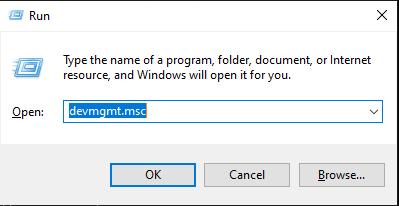
- Windows + R tuşlarına basın, ardından devmgmt.msc yazın ve Enter tuşuna basın.

- Yüklediğiniz vJoy Device, Virtual HID Device, Daemon Tools Virtual Bus veya diğer üçüncü taraf kontrolcü sürücüleri gibi sürücüleri arayın.
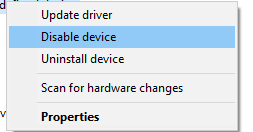
- Sürücüye sağ tıklayın ve "Cihazı devre dışı bırak" seçeneğini seçin.

- Sürücünün tamamen devre dışı bırakıldığından emin olmak için bilgisayarınızı yeniden başlatın.
- *EA FC 25* uygulamasını tekrar başlatın ve hatanın giderilip giderilmediğini kontrol edin.
3. Programı kapattıktan sonra kumanda cihazını yeniden bağlayın.
Birçok sanal kontrol cihazı, kapatıldıktan sonra bile sanal oturumu korur. Bu, yazılım görünürde çalışmıyor olsa bile, hile önleme sistemlerinin sanal bir cihazı hala tespit edebileceği anlamına gelir. Programı kapattıktan sonra kontrol ünitesini ayırın ve tekrar bağlayın.Windows, sanal sürücü kullanmak yerine varsayılan fiziksel modda yükler. Bu basit adım genellikle algılama sorununu ortadan kaldırır ve oyunun normal şekilde başlamasına olanak tanır.
- Konsolla ilgili tüm programları (örneğin DS4Windows) kapatın.
- Kumandanızın bağlantısını kesin.
- Birkaç saniye bekleyin.
- Kumandanızı herhangi bir üçüncü taraf yazılımı çalıştırmadan doğrudan bilgisayarınıza yeniden bağlayın.
- Yeniden EA FC 25 Hata mesajının artık görünmediğini kontrol edin.

Yoruma kapalı.