


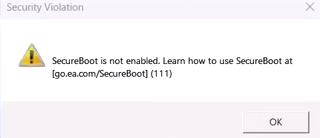
Oyunun hile önleme sistemi, Güvenli Önyükleme'nin *devre dışı bırakıldığını* veya *doğru yapılandırılmadığını* tespit ettiğinde "Güvenlik İhlali Hatası: Bilgisayarda Güvenli Önyükleme Etkin Değil" hata mesajı görünür . Bu durumda, EA Javelin'in hile önleme sistemi, çevrimiçi ortamın güvenliğini ve bütünlüğünü korumak için oyunun çalışmasını engeller.
Güvenli Önyükleme (Secure Boot), UEFI'ye entegre edilmiş kritik bir güvenlik özelliğidir . Başlıca işlevi, rootkit ve bootkit gibi kötü amaçlı yazılımların başlatma sırasında yüklenmesini önlemektir. Dijital imza geçersiz veya değiştirilmişse, Güvenli Önyükleme, sisteminizi yetkisiz koddan korumak için önyükleme işlemini hemen sonlandırır . Bu koruyucu katman, tüm kullanıcılar için adil ve güvenli bir oyun deneyimi sağlamaya yardımcı olur.
Güvenli Önyüklemeyi etkinleştirmek ve Battlefield 6'yı bu hatayla tekrar karşılaşmadan çalıştırmak için aşağıdaki adımları dikkatlice izleyin .
Adım 1. İlk sistem denetimini gerçekleştirin.
Güvenli Önyüklemeyi etkinleştirmeden önce, sisteminizin gerekli tüm ön koşulları karşıladığından emin olmak çok önemlidir . Bu, UEFI modunu doğrulamayı, GPT bölümleme düzenini kontrol etmeyi ve TPM 2.0'ın etkinleştirildiğinden emin olmayı içerir. Bu adımlar, Güvenli Önyüklemeyi etkinleştirmeye sorunsuz bir geçişi garanti eder.
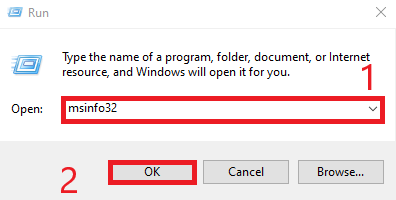
- Bir tuşa basın Windows + R Çalıştır iletişim kutusunu açmak için.
- Aşağıdaki komutu yazın ve tuşuna basın Keşfet:
msinfo32
![msinfo32'yi çalıştırın]()
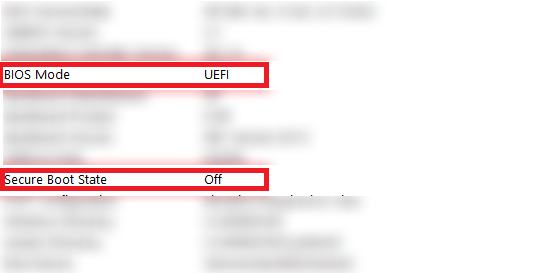
- Sistem Bilgileri penceresinde şunları kontrol edin:
- Güvenli Önyükleme durumu
- BIOS modu
Her iki değer de yansıtılmalıdır. "Açık" و "UEFI" sırasıyla.
![Güvenli Önyükleme durumu]()
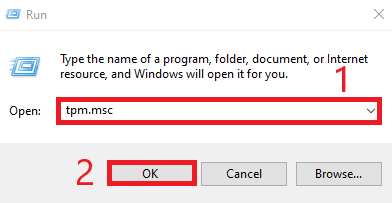
- Çalıştır iletişim kutusunu tekrar açın ve şunu yazın:
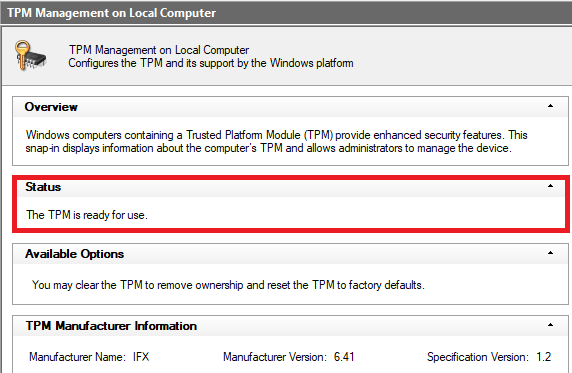
tpm.msc
Ardından Keşfet.
![TPM komutu]()
- TPM durumunun göründüğünden emin olun. “TPM kullanıma hazır”.
![TPM durumu]()
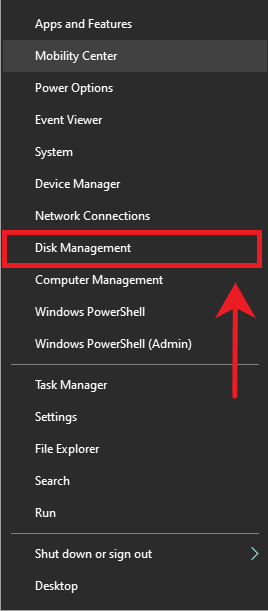
- Anahtarıma basın Windows + X Ve seçin Disk Yönetimi.
![Disk Yönetimi]()
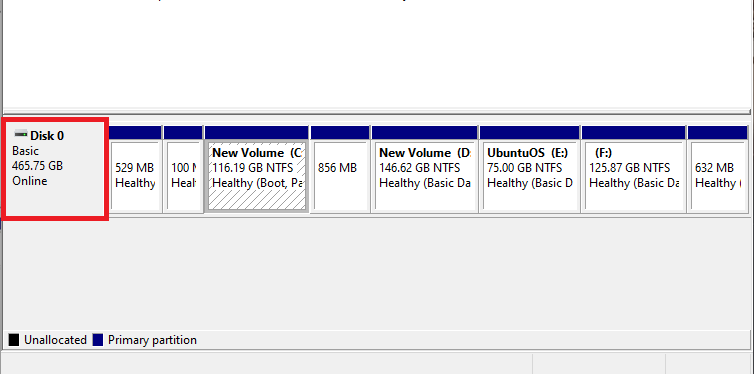
- Sağ tıklayın disk 0 Ve seçin Özellikleri.
![Disk özellikleri]()
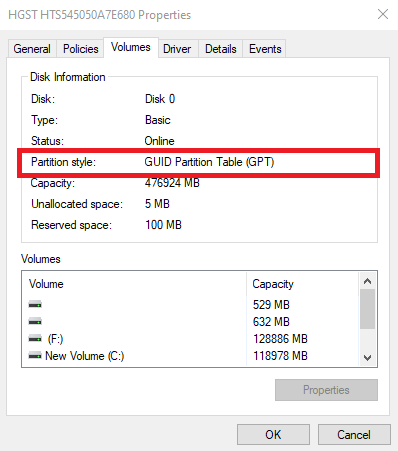
- Sekmeye git depolama üniteleri (Hacimler) ve bölme düzeninin doğru olup olmadığını kontrol edin. GUID Bölümleme Tablosu (GPT).
![GPT bölümü]()
- Diskiniz kullanılmışsa MBRGPT formatına dönüştürülmesi gerekiyor. Bunun için detaylı bir kılavuzumuz var. İşte burada: Veri kaybı olmadan MBR'yi GPT'ye nasıl dönüştürürüm?
Adım 2. Güvenli Önyüklemeyi Etkinleştirin
Sisteminizi doğrulayıp hazırladıktan sonraki adım, BIOS ayarlarınızda Güvenli Önyüklemeyi etkinleştirmektir . Etkinleştirildikten sonra, oyunun hile önleme sistemi doğru yapılandırmayı algılayacak ve Battlefield 6'nın sorunsuz çalışmasını sağlayacaktır.
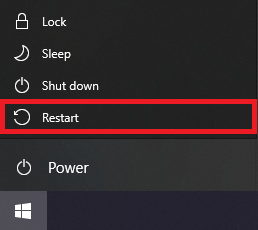
- Başlat menüsüne tıklayın veYeniden Bilgisayarınız.
![Bilgisayarı yeniden başlatın]()
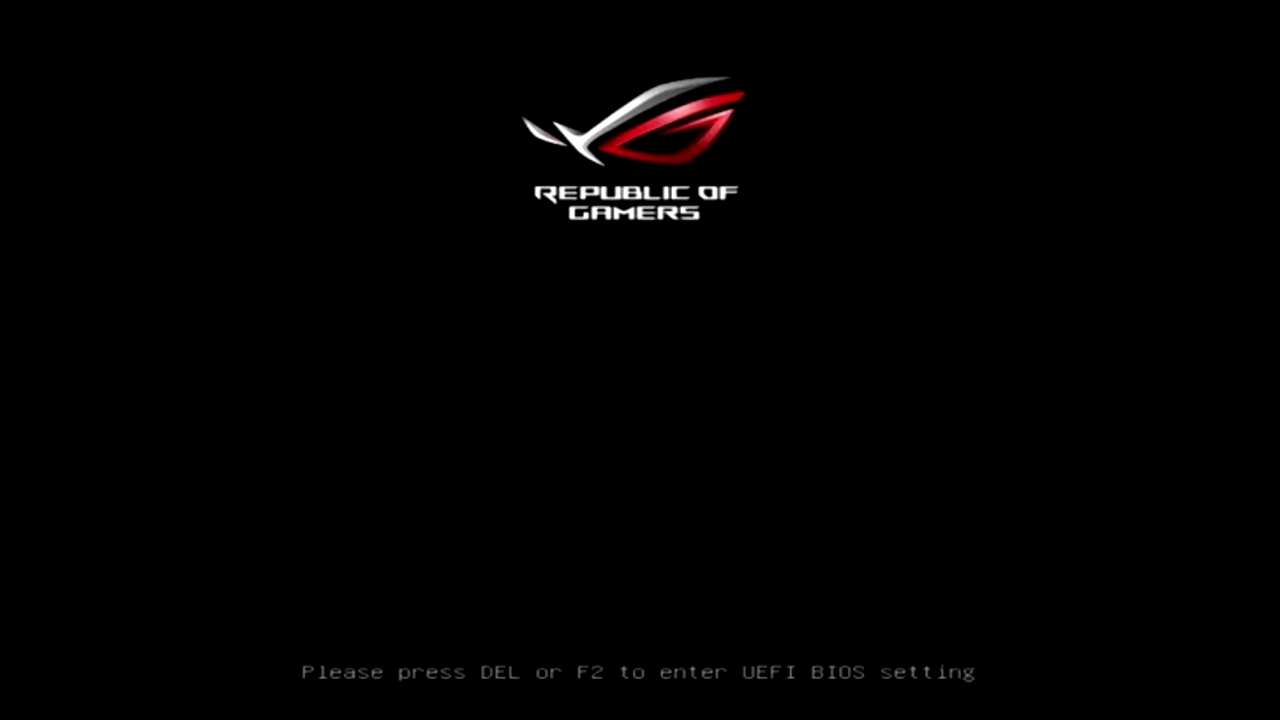
- Başlatma sırasında gerekli tuşa basın (genellikle F2 أو F10 أو F12 أو SilBIOS'a erişmek için.
![BIOS'a girin]()
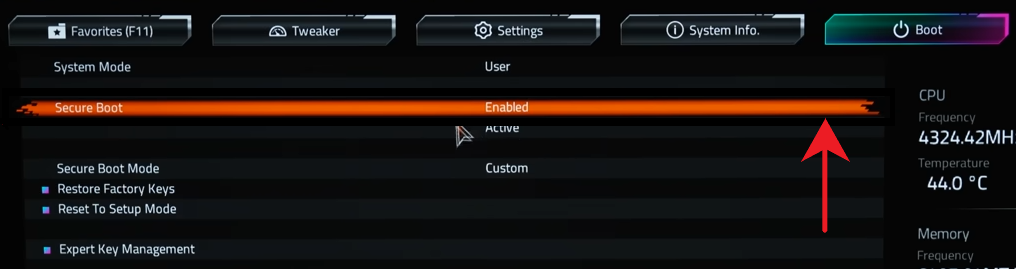
- Bir seçenek belirleyin Güvenli Başlatma BIOS menüsünde.
- Güvenli Önyüklemeyi şu şekilde ayarlayın: Belki (Etkin).
![Güvenli Önyüklemeyi Etkinleştir]()
- Değişiklikleri kaydedin ve BIOS'tan çıkın.
- Bilgisayarınız otomatik olarak yeniden başlatılacaktır.
- Sistem yeniden başlatıldıktan sonra, sorunun çözüldüğünden emin olmak için oyunu yeniden başlatın.

Yoruma kapalı.