


Hata kodu görünüyor 1023 Oyun sırasında Rockstar Games Launcher başlatıldığında ancak "Ön koşul yükleniyor: Social Club" aşamasında başarısız olursa, başlatıcının başlatma işlemini tamamlamasını engeller. Bu genellikle, başlatıcının gerektirdiği Social Club bileşeninin eksik, tamamlanmamış veya bozuk dosyalar nedeniyle doğru şekilde yüklenemediğini veya başlatılamadığını gösterir.
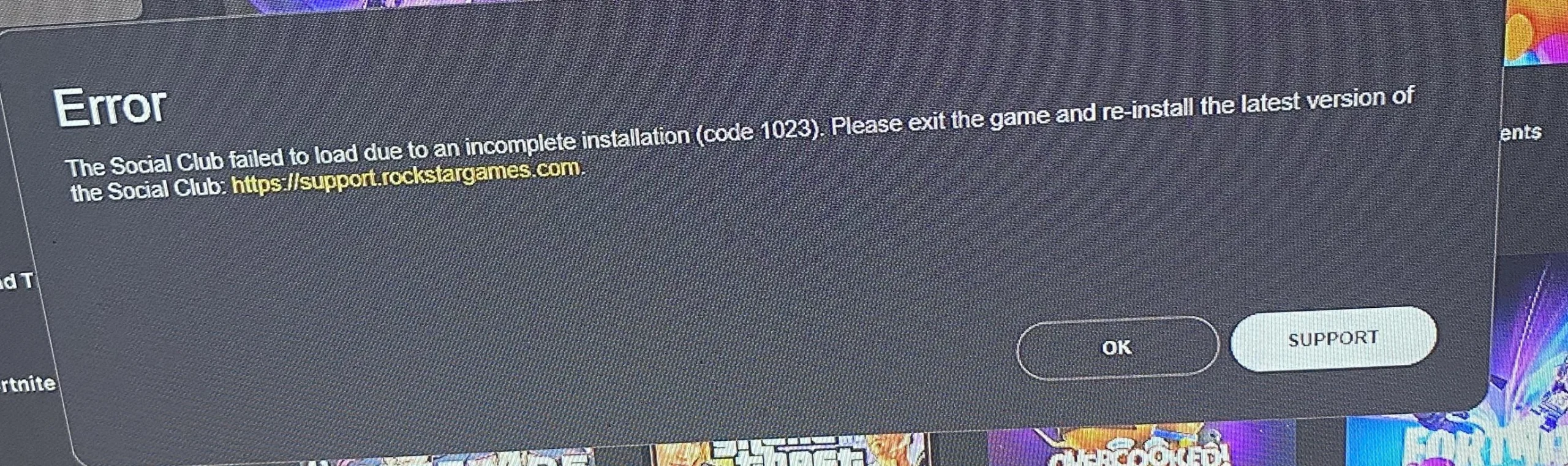
En yaygın neden, Redistributables klasöründeki bozuk veya eksik bir Social Club kurulumudur. Bazı durumlarda, izin kısıtlamaları, eski sürümlerden kalan dosyalar veya OneDrive gibi bulut senkronizasyon araçlarından kaynaklanan müdahaleler de bu hataya yol açabilir.
İşte bu sorunu gidermek ve Rockstar Games Launcher'ı yeniden başlatmak için denenmiş ve test edilmiş birkaç yöntem.
1. Social Club'ı manuel olarak yükleyin.
Social Club'ı manuel olarak yüklemek, sistemin temel bileşenlerini doğrudan yeniden yüklemesini ve operatörün kendi başına güncelleyemediği bozuk veya eksik dosyaları değiştirmesini sağlar.
- En son Social Club kurulum dosyasını şu adresten indirin: Resmi site Rockstar için.
- Rockstar Games Launcher'ı kapatın ve Görev Yöneticisi'nden tüm Rockstar işlemlerini sonlandırın.

- Social Club kurulum dosyasını yönetici olarak çalıştırın.
- SDK veya geliştirici araçlarını yüklemeniz istendiğinde, bunu atlamak için Hayır'ı seçin.
- Kurulumu tamamlayın, bilgisayarınızı yeniden başlatın ve Rockstar Games Launcher'ı tekrar çalıştırın.
2. VPN Kullanımı
Bazı durumlarda, ağ yönlendirmesi veya bölgesel IP engellemesi, oyuncunun Social Club bileşenlerini doğrulamasını engelleyebilir. VPN kullanmak, bu kısıtlamaları aşan yeni bir ağ yolu oluşturur. Bu, oyuncunun Rockstar sunucularına doğru şekilde bağlanmasına ve zaman aşımı nedeniyle kesintiye uğramadan kurulum işlemini tamamlamasına yardımcı olur.
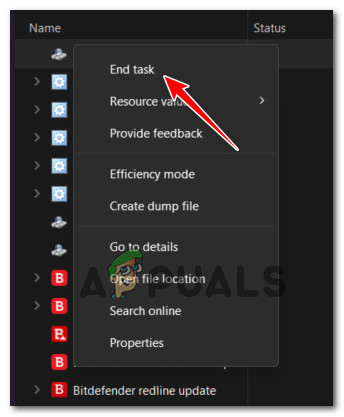
- Görev Yöneticisi'ni açmak için CTRL + SHIFT + ESC tuşlarına basın.
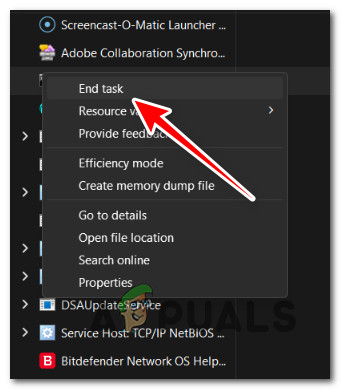
- Rockstar Game Launcher ile ilgili tüm işlemleri bulun ve sonlandırın.
- Herhangi bir VPN yükleyin (ayrıca şunu da kullanabilirsiniz): ÇÖZGÜ).
- VPN'i aktif tutarak Rockstar Games Launcher'ı yeniden başlatın.
3. Program Uyumluluk Yardımcısı hizmetini etkinleştirin.
Program Uyumluluk Yardımcısı (PCA) hizmeti devre dışı bırakılırsa, kurulumun tamamlanmasını engelleyebilir. Bu hizmet, eski veya sorunlu yazılımlara otomatik olarak uyumluluk düzeltmeleri uygulayarak yardımcı olur.
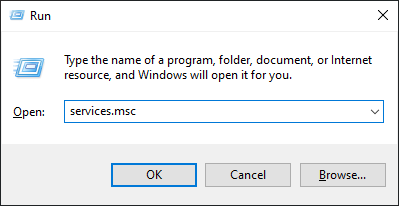
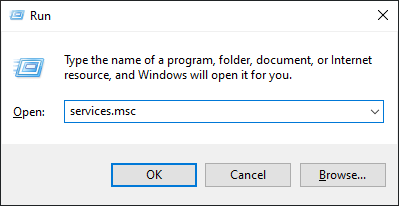
- Windows + R tuşlarına basın, services.msc yazın ve Enter tuşuna basın.
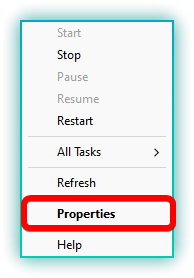
- Program Uyumluluk Yardımcısı Servisi'ni bulun ve üzerine sağ tıklayın.
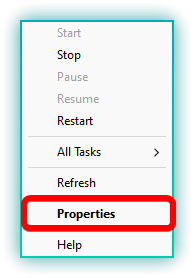
- Özellikler bölümüne gidin.
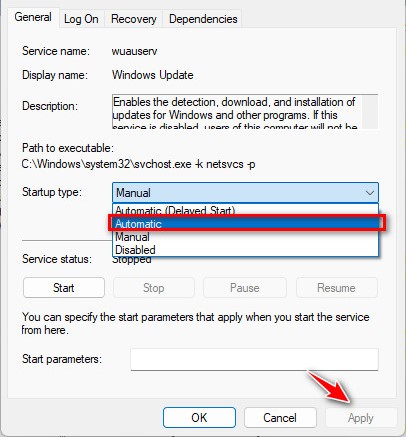
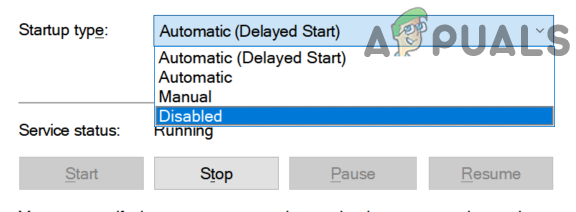
- Başlangıç türünü Otomatik olarak değiştirin ve Tamam'a basın.
- Bilgisayarınızı yeniden başlatın. Servis, bir sonraki başlatmada otomatik olarak yüklenecektir.
4. Oyunun bütünlüğünü doğruladıktan sonra Rockstar Game Launcher'ı yeniden yükleyin.
Oyunla birlikte yüklenen Social Club bileşeni güncel değilse veya eksikse, oyun dosyalarını kontrol etmek Rockstar Games Launcher'ı gerekli tüm bileşenlerle yeniden yükleyecektir. Bu, gerekli dosyaların eksik olmamasını sağlayarak önyükleme hatalarını önler.
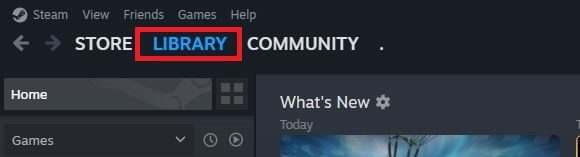
- Steam uygulamasını açın ve Kütüphaneye gidin.
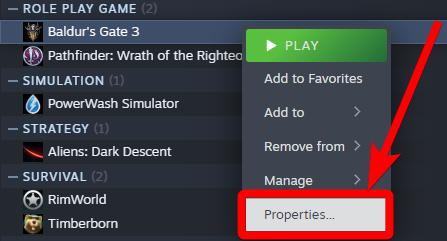
- Oyuna sağ tıklayın ve ardından tıklayın. Özellikleri.
- Adresine git Yüklü dosyalar > Oyun dosyalarının bütünlüğünü kontrol edin.
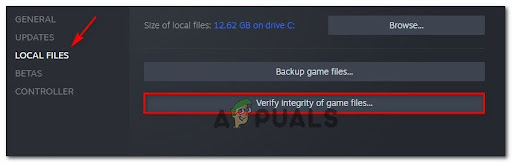
- Doğrulama işlemi tamamlanana kadar bekleyin. İşlem bittiğinde oyunu başlatın. Rockstar Launcher otomatik olarak yeniden yüklenecektir.
Diğer platformlar için makalemize göz atın. Burada.
5. Rockstar hata işleyicisini devre dışı bırakın.
Bazı durumlarda devam eder. Rockstar Hata Düzeltici Başarısız olan işlemler yeniden başlatılır ve operatörün kurulumu tamamlamasını engeller. Servisin devre dışı bırakılması, tekrarlayan hata döngüsünü durdurarak operatörün gerekli bileşenleri müdahale olmadan kurmasını sağlar.
- basın Windows + R, Tür services.msc, Ardından Keşfet.

- Bir konum seçin Rockstar Hata Onarım Servisi Ve üzerine sağ tıklayın.
- Tıklayın Özellikleri.

- Olmayan Başlangıç türü إلى Kırık.

- Bilgisayarınızı yeniden başlatın.

Yoruma kapalı.