


Bilmeniz gereken en önemli şeyler
- Her şeyden önce, cihazınızın Assassin's Creed Shadows için minimum gereksinimleri karşıladığından emin olun; bunlar arasında SSD, DirectX 12 desteği ve AVX2 desteği olan bir işlemci bulunur, aksi takdirde oyun başlatılamaz.
- Hesapla ilgili oynatma sorunlarını çözmek için, sistem tepsisindeki tüm başlatıcıları (Steam, Epic, Ubisoft Connect) kapatın, ardından yalnızca Ubisoft Connect'i açın ve oyun satın alımıyla ilişkili doğru hesapla oturum açtığınızdan emin olun.
- Program müdahalesini önlemek için tüm kaplamaları devre dışı bırakın ve modları kaldırın, ardından oyun dosyalarını kontrol edin ve ACShadows.ini dosyasının ve önbellek klasörünün adını değiştirerek yerel ayarları sıfırlayın.
Assassin's Creed Shadows, ana menüye ulaşmadan önce iki farklı şekilde başlatılamayabilir : ya başlatıcı oyun penceresi görünmeden önce Oynat düğmesine geri döner , ya da oyun kısa bir süre açılır ve ardından Ubisoft logosunda kapanır, siyah bir ekran gösterir veya eklenti kontrolünde durur.
Başlatıcı " Çalışıyor " durumunu gösterip ardından "Oynat " durumuna geri dönüyorsa, bu genellikle oyunun düzgün bir başlatma penceresine ulaşmadığı anlamına gelir. Logo göründükten sonra meydana gelen bir çökme genellikle kaplamalarla, bozuk dosyalarla, yerel ayarlarla, sürücülerle, ekran moduyla veya kayıt senkronizasyonuyla ilgili sorunları gösterir.
Sorun oluşmadan önce gördüğünüz son şeye göre uygun çözümü seçin. Aşağıdaki tabloda yalnızca Steam'e özgü adımlar, yalnızca görüntülemeyle ilgili adımlar veya kayıt dosyalarını tehlikeye atabilecek adımlar özetlenmiştir; durumunuzla ilgili olana kadar bunları ayrı tutun.
| Gördüğünüz şey | Muhtemel neden | kullanım |
|---|---|---|
| Operatör geri döner. OYNA Oyun penceresi görünmeden önce | Gereksinimler, SSD, Ubisoft BağlantısıHesap bağlama veya Steam istemci durumu | 1-2 numaralı güzergahlar |
| Önce Ubisoft logosu, açılış ekranı veya siyah pencere belirir. | Katmanlar, modlar, bozuk dosyalar, yerel ayarlar, sürücü veya ekran modu | 3-5 numaralı güzergahlar |
| Arıza meydana geldiğinde Bellek eklentilerini kontrol etme أو Eklenti İçeriğini Kontrol Etme | Kaydedilmiş dosyaların işlenmesi veya bulut senkronizasyonu | Yöntem 5 |
| AVX2, DX12, GPU veya sürücüde hata | Donanım gereksinimleri veya Windows/GPU işletim yolu | Yöntem 1 ve 5 |
Yeniden yükleme, bilerek son çare olarak düşünülmüştür. Hatalı bir Ubisoft hesabını, desteklenmeyen donanımı, SSD olmayan bir sürücüye yapılan kurulumu veya Belgeler klasöründeki bozuk bir yapılandırma dosyasını düzeltmeyecektir .
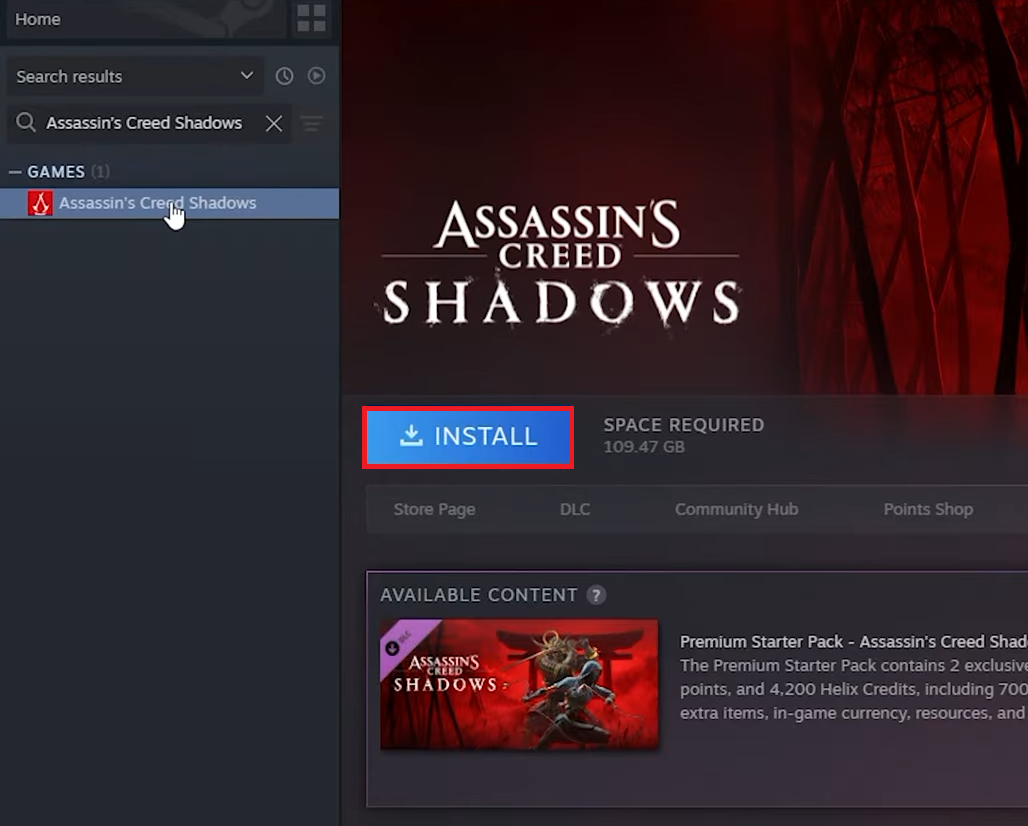
1. Öncelikle sistem gereksinimlerini ve oyunun kurulum konumunu kontrol edin.
Eğer Assassin's Creed Shadows oyun penceresi açılmadan önce "Oynat " düğmesine geri dönüyorsa , bu genellikle sistem gereksinimlerinin veya kurulum konumunun doğrulanmasında bir başarısızlık olduğunu ve oyunun net bir hata mesajı göstermesini engellediğini gösterir.
Bu kontrol son derece önemlidir, çünkü desteklenmeyen donanım kullanmak, oyunu SSD olmayan bir sabit sürücüye kurmak veya DirectX 12 desteğinin olmaması, başlatıcı onarım araçları müdahale etmeden önce oyunun çalışmayı durdurmasına neden olacaktır.
dxdiagİki sekmeyi de kontrol edin. sistem و ekran Içinde teşhis aracı DirectX.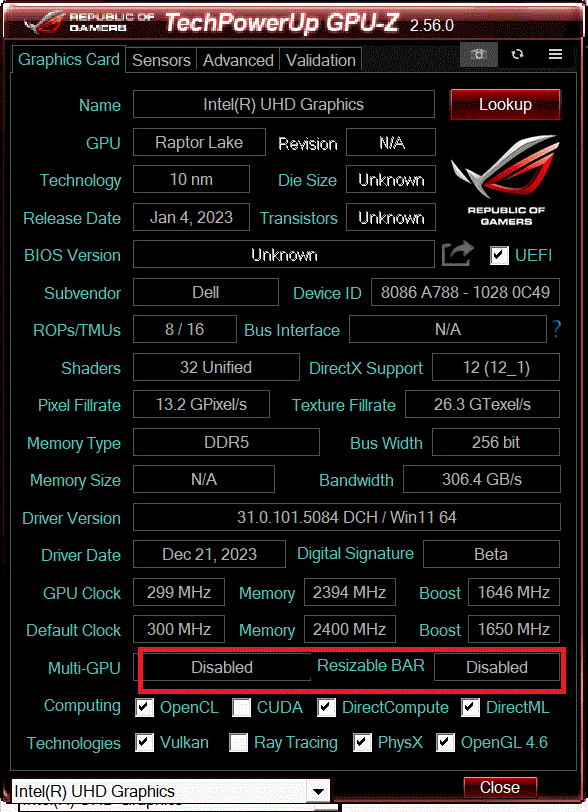
Bilgisayarınız gereksinimleri karşılamıyorsa, sorun donanımda veya kurulum konumunda olabilir. Bilgisayarınız uygunsa ve oyun hala " Oynat" düğmesine geri dönüyorsa , Ubisoft Connect için aşağıdaki adımları izleyin. Devam etmeden önce, kapsamlı bir genel bakış için Assassin's Creed Shadows incelememizi okuyabilirsiniz.
2. Assassin's Creed Shadows'un sorunsuz çalışmasını sağlamak için Ubisoft Connect sorunlarını giderin.
Steam ve Epic Games Store'dan satın alınan oyunlar bile Ubisoft Connect üzerinden geçmeyi gerektiriyor . Bu sistem, yalnızca mağaza operatörü (Steam veya Epic gibi), Ubisoft Connect ve ilgili Ubisoft hesabı arasındaki satın alma bilgileri eşleştiğinde doğru şekilde çalışır . En çok satan oyunlardan biri olan bu oyunun sorunsuz çalışması için hassas ayarlara ihtiyaç duyulmaktadır.
Oyun başlatıcısı veya hesap bağlama ile ilgili sorun yaşıyorsanız bu bölümde kalın. Giriş, oyun sahipliği, senkronizasyon, çevrimdışı mod veya anında Oynat düğmesine geri dönme ile ilgili herhangi bir sorun yaşamıyorsanız , burada daha fazla zaman kaybetmeyin. Daha fazla çözüm için Helix Store hata kodu hakkındaki makalemize göz atabilirsiniz.
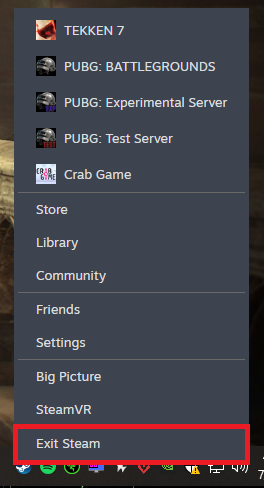
- yakın Steam وEpik Oyunlar Başlatıcı وUbisoft Bağlantısı Windows sistem tepsisinden.
![Windows sistem tepsisinden Steam, Epic Games Launcher ve Ubisoft Connect'i tamamen devre dışı bırakın.]()
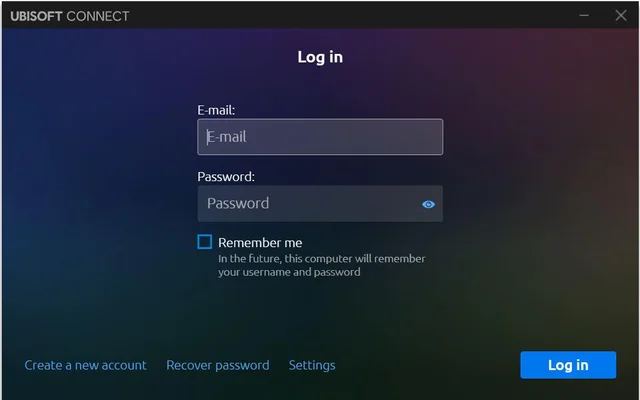
Ubisoft hesap sorunlarına yönelik çözümler genellikle, yeni ve temiz bir başlangıç sağlamak için hem Game Store'u hem de Ubisoft Connect'i sistem tepsisinden kapatmakla başlar. - aç Ubisoft Bağlantısı Herhangi bir güncelleme, oturum açma, çevrimdışı mod veya senkronizasyon istemini kendi başına halledebilir.
- Shadows'u aynı kütüphaneden çalıştırın. Steam أو Destansı أو Ubisoft Bağlantısı Oyun size aittir. Dosyadan doğrudan çalıştırmayın.
ACShadows.exeBu test için. - Steam veya Epic Games üzerinden yaptığınız satın alımla bağlantılı olan Ubisoft hesabınızı kullanarak giriş yapın.

Steam ve Epic Games'ten yapılan satın alımlar, Ubisoft Connect'e oyunla bağlantılı olmayan yanlış bir hesapla giriş yapılması durumunda çalışmayabilir.
| Ubisoft Connect bu mesajı gösteriyorsa | الإجراء المطلوب |
|---|---|
| İnternet bağlantısı, senkronizasyon veya satın alma doğrulama sorunları | Tek oturum açma testi yapmak için VPN, proxy veya sanal ağ yazılımınızın bağlantısını kesin. Fiziksel internet adaptörünüzü devre dışı bırakmayın. |
| Hizmet veya sunucu kullanılamıyor. | Ubisoft Connect etkinliği gerçekleşti ve artık erişilebilir durumda. Ubisoft Yardım > Sunucu DurumuDurum normal görünüyorsa ancak mesaj hala görünüyorsa, kullanılamayan Ubisoft hizmetiyle ilgili kılavuzumuzu kullanın. |
| Operatör sürekli aynı şeyi tekrarlıyor. | Ubisoft Connect'i kapatın veBir klasörü yeniden adlandır cache Onun kendi Bulunan C:Program Files (x86)UbisoftUbisoft Game Launcher إلى cache.old. |
| Oyun, Ubisoft Launcher'ı bulamıyor. | Öncelikle Ubisoft Connect kurulumunuzu düzeltin, ardından mesaj devam ederse "Ubisoft Başlatıcı Bulunamadı" kılavuzumuzu kullanın. |
| Oyun başka bir hesaba bağlı. | Dur ve kullan Ubisoft Hesap Yönetimi > Bağlı Hesaplar Veya Ubisoft Destek ekibiyle iletişime geçin. Rastgele bağlantıyı kesmeyin. |
Bu adımlardan sonra Assassin's Creed Shadows başlatılırsa, sorun Ubisoft oturumunuzla veya ilgili hesapla ilgiliydi. Oyun penceresi görünüp sonra kapanıyorsa, "başlangıç kancaları" hakkında aşağıda okumaya devam edin.
3. Katmanları, modları ve başlangıç kancalarını kaldırın.
Oyunun başlatılmaması sorununu çözmek için, üçüncü taraf programların müdahale etmediğinden emin olun. Başlangıçta Ubisoft logosu, açılış ekranı veya siyah bir pencere görünüyorsa, hesap doğrulama başarılı olmuştur. Bir sonraki temiz test, oyunu herhangi bir enjektör veya oyun içi izleme aracı kullanmadan bir kez başlatmayı denemektir.
Bu adım, özellikle oyun penceresi veya logosu göründükten sonra, Assassin's Creed Shadows ile ilişkili programların başlatma sırasında izole edilmesine yardımcı olur. Assassin's Creed Shadows hiçbir pencere açmıyorsa bu adıma gerek yoktur.
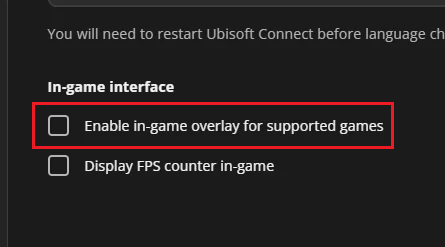
- Katmanlı yerleşimi devre dışı bırak Ubisoft Bağlantısı oyunun içinde.
![Assassin's Creed Shadows'u başlatmadan önce Ubisoft Connect ayarlarını oyun içi kaplamalar devre dışı bırakılmış şekilde ayarlayın.]()
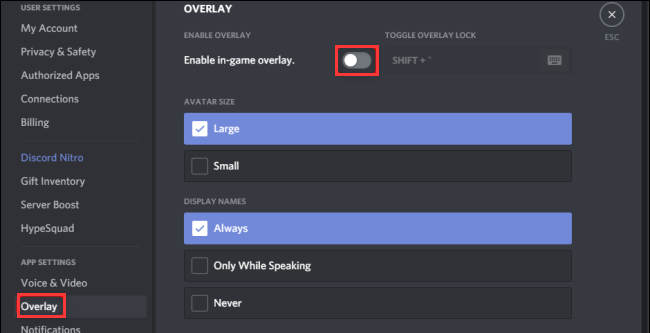
Ubisoft, Assassin's Creed Shadows'un ilk başlatma ekranından önce veya sırasında oyun başarısız olursa, oyunun başlatılmasında kullanılan arayüzü (overlay) hala önemli bir değişken olarak değerlendiriyor. - Katmanları kapat Discord وSteam وNVIDIA وAMD وXbox Oyun Çubuğu.
- Kapatma araçları gibi MSI Afterburner وRivaTuner'in RGB yardımcı programları, ekran kaydediciler, cihaz monitörleri ve kare hızı sınırlayıcılar.

Ubisoft'un yazılım çakışması yönergeleri, Assassin's Creed Shadows başlatıldıktan sonra ana pencere sabitlenmeden önce oyuna müdahale eden veya oyunu izleyen araçları hedef almayı amaçlamaktadır. - Bu testin amacı doğrultusunda, modları, ReShade'i, özel DLL dosyalarını, çeviri yamalarını veya topluluk tarafından yayınlanan değişiklikleri kaldırın.
- Değiştirilmiş kurulumlar için, herhangi bir dosyayı taşıyın.
DataPC_boot_patch_*.forgeOyun klasörünün dışında bir mod tarafından eklenmiş veya değiştirilmişse, dosyaları kontrol edin. - Güvenlik yazılımınız Shadows veya Ubisoft Connect ile ilgili bir dosyayı karantinaya alırsa, yalnızca doğrulanmış dosyayı geri yükleyin ve oyun klasörünü ürünün izin verilenler listesine ekleyin.
Oyun sorunsuz çalışıyorsa, sorun bu başlatma sorunlarından biriyle ilgiliydi. Başlatma sırasında kapanmaya devam ederse, dosyaları onarmak ve yerel ayarları sıfırlamak için aşağıdaki adımları izleyin.
4. Oyun dosyalarını kontrol edin ve yerel işletim sistemi ayarlarını sıfırlayın.
Oyun dosyalarını kontrol etmek kurulum paketini onarır, ancak Windows profilinizdeki tüm dosyaları sıfırlamaz. Örneğin, dosya şu sorunlara neden olabilir... ACShadows.ini Veya önbellek klasöründeki bir bozukluk, her önyükleme girişiminden sonra aynı hatalı önyükleme durumunun tekrar tekrar yüklenmesine neden olabilir.
Hesap ve arayüz kontrollerinin doğru çalıştığını doğruladıktan sonra, temiz bir sıfırlama için iki seçeneğiniz olur: yüklü dosyaları onarın ve ardından Assassin's Creed Shadows'un yerel önyükleme ayarlarını yeniden oluşturmasını sağlayın. Henüz Ubisoft/oturum kontrollerini geçmediyseniz, öncelikle bu sorunları çözmeniz çok önemlidir.
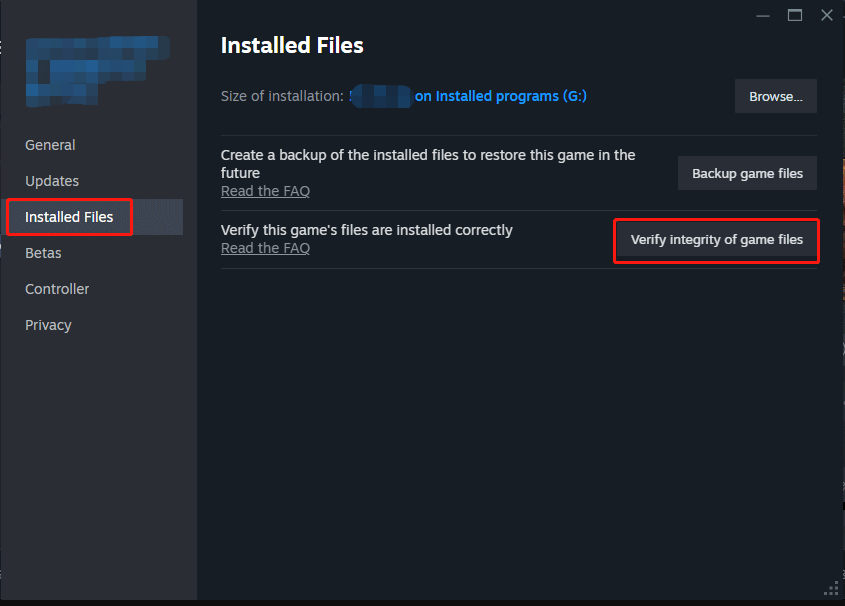
- Öncelikle oyun başlatıcınızı kullanarak Assassin's Creed Shadows oyun dosyalarını kontrol edin: Şuraya gidin: Özellikler > Yüklü Dosyalar Steam'de veya Kütüphane > Yönet > Doğrula Epic Games üzerinden veya Ubisoft Connect'teki Doğrula/Düzelt seçeneğini kullanarak işlemi gerçekleştirebilirsiniz.
![Assassin's Creed Shadows oyunu için Ubisoft Connect, Steam ve Epic'te doğrulama veya onarım seçenekleri.]()
Doğrulama, yerel yapılandırma ayarlarını sıfırlamadan veya tam bir yeniden yükleme yapmadan önce eksik veya bozuk dosyaları keşfetmenin en hızlı yoludur. - Gölgeleri ve tüm tetikleyicileri kapatın.
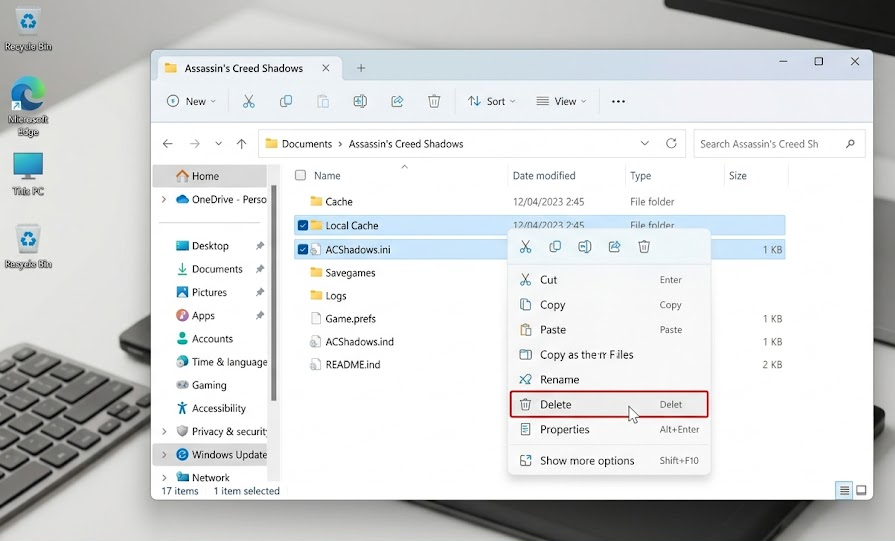
- açık dosya Assassin's Creed Gölgeleri Bir klasörün içinde evraklar Windows sisteminiz. OneDrive, Belgeler klasörünüzü yönlendiriyorsa, Dosya Gezgini'nde gösterilen Belgeler konumunu kullanın.
- Eğer dosya
ACShadows.iniveya hacimcacheEğer mevcutsa, boş yedekler oluşturmak yerine eksik öğeyi atlayın. - Dosyayı yeniden adlandır
ACShadows.iniإلىACShadows.ini.oldCilt adını değiştirincacheإلىcache.old.

Ubisoft destek ekibinin yanıtları ve sıkça gelen kullanıcı raporları, yerel .ini ve önbellek dosyalarını sıfırlamanın, sorun belirli bir seviyeye ulaştığında genellikle sorunu çözdüğünü göstermektedir. Oyun artık kullanıma hazır. Sonra bozuluyor. - Shadows'u yeniden başlatın ve varsayılan ayarları yeniden oluşturmasına izin verin.
Sıfırlama işlemi başarılı olduysa, sorun büyük olasılıkla bozuk dosyalardan veya yerel önyükleme verilerinden kaynaklanıyordu. Daha spesifik bir sorun için aşağıdaki kesme noktaları tablosuna bakın.
5. Belirlenen hatalar veya hata noktaları için uygun çözümü kullanın.
Assassin's Creed Shadows belirli bir ekranda veya hatada takılı kaldığında, bu arıza genellikle hatanın veya ekranın adını aldığı alt sisteme işaret eder; örneğin: kayıt senkronizasyonu, görüntü modu, sürücü aktarımı veya Steam istemci durumu.
Bu tablo, nadir görülen her arızayı kapsamlı bir onarıma dönüştürmeden uygun çözümü uygulamanıza yardımcı olur. Tek bir satır görüntülediğiniz ekranla eşleşmediği sürece, önceki bölümlere odaklanmaya devam edin.
Klasörün yedeğini almayı unutmayın. savegames Bulut kaydetme senkronizasyonunu değiştirmeden veya yerel kayıt verilerine dokunmadan önce Ubisoft ayarları yapılandırılır. İlerlemenizi kasıtlı olarak silmek istemediğiniz sürece yerel veya bulut kayıt dosyalarını silmeyin.
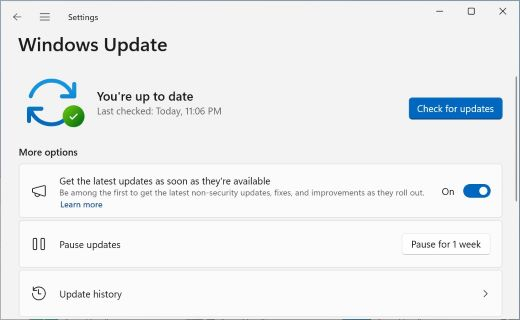
- Güncellemeleri yükle Windows Bilgisayar askıya alınıyor ve siz onu yeniden başlatıyorsunuz.
![Assassin's Creed Shadows'un bir sonraki sürüm testine başlamadan önce Windows güncellemelerini ve ekran kartı sürücülerini kontrol ediyorum.]()
Ubisoft, daha karmaşık çözümlere başvurmadan önce, mevcut sistem güncellemelerini ve ekran kartı sürücülerini hâlâ olmazsa olmaz ön sürüm kontrolleri olarak görüyor.
| teklif | Neler denenmeli? |
|---|---|
| Bellek Eklentilerini Kontrol Etme Yaklaşık %93 oranında veya Eklenti İçeriğini Kontrol Etme Yaklaşık %99 oranında | Yedekleme yapın C:Program Files (x86)UbisoftUbisoft Game LaunchersavegamesArdından bulut kaydetme senkronizasyonunu kapatarak bir kez daha deneyin. Yedekleme yapmadan yerel veya bulut kayıtlarını silmeyin. |
| DX12 hatası, GPU hatası, eksik GPU veya sürücü sorunu | Windows güncellemelerini yükleyin, kararlı bir GPU sürücüsü yükleyin, ayarlamalar yapın. ACShadows.exe Karşı Yüksek performans Hibrit sistemlerde Windows Grafik ayarlarında, başarısız olan Visual C++, DirectX veya Ubisoft yükleyicilerini klasörden yeniden başlatın. InstallerResources أو destek. |
| Sorun, ekran kartı sürücüsü güncellemesinden sonra başladı. | Önceki kararlı sürücüyü bir kez deneyin veya birikmiş birden fazla güncelleme varsa sürücü için temiz kurulum/fabrika ayarlarına sıfırlama seçeneğini kullanın. |
| Siyah ekran, titreme, bilgisayarın tamamen çökmesi veya ekrana özgü arıza. | Geçici olarak kullanın 120 HzBir kere de gücü kapatıp deneyin. G-SYNC/FreeSync/VRRMesajın yakınında bir çökme meydana gelirse ikinci ekranın bağlantısını kesin. Çevrimiçi bağlantı kurmaBu seçeneği deneyin. Tam ekran optimizasyonlarını devre dışı bırak Ubisoft logosunun hemen ardından siyah bir ekran belirdi. |
| Steam hala düğmeye geri dönüyor. Oynamak Doğrulama işleminden sonra | koşmak Steam > Ayarlar > Depolama > Klasörü OnarSteam indirme önbelleğini temizleyin, Steam Beta programından çıkın, silin. Oyun İçi Yer Paylaşımı Verileri Özellikle oyun için, Steam web tarayıcı verilerini temizleyin. |
| Diğer Steam oyunları da başlatılamıyor. | Shadows oyununu benzersiz bir oyun hatası olarak değerlendirmeden önce, Steam oyunlarının başlatılamamasıyla ilgili kılavuzumuzu kullanın. |
| Hız aşırtma, voltaj düşürme, kare oluşturma veya optimizasyon profillerinden kaynaklanan kararsızlık. | Tek bir başlatma testi için GPU/CPU ayarlarını ve oyun optimizasyon profillerini varsayılan (standart) ayarlara sıfırlayın, ardından Shadows ana menüye ulaştıktan sonra bunları önceki durumlarına geri döndürün. |
Bahsedilen çözümlerden biri işe yararsa, sorun o noktada çözülmüş demektir. İlgili çözümleri denedikten sonra sorun devam ederse, temiz bir yeniden yükleme işlemi gerçekleştirmek ve teknik destek için kanıt toplamak üzere aşağıdaki adımları izleyin.
6. Yeniden yüklemeyi bir kez yaptıktan sonra, faydalı kılavuzları Ubisoft'a gönderin.
Oyunu yeniden yüklemek son çaredir çünkü yalnızca kurulum paketinde veya sürücünün durumunda önceki kontrollerden sonra hala bir sorun varsa yardımcı olur.
Bu adımı yalnızca daha önce belirtilen çözümler başarısız olduktan sonra gerçekleştirin. Önceki çözümlerden biri zaten işe yaradıysa bu adımı atlayın; bu durumu koruyun ve başka bir büyük indirmeden kaçının.
- Assassin's Creed Shadows oyununu bir kez kaldırın ve ardından sürücünüze yeniden yükleyin. SSD.
- Mümkünse, temiz yeniden yüklemeyi test etmek için Steam veya Ubisoft Connect'i aynı SSD sürücüsünde tutun.
- Modları, kaplamaları, özel grafik profillerini veya özel oynatma seçeneklerini geri yüklemeden önce oyunu bir kez çalıştırın.
- Sorun devam ederse, basın. Windows + RSonra açın.
dxdiagRaporu kaydedin. Ardından çalıştırın.msinfo32Bu raporu da kaydedin. - Bu dosyaları Ubisoft Destek ekibine gönderin ve oyuna sahip olduğunuz mağazayı, ekran kartı (GPU) sürücünüzün sürümünü ve tam olarak hangi hata noktasını yaşadığınızı belirtin: Oynat düğmesinin sıfırlanması, Ubisoft oturum açma döngüsü, açılış ekranından çıkış, siyah ekran veya eklenti/bellek kontrolü hatası.
Temiz kurulum başarısız olursa, bu raporları içeren bir destek talebi, alakasız ayar değişikliklerini tekrarlamaktan daha faydalı olacaktır.

Yoruma kapalı.