

تجمد الكمبيوتر أثناء الألعاب؟ 6 طرق لحل المشكلة وإصلاحها
يُعد تجمد الكمبيوتر أو تأخره (Lag) أثناء تشغيل لعبة ذات متطلبات عالية أمراً مزعجاً وشائعاً للأسف. إليك أبرز الحلول الفعالة لهذه المشكلة.
نركز هنا على الحلول التي تحقق نتائج فعلية؛ فإجراءات مثل تنظيف الملفات المؤقتة أو تحديث Windows تأثيرها محدود على Oyun deneyimi، لذا لن ندرجها ضمن الحلول المقترحة.
خفض درجة الحرارة
يُعد الاختناق الحراري (Thermal Throttling) السبب الأكثر شيوعاً لتجمد الكمبيوتر أثناء جلسات اللعب المكثفة، لا سيما على الحواسيب المحمولة؛ إذ تؤدي الحرارة المفرطة إلى رفع درجة حرارة المعالج (CPU) إلى حدود خطيرة، مما يجبر النظام على خفض أدائه للحماية.
كيف تعالج ذلك؟ تتعدد أسباب ارتفاع الحرارة، لذا لا يوجد حل وحيد؛ فيما يلي مجموعة إجراءات فعالة لخفض حرارة جهازك:
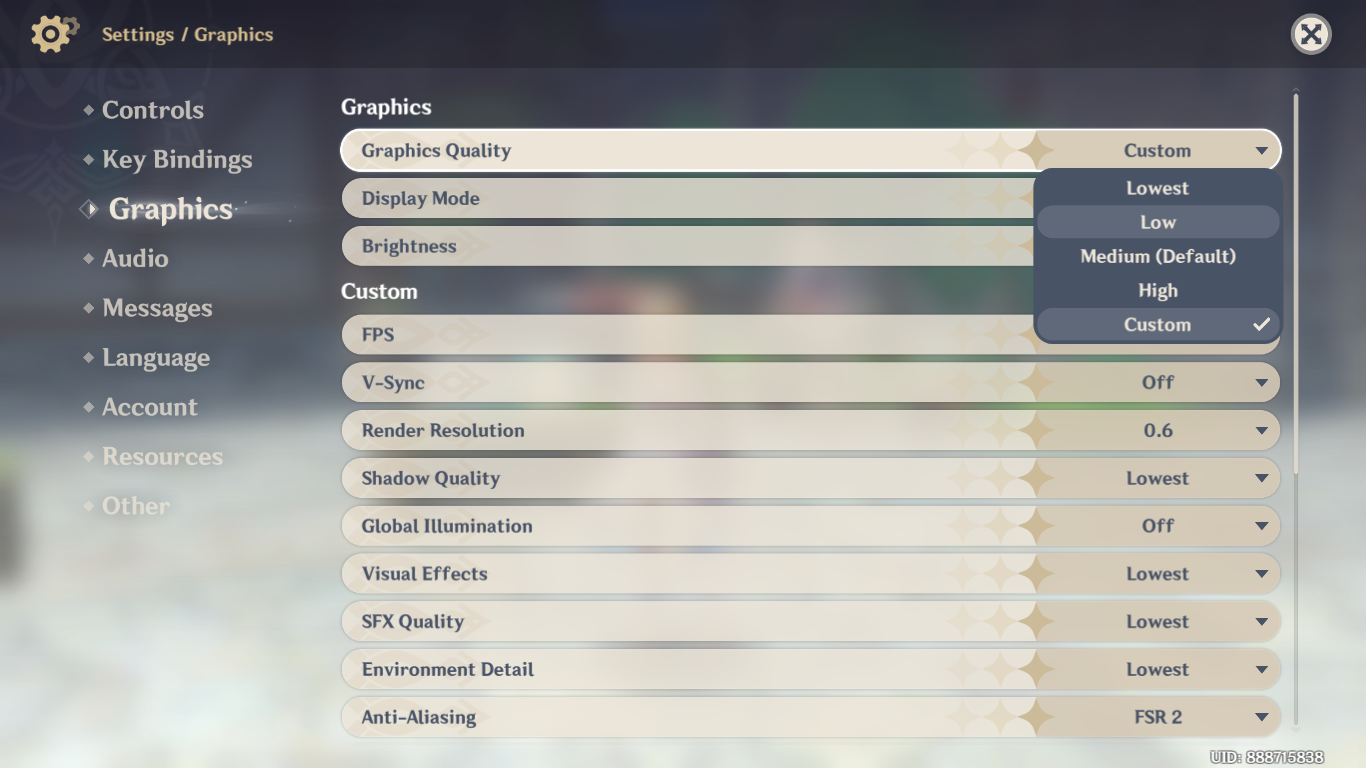
- خفض إعدادات الرسوميات. من المغري لعب Video oyunları بأعلى إعدادات، لكن إذا كان جهازك لا يتحملها بسلاسة، فخفضها هو الخيار الأذكى. فغالباً لا تكون الإعدادات الموصى بها محسّنة جيداً، وستحصل على أداء أنظف عند المستويات الأدنى.
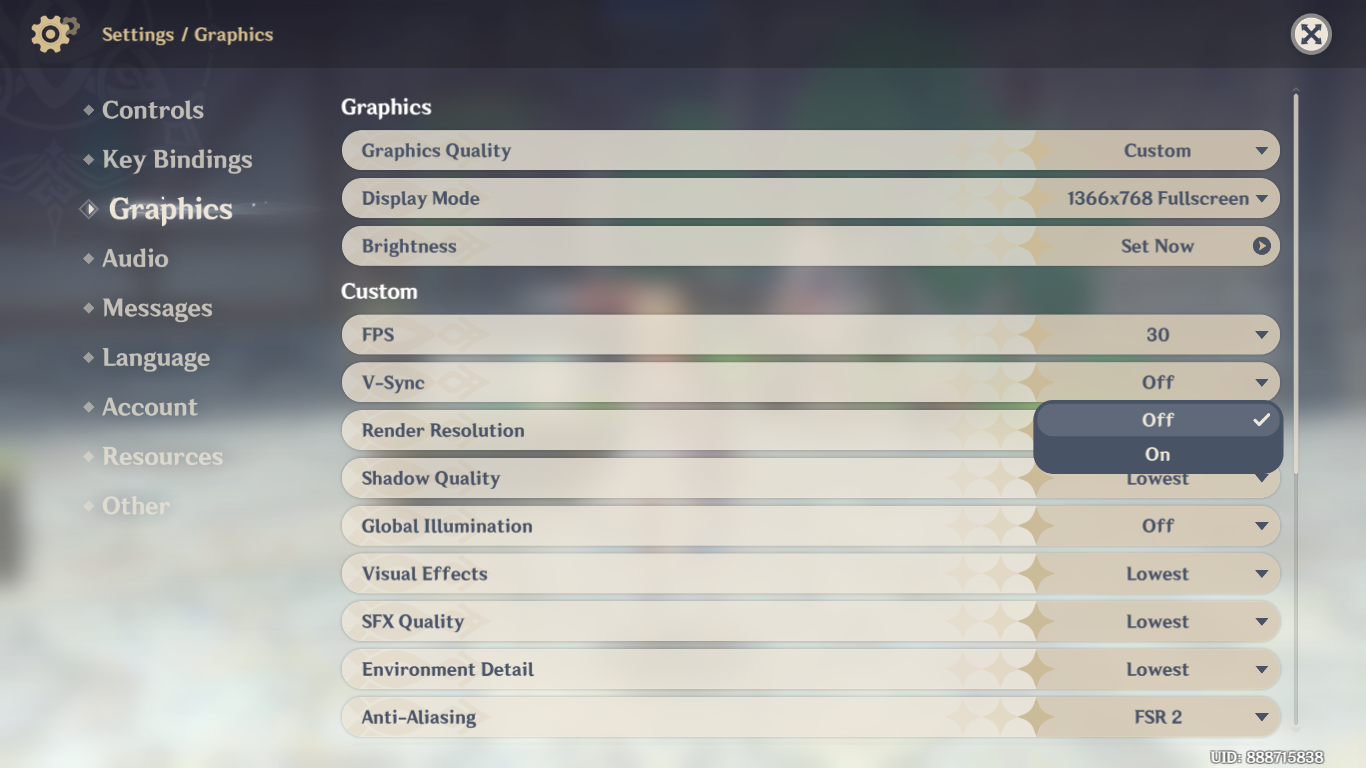
- تفعيل المزامنة الرأسية (Vsync). قد تحاول بطاقة الرسوميات (GPU) رسم إطارات أكثر مما تستطيع شاشتك عرضه، مما يهدر الأداء بلا فائدة. تفعيل Vsync (من إعدادات اللعبة أو لوحة تحكم GPU) يكفي لجعل اللعب أكثر سلاسة.
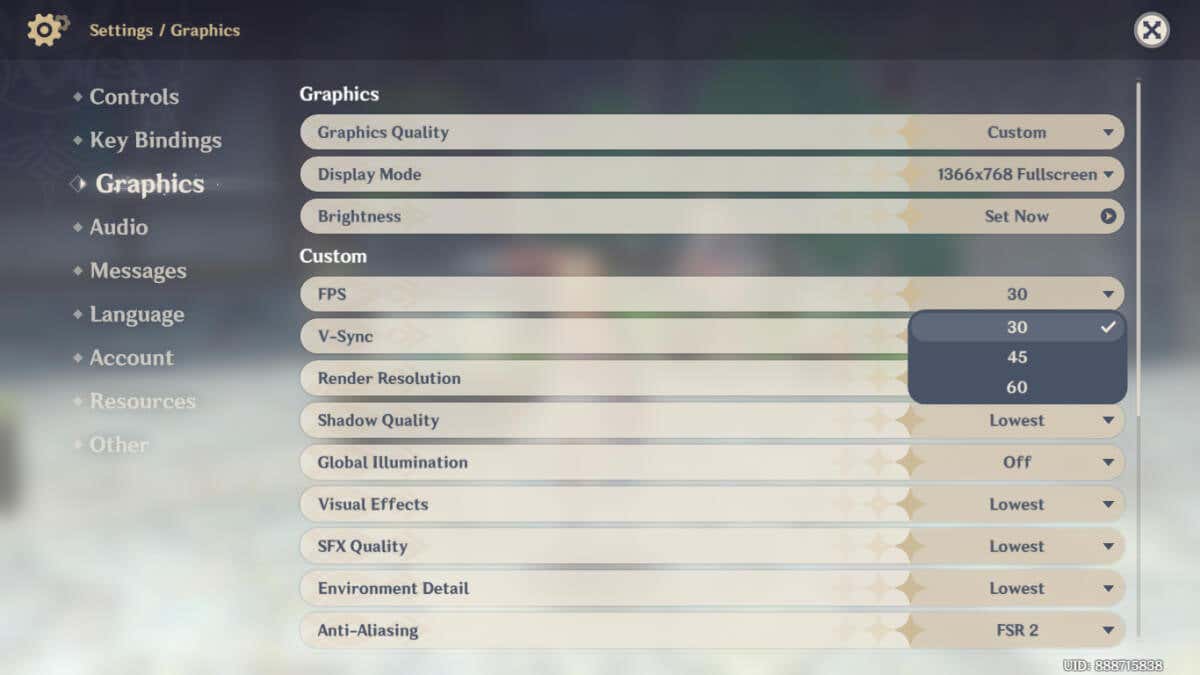
- تقليل معدل الإطارات (Framerate). تدعم شاشات كثيرة اليوم أكثر من 60 إطاراً في الثانية، لكن نظامك قد لا يستطيع تلبية ذلك دائماً. في أي لعبة تعاني من التجمد أو التقطيع (Stuttering)، فإن تحديد السقف عند 60 إطاراً (أو أقل في بعض الحالات) يضمن تجربة مستقرة.
- اقتناء قاعدة تبريد (Cooling Pad). ينطبق هذا على الحواسيب المحمولة فقط، لكن قاعدة تبريد جيدة تخفض الحرارة 10-15 درجة مئوية، وهو فارق كافٍ لإعادة المعالج إلى المنطقة الآمنة ومنع الاختناق الحراري، ما يحل مشكلة التجمد.
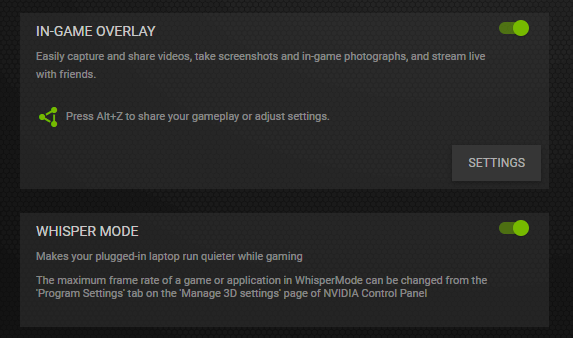
- استخدام وضع Nvidia Whisper Mode، إذا كنت تملك بطاقة متوافقة. يضبط هذا الوضع استهلاك الطاقة (وانبعاث الحرارة) للبطاقة تلقائياً، مما يبقي نظامك أكثر برودة.
- تنظيف الجهاز وتغيير المعجون الحراري (Repaste). تراكم الغبار وتدهور المعجون الحراري يسهلان ارتفاع الحرارة، وهذا ينطبق على المحمولة والمكتبية على حد سواء، مع أن المحمولة أكثر عرضة لانسداد فتحات التهوية.
تحقق من توفر ذاكرة حرة كافية
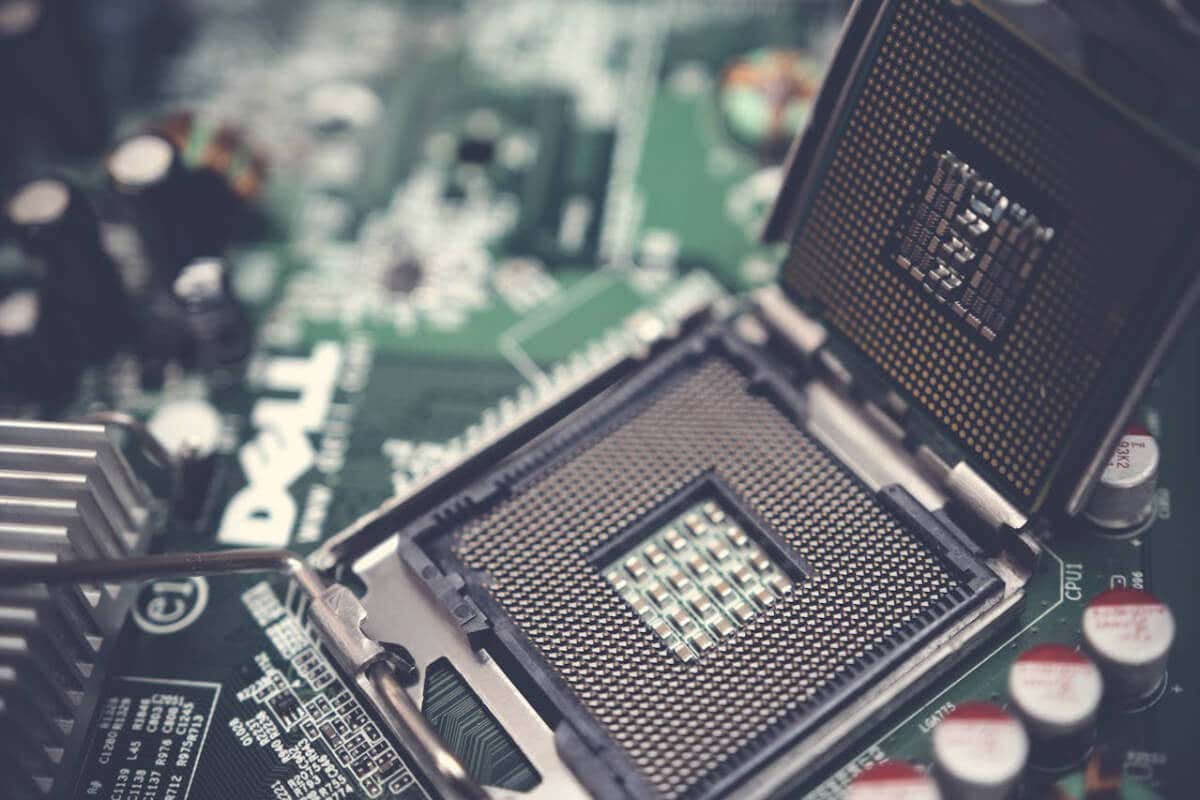
بعد ارتفاع الحرارة، يُعد نقص الذاكرة السبب الثاني الأكثر شيوعًا لتجمد الكمبيوتر أثناء اللعب. فإما أن ذاكرة الوصول العشوائي (RAM) لديك لا تفي بمتطلبات اللعبة، أو أن القدر المتاح منها للاستخدام غير كافٍ.
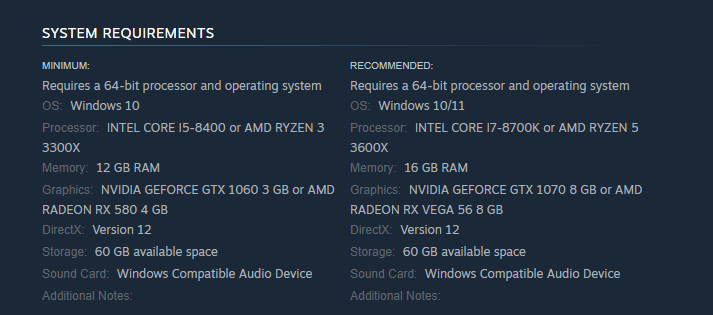
تحقق من متطلبات الذاكرة الخاصة باللعبة
لاستبعاد الاحتمال الأول، راجع متطلبات النظام الخاصة باللعبة. هل يلبي عتاد جهازك الاحتياجات الموصى بها؟ ضع في حسبانك أن الحد الأدنى من المتطلبات يكفي فقط لتشغيل اللعبة على أقل إعدادات، وحتى في هذه الحالة لا يضمن تجربة سلسة دومًا.
ابحث عن العمليات الخلفية التي تستهلك الذاكرة
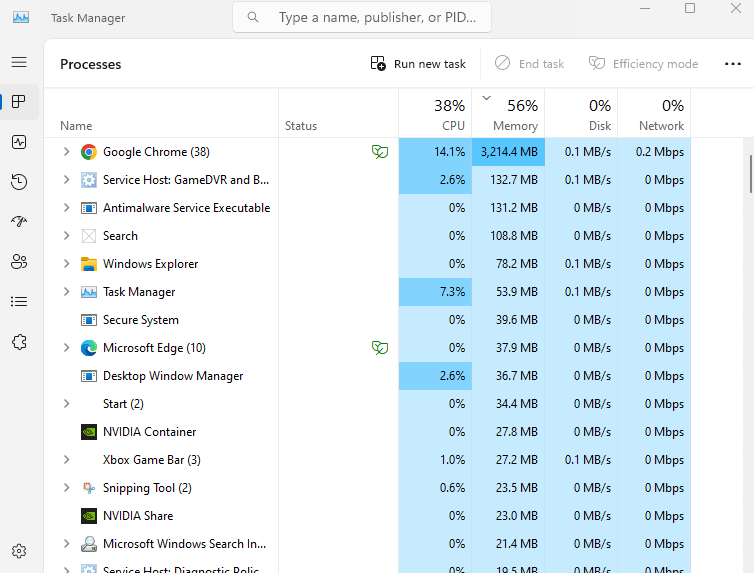
لمعالجة المشكلة الثانية، راقب “إدارة المهام” (Task Manager). اضغط اختصار لوحة المفاتيح Ctrl + vardiya + Esc لفتحها (يمكنك فعل ذلك حتى أثناء اللعب).
تعرض “إدارة المهام” جميع البرامج والعمليات الجارية مع استهلاكها للذاكرة والمعالج (CPU). انقر على عمود “الذاكرة” (Memory) لترتيبها حسب الاستهلاك، فتُحدد فورًا أكبر العمليات استنزافًا للموارد.
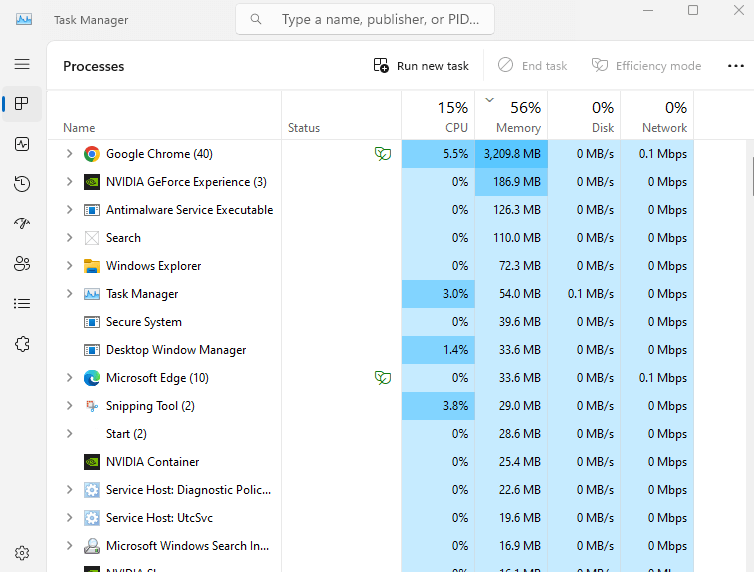
إذا لاحظت أي برامج بخلاف لعبتك تستهلك قدرًا كبيرًا من الذاكرة، فقد تكون هي سبب التجمد. قد يكون ذلك برنامجًا غير ضروري يعمل في الخلفية، أو تطبيقًا تركته مصغرًا. إغلاق هذه البرامج سيحرر الذاكرة للاستخدام.
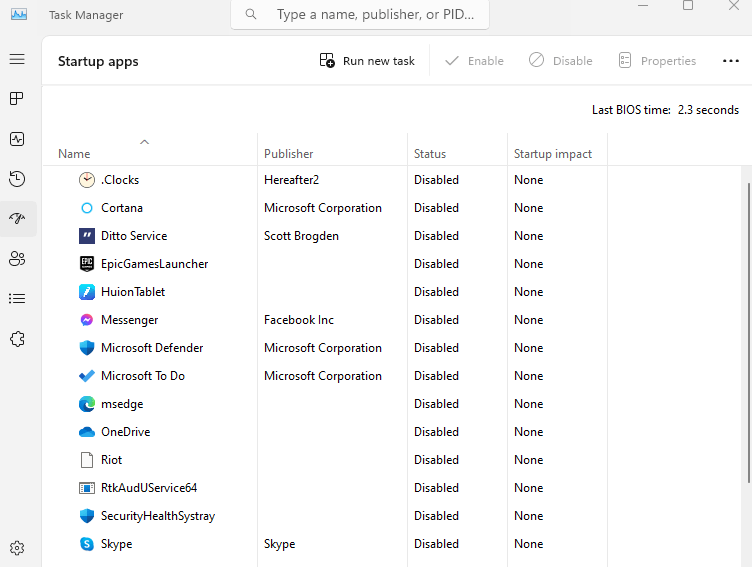
قد تعمل بعض التطبيقات تلقائيًا عند بدء التشغيل دون علمك، وتظل في الخلفية. يمكنك تعطيلها بالانتقال إلى علامة تبويب “بدء التشغيل” (Startup) وإلغاء تحديدها. كما يمكنك إزالة بعضها باستخدام أداة مخصصة لإزالة البرمجيات الزائدة (bloatware removal tool).
الترقية إلى قرص SSD
يعد استبدال القرص الصلب التقليدي (HDD) بقرص الحالة الصلبة (SSD) الحل الجذري لتجمد الألعاب، حيث توفر أقراص SSD سرعات قراءة تفوق الأقراص الميكانيكية بعدة أضعاف، مما يلغي اختناق البيانات الذي يسبب التوقف المفاجئ أثناء تحميل عوالم الألعاب.
لا يزال كثيرون يعتمدون على الأقراص الصلبة التقليدية لانخفاض تكلفتها، لكن المقايضة تكمن في بطئها الشديد، مما يؤدي إلى تجمد التطبيقات التي تتطلب قراءة كميات ضخمة من البيانات بسرعة، وفي مقدمتها Video oyunları modern.
لذلك يوصى بشدة باستخدام قرص الحالة الصلبة (SSD) للألعاب. احتمال كبير أن نظامك يستخدم واحداً بالفعل، لكن إن لم يكن كذلك، فإن استبدال القرص الصلب (أو إضافة SSD ثانٍ) يعد طريقة سهلة لتعزيز الأداء بشكل ملموس.
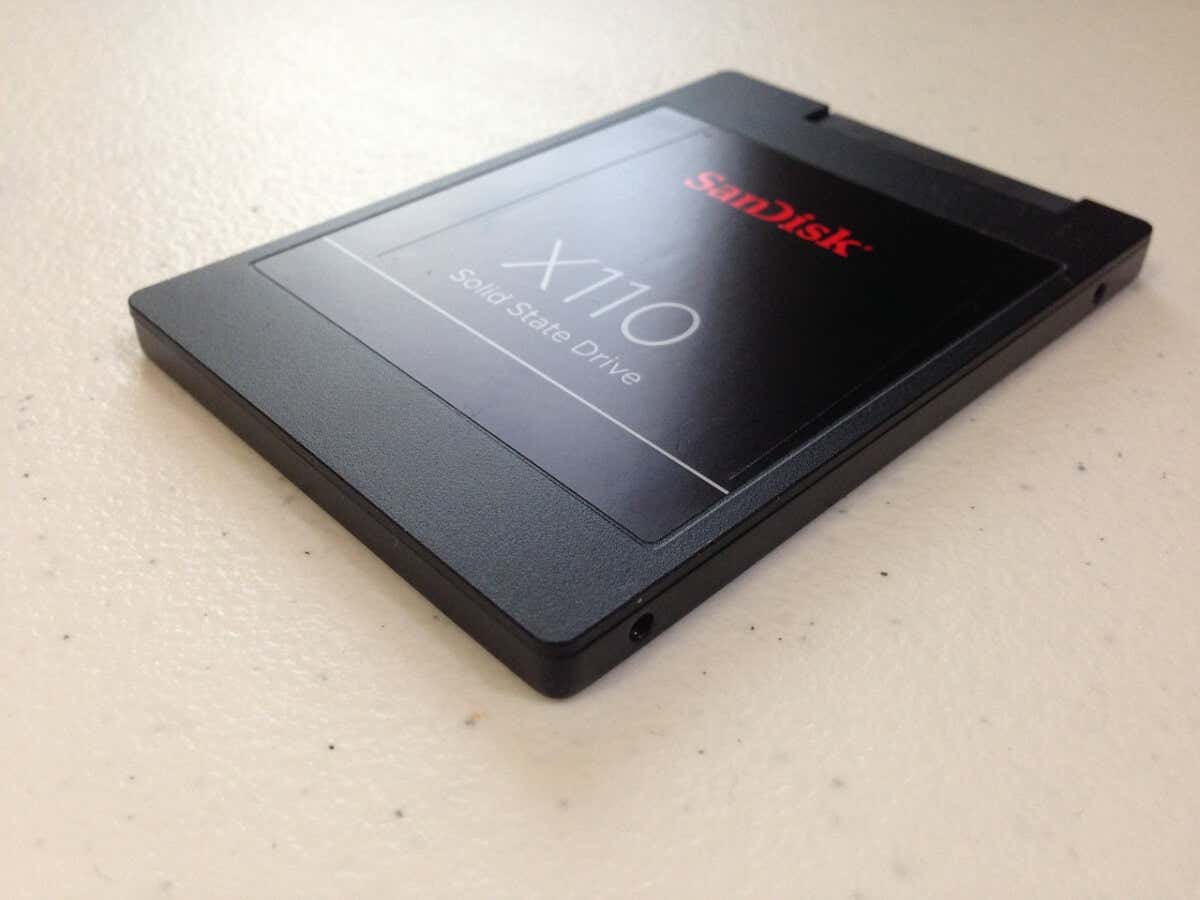
ستستفيد تقريباً جميع الألعاب الحديثة من هذا التغيير، لأنها مضطرة لتحميل أجزاء متتالية من عالم اللعبة إلى الذاكرة باستمرار.
Grafik kartı sürücülerini güncelleyin
لا يقوم Windows بتحديث برامج تشغيل وحدة معالجة الرسومات (GPU) تلقائياً، مما يجعل التحميل اليدوي لأحدث التعريفات من موقع الشركة المصنعة، أو عبر الأداة المخصصة للبطاقة، خطوة إلزامية لإصلاح التجمد الناجم عن تعريفات قديمة غير متوافقة مع الألعاب الحديثة.
يتجاهل كثير من المستخدمين هذه الخطوة، لذا من المرجح جداً أن نظامك يعمل بتعريفات GPU قديمة. قد يؤدي ذلك إلى مشاكل مع ألعاب سيئة التحسين أو تحتوي على أخطاء كان يمكن إصلاحها بأحدث التعريفات.
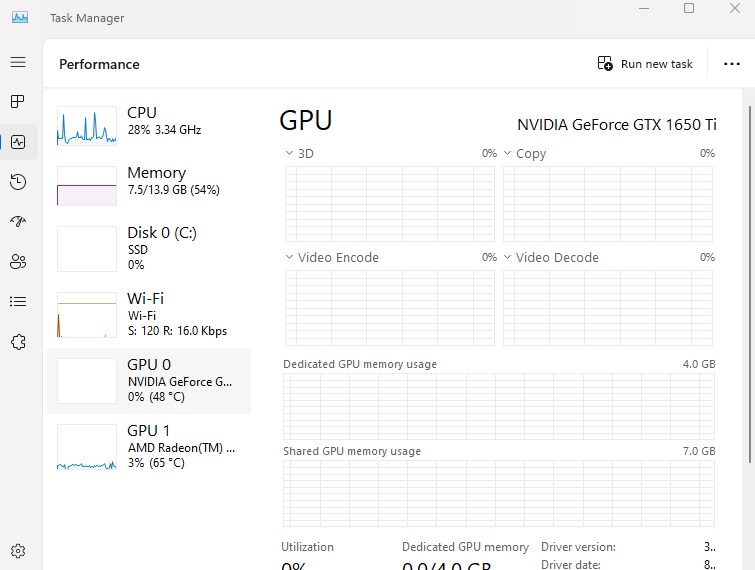
- لتحديث تعريفات GPU، يجب أولاً تحديد stil البطاقة التي تملكها. إذا كنت تعرفها مسبقاً، يمكنك الانتقال مباشرة للخطوة 4. وإن لم تكن تعرفها، يمكنك إيجادها بسهولة عبر Görev yönetimi. افتح إدارة المهام بالضغط على Ctrl + vardiya + Esc Klavyede.
- Sekmeye git performans (التبويب الثالث من اليسار). يعرض هذا التبويب أداء المكونات الرئيسية في جهازك، من المعالج والذاكرة وبالطبع وحدة معالجة الرسومات.
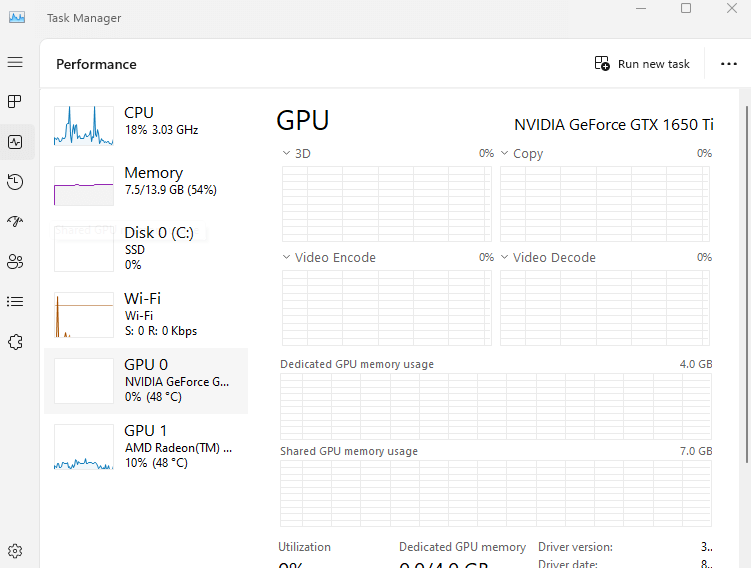
- seçmek GPU من القائمة – قد ترى إدخالين، أحدهما لبطاقة الرسومات المنفصلة، والآخر للرسومات المدمجة في المعالج. سيعرض الاسم الكامل للبطاقة على اليمين.
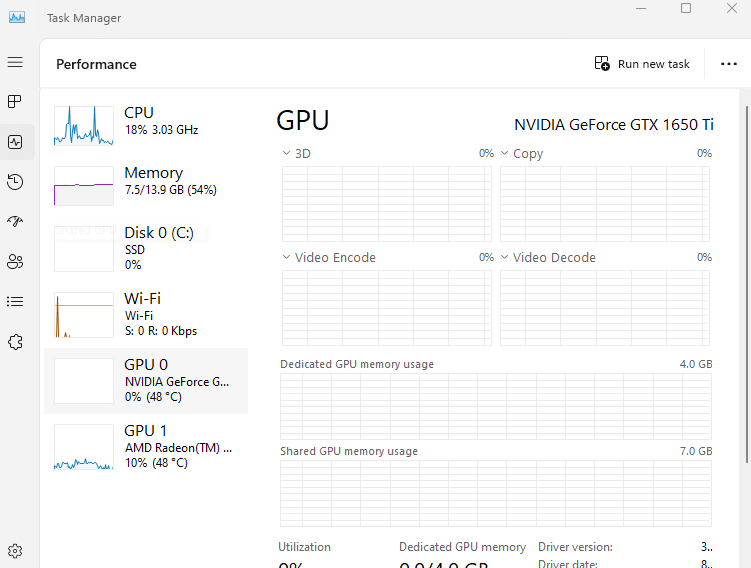
- ابحث الآن عن تعريفات هذا الـ GPU في متصفح الويب.
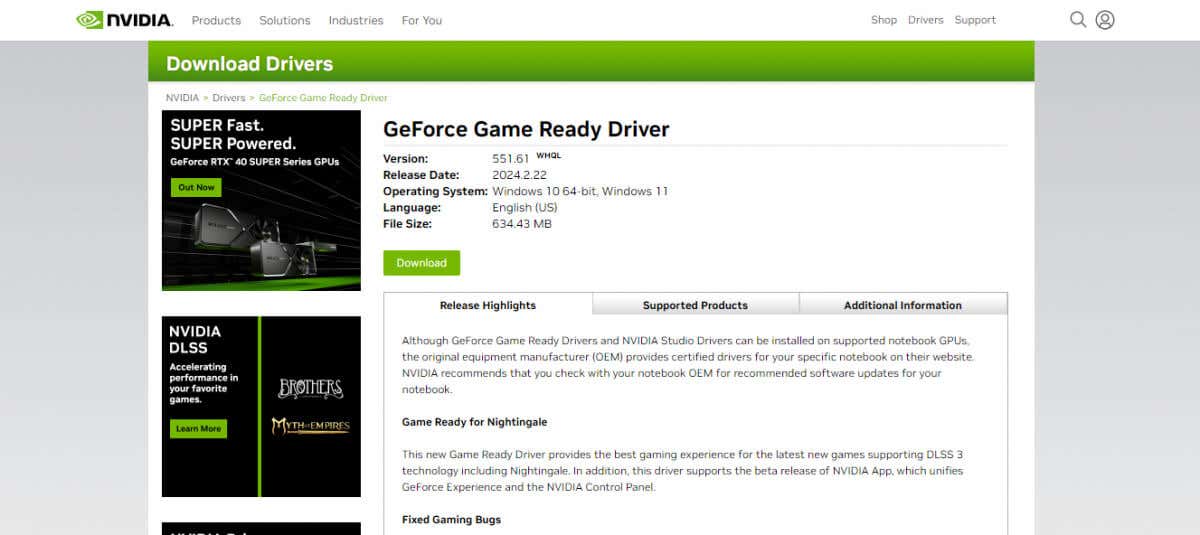
- حمّل حزمة التحديث الأحدث من الموقع الرسمي للشركة المصنعة (Nvidia في حالتنا).
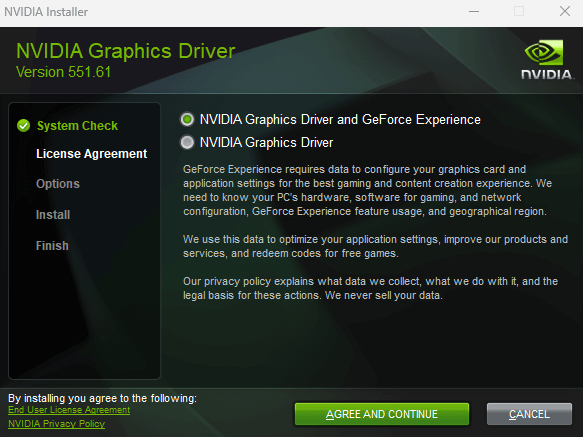
- عند تشغيل أداة التثبيت هذه، تتحقق تلقائيًا من توافق جهازك مع التحديث، وتتابع العملية في حال تطابق المتطلبات.
İnternet sorunlarını giderme
تعتمد معظم الألعاب الحديثة اعتمادًا كليًا على استقرار اتصالك بالإنترنت؛ فحتى الألعاب التي تفتقر إلى طور Grup oyunu غالبًا ما تشترط اتصالًا دائمًا بخوادم اللعبة، مما يجعل أي خلل في الشبكة سببًا مباشرًا لتجمد اللعبة حتى في غياب مشاكل رسومية، ولا يقتصر الأمر على بطء الاتصال بل يشمل أي هبوط مفاجئ في جودة الشبكة.
التبديل إلى اتصال مستقر
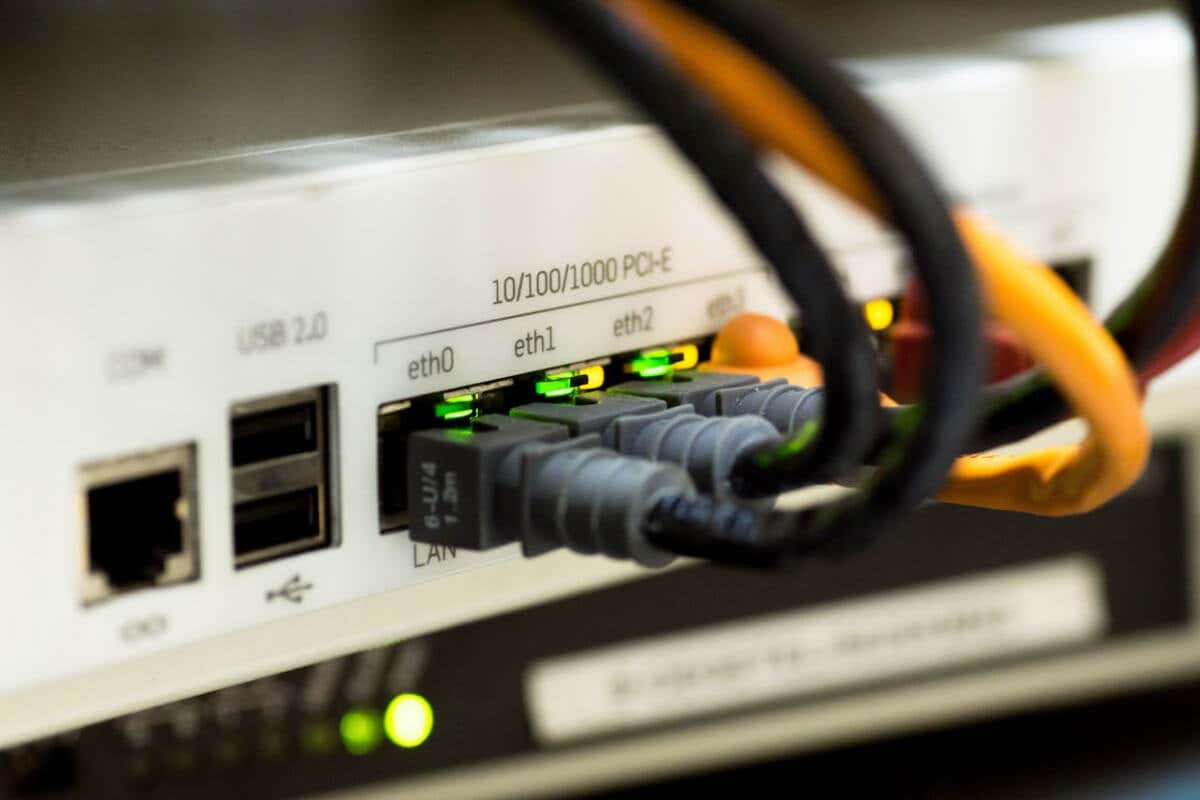
يوفر الاتصال السلكي (Ethernet) عبر خدمة النطاق العريض (Broadband) الاستقرار الأمثل للألعاب، متفوقًا على شبكات Wi-Fi بترددي 2.4 GHz و 5 GHz، كما أن بُعد الجهاز عن الراوتر يضعف إشارة اللاسلكي ويهدد استقرار الجلسة.
يكفي الاتصال بنقطة وصول متنقلة (Mobile Hotspot) للتصفح العادي، لكن Çevrimiçi oyunlar تتطلب ثباتًا أكبر؛ لذا يجب استخدام النطاق العريض لضمان عدم تأثير تقلبات الإنترنت على تجربة اللعب. وحتى مع النطاق العريض، تُحدث طريقة توصيل الحاسوب بالراوتر فرقًا جوهريًا: فشبكة 5 GHz أسرع بكثير من 2.4 GHz، إلا أن الاتصال السلكي عبر كابل Ethernet يظل الخيار الأفضل على الإطلاق. مع Wi-Fi، تلعب المسافة من الراوتر دورًا حاسمًا، إذ قد يتعذر الحصول على اتصال مستقر في الغرف البعيدة.
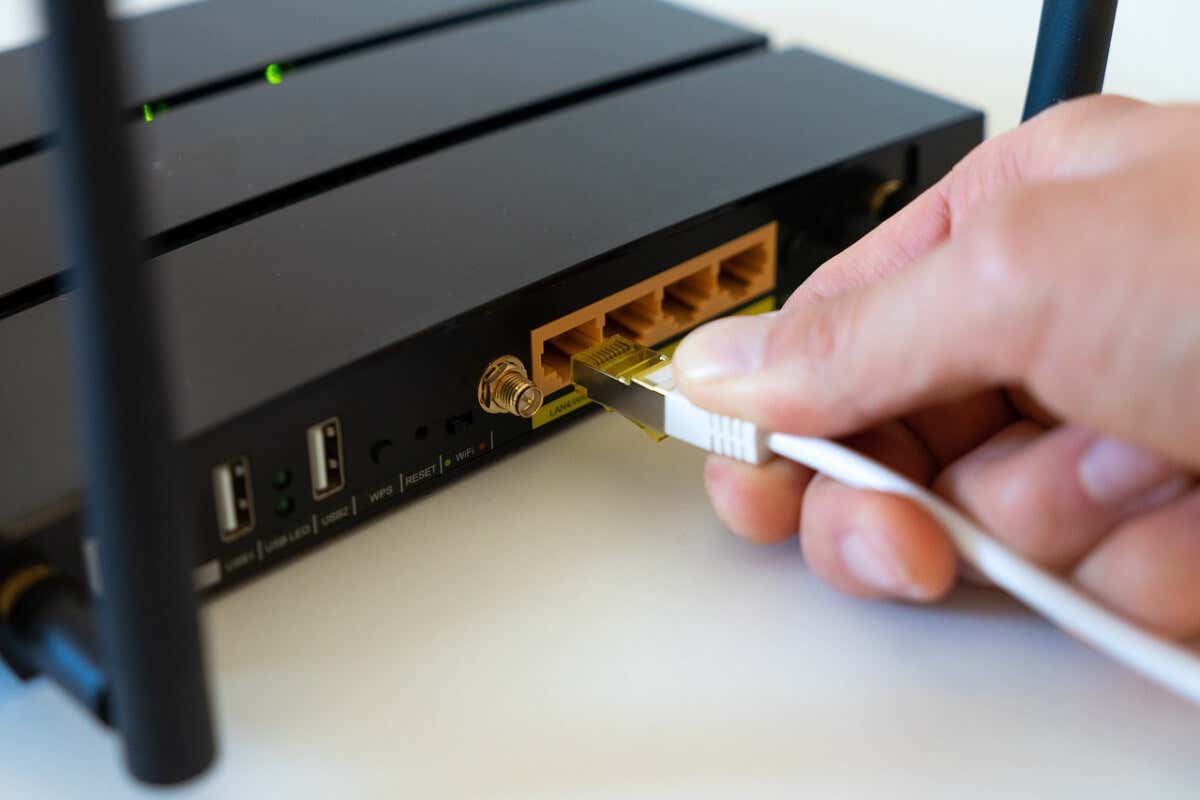
Yönlendiriciyi yeniden başlatın
تمسح إعادة تشغيل الراوتر ذاكرة التخزين المؤقت (Cache) وتزيل الأخطاء المؤقتة التي تعيق تدفق البيانات، مما يعيد استقرار الاتصال ويحل مشاكل التجمد الناجمة عن أعطال الشبكة العابرة.
يمكن أن تؤثر مشاكل الإنترنت المؤقتة سلبًا على تجربة اللعب أيضًا، بسبب أخطاء في ذاكرة التخزين المؤقت للراوتر. وتكفي إعادة تشغيل الراوتر بين الحين والآخر لتحديث ذاكرته المؤقتة، مما يتيح لاتصال الإنترنت بالعمل بسلاسة مجددًا.
ترقية العتاد (Hardware)
إذا استنفدت جميع الحلول السابقة دون جدوى، فالمشكلة تكمن في أن عتاد جهازك لم يعد يلبي متطلبات الألعاب الحديثة؛ سواءً كانت ذاكرة وصول عشوائي (RAM) غير كافية، أو معالجًا قديمًا، أو بطاقة رسومات ضعيفة، والحل الجذري الوحيد هو ترقية هذه المكونات.
rasgele erişim belleği (RAM)
تُعد ذاكرة الوصول العشوائي (RAM) أسهل المكونات ترقيةً إذا توفرت منافذ فارغة على اللوحة الأم؛ فمعظم أجهزة اللابتوب المخصصة للألعاب بميزانية محدودة تأتي بمنفذين لكن بعصا ذاكرة واحدة فقط، ويمكنك ببساطة شراء وحدة ذاكرة متوافقة وتركيبها مباشرة.
حتى عند امتلاء المنفذين، لا يتطلب استبدالهما بوحدات أسرع أو بسعة أكبر خبرة تقنية معقدة، مما يتيح لك رفع السعة والسرعة معًا بشرط دعم اللوحة الأم لذلك.
Merkezi İşlem Birimi (CPU)
ترقية المعالج المركزي (CPU) عملية معقدة -خاصة في اللابتوبات- إذ تستلزم فك المشتت الحراري، وغالبًا ما تكون غير مجدية لأن المعالجات ترتبط بشرائح اللوحة الأم (Chipsets)، مما يجعل أي قفزة نوعية في الأداء مستحيلة دون تغيير اللوحة الأم بالكامل.
Grafik Kartı (GPU)
على الجانب الآخر، تُعد ترقية بطاقة الرسومات (GPU) مباشرة وواضحة -وإن كانت مكلفة- فهي تحتاج فقط إلى منفذ PCIe متوافق، مما يتيح تركيب أحدث البطاقات على لوحة أم أقدم، لكن احذر: المعالج والشرائح القديمة ستكبح أداء البطاقة الجديدة (Bottleneck).
في النهاية، لا مفر من ترقية اللوحة الأم كاملةً لتمكين جهازك من تبني التقنيات الحديثة والاستفادة الكاملة من العتاد الجديد.
ما أفضل طريقة لإصلاح جهاز يتجمد أثناء اللعب؟
لا يوجد حل واحد مضمون لإصلاح تجمد الكمبيوتر أثناء الألعاب، فالأسباب تتشابك بين تعريفات قديمة، وعمليات خلفية مستهلكة للموارد، وحرارة مرتفعة، وعتاد غير كافٍ؛ لذا لا يمكن تحديد سبب دقيق دون تشخيص تدريجي.
النهج العملي الوحيد هو تجربة الحلول المذكورة أعلاه بالتسلسل -تحديث تعريفات Nvidia أو AMD، وإغلاق البرامج الخلفية، وتحسين التبريد- حتى تجد الحل الذي يعيد الاستقرار لجلسات اللعب.
إذا فشلت كل المحاولات، يصبح الخياران الواقعيان هما: ترقية الجهاز بالكامل، أو خفض إعدادات الرسوميات في اللعبة إلى الحد الذي يستطيع عتادك الحالي تحمله دون تجمد، كما هو الحال عند تجربة عناوين ثقيلة مثل GTA 6 على أجهزة متوسطة المواصفات.
Yoruma kapalı.