

EA doğrulama kodunun alınamaması sorununun giderilmesi
Bilmeniz gereken en önemli şeyler
- Gelen kutunuzu kontrol etmeden önce, hesap ayarlarınızdaki gizli e-postayı kontrol ederek veya bağlantılı bir platforma giriş yaparak kodun doğru EA Hesabı için olduğundan emin olun.
- E-posta adresi doğruysa, tüm posta klasörlerini (Spam, Önemsiz Posta, Tanıtımlar) kontrol edin ve EA mesajlarının engellenmediğinden emin olun, ardından EA'yı güvenli gönderenler listesine ekleyin.
- Eski e-posta adresiniz kullanılamıyorsa, EA hesabınıza erişmek ve çıkış yapmadan önce e-posta adresinizi güncellemek için Xbox veya PlayStation gibi bağlantılı bir platform üzerinden oturum açma seçeneğini kullanın.
EA doğrulama kodu gönderdiğini belirttiği halde e-posta veya kısa mesaj gelmediğinde, sorun genellikle altı haneli kodun kendisinde değildir. EA, bu EA Hesabı için zaten güvendiği herhangi bir e-posta adresi, telefon numarası, kimlik doğrulama uygulaması veya ilgili oturum açma bilgisi aracılığıyla isteği gönderir.
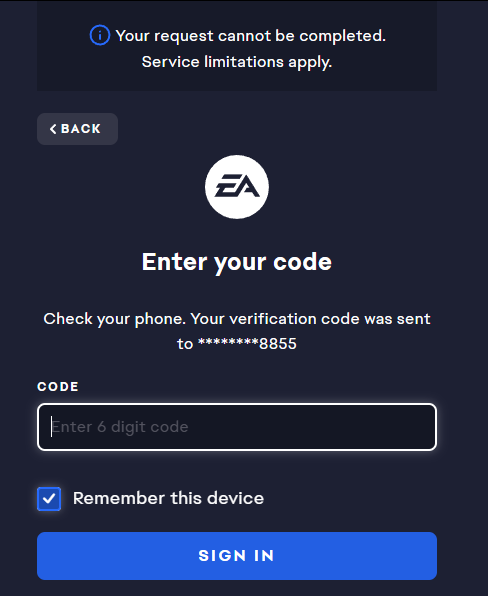
Birçok EA hesabı, insanların fark ettiğinden daha eskidir. Xbox, PlayStation, Steam veya EA uygulamasında her hafta oynuyor olabilirsiniz, ancak hesap hala yıllar öncesine ait bir e-posta adresine bağlı olabilir. EA Uygulaması ile ilgili sorun yaşıyorsanız, EA Uygulamasındaki "Arka plan hizmetleri çöktü hata kodu: EC:104" hatasını düzeltme hakkındaki makalemize göz atabilirsiniz.
Diğer durumlarda ise e-posta adresi doğru olmasına rağmen, posta kutunuz EA göndericisini sessizce engelliyor olabilir.
1. EA hesabınızın kodu zaten talep etmiş olduğundan emin olun.
Spam klasörünüzü kontrol etmeden önce, kodun oyunlarınızı ve platform bağlantılarınızı içeren EA Hesabınıza ait olduğundan emin olun. Konsollar, Steam veya eski Origin üzerinden yıllarca giriş yaptıktan sonra birden fazla EA Hesabına sahip olmak yaygın bir durumdur. Steam ile ilgili sorun yaşıyorsanız, Windows'ta oturum açarken Steam Kod 50 hatasını düzeltme hakkındaki makalemiz yardımcı olabilir.
- Hâlâ herhangi bir yerde oturumunuz açıksa, açın. Hesap Bilgileri Hesapla ilişkili e-posta adresini kontrol edin. EA uygulamasında şunu kullanın: Ayarlar > Hesabım > Profilim > Yönet.
- Normal şekilde giriş yapamıyorsanız, EA.com'u gizli bir tarayıcı penceresinde açın ve normalde kullandığınız e-posta adresini, telefon numarasını, EA ID'nizi veya ilgili platform düğmesini kullanarak giriş yapmayı deneyin.
- EA gizli bir başlığı gösterdiğinde Hesabımı Yönet > E-posta Adresini DeğiştirZaten kontrol ettiğiniz posta kutusuyla karşılaştırın.
- Konsolunuzda, varsa Desteklenen EA Oyun Hesapları ekranını veya Bağlı Hesaplar ekranını açın. Bu, PlayStation veya Xbox profilinizin beklediğiniz EA hesabına bağlı olup olmadığını ortaya çıkarabilir.
- Hesabınızın e-posta adresini yakın zamanda değiştirdiyseniz, öncelikle yeni gelen kutunuzu kontrol edin. Eski adresi kaldırmaya çalışırken bile EA, hesap değişikliği kısıtlamalarını uygulamaya devam edebilir.
- Gizli adres ve oyunlarınızın bulunduğu hesap eşleştikten sonra yalnızca bir yeni kod isteyin.

Eğer kod, kontrol ettiğiniz EA hesabından farklı bir hesaba gönderiliyorsa, yeniden gönderme işlemi kodu yanlış posta kutusuna göndermeye devam edecektir.
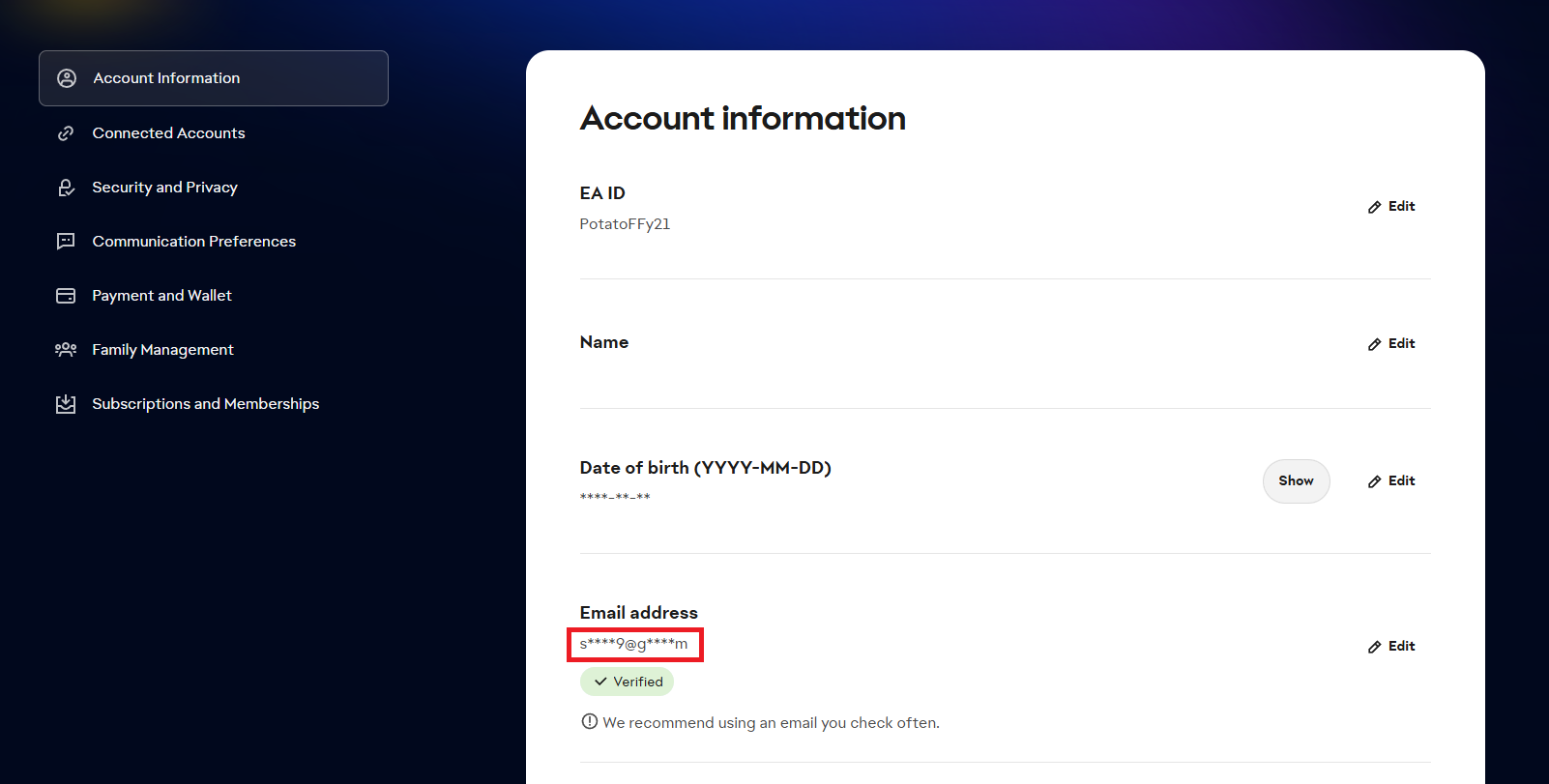
Gizli bir e-posta adresini kontrol ediyorsanız, öncelikle gelen kutusuna odaklanın. Gizli adres eski veya tanıdık değilse, denemek için Xbox, PlayStation veya Steam hesabınızın bağlantısını kesmekten kaçının; bunun yerine bağlantılı bir oturum açma veya EA kurtarma yöntemini kullanın.
2. EA e-postalarını gelen kutunuzda görünür hale getirin.
Hesabın e-posta adresi doğruysa ancak kod gelmiyorsa, bir sonraki şüpheli posta kutusudur. EA mesajları gecikebilir , ana gelen kutusunun dışında gizlenebilir veya gönderenin kuralları tarafından engellenebilirken, normal mesajlar sorunsuz bir şekilde ulaşır.
- Posta kutunuzda arama yapın EA Hacimleri kontrol edin gelen kutusu وİstenmeyen e وIvır zıvır وPromosyonlar وÇöp Ve özel klasörler.
- Göz atın Engellenen göndericilerin listesi Kurallar şunlardır: EA أو ea.com أو [e-posta korumalı]E-posta uygulamanızda güvenli gönderici listesi varsa, EA'yı bu listeye ekleyin.
- E-posta kutunuzun dolu olmadığından ve yeni bir test mesajı alabileceğinden emin olun.
- EA'dan gelen eski bir e-posta bulabilirseniz, açın, resimler engellenmişse izin verin, göndereni güvenli olarak işaretleyin ve ardından yeni bir tek kod isteyin.

EA'nın e-posta kodları için kontrol listesi, devre dışı bırakılmış bir hesabı belirtmeden önce gelen kutusu filtrelerini, engellenen göndericileri ve gizli mesajları gösterir.
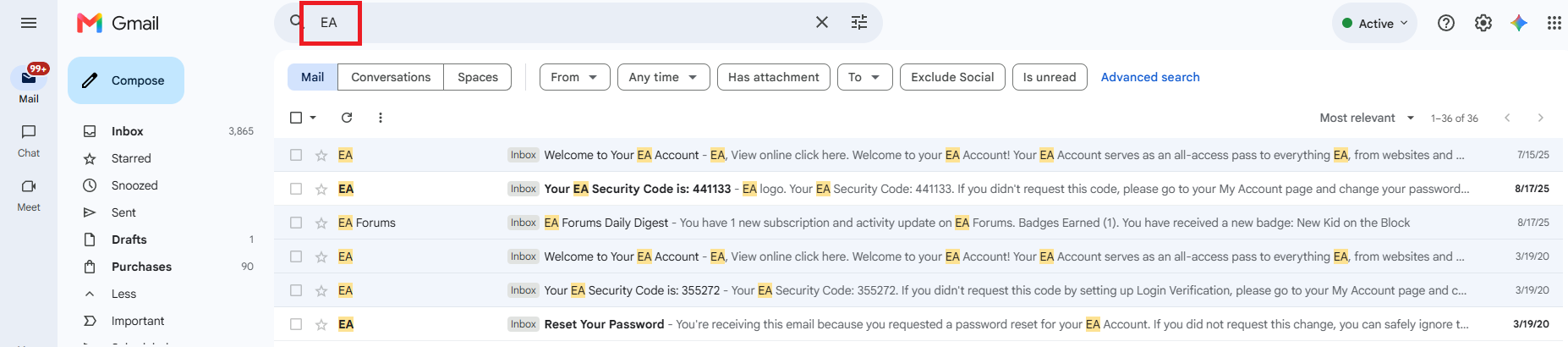
İş veya okul posta kutuları, EA mesajlarını spam klasörüne ulaşmadan önce karantinaya alabilir. EA adresi yönetilen bir posta kutusuna aitse, on ek belirteç istemek yerine yöneticiden karantina klasörünü kontrol etmesini isteyin.
Göndericinin engeli kaldırıldıktan sonra EA'dan bir mesaj gelirse, yalnızca en son kodu kullanın. Tek bir temiz yeniden gönderme işleminden sonra hiçbir şey gelmezse, adres teorik olarak geçerli olabilir ancak bu oturum açma işlemi için kullanılamaz.
3. Eski e-posta adresiniz artık kullanılamıyorsa, bağlantılı platform üzerinden giriş yapın.
EA hesabınızla ilişkili e-posta adresi artık size ait değilse, e-posta gelen kutusu sorunlarını giderme işlemi işe yaramayacaktır. Bu durumda, Xbox , PlayStation , Steam , Apple , Facebook veya Google gibi bağlantılı bir platform üzerinden giriş yaparak, eski e-posta adresine ihtiyaç duymadan aynı EA hesabına erişebilirsiniz.
- Eski posta kutunuz hala size aitse, EA'da herhangi bir değişiklik yapmadan önce e-posta servis sağlayıcınız aracılığıyla onu kurtarmayı deneyin.
- EA giriş ekranında, hesabınızla gerçekten kullandığınız ilgili platformu seçin, örneğin: PlayStation أو Xbox أو Steam أو Apple أو Facebook أو Google.
- EA uygulamasında ayrıca şunu da deneyin: EA Kimliği Senin veya Senin telefon numaran EA bu seçenekleri sunarsa.

- Eğer oyunlarınızın bulunduğu hesabı EA açtıysa, çıkış yapmadan önce e-posta adresinizi güncelleyin.
- EA, normalde kullandığınız bilgisayar veya konsolda tanınan bir cihazın taranmasını öneriyorsa, etkin olmayan e-posta ekranına geri dönmek yerine bu işlemi tamamlayın.
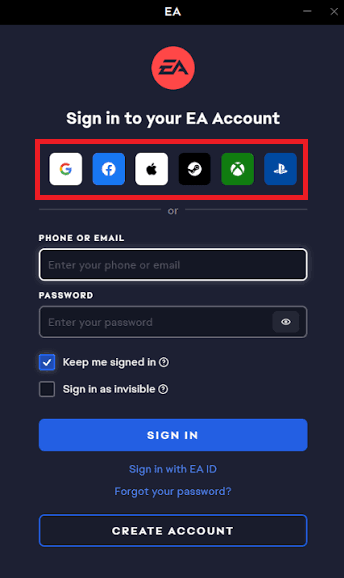
Eğer ilgili oturum açma işlemi gerçek oyun kütüphanenizi açtıysa, sorun eski e-postadaydı.
EA hesabınız boş açılıyorsa, platform bağlantılarını aktarmayın. Bu genellikle oyunlarınızın kaybolduğu anlamına gelmez, yanlış EA hesabına baktığınız anlamına gelir.
4. Güvenilir yöntemlerden hiçbiri işinize yaramazsa, EA'dan hesabınızı geri yüklemesini isteyin.
Bu noktada sorun artık sadece yavaş e-postalar değil. EA, kullanamadığınız iletişim bilgilerini kullanarak sahipliği doğrulamaya çalışıyor, bu nedenle teknik destek başka bir kod istemek yerine hesap geçmişinize ihtiyaç duyuyor.
- EA Yardım hesabınızı kurtarmak için iletişim yolunu açın ve hangi doğrulama yönteminin çalışmadığını açıklayın: e-posta، kısa mesaj، Kimlik doğrulama uygulamasıVeya yedek kodlar.
- Hesabınızın orijinal e-posta adresini hatırlıyorsanız, artık erişemiyor olsanız bile lütfen belirtin.
- İlgili kullanıcı adlarını da ekleyin, örneğin: EA Kimliği Saygılarımla,Xbox Oyuncu Etiketi, VePlayStation Network Çevrimiçi KimliğiYa da Steam hesabınızın adı, ya da diğer platformların adları.
- Eğer varsa, EA satın alma fatura numaralarınızı ekleyin. Bu numaralar, siparişinizi oyunlarınızın bulunduğu hesapla ilişkilendirmeye yardımcı olur.
- Destek ekibi erişimi geri yüklerse veya alternatif bir e-posta adresi eklerse, vakayı kapatmadan önce birincil e-posta adresinizi ve güvenlik yöntemlerinizi değiştirin.

EA hesap kurtarma işleminde bozuk doğrulama yolunun sorununu tırmandırmak
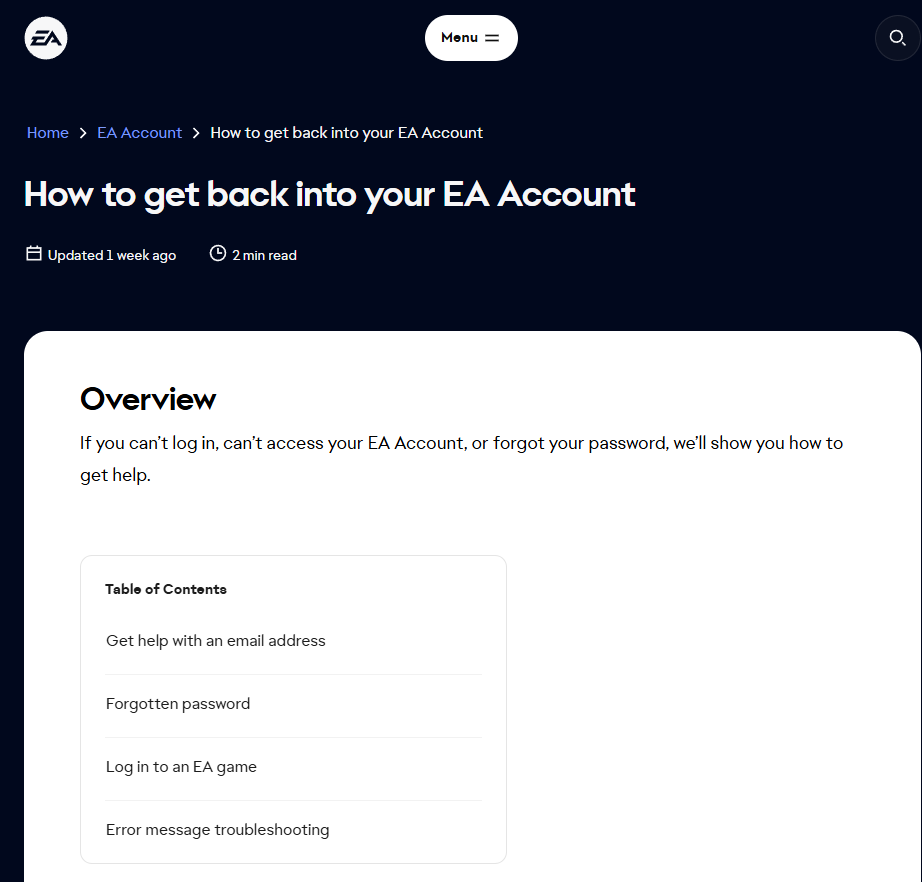
EA hesabınıza tekrar erişim sağlarsa, çıkış yapmadan önce hesabınızı güncelleyin. Kişisel bir e-posta adresi, fiziksel olarak kontrol ettiğiniz bir telefon veya kimlik doğrulama uygulaması ve yeni yedek kodlar kullanın.
Geri yükleme işlemi başarısız olursa, EA güvenli bir şekilde aktarılabilecekleri onaylayana kadar alternatif bir hesap oluşturmayın veya platformların bağlantısını kesmeyin.
Yoruma kapalı.