

Roblox'ta İçeriğe Erişilemiyor Hatasını Düzeltme
Roblox'taki "İçerik Kullanılamıyor" mesajı , hesabınızın şu anda izin verdiğinden daha yüksek yaş sınırlaması gerektiren deneyimlere erişmenizi engelleyen bir güvenlik kısıtlamasıdır . Bu durumda, Roblox oynat düğmesinde bir kilit simgesi görüntüler.
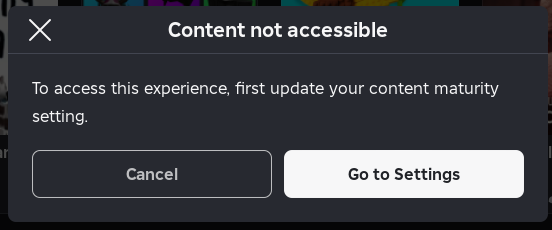
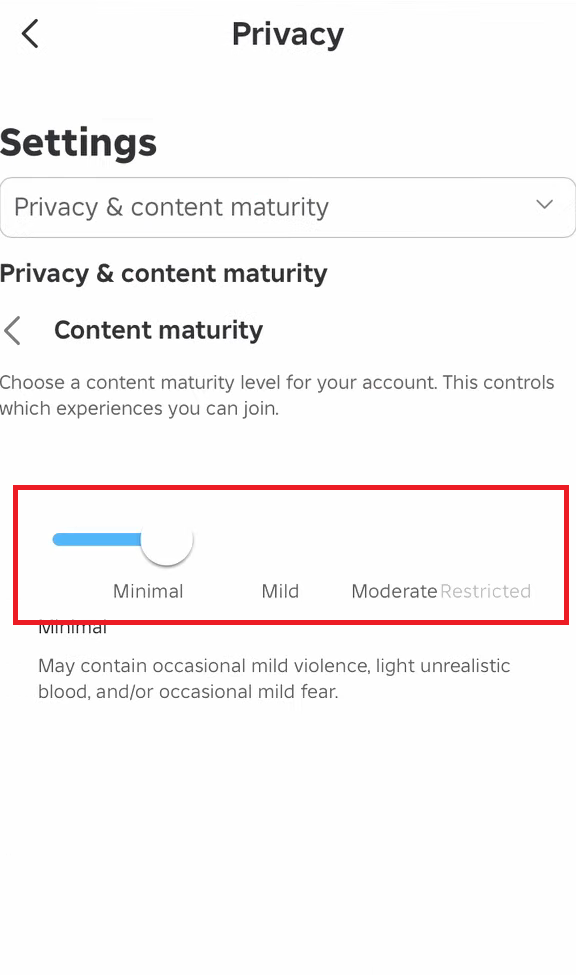
Roblox, Tüm Yaşlar , 9+ , 13+ ve 17+ (Kısıtlı) gibi birden fazla olgunluk seviyesi kullanır . Kaydırıcınız oyunun yaş sınırının altında ayarlanmışsa , Roblox otomatik olarak daha sıkı güvenlik kontrolleri uygular ve deneyimi engeller.
Hataya neden olabilecek diğer sebepler:
- yokluğu E-postanızı veya telefonunuzu kontrol edin.
- Ebeveyn tarafından yönetilen hesaplar Kısıtlamalar kilitli durumda
- Yaş doğrulama işleminin eksik veya hatalı olması
Bu kılavuz , içerik olgunluk seviyenizi ayarlayarak , hesabınızı kontrol ederek ve erişimi engelleyen ebeveyn kısıtlamalarının olmadığından emin olarak hatayı nasıl düzelteceğinizi açıklamaktadır .
Adım 1: İçerik olgunluk seviyesi kaydırıcısını kontrol edin ve ayarlayın.
Önemli: 13. seviye ve üzeri için e-posta doğrulaması yeterlidir . 17. seviye ve üzeri (kısıtlı) için Roblox aşağıdaki şartları gerektirir:
- Devlet tarafından verilen kimlik kartı
- Canlı selfie taraması Bu işlem telefonunuz üzerinden yapılır.
Roblox'taki yaşınız 13'ün altındaysa, kontrol etseniz bile daha yüksek seviyeler görünmeyecektir.
Kişisel bilgisayar yönergeleri
- Tarayıcınızı açın ve şuraya gidin: Roblox web sitesi.
- Sorunun yaşandığı hesaba giriş yapın.
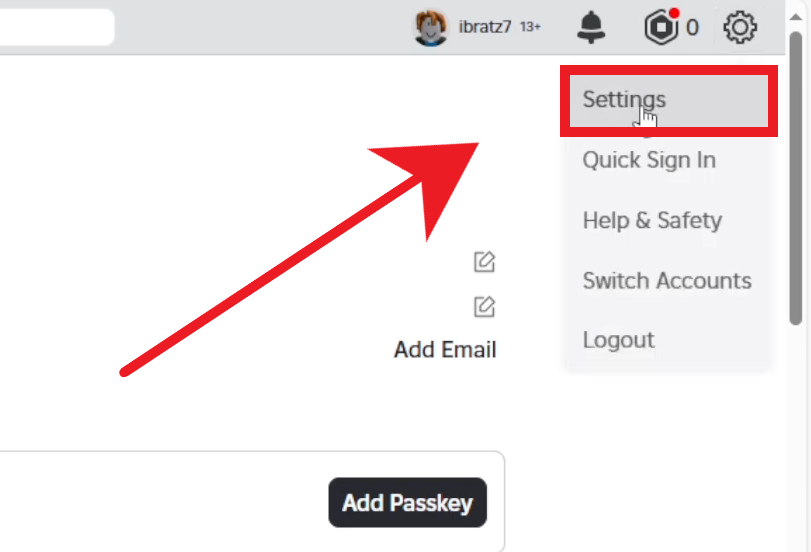
- Tıklayın Dişli simgesini (Sağ üst) ← الإعدادات.

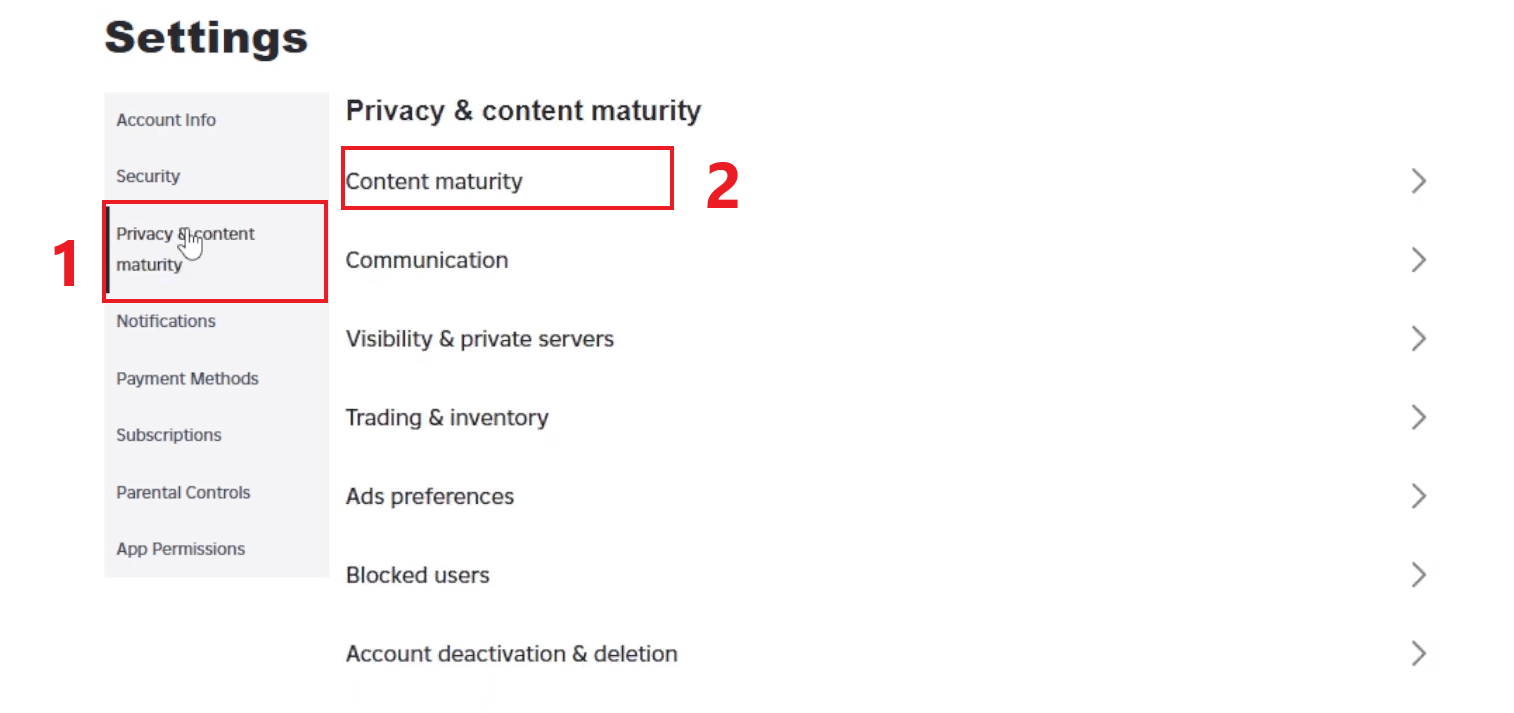
- aç Gizlilik ve içerik olgunluğu.
- Tıklayın İçerik olgunluğu.

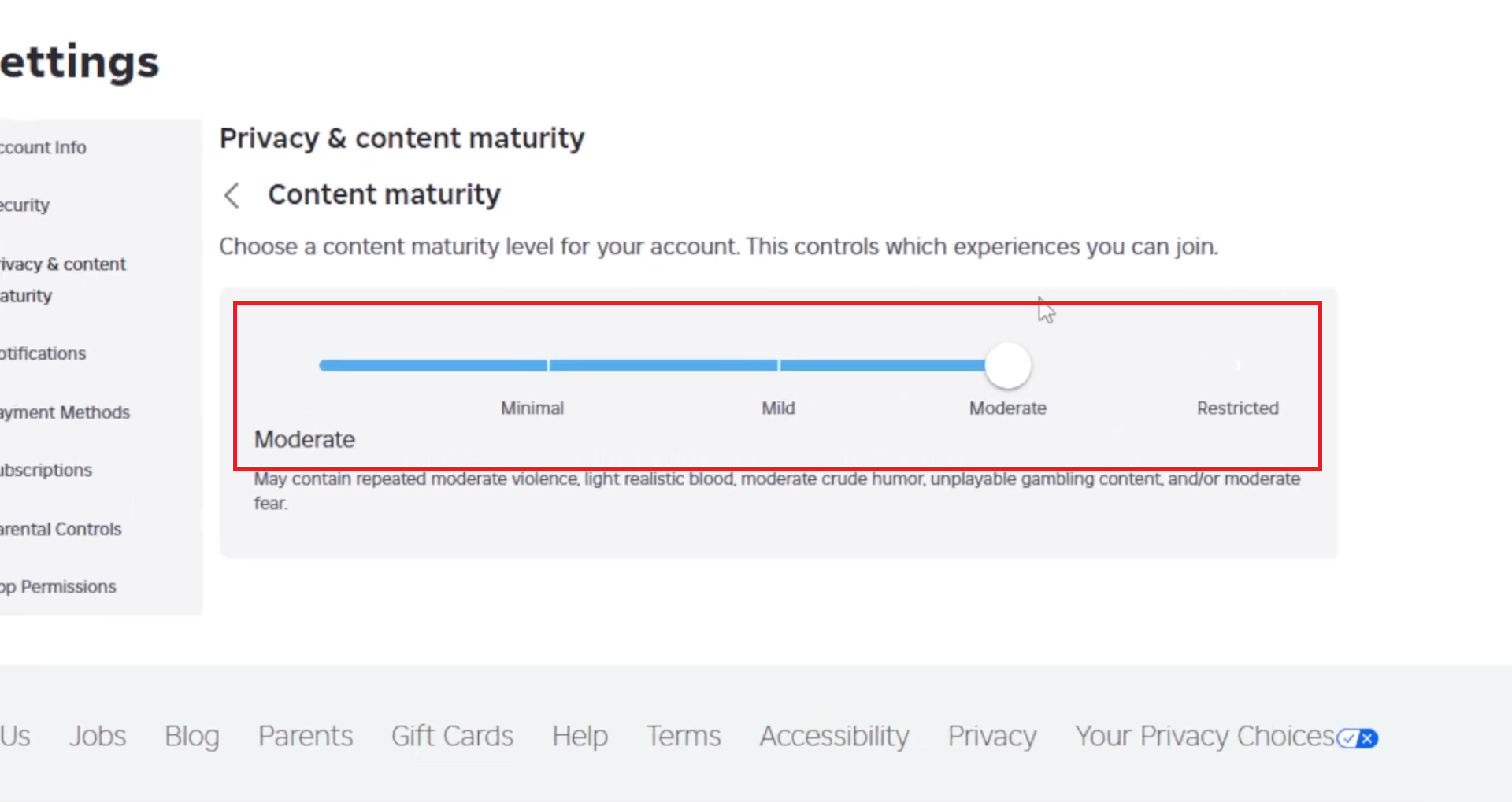
- Kaydırıcıyı şu konuma getirin: 13+ أو 17+ (Sınırlı).

- İstenirse, tamamlayın. Yaş doğrulama Telefonunuzu kullanarak.
- Sayfayı yenileyin ve kilit simgesinin kaybolup kaybolmadığını kontrol edin.
Mobil cihazlar için talimatlar
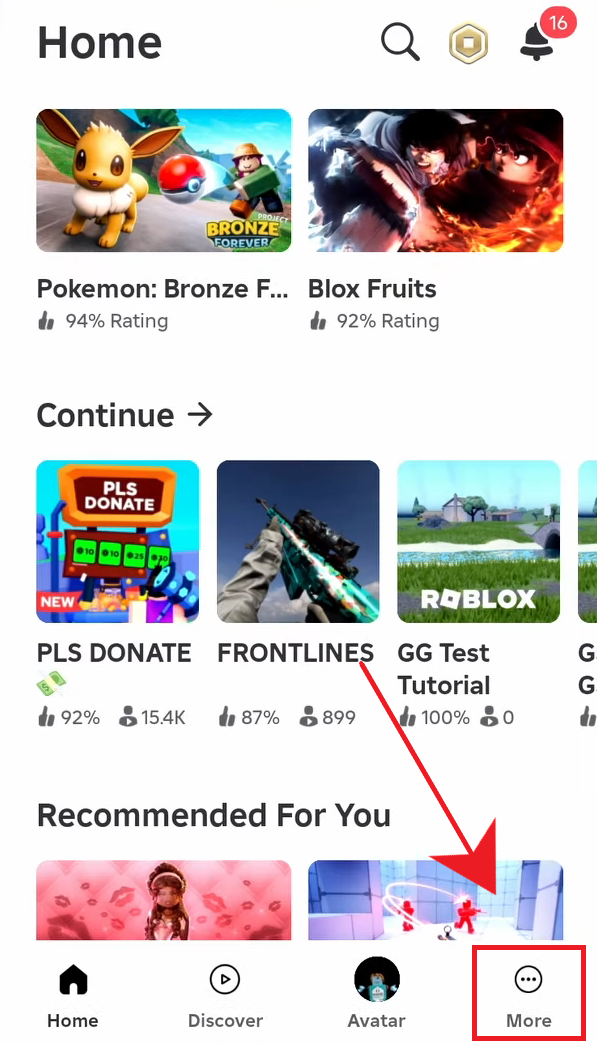
- Roblox uygulamasını açın.
- Artı (üç nokta) düğmesine basın.

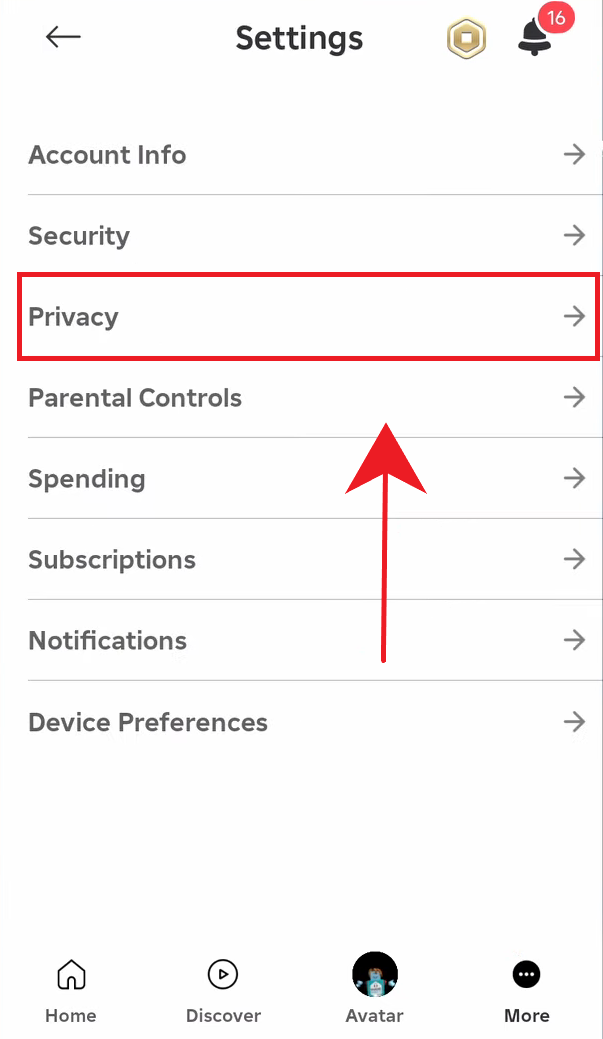
- Ayarlar → Gizlilik bölümüne gidin.

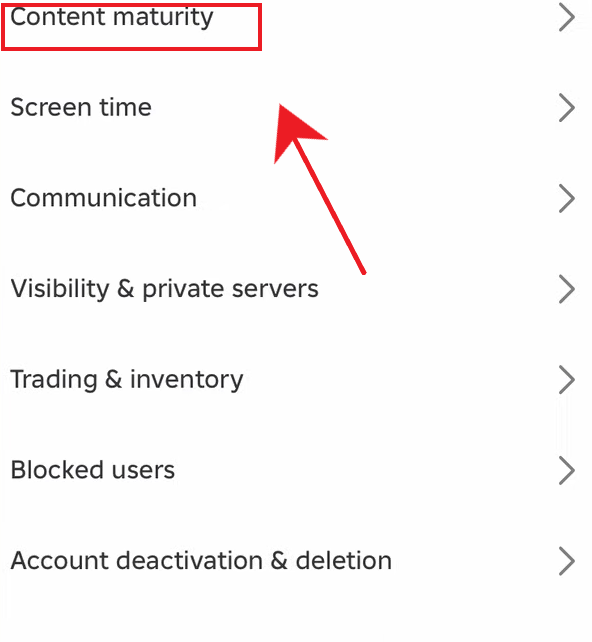
- İçerik olgunluğunu ortaya çıkarın.

- Kaydırıcıyı kaldırın (Tüm yaşlar ← 13+ veya kısıtlı yaş).

- İstenirse doğrulama işlemini tamamlayın.
- Uygulamayı yeniden başlatın ve deneyimi tekrar test edin.
Adım 2: Kilit simgesi hala görünüyorsa
- Oturumu kapat → Roblox'u kapat → Tekrar giriş yap.
- Oyunun yaş sınırlamasına uygun olduğundan emin olun (17+ olarak derecelendirilen bir oyun 13+ olarak kilitli kalacaktır).
- Değişikliklerin uygulanması biraz zaman alabileceğinden lütfen birkaç dakika bekleyin.
- Başka bir cihazdan (bilgisayar veya mobil cihaz) giriş yapmayı deneyin.
- 17+ veya hassas içerikli olarak derecelendirilen bazı deneyimler bölgesel olarak kısıtlanmış olabilir.
3. Adım: Hesabınızın bir ebeveyn tarafından yönetilip yönetilmediğini kontrol edin.
- Ayarlar eksik veya soluk görünüyorsa, hesabınız aile tarafından yönetilen/ebeveyn kontrolündeki bir gruba ait olabilir.
- Ebeveyn hesap sahibinden ebeveyn kontrollerini gözden geçirmesini ve sizin için izin verilen içerik düzeyini yükseltmesini isteyin.
- Ebeveyn doğru seviyenin kilidini açtığında, kilit simgesi kaybolmalıdır.
4. Adım: “Hesap Kısıtlamaları”nın kapalı olduğundan emin olun.
Hata devam ederse, profilinizde hesap kısıtlamalarının etkin olup olmadığını kontrol edin. Bu ayar, 9+, 13+ ve 17+ yaş sınırı olan tüm deneyimleri (içerik olgunluk seviyeniz daha yüksek olsa bile) engeller ve "Hesap kısıtlama ayarları nedeniyle oyun kullanılamıyor" gibi bir uyarı gösterebilir.
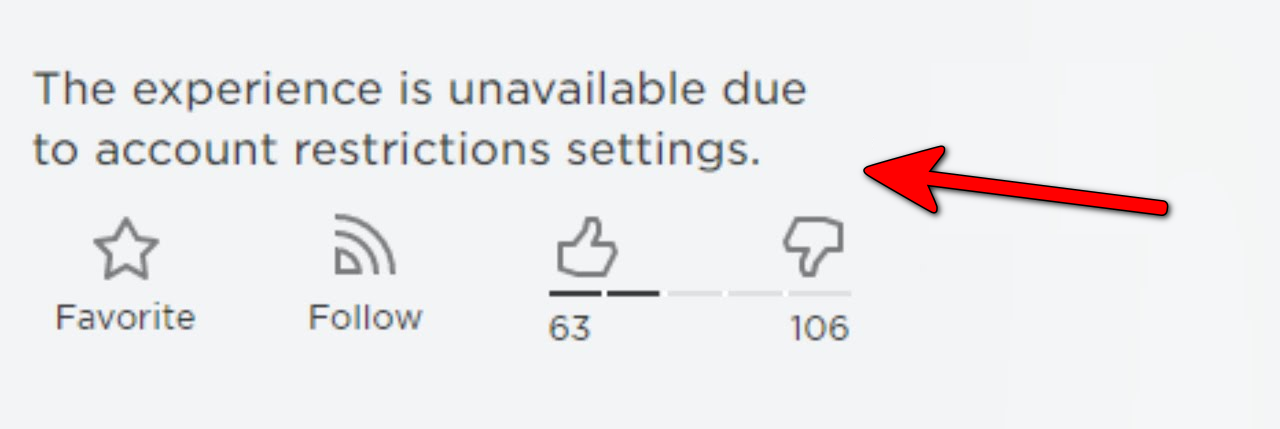
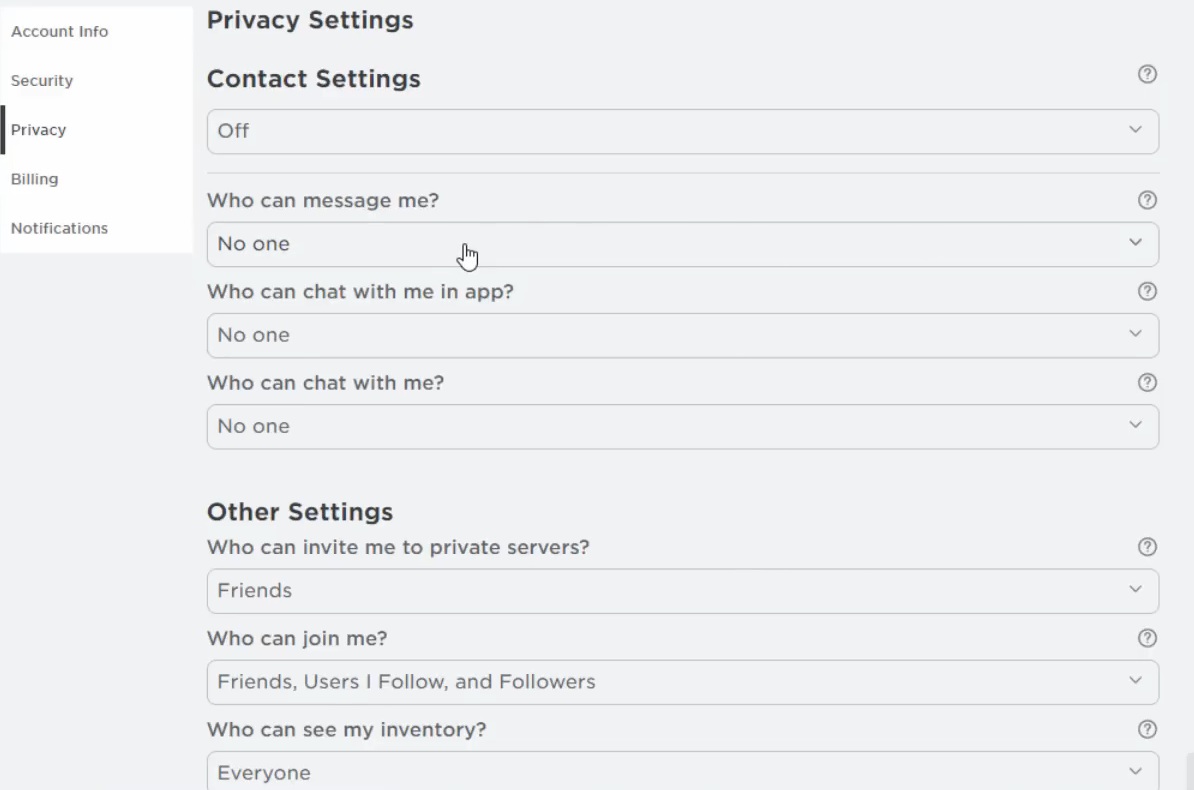
Bu özellik etkinleştirildiğinde, Roblox hesabı daha sıkı bir güvenlik moduna zorlar , çoğu oyunu engeller ve tüm bağlantı ayarlarını " Hiç Kimse " olarak ayarlar. Bu özellik genellikle çocuk hesaplarında ve ebeveyn tarafından yönetilen profillerde etkinleştirilir.
Daha yüksek puanlı deneyimlerin kilidini açmak için hesap kısıtlamalarını kapatmanız yeterlidir.
Bilgisayar Talimatları
Not: Ebeveyn PIN kodu ayarlanmışsa, 4 haneli koda ihtiyacınız olacaktır.
- Adresine git Roblox web sitesi Ve oturum açın.
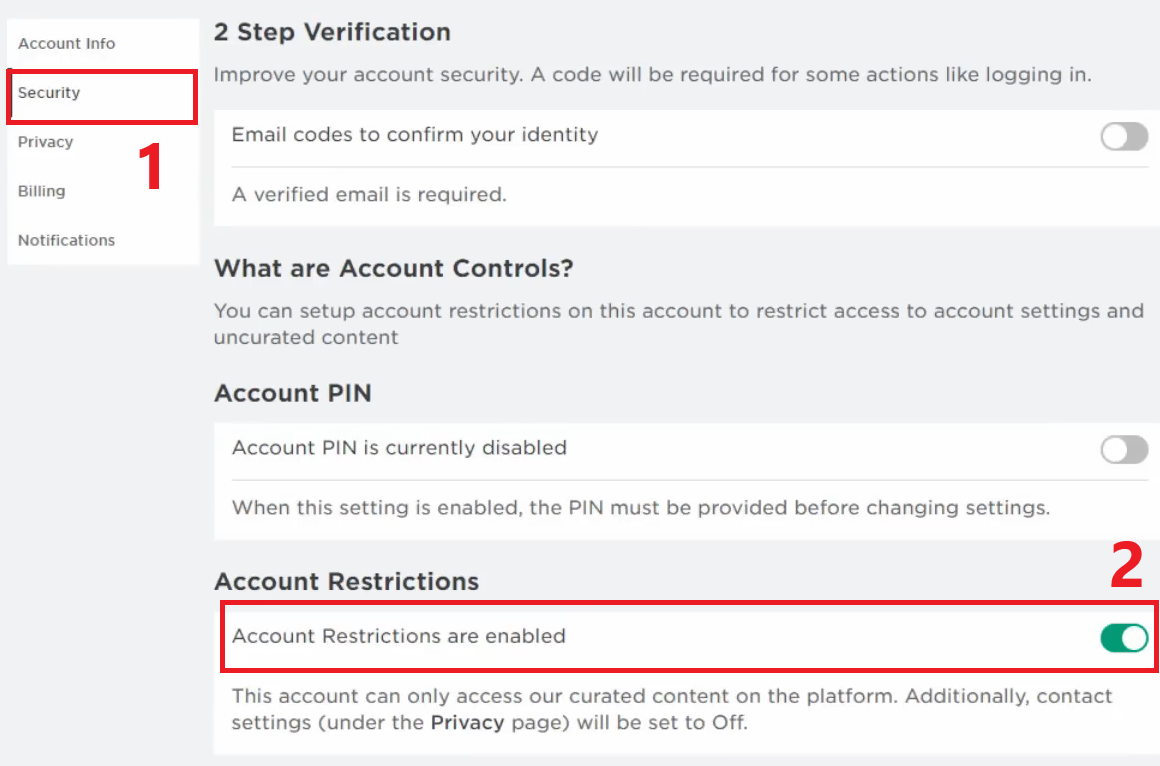
- Tıklayın Dişli simgesini ← الإعدادات.
- Sekmeyi seçin الأمان.
- Devre dışı bırakmak “Hesap kısıtlamaları etkinleştirildi.”

- sekmeyi aç Gizlilik Gerekirse iletişim seçeneklerini (arkadaşlar/herkes) ayarlayın.

Cep telefonu talimatları
- Bir uygulama açın Roblox.
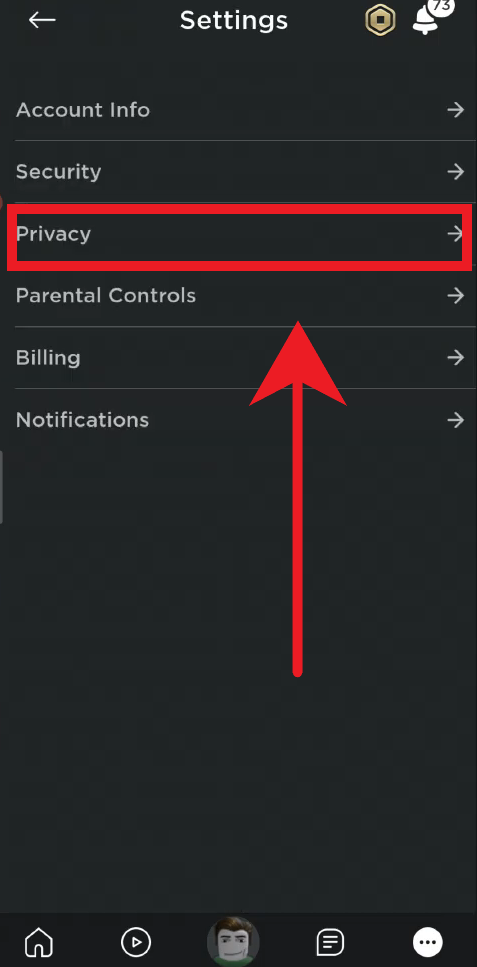
- basın Artı ← Ayarlar → Gizlilik.

- Kapat “Hesap kısıtlamaları etkinleştirildi.”

- Aşağı kaydırın ve gerekirse bağlantı ayarlarınızı güncelleyin.
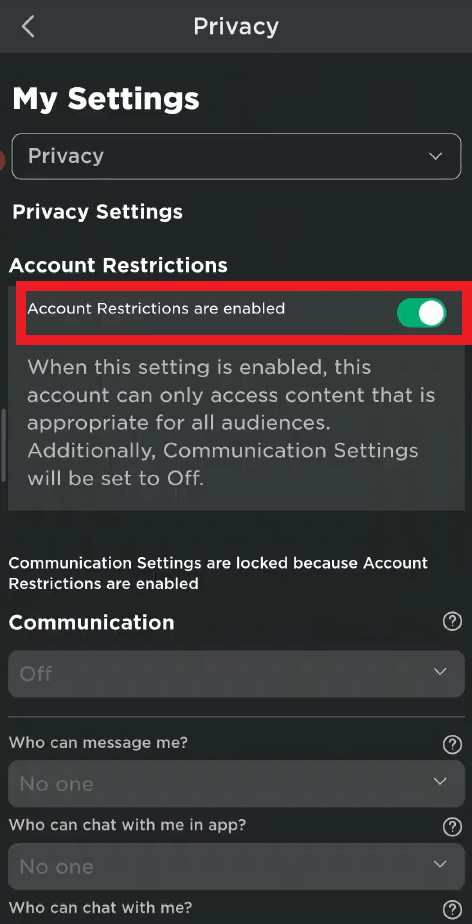
Hesap kısıtlamaları devre dışı bırakıldıktan, olgunluk seviyeniz doğru ayarlandıktan ve doğrulama tamamlandıktan sonra, "İçerik Kullanılamıyor" veya "Hesap Kısıtlamaları" uyarılarını görmeden deneylere katılabilirsiniz.
Yoruma kapalı.