

Where Winds Meet çökme sorununu düzeltme
Where Winds Meet, oyunun Windows veya Steam'den gerekli kaynakları veya ayarları yükleyememesi durumunda başlatılırken, yükleme sırasında veya ilk ara sahnelere girerken çökebilir . Çoğu durumda bu, eksik izinlerden, başlatıcıyla ilgili bir sorundan veya sistemin kaldıramadığı grafik ayarlarından kaynaklanır.
Diğer durumlarda, belirli bir grafik modu (DirectX sürümü) veya kilitlenmemiş kare hızı, sisteminizde ani bir yüklenmeye neden olabilir. Oyun dosyaları da bozulabilir ve bozuk verileri yüklemeye çalışırken oyunun çökmesine neden olabilir. Bilgisayarınız oyunun minimum gereksinimlerine yakınsa, zorlu sahneler veya ani GPU artışları da başlatma sırasında çökmelere yol açabilir.
Çözümlere geçmeden önce , yaşadığınız kesinti türünü anlamanın hızlı bir yolunu şöyle açıklayalım:
- Oyun başlatıldıktan hemen sonra çöküyorsa, genellikle bunun sebebi budur. İzin sorunu Veya Steam oturumunda bir sorun olabilir.
- Oyun menüde veya sinematik sahnelerde rastgele çöküyorsa, bunun büyük olasılıkla sebebi şudur: FPS'de Yüksekler Veya DirectX ile ilgili bir sorun.
- Çökme güncellemeden sonra başladıysa, kurulum şunları içerebilir... bozuk dosyalar Veya Steam sürümü devre dışı bırakılmış.
Artık yaygın nedenleri net bir şekilde anladığınıza göre , aşağıdaki çözümleri uygulayın. Bu yöntemler birçok oyuncu için işe yaradı ve sisteminizdeki çökmelere neden olan şeyi bulmanıza ve ortadan kaldırmanıza yardımcı olacaktır.
1. Steam istemcisini yeniden başlatın
Steam uzun süre çalışırsa, geçici dosyalar birikebilir, geçerli giriş kodlarını kaybedebilir veya arka plan servislerini kısmen yüklü bırakabilir. Oyun başlangıçta bu servislere bağlı olduğundan, bu durum çökmelere yol açabilir.
Steam'i yeniden başlatmak size yeni bir oturum sağlar ve gerekli tüm bileşenleri yeniden yükler.
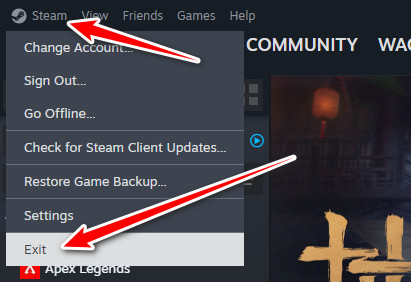
- Steam'de, sol üst köşede bulunan Steam simgesine tıklayın.
- Çıkış'ı seçin ve pencere tamamen kapanana kadar bekleyin.

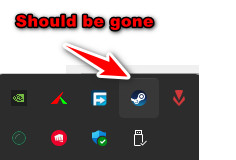
- Sistem tepsisini kontrol edin ve Steam simgesinin kaybolduğundan emin olun.

- Steam'i yeniden başlatın.
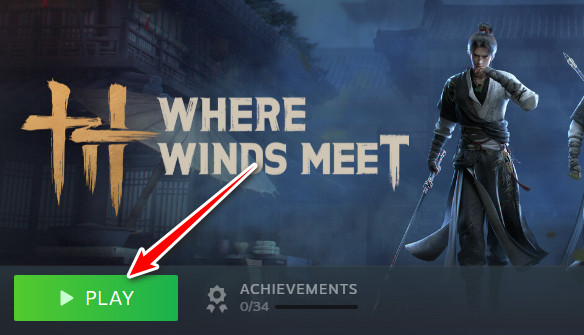
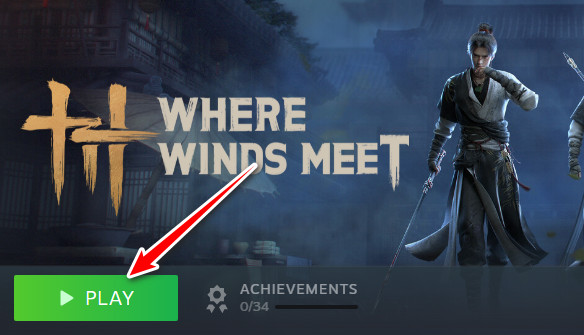
- Kütüphanenize gidin ve Oynat'a tıklayın. Rüzgarların Buluştuğu Yer.

- Steam'i yeniden başlattıktan sonra oyunun hala çöküp çökmediğini kontrol edin.
2. Steam'i yönetici olarak çalıştırın
Bazı oyunlar, korumalı klasörlere erişim veya güvenlik kontrolleri gerçekleştirme izni gerektirir. Steam yönetici olarak çalışmıyorsa, Windows bu istekleri engelleyebilir. Bu durumda oyun başlatılamaz ve hemen çöker.
Steam'i yönetici olarak çalıştırmak, oyunun doğru şekilde başlatılması için gerekli izinleri sağlar.
Steam'i yönetici olarak çalıştıramıyorsanız (masaüstü bilgisayar, paylaşımlı bilgisayar), bu yöntemi atlayın.
- Steam'i tamamen kapatın (sistem tepsisindeki Steam simgesine sağ tıklayın ve seçin). çıkış).

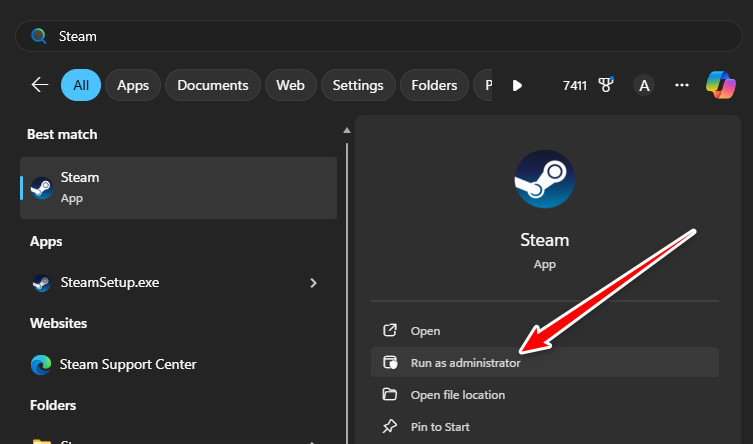
- Steam kısayoluna sağ tıklayın ve seçin. Yönetici olarak çalıştır.

- Tıklayın نعم UAC istemi göründüğünde.
- koşmak Rüzgarların Buluştuğu Yer Çökme sorununun çözülüp çözülmediğini kontrol edin.
- Eğer işe yararsa, şuraya giderek bunu kalıcı hale getirebilirsiniz: Özellikler ← uygunluk ← Bu programı yönetici olarak çalıştır.

3. Steam önyükleme medyasını kullanarak yönetici ayrıcalıklarını taklit etme
Steam'i yönetici olarak çalıştıramıyorsanız, oyunun Windows'tan ek izinler istemesini engelleyen bir çalışma zamanı argümanı kullanabilirsiniz. Bu, izin çakışmalarını önler ve genellikle çökmeleri engeller.
RUNASINVOKER komutu , Windows'a oyunu Steam'in halihazırda sahip olduğu izin seviyesiyle başlatmasını söyler.
Not: Bu geçici bir çözümdür. Steam'i yönetici olarak çalıştırmak her zaman daha güvenilirdir.
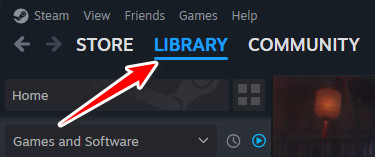
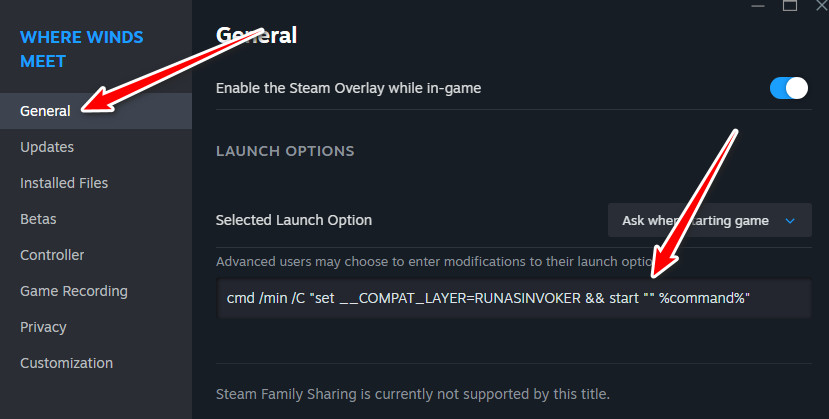
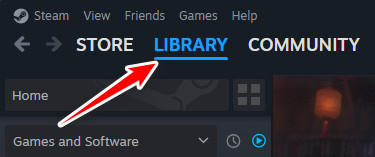
- Steam'i açın ve şuraya gidin: Kütüphane.

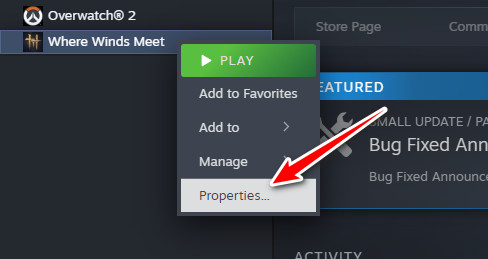
- Sağ tıklayın Rüzgarların Buluştuğu Yer Ve seçin Özellikler.

- içinde yılBir kare bulun Oynatma seçenekleri.
- Bunu yapıştırın:
cmd /min /C "set __COMPAT_LAYER=RUNASINVOKER && start "" %command%"
- Oyunu başlatın.
- Yeni sorunlar ortaya çıkarsa, değişikliği geri almak için komutu silin.
Not: zh_cn.permissionerror gibi mesajlar görebilirsiniz , ancak oyun yine de çalışacaktır.
4. Kare hızını (FPS) 60'a sabitleyin.
Oyununuz menülerde veya ara sahnelerde çöküyorsa, bunun nedeni aşırı yüksek kare hızı olabilir. Kare hızı (FPS) sınırsız olduğunda, grafik işlem birimi (GPU) aniden güç tüketimini ve sıcaklığını artırabilir, bu da hızlı dalgalanmalara neden olur . Bu ani artışlar oyunu istikrarsızlaştırabilir ve çökmesine yol açabilir.
Kare hızını (FPS) kilitlemek, ekran kartınızın istikrarlı bir şekilde çalışmasını sağlar.
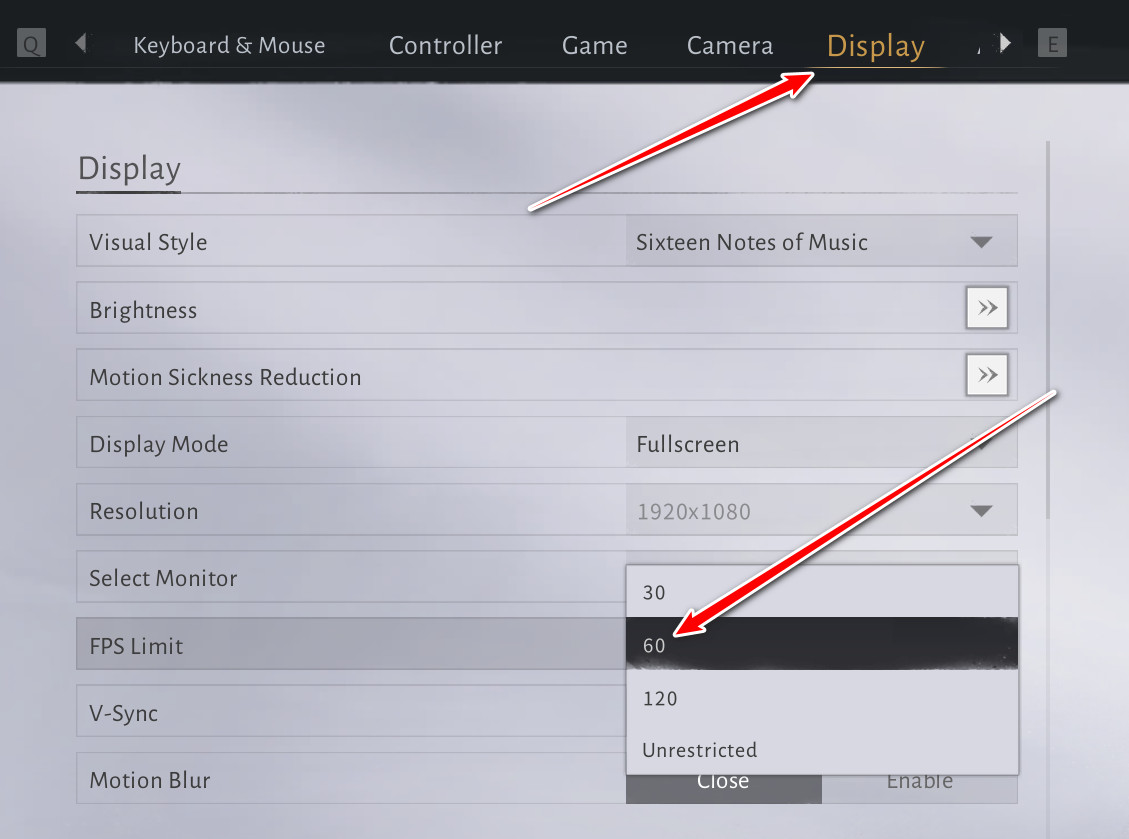
- Oyunu oyna Rüzgarların Buluştuğu Yer Ve git Ayarlar → Grafik.
- Bir seçenek arayın FPS Sınırı.
- ayarla 60 FPS Veya etkinleştirin V-Sync.

- Oyunu yeniden başlatın.
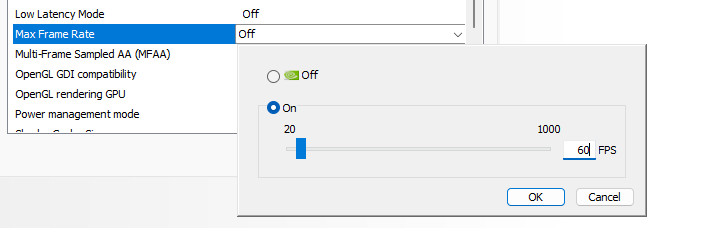
- Oyunda yeterince uzun süre kalamıyorsanız, grafik işlem birimi (GPU) kontrol panelinizi kullanın:
- NVIDIA: Kontrol Paneli → 3D ayarlarını yönet → Maksimum Kare Hızı
- AMD: Radeon Yazılımı → Grafik → Kare Hızı Hedef Kontrolü
5. DirectX sürümünü değiştirin.
DirectX, oyunun ekran kartınızla nasıl iletişim kuracağını kontrol eder. Where Winds Meet hem DX11 hem de DX12'yi destekler. Bazı sistemlerde, biri mükemmel çalışsa bile diğeri kararsız olabilir.
DirectX'i değiştirmek görünümü değiştirir ve genellikle çökmeleri anında düzeltir.
- Steam'de sağ tıklayın Rüzgarların Buluştuğu Yer Ve seçin Emlaklar.
- Adresine git Genel.
- DX11 kullanımını zorlamak için şunu girin:
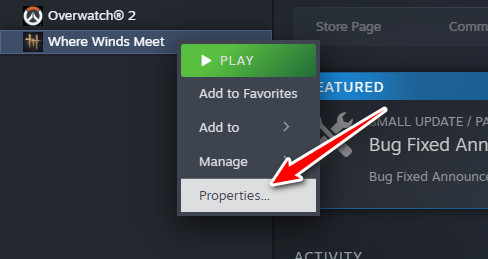
-dx11
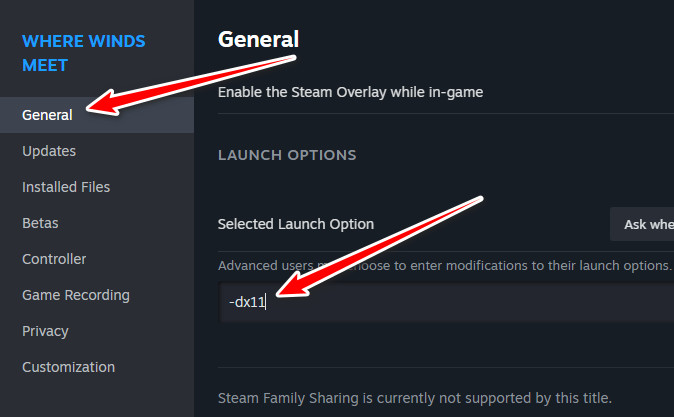
- Oyunu başlatın ve deneyin.
- DX zorlamasını kaldırmak için silin. -dx11.
- Hem DX11 hem de DX12'yi deneyin ve daha istikrarlı olan sürümü kullanmaya devam edin.
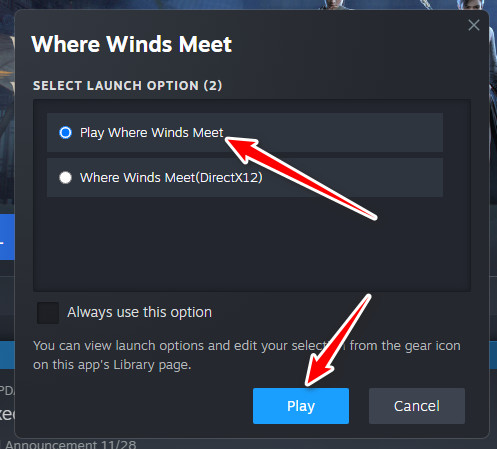
Bir oyuncunun size hangi DirectX modunu istediğinizi sorduğunu görürseniz, çökmelere neden olmayan modu seçin.
6. Standart Steam sürümü yerine hafifletilmiş sürümü kullanın.
Steam sürümü yüksek kaliteli grafikler ve daha büyük grafik dosyaları yükler. Bazı sistemlerde bu dosyalar başlatma sırasında başarısız olabilir ve sık sık çökmelere neden olabilir.
Resmi başlatıcı, daha küçük grafik dosyalarına sahip bir Lite sürümü sunmaktadır . Bu, GPU yükünü, bellek kullanımını ve gölgelendirici karmaşıklığını ( gölgelendiriciler, aydınlatmayı ve görsel efektleri kontrol eden dosyalardır ) azaltır. Bu, genellikle yalnızca Steam sürümünde meydana gelen çökmeleri düzeltir.
Kayıtlı verileriniz hesabınızda saklanır, bu nedenle ilerlemenizi kaybetmezsiniz.
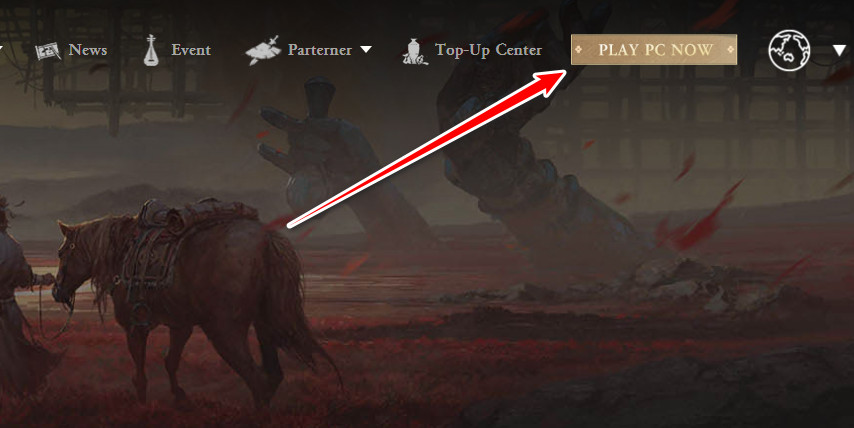
- Adresine git Resmi site Oynamak için oynatıcıyı indirin.

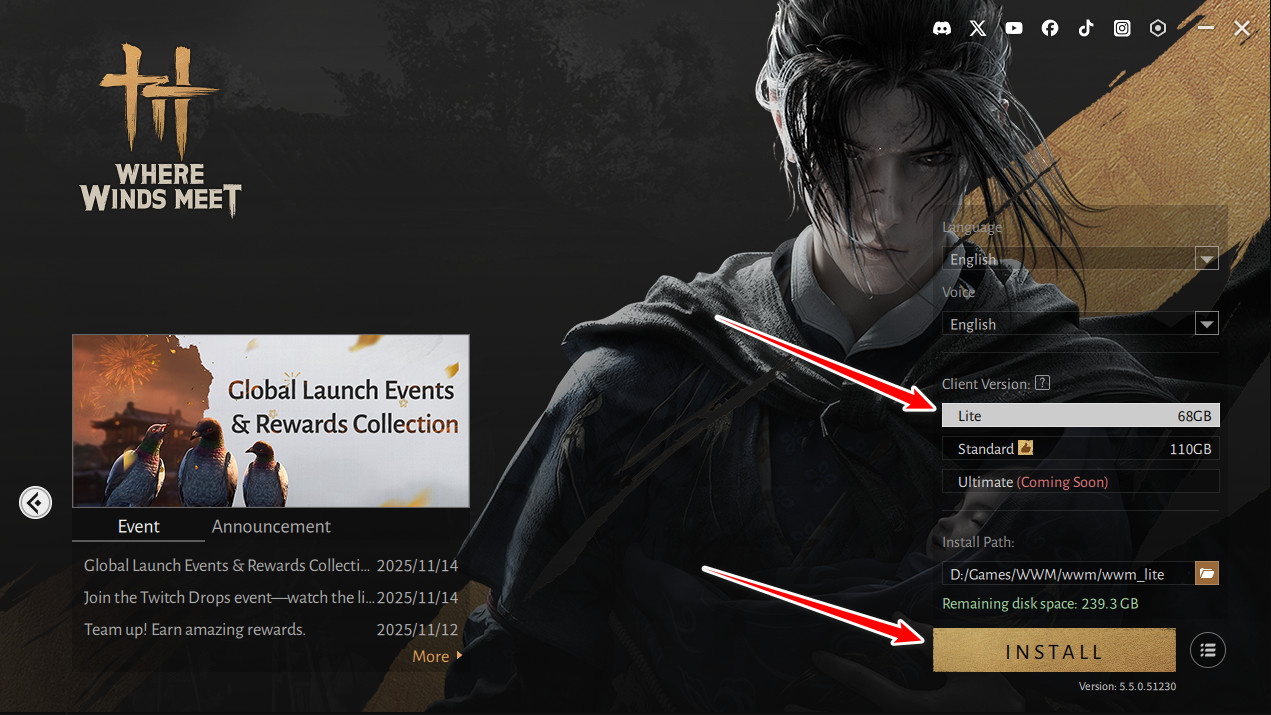
- Oynatıcıyı yükleyin ve açın.
- Sürüm seçin Işık.

- Yeterli alana sahip bir sabit diske kurun.
- Steam'i tamamen kapatın ve oyunu resmi başlatıcı üzerinden başlatın.
- Çökme sorunlarının ortadan kalktığından emin olmak için bir süre oynayın.
7. Oyunu yeniden yükleyin
Başka hiçbir çözüm işe yaramazsa, oyun dosyaları onarılamayacak şekilde bozulmuş olabilir. Oyunu yeniden yüklemek, tüm dosyaları yeni bir kopyayla değiştirecektir.
Oyun içi ilerlemeniz çevrimiçi olarak kaydedilir, ancak mod veya özel ayarlar kullanıyorsanız, öncelikle yedeklerini alın.
- Steam'i açın ve şuraya gidin: Kütüphane.
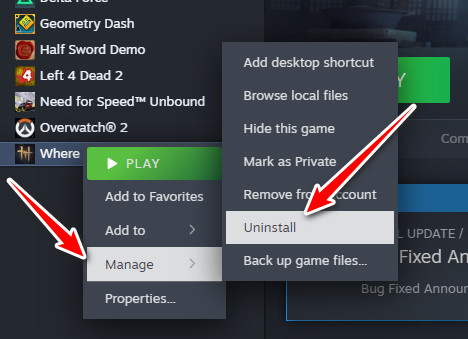
- Sağ tıklayın Rüzgarların Buluştuğu Yer ← yönetim ← Kaldırma.

- Silme işlemini onaylayın.
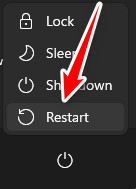
- Tarama işlemi için bilgisayarınızı yeniden başlatın. kilitli dosyalar Geri kalanlar.

- Oyunu Steam'den yeniden yükleyin.
- Cihazı açın ve çökme sorununun çözülüp çözülmediğini kontrol edin.
Yoruma kapalı.