

PS5'in PlayStation Network'e bağlanamaması sorunu düzeltildi (CE-109506-1)
" Süre sınırı içinde PlayStation Network'e bağlanılamadı. Hata kodu: CE-109506-1 " hatası genellikle PS5 konsolunuzun PlayStation Network sunucularına istikrarlı bir bağlantı kurmakta zorluk çektiğinde ortaya çıkar. Bu durum oyuncuların düzgün bir şekilde giriş yapmasını engeller ve çevrimiçi özellikleri devre dışı bırakabilir.
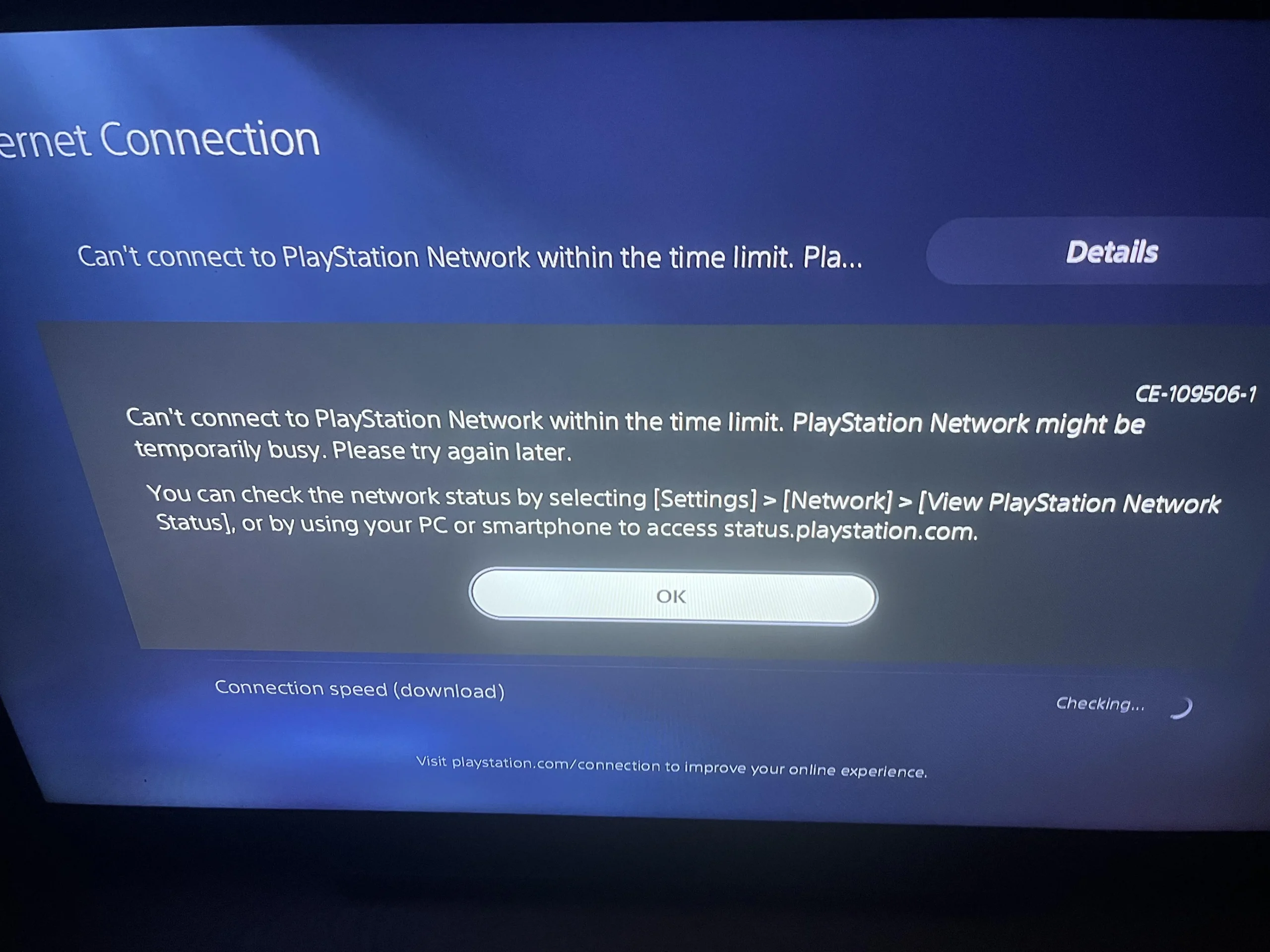
Bu hatanın en yaygın nedenleri arasında zayıf veya kararsız internet bağlantısı , DNS çözümleme sorunları , PlayStation Network sunucularında kesinti veya MTU (paket boyutu) uyumsuzluğu yer almaktadır . Şimdi hatayı ve nedenlerini bildiğinize göre , aşağıdaki çözümlere geçelim.
Temel sorun giderme
- İnternet bağlantınızı kontrol edin: İnternet bağlantınızın olduğundan emin olun. kararlı و Yeterince güçlü PSN sunucularına bağlanmak için. Bağlantı sorunlara neden olabilir. zayıf veya kararsız Içinde Zaman sınırları. kullanmak SpeedTest أو Hızlı İnternet hızınızı kontrol etmek için.
- Wi-Fi yönlendiricinizi yeniden başlatın: Yönlendiricinizi yeniden başlatmak şunlara yol açabilir: modernizasyon Bağlantı, ve yenileme Yerel ağ oturumunuz ve Geçici hataları temizle Bu durum, konsolunuzun PSN'ye erişmesini engelleyebilir.
- PlayStation sunucularının durumunu kontrol edin: Sorun ayrıca şu şekilde de ortaya çıkabilir: PSN'denSayfayı ziyaret edin PSN durumu PlayStation Network hizmetlerinin çalışıp çalışmadığını kontrol etmek için Normal çalışıyor.Bir kesinti olursa, şunlara ihtiyacınız olabilir: Bekle Sunucular geri yüklenene kadar.
- (Mümkünse) kablolu LAN bağlantısını deneyin: Wi-Fi kullanıyorsanız, şuna geçin: LAN kablosu kutu Dengeyi artırır Ve azaltır Zaman sınırlarıÖzellikle de Wi-Fi sinyaliniz zayıfsa Güçsüz أو kalabalık.
Bu hızlı sorun giderme adımları sorunu çözmezse, aşağıdaki çözümlere geçin.
1. Mobil veriye geçin.
Bu hata, mevcut ağ yolu, NAT oturumu veya ISS yönlendirmesi kararsız olduğunda ortaya çıkabilir ve PSN'ye bağlıyken PS5 bağlantısının zaman aşımına uğramasına neden olabilir. Farklı bir ağa (örneğin mobil erişim noktasına) geçmek, cihazınıza yeni bir ağ yolu sağlar ve bağlantıyı hemen geri yükleyebilir.
Not: Bu öncelikle sorunun ev ağınızla mı yoksa internet servis sağlayıcınızla (İSS) mı ilgili olduğunu doğrulamak için yapılan bir test adımıdır . Mobil veri, indirmeler, güncellemeler ve çevrimiçi oyunlar sırasında hızla tüketilebilir.
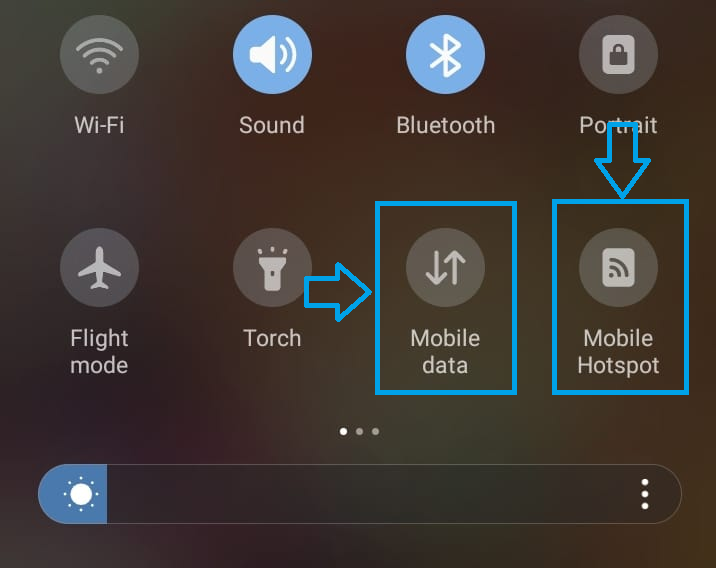
- koşmak Mobil veri Ve bir avantaj Temas Noktası Telefonunuzda.

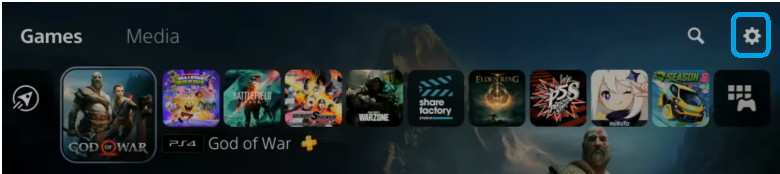
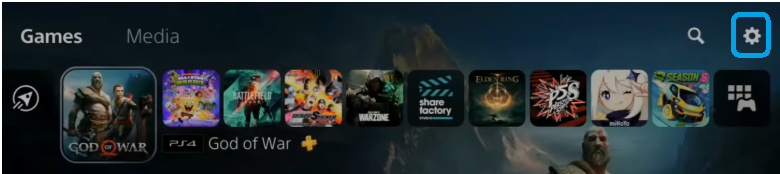
- PS5'inizde, bu seçeneğe tıklayın. الإعدادات ana menüde.

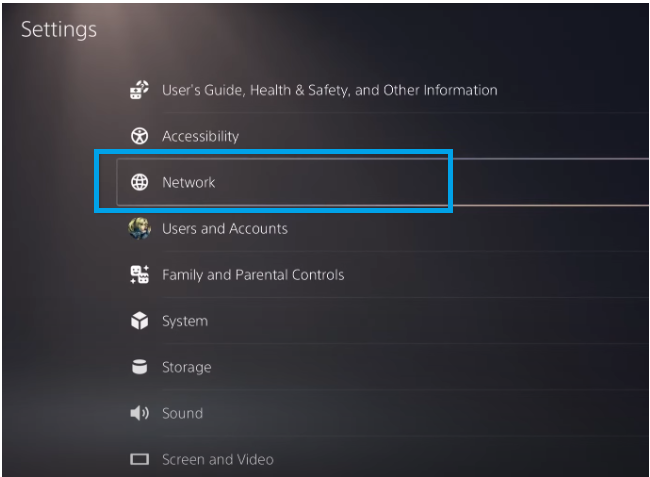
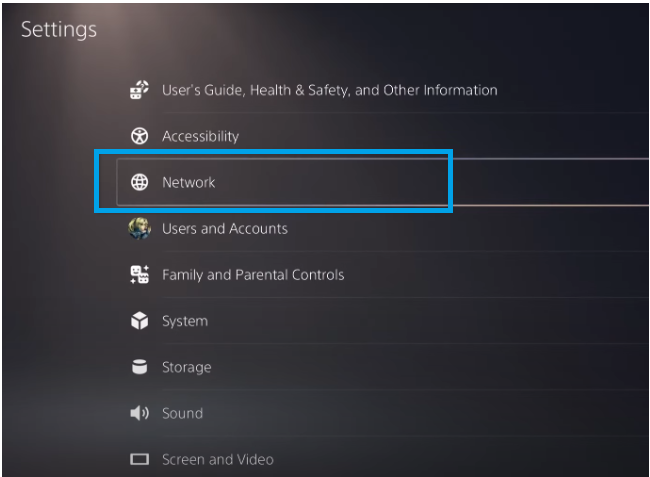
- Bir seçeneği tıklayın ağ.

- set Mobil hotspot bağlantısı Kendiniz iletişime geçin ve onunla görüşün.
- Bağlantı kurulduktan sonra, PSN hesabınıza tekrar giriş yapmayı deneyin ve sorunun çözülüp çözülmediğini kontrol edin. çözüm Hata.
2. Herkese açık bir DNS sunucusuna geçin (Google veya Cloudflare).
Bu hata , DNS sorunundan da kaynaklanabilir . Mevcut DNS sunucunuz yavaşsa, aşırı yüklüyse veya PSN hizmetlerini hızlı bir şekilde çözümleyemiyorsa , cihazınız bağlanmaya çalışırken zaman aşımına uğrayabilir. DNS'inizi Google veya Cloudflare gibi genel bir DNS sağlayıcısına değiştirmek güvenilirliği artırabilir.
Not: Google ve Cloudflare DNS, popüler genel DNS hizmetleridir. Bu değişiklik PSN hesabınızı etkilemez ve istediğiniz zaman otomatik ayara geri dönebilirsiniz.
- Adresine git الإعدادات PS5'ünüzde.
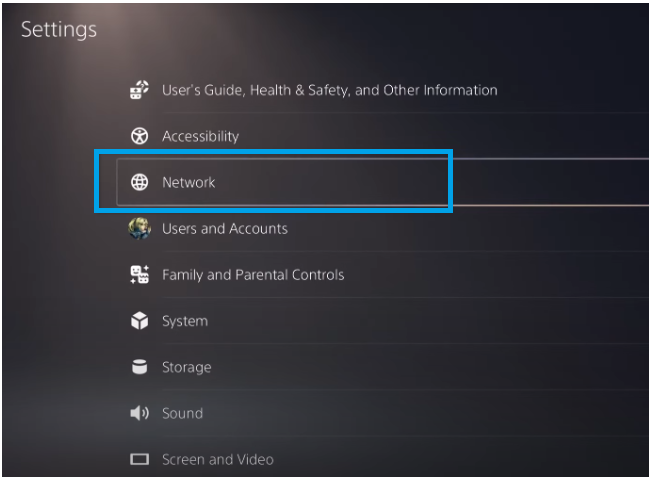
- Tıklayın ağ.
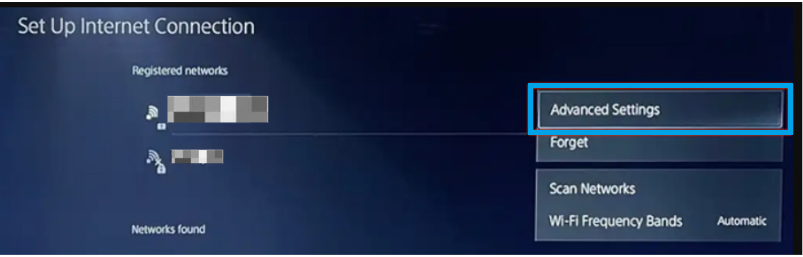
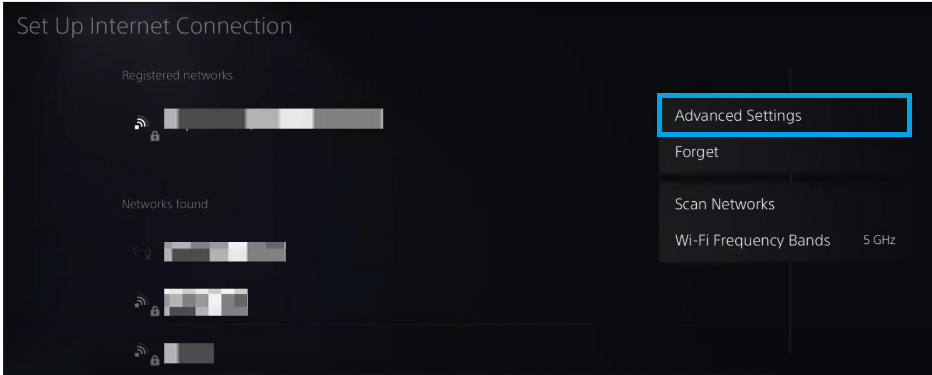
- aç Gelişmiş ayarlar Bağlı ağınız için.

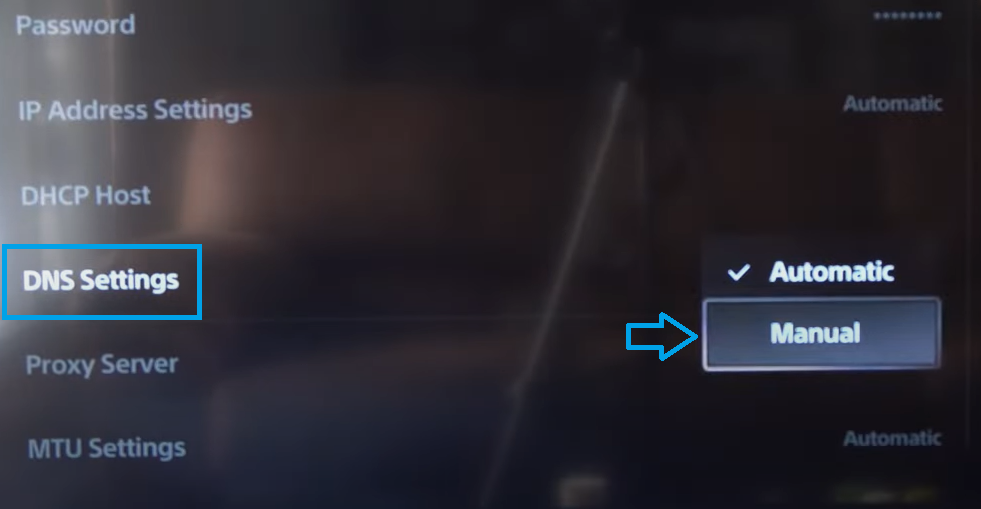
- set manuel Içinde DNS ayarları.

- Aşağıdaki DNS seçeneklerinden birini girin:
- GoogleDNS: 8.8.8.8 (Temel) ve 8.8.4.4 (ikincil)
- Cloudflare DNS'si: 1.1.1.1 (Temel) ve 1.0.0.1 (ikincil)
Değişiklikleri kaydettikten sonra ağa yeniden bağlanın ve PSN'ye tekrar giriş yapmayı deneyin.
3. Veri paketlerinin kararlı olması için MTU değerini 1400 olarak ayarlayın.
MTU (Maksimum İletim Birimi), PS5'inizin verilerin daha küçük paketlere bölünmesi gerekmeden önce ağ üzerinden gönderebileceği maksimum paket boyutudur . Ağınız, yönlendiriciniz veya ISS yönlendirme sisteminiz daha büyük paketleri güvenilir bir şekilde işleyemiyorsa , MTU uyumsuzluğu zaman aşımına , bağlantı kararsızlığına veya PSN oturum açma hatalarına neden olabilir.
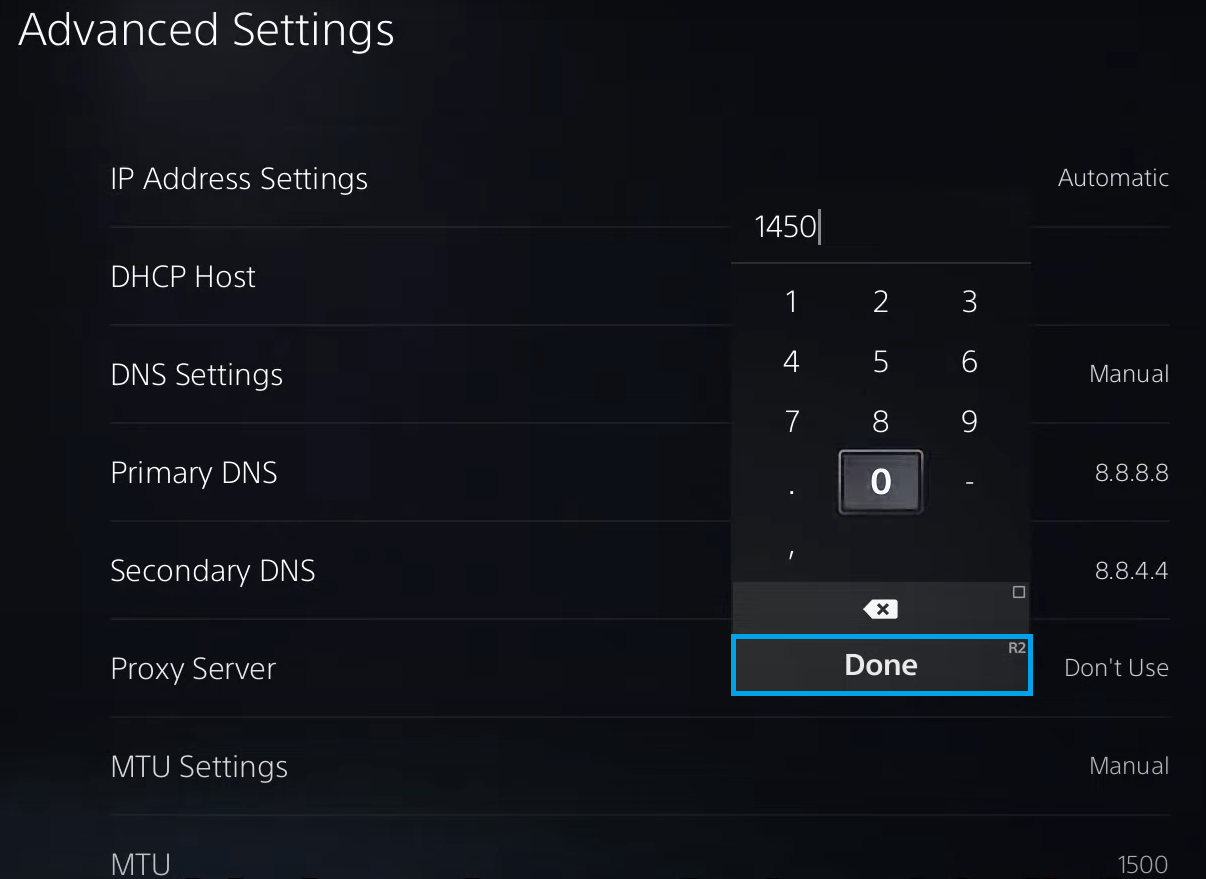
MTU değerini 1400 olarak ayarlamak, belirli bağlantılarda paket parçalanma sorunlarını azaltabilir ve PSN'ye bağlanırken kararlılığı artırabilir . Gerekirse, 1450 veya varsayılan değer olan 1500 gibi daha yüksek değerleri de deneyebilirsiniz.
İpucu: Emin değilseniz, test ettikten sonra MTU'yu her zaman otomatik moda sıfırlayabilirsiniz . Bu ayar yalnızca PS5'inizin ağ bağlantısını etkiler.
- Adresine git Ağ ayarları PS5'ünüzde.
- Bağlı olduğunuz internet bağlantısının gelişmiş ayarlarını açın.

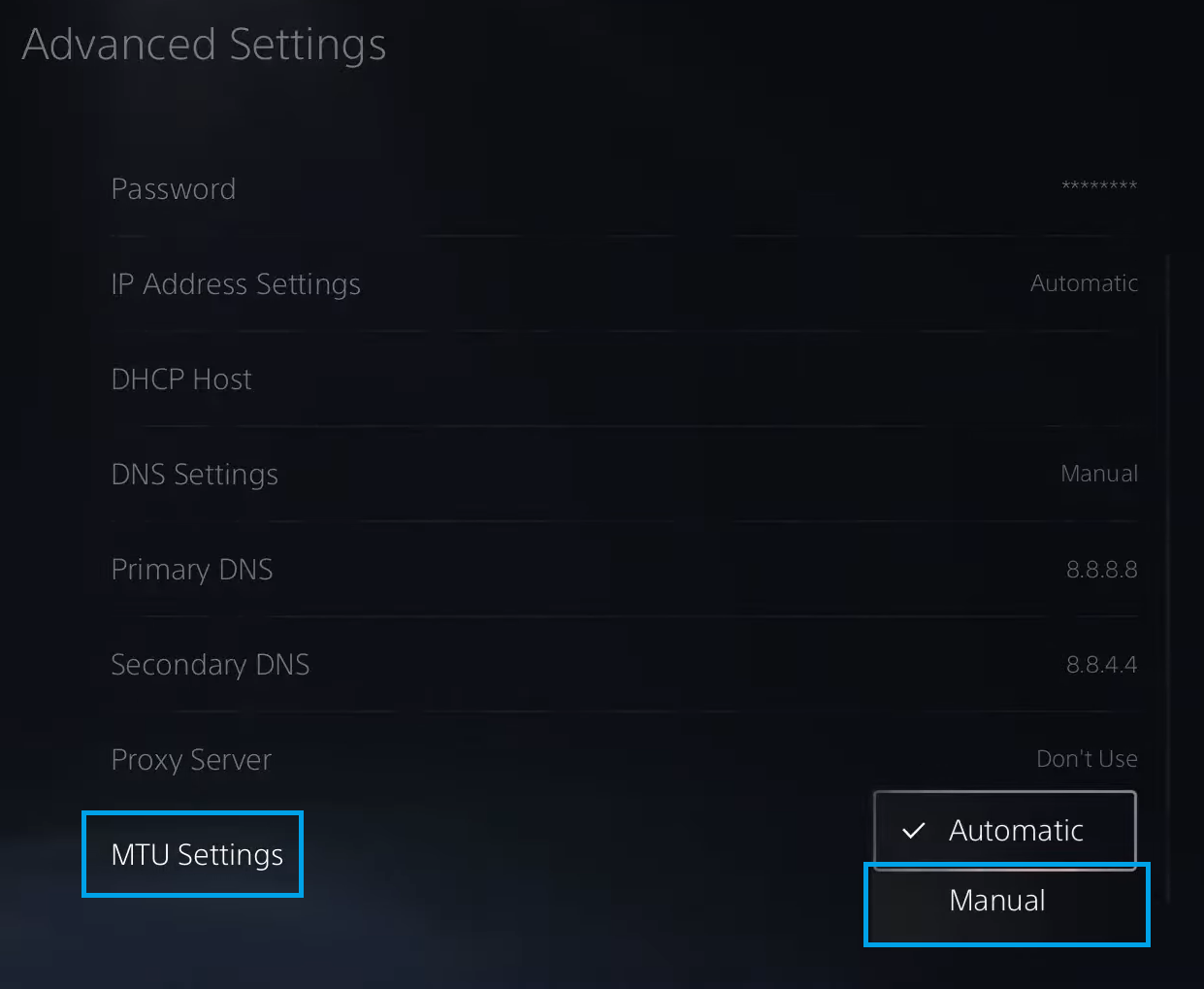
- seçmek _manuel_ Içinde MTU ayarları.

- MTU'yu şu şekilde ayarlayın: 1400. 1400 işe yaramazsa, şunu deneyin: 1450 أو 1500 Çok.

- Değişikliklerinizi kaydedinAğa yeniden bağlanın ve deneyin. Tekrar giriş yap Hatanın giderilip giderilmediğini kontrol etmek için.
Sorun devam ederse: PS5'inizi yeniden başlatmayı , kablolu LAN bağlantınızı test etmeyi ve İnternet Servis Sağlayıcınızın (İSS) oyun hizmetlerini engelleyip engellemediğini veya kısıtlayıp kısıtlamadığını kontrol etmeyi deneyin . PSN diğer ağlarda çalışıyor ancak ev internetinizde çalışmıyorsa, sorun büyük olasılıkla yönlendiriciniz/İSS ayarlarınızla ( NAT kısıtlamaları , CGNAT veya oyun hizmeti filtrelemesi ) ilgilidir.
Yoruma kapalı.